




تهانينا على امتلاكك شاشة DroiX PM13 2K المحمولة! لقد أعددنا هذا الدليل التمهيدي بهدف ليس فقط إظهار كيفية استخدام الشاشة ولكن أيضًا الميزات المختلفة وخيارات الاتصال التي قد لا تكون على علم بها. كما أدرجنا بعض النصائح بالإضافة إلى خطوات استكشاف الأخطاء وإصلاحها في حال واجهت أي مشكلات.
إذا كانت لديك أي مشكلات أو أسئلة حول شاشتك المحمولة
في DroiX نحن نفتخر بمستوى خدمة العملاء العالي لدينا قبل وبعد البيع. إذا كانت لديك أي أسئلة أو مشكلات مع أي عملية شراء منا، فيرجى الاتصال بنا. نحن هنا وسعداء بالإجابة على أي أسئلة وحل أي مشكلات في أقرب وقت ممكن.
التحقق من محتويات الصندوق
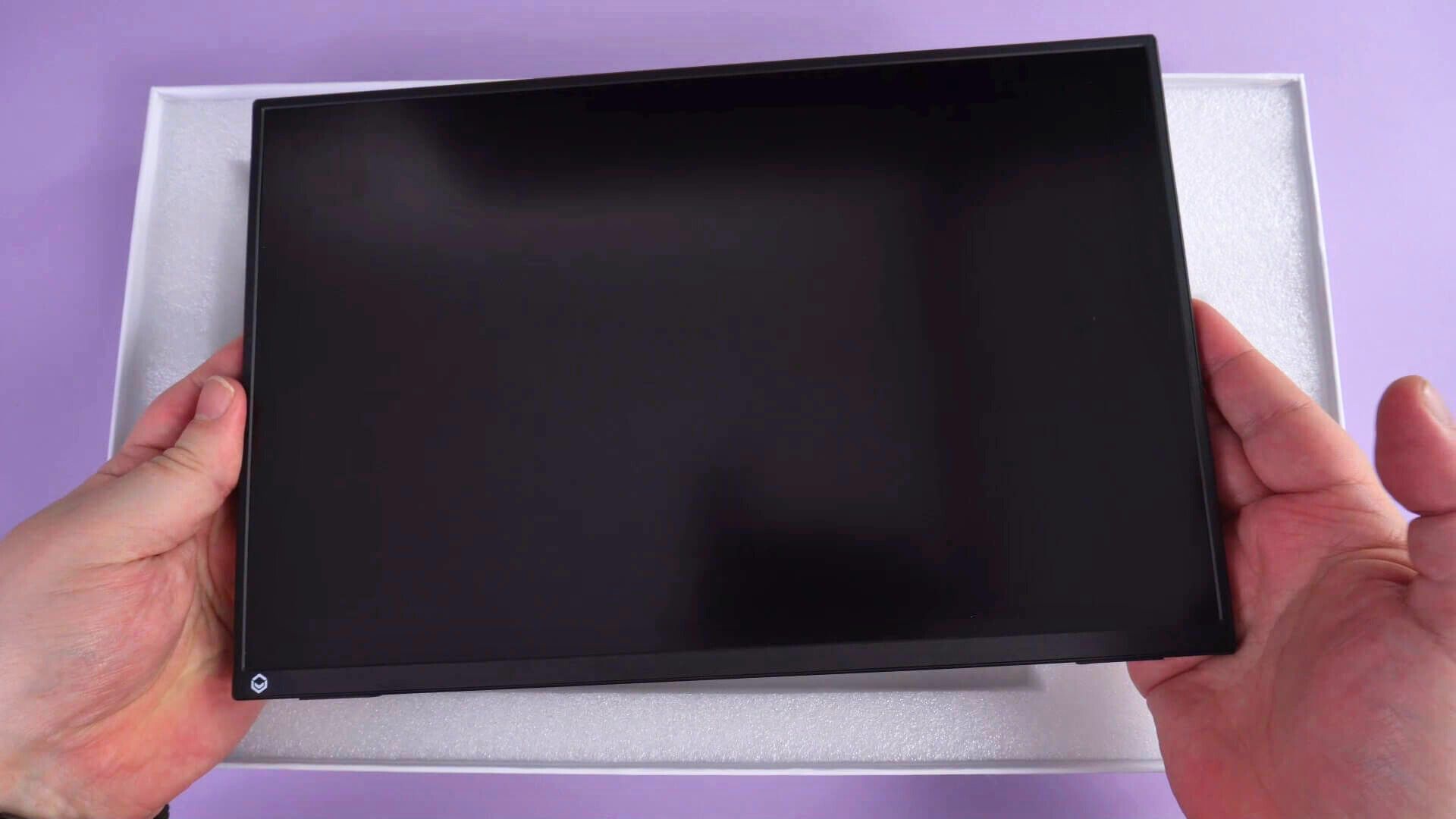
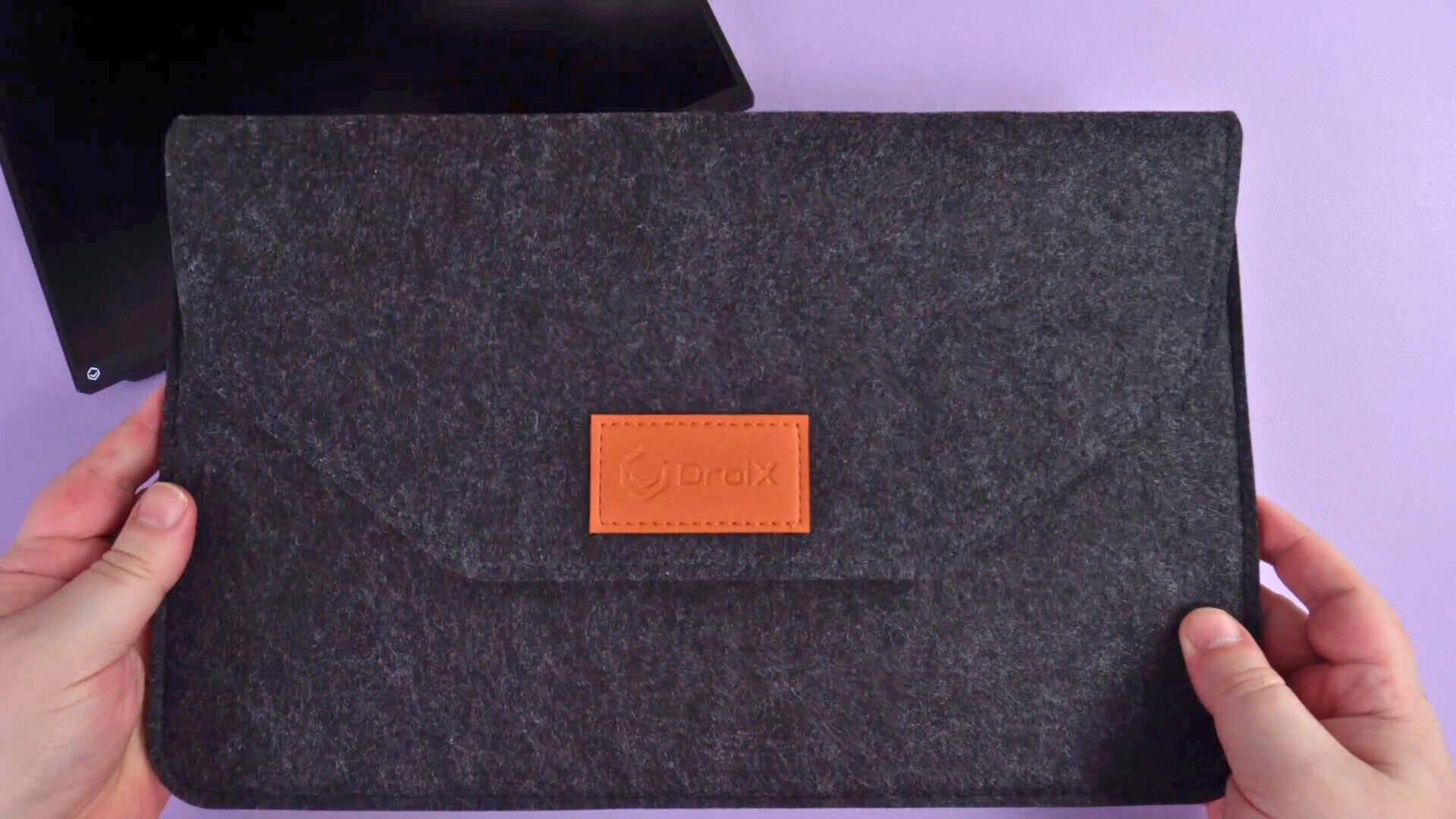
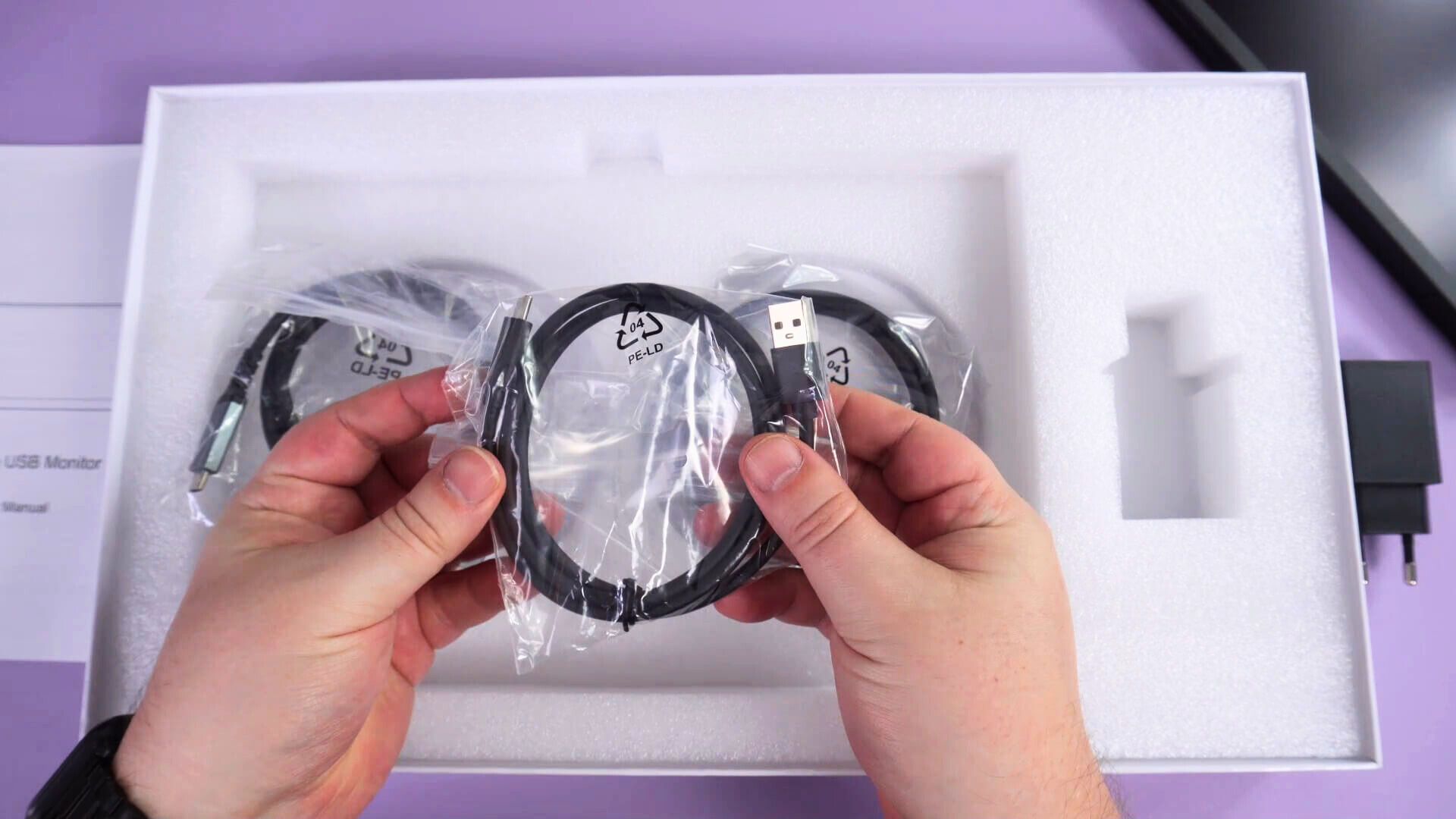
قبل استخدام شاشتك المحمولة، تحقق من وجود جميع المحتويات التي يجب أن تأتي معها. سيكون لديك شاشة DroiX PM13 المحمولة، وحقيبة حمل ناعمة، ودليل المستخدم، ومزود طاقة USB، وكابل طاقة USB، وكابل USB-C إلى USB-C، وكابل HDMI إلى Mini HDMI.
توصيل DroiX PM13 بجهاز
إذا كنت تريد ببساطة البدء والتشغيل على الفور، فقم بتوصيل كابل HDMI المرفق بـ DroiX PM13 وجهازك، ثم قم بتوصيل مزود الطاقة المرفق وكابل USB بأحد منافذ USB-C على الشاشة. قم بتشغيل جهازك والشاشة ويجب أن تكون جاهزًا للعمل.
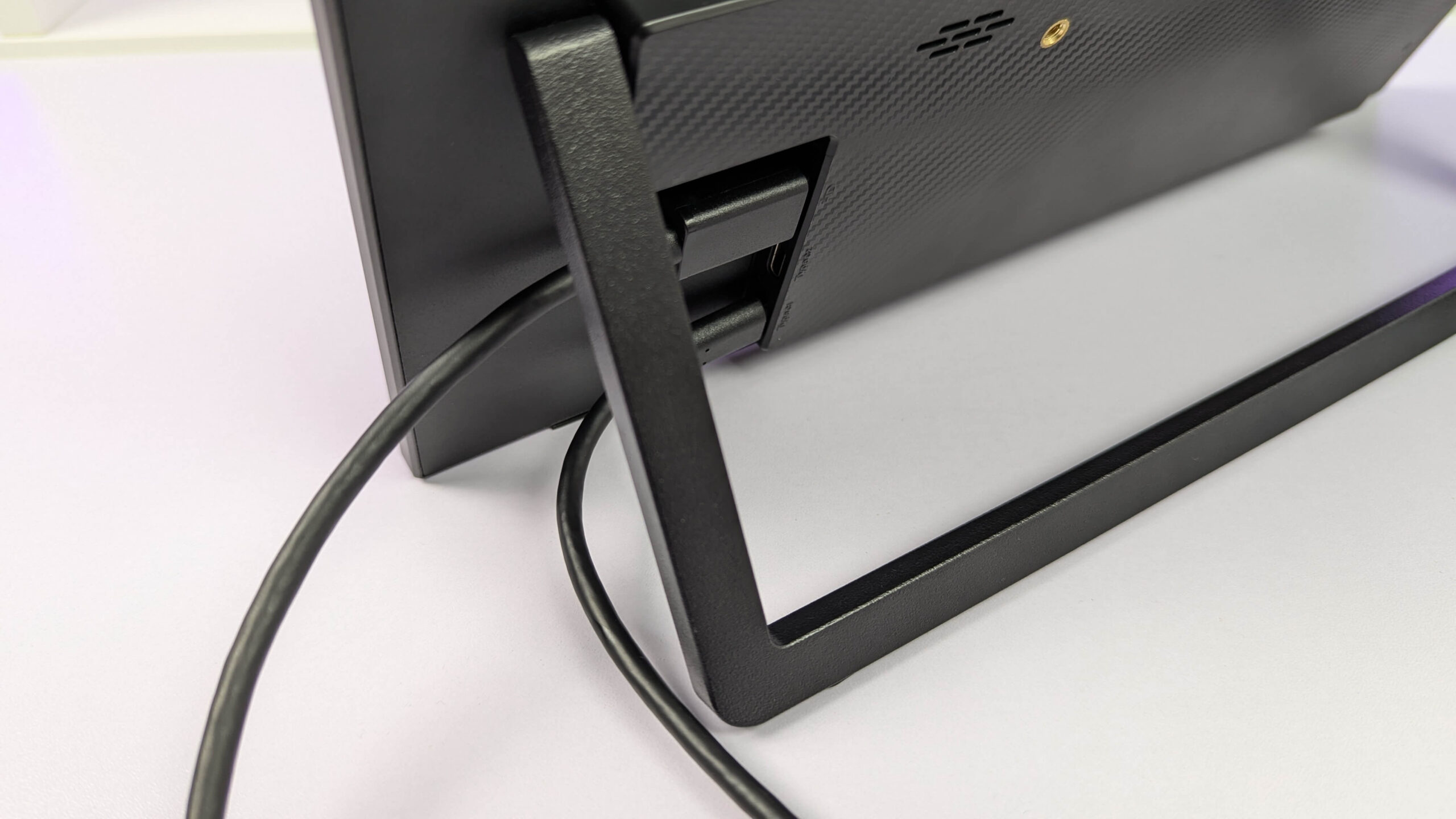
بالإضافة إلى HDMI للفيديو، يمكنك استخدام كابل USB-C إلى USB-C المرفق على الأجهزة المتوافقة مثل الكمبيوتر المصغر أو الكمبيوتر المحمول. سيوفر هذا في كثير من الحالات الطاقة والفيديو والبيانات للشاشة. ومع ذلك، قد لا توفر بعض الأجهزة طاقة كافية وقد لا تعمل أو تحدث انقطاعات متقطعة، لذا نوصي باستخدام مزود الطاقة المرفق عندما يكون ذلك ممكنًا.
لقد أعددنا دليل فيديو حول أفضل طرق توصيل شاشة DroiX PM13 المحمولة بجهازك.
| أجهزة الكمبيوتر المصغرة | HDMI & شاحن HDMI & USB-A إلى USB-C (للطاقة) USB-C (للفيديو والطاقة) |
| أجهزة الكمبيوتر المحمولة | HDMI & شاحن HDMI & USB-A إلى USB-C (للطاقة) USB-C (للفيديو والطاقة) |
| MacBook | HDMI & شاحن USB-C |
| Chromebook | HDMI & شاحن USB-C |
| Samsung DEX | USB-C & شاحن موصى به |
| iPad (منفذ Lightning) | HDMI مع محول Lightning إلى HDMI (غير مرفق) & شاحن |
| iPad (منفذ USB-C) | USB-C & شاحن |
| iPhone (منفذ Lightning) | HDMI مع محول Lightning إلى HDMI (غير مرفق) & شاحن |
| iPhone (منفذ USB-C) | USB-C & شاحن |
| جهاز ألعاب محمول | HDMI & شاحن USB-C & شاحن موصى به |
التنقل في قائمة DroiX PM14
سيؤدي الضغط على قرص التمرير إلى تنشيط قائمة الشاشة المحمولة. سيؤدي الدفع لأعلى ولأسفل على القرص إلى تحريك خيارات القائمة لأعلى ولأسفل، وسيؤدي الضغط على القرص إلى التحديد، وسيؤدي الضغط على زر الطاقة إلى الرجوع خيارًا واحدًا في القائمة.

هناك مجموعة متنوعة من الخيارات بدءًا من تغيير إعدادات الصورة واللون والصوت واللغة ومصدر الإدخال.
Windows إعدادات العرض
أحد الأسئلة الشائعة التي نتلقاها هو أن الشاشة تبدو بجودة أقل من المتوقع. هذا دائمًا تقريبًا بسبب استخدام دقة شاشة خاطئة. تدعم الشاشات المحمولة دقة تصل إلى 2K، لذا فإن استخدام دقة 720P على سبيل المثال لن تبدو بجودة عالية.
لتغيير دقة العرض، في شريط البحث Windows، اكتب إعدادات العرض، واخترها من النتائج.
إذا كانت إعدادات الشاشات تظهر كـ “تكرار هذه الشاشات” فإننا نوصي بتغيير هذا إلى توسيع الشاشات (تقسيم سطح المكتب عبر شاشتين)، أو العرض فقط على الشاشة المحمولة (عادةً الشاشة 2) للحصول على أفضل الدقات.

بمجرد اختيارك لكيفية العرض، قد تظهر الشاشة سوداء لفترة قصيرة أثناء تبديل الدقات. ثم ستعرض إما سطح المكتب المعتاد إذا كان العرض فقط على الشاشة المحمولة، أو سطح مكتب فارغ إذا كنت توسع الشاشات.

نظرًا لأن DroiX PM14 هي شاشة 2K، يمكنك الآن تغيير دقة الشاشة إلى أعلى دقة يدعمها جهازك.

إذا كنت تواجه أي مشكلات في العرض، نوصي بالتحقق من معدل التحديث في حال لم يكن مضبوطًا على 30 أو 60 هرتز. يمكنك القيام بذلك من خيار قائمة العرض المتقدم، ثم تغيير معدل التحديث إلى 60.00 هرتز على سبيل المثال.

استكشاف أخطاء العرض وإصلاحها
الشاشة تومض أو لا تعمل
إذا كانت الشاشة تومض بالأسود أو في وضع الاستعداد، فالمشكلة الشائعة هي نقص الطاقة الموردة للشاشة. يرجى التأكد من توفير طاقة كافية للشاشة إما بواسطة الشاحن أو الجهاز إذا كنت تستخدمه لتشغيلها. إذا استمرت المشكلة، نوصي بالاتصال بـ DroiX دعم العملاء للحصول على مساعدة سريعة وسهلة.
عند الاتصال بهاتف، تأكد من توصيل الشاشة المحمولة بمحول الطاقة المرفق.
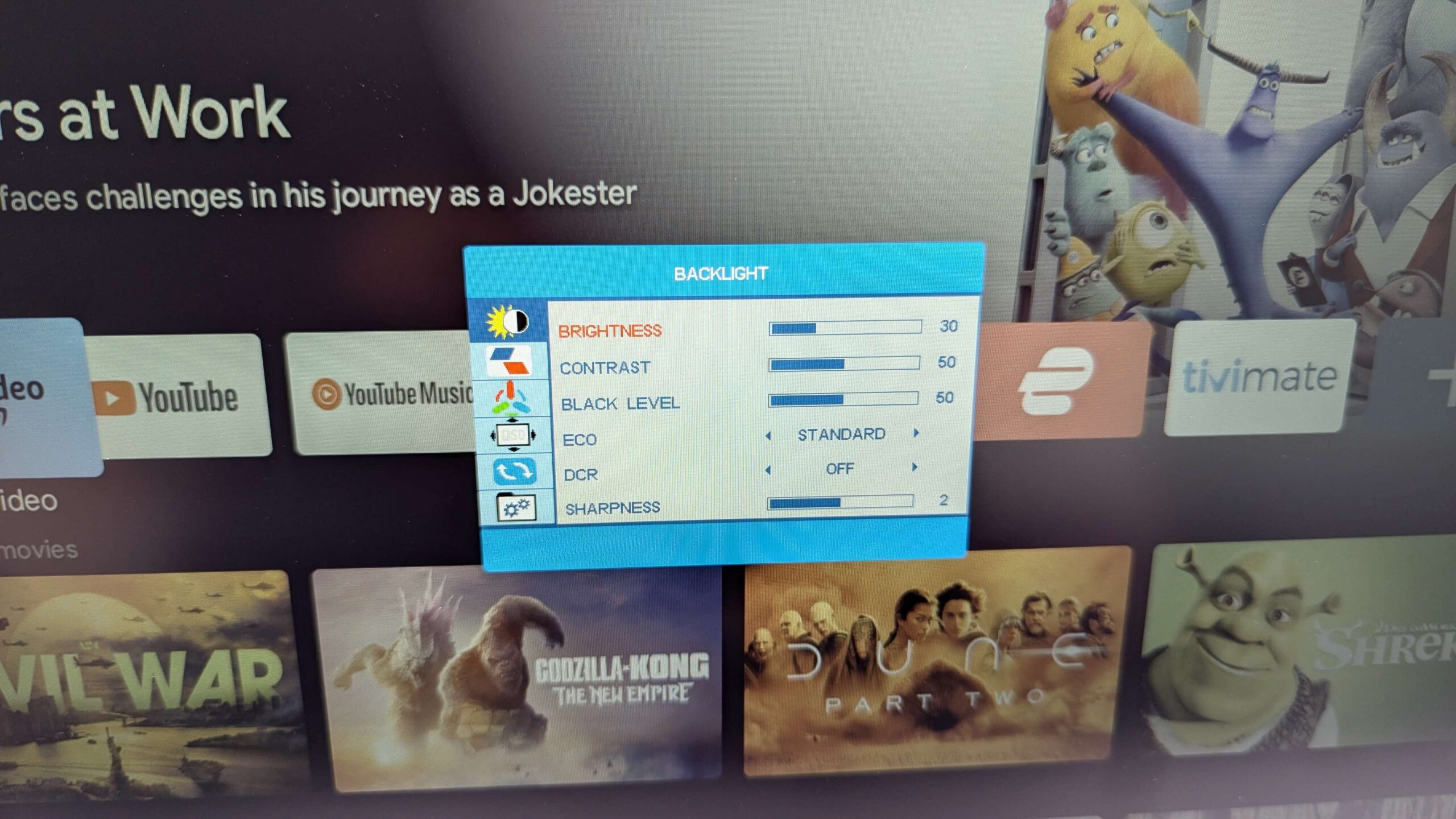
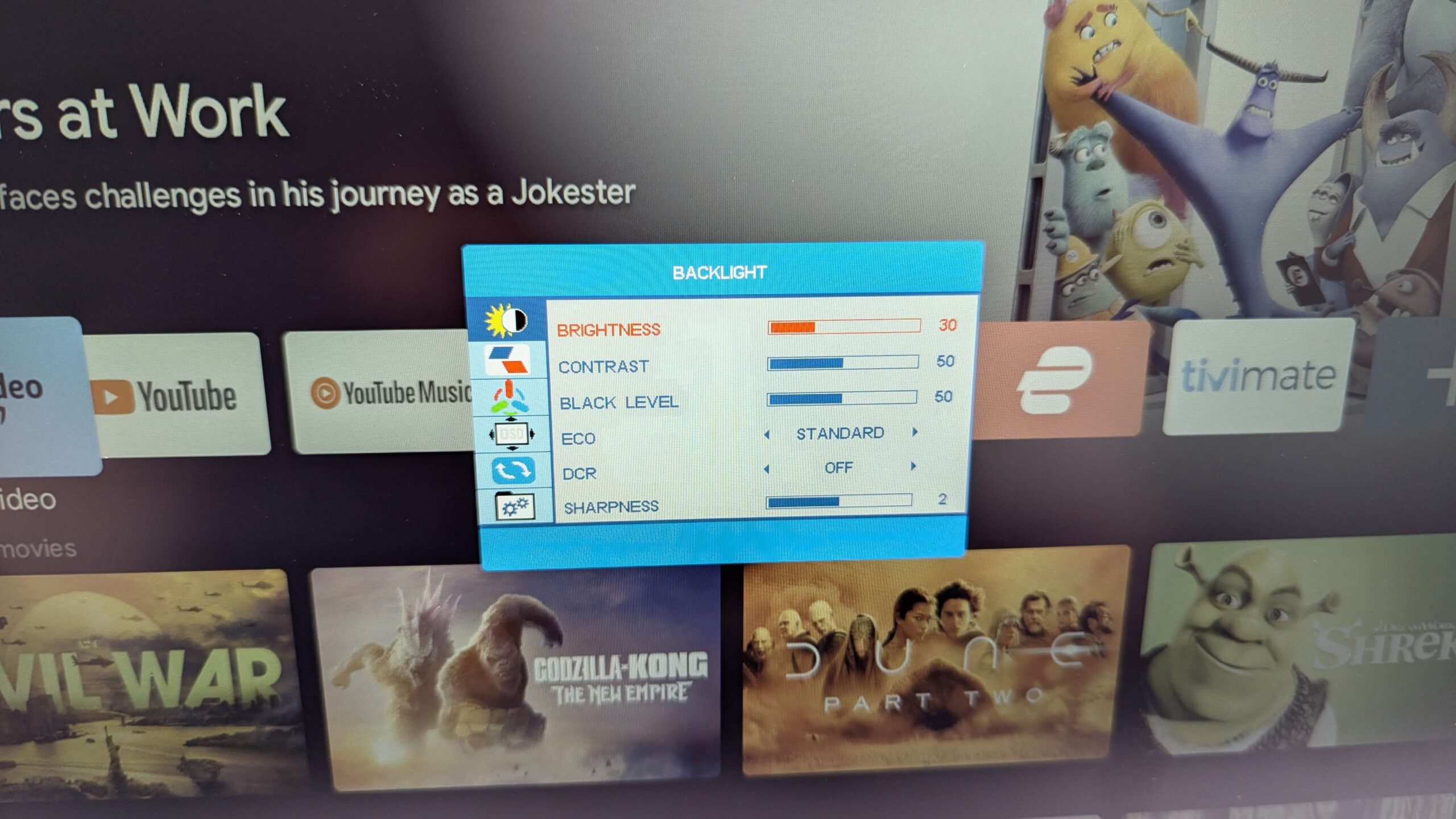
سطوع الشاشة
تم ضبط السطوع الأولي للشاشة على 30%. يمكنك زيادة السطوع في قائمة الإعدادات.
Latest from the blog
Visit the blog مراجعة EPOMAKER HE65 V2 TMR – سرعة لاسلكية 8K ومفاتيح هجينة للألعاب المدمجة
19 أكتوبر، 2026
مراجعة EPOMAKER HE65 V2 TMR – سرعة لاسلكية 8K ومفاتيح هجينة للألعاب المدمجة
19 أكتوبر، 2026
 مراجعة ONEXPLAYER 3 – شاشة AMOLED للألعاب بحجم 8.8 بوصة، وأدوات تحكم معيارية، وعمر بطارية مفاجئ
14 أكتوبر، 2026
مراجعة ONEXPLAYER 3 – شاشة AMOLED للألعاب بحجم 8.8 بوصة، وأدوات تحكم معيارية، وعمر بطارية مفاجئ
14 أكتوبر، 2026
 تم الإعلان عن KONKR Pocket BLOCK: جهاز أندرويد محمول عمودي صغير بشاشة 4:3
1 أكتوبر، 2026
تم الإعلان عن KONKR Pocket BLOCK: جهاز أندرويد محمول عمودي صغير بشاشة 4:3
1 أكتوبر، 2026
 مراجعة KONKR Pocket ADVANCE – جهاز ألعاب أندرويد محمول بحجم الجيب يركز على GBA
24 سبتمبر، 2026
مراجعة KONKR Pocket ADVANCE – جهاز ألعاب أندرويد محمول بحجم الجيب يركز على GBA
24 سبتمبر، 2026
أسئلة وأجوبة