




Поздравления, че притежавате DroiX PM13 2K преносим монитор! Подготвихме това ръководство за първи стъпки с цел не само да покажем как да използвате монитора, но и различните функции и опции за свързване, за които може да не знаете. Включили сме също някои съвети, както и стъпки за отстраняване на проблеми, в случай че срещнете затруднения.
Ако имате въпроси или проблеми с вашия преносим монитор
В DroiX се гордеем с високото ниво на предпродажбено и следпродажбено обслужване на клиенти. Ако имате въпроси или проблеми с покупка от нас, моля, свържете се с нас. Ние сме тук и с удоволствие ще отговорим на всички въпроси и ще разрешим всички проблеми възможно най-бързо.
Проверка на съдържанието на кутията
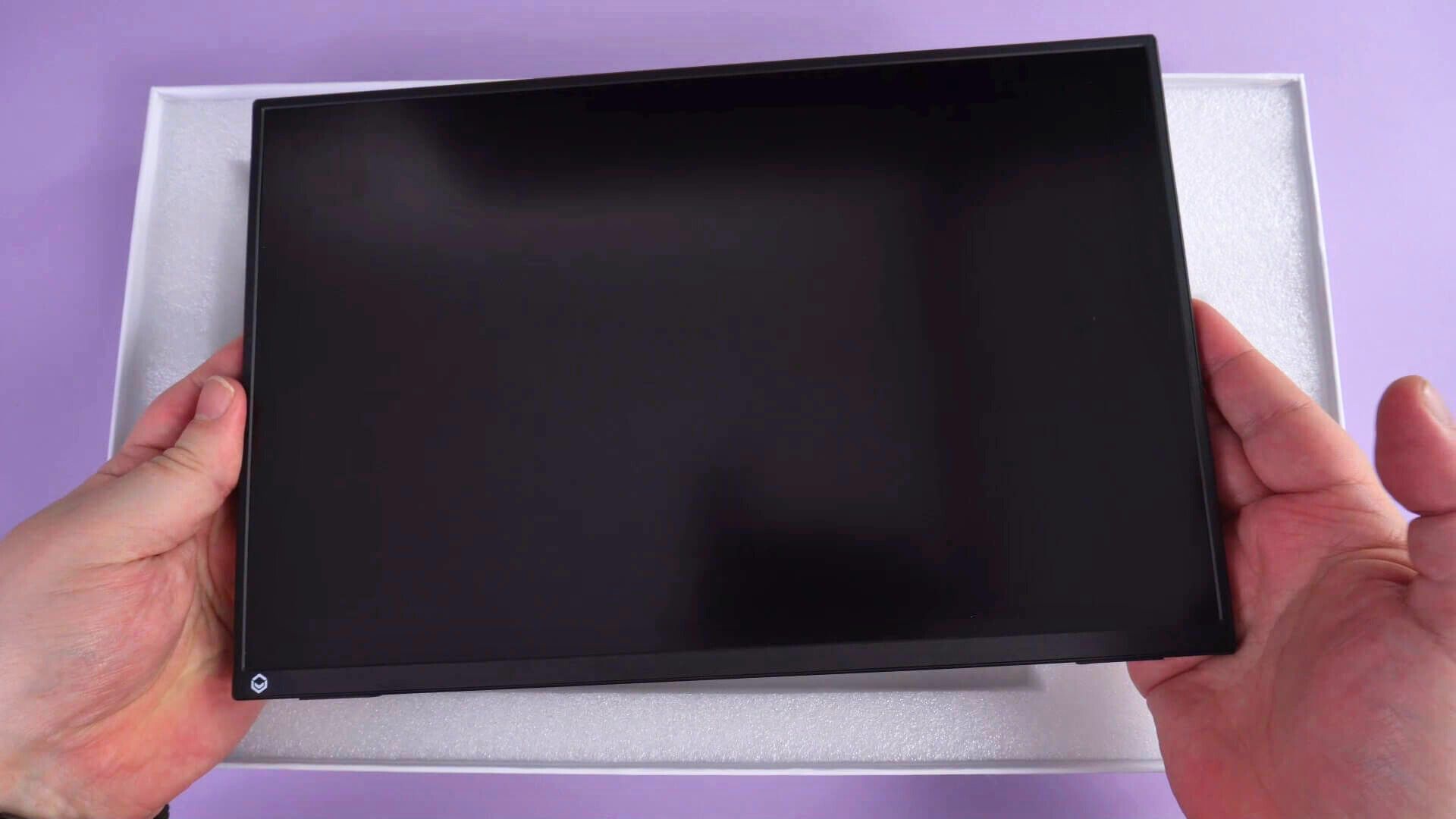
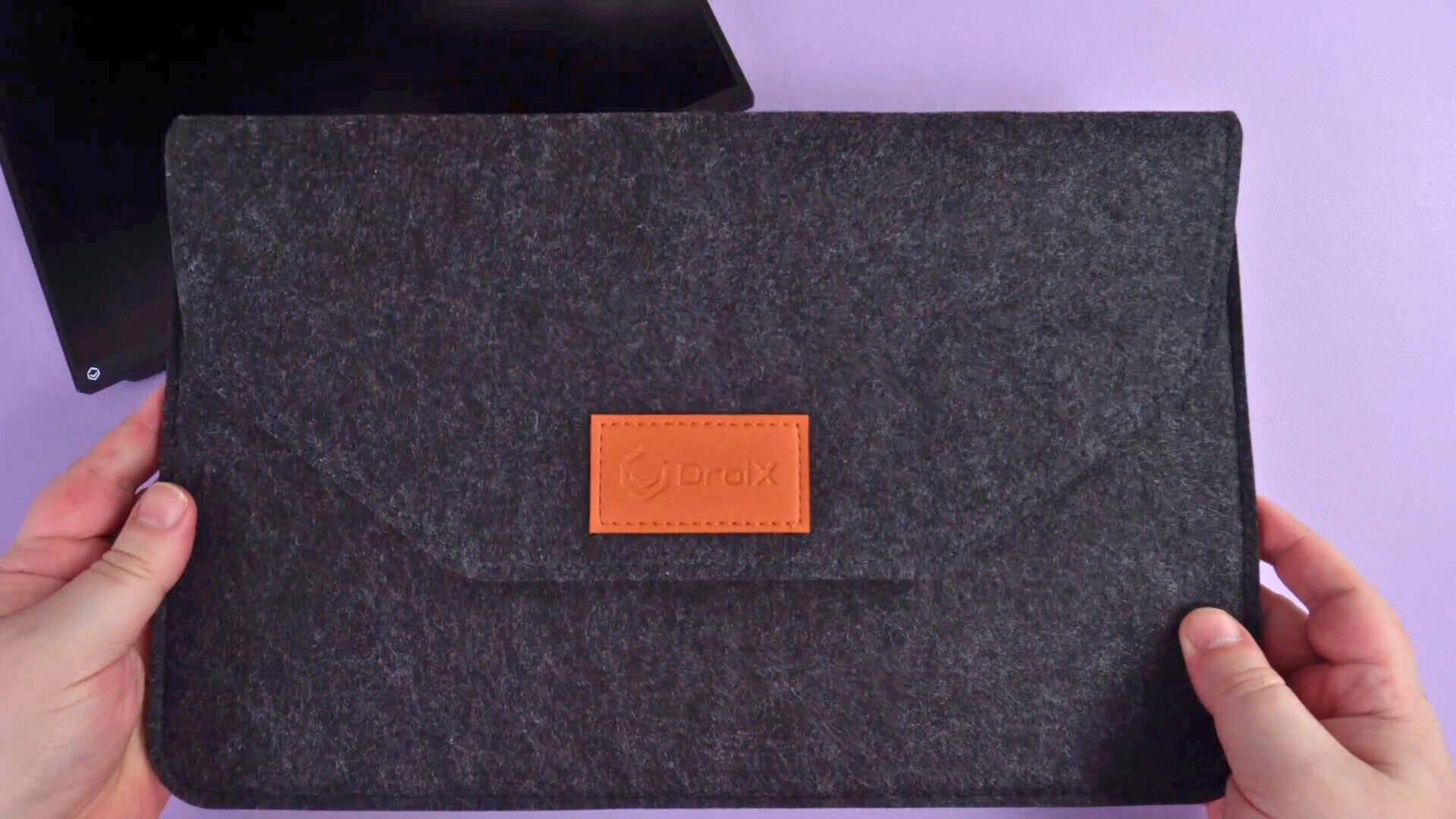
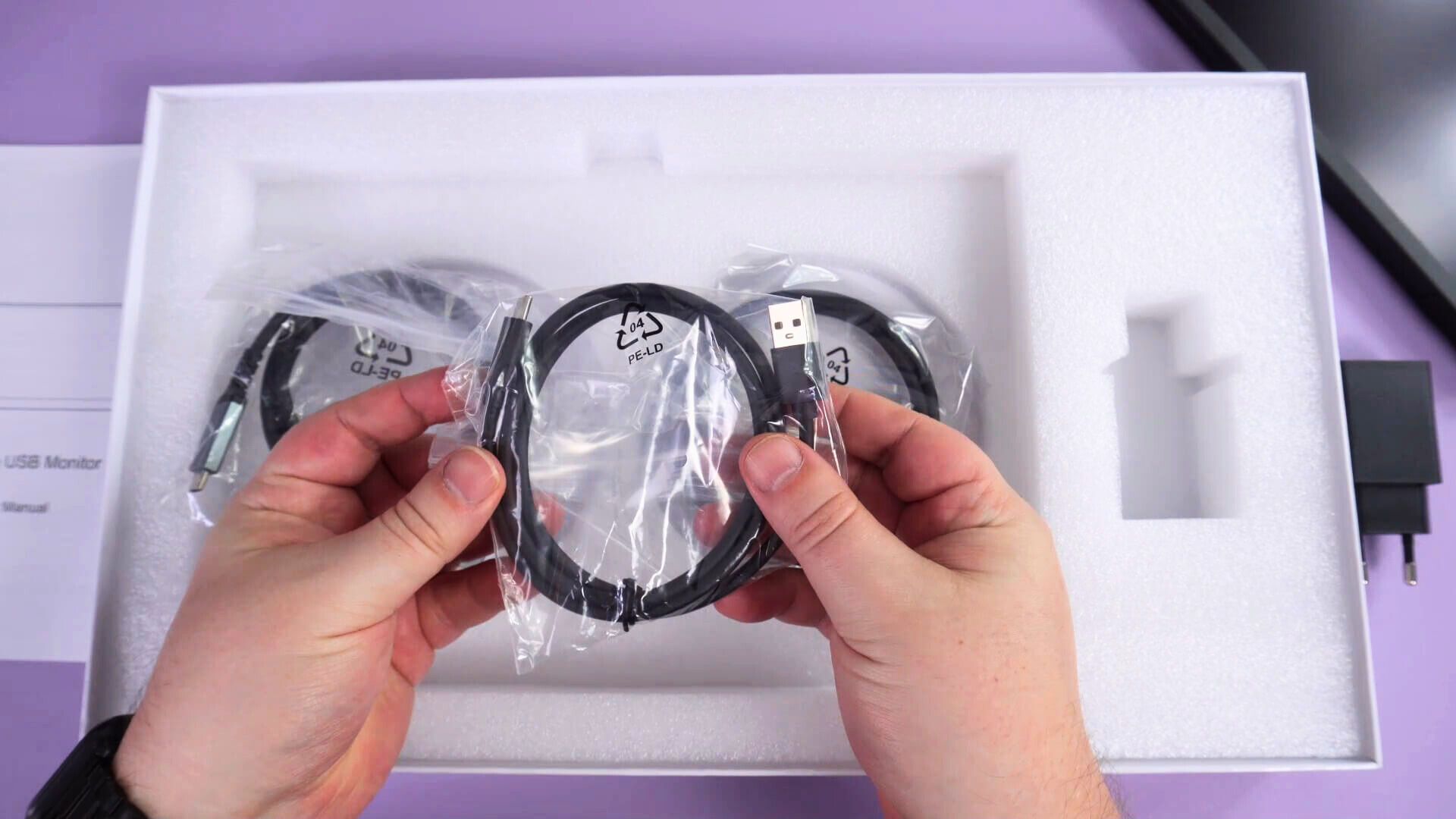
Преди да използвате вашия преносим монитор, проверете дали всички компоненти, които трябва да бъдат включени, са налични. Ще имате преносим монитор DroiX PM13, мека чанта за носене, ръководство за потребителя, захранване USB, захранващ кабел USB, кабел USB-C към USB-C и кабел HDMI към Mini HDMI.
Свързване на вашия DroiX PM13 към устройство
Ако просто искате да започнете веднага, включете доставения кабел HDMI към DroiX PM13 и вашето устройство, след което свържете доставеното захранване и кабел USB към един от портовете USB-C на монитора. Включете устройството и монитора и трябва да сте готови за работа.
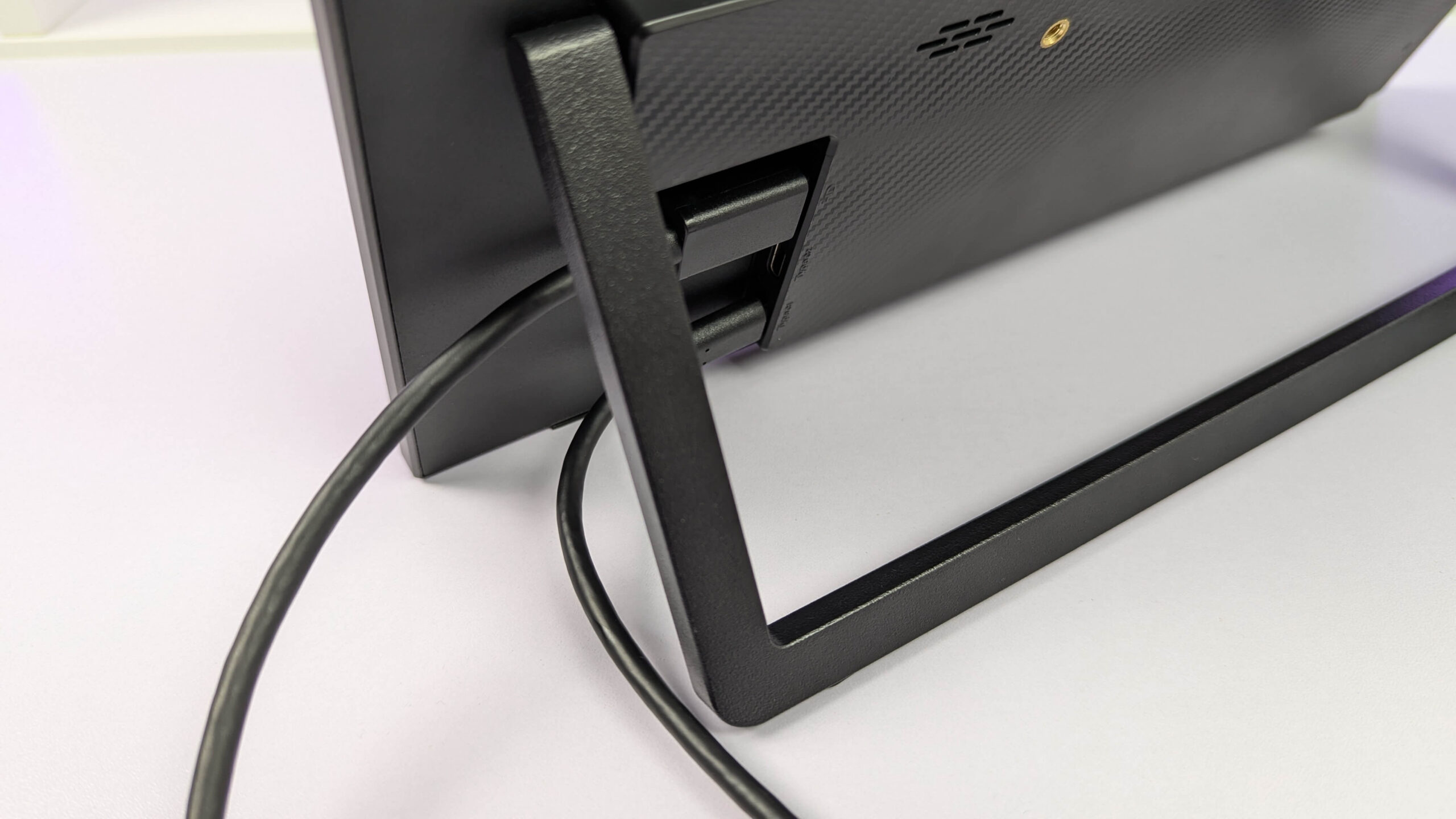
Освен HDMI за видео, можете да използвате доставения кабел USB-C към USB-C на съвместими устройства като мини компютър или лаптоп. В много случаи това ще осигури захранване, видео и данни към монитора. Въпреки това, някои устройства може да не осигурят достатъчно захранване и или да не се включат, или да имат периодични прекъсвания, затова препоръчваме да използвате доставеното захранване, когато е възможно.
Подготвили сме видео ръководство за най-добрите начини за свързване на вашия DroiX PM13 преносим монитор към вашето устройство.
| Мини компютри | HDMI & зарядно устройство HDMI & USB-A до USB-C (за захранване) USB-C (за видео и захранване) |
| Лаптопи | HDMI & зарядно устройство HDMI & USB-A до USB-C (за захранване) USB-C (за видео и захранване) |
| MacBook | HDMI & зарядно устройство USB-C |
| Chromebook | HDMI & зарядно устройство USB-C |
| Samsung DEX | USB-C & се препоръчва зарядно устройство |
| iPad (Lightning порт) | HDMI с Lightning към HDMI конвертор (не е включен) & зарядно устройство |
| iPad (USB-C порт) | USB-C & зарядно устройство |
| iPhone (Lightning порт) | HDMI с Lightning към HDMI конвертор (не е включен) & зарядно устройство |
| iPhone (USB-C порт) | USB-C & зарядно устройство |
| Преносима конзола за игри | HDMI & зарядно устройство USB-C & зарядно устройство (препоръчително) |
Навигация в менюто на DroiX PM14
Натискането на въртящия се диск ще активира менюто на преносимите монитори. Придвижването нагоре и надолу по диска ще премества опциите на менюто нагоре и надолу, натискането на диска ще избира, а натискането на бутона за захранване ще се връща с една опция назад в менюто.

Налични са разнообразни опции за промяна на настройките за картина, цвят и звук, език и входен източник.
Windows Настройки на дисплея
Често задаван въпрос, който получаваме, е, че дисплеят изглежда с по-ниско качество от очакваното. Това почти винаги се дължи на използваната неправилна разделителна способност на екрана. преносимите монитори поддържат разделителна способност до 2K, така че например използването на разделителна способност 720P няма да изглежда с високо качество.
За да промените разделителната способност на дисплея, в лентата за търсене на Windows въведете Настройки на дисплеяи го изберете от резултатите.
Ако настройките на мониторите са показани като „Дублиране на тези дисплеи“, препоръчваме да промените това на Разширяване на дисплеите (работният плот да бъде разделен между два монитора), или Показване само на преносимия монитор (обикновено дисплей 2) за най-добри разделителни способности.

След като изберете как да се показва, мониторът може да покаже черен екран за кратък период, докато превключва разделителните способности. След това ще покаже или обичайния ви работен плот, ако се показва само на преносимия монитор, или празен работен плот, ако дисплеите се разширяват.

Тъй като DroiX PM14 е 2K монитор, сега можете да промените разделителната способност на екрана до най-високата, която вашето устройство поддържа.

Ако имате проблеми с дисплея, препоръчваме да проверите честотата на опресняване, в случай че не е зададена на 30 или 60Hz. Можете да направите това от опцията в менюто Разширени настройки на дисплея , след което да промените честотата на опресняване на 60.00 Hz например.

Отстраняване на проблеми с дисплея
Мониторът мига или не се включва
Ако мониторът мига в черно или е в режим на готовност, често срещаният проблем е недостатъчно захранване, подавано към монитора. Моля, уверете се, че към монитора се подава достатъчно захранване чрез зарядното устройство или чрез устройството, ако го използвате за захранването му. Ако проблемът продължава, препоръчваме да се свържете с DroiX Отдел за поддръжка на клиенти за бърза и лесна помощ.
Когато е свързан към телефон, уверете се, че преносимият монитор е свързан към предоставения захранващ адаптер.
Яркост на екрана
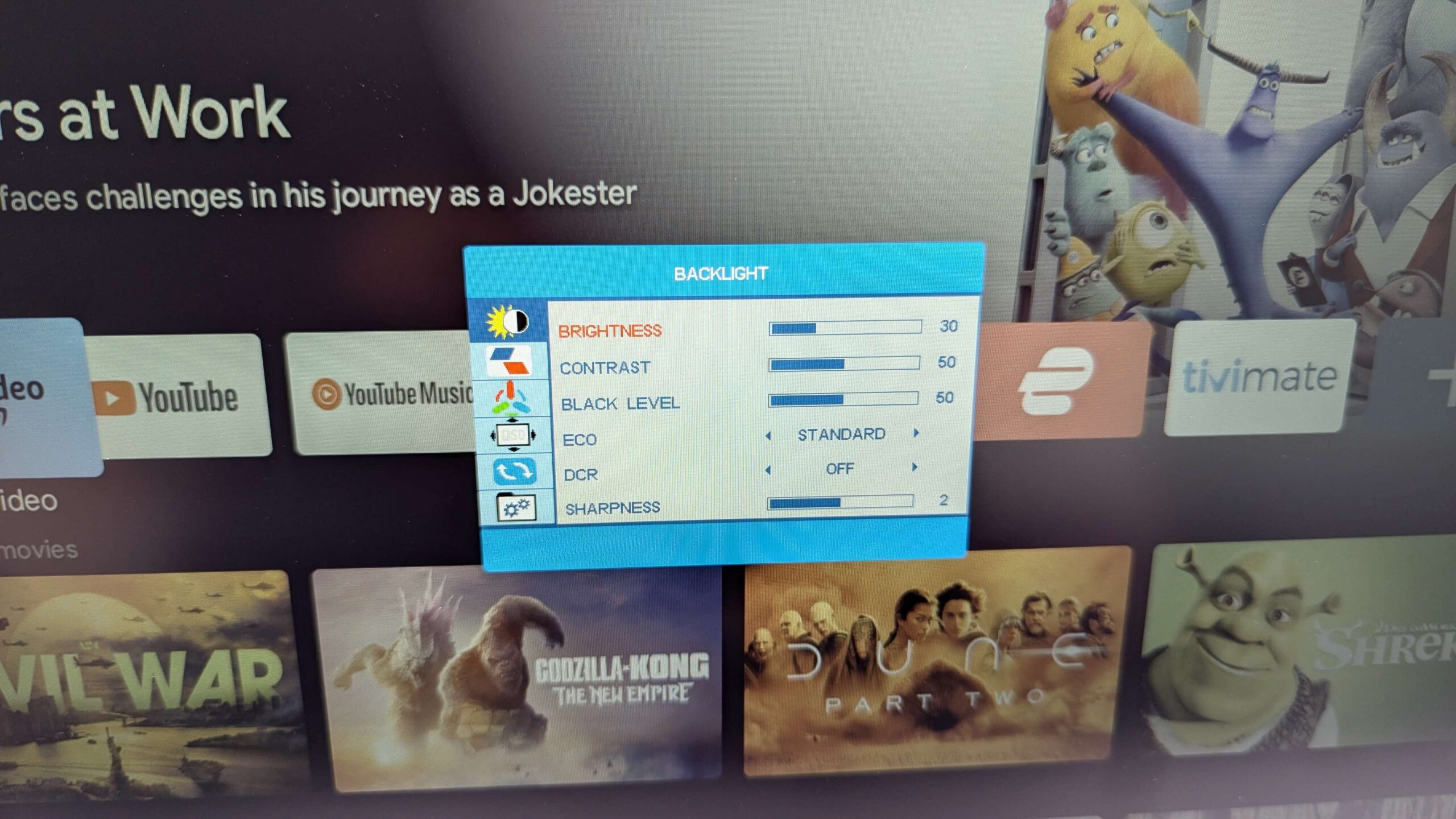
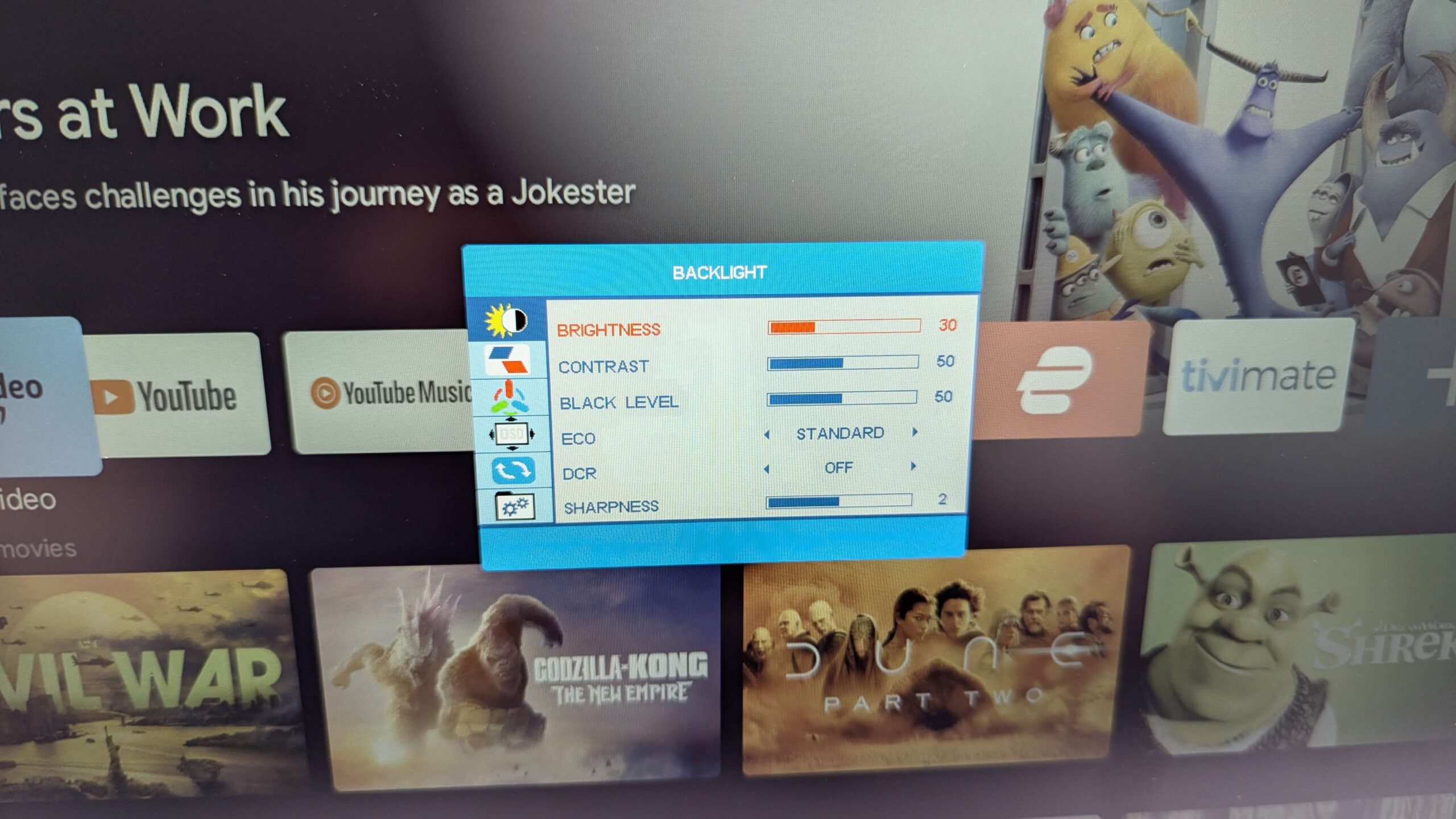
Първоначалната яркост на дисплея е зададена на 30%. Можете да увеличите яркостта от менюто с настройки.
Latest from the blog
Visit the blog Ревю на EPOMAKER HE65 V2 TMR – 8K безжична скорост и хибридни суичове за компактни геймърски клавиатури
19.10.2026
Ревю на EPOMAKER HE65 V2 TMR – 8K безжична скорост и хибридни суичове за компактни геймърски клавиатури
19.10.2026
 Ревю на ONEXPLAYER 3 – 8.8-инчов AMOLED гейминг, модулни контроли и изненадващо дълъг живот на батерията
14.10.2026
Ревю на ONEXPLAYER 3 – 8.8-инчов AMOLED гейминг, модулни контроли и изненадващо дълъг живот на батерията
14.10.2026
 KONKR Pocket BLOCK е анонсиран: миниатюрен вертикален Android хендхелд с 4:3 екран
01.10.2026
KONKR Pocket BLOCK е анонсиран: миниатюрен вертикален Android хендхелд с 4:3 екран
01.10.2026
 Преглед на KONKR Pocket ADVANCE – джобен Android гейминг хендхелд, фокусиран върху GBA
24.09.2026
Преглед на KONKR Pocket ADVANCE – джобен Android гейминг хендхелд, фокусиран върху GBA
24.09.2026
Въпроси и отговори