




Blahoželáme vám k vlastníctvu DroiX PM14 4K prenosného monitora! Pripravili sme túto príručku pre začiatočníkov s cieľom nielen ukázať, ako monitor používať, ale aj rôzne funkcie a možnosti pripojenia, o ktorých možno neviete. Zahrnuli sme tiež niekoľko tipov, ako aj kroky na riešenie problémov, ak by sa vyskytli nejaké ťažkosti.
Ak máte akékoľvek problémy alebo otázky týkajúce sa vášho prenosného monitora
V spoločnosti DroiX sme hrdí na našu vysokú úroveň zákazníckeho servisu pred predajom aj po predaji. Ak máte akékoľvek otázky alebo problémy s akýmkoľvek nákupom u nás, prosím kontaktujte nás. Sme tu a radi odpovieme na akékoľvek otázky a vyriešime akékoľvek problémy čo najskôr.
Kontrola obsahu balenia
Pred použitím prenosného monitora skontrolujte, či je prítomný všetok obsah, ktorý by mal byť jeho súčasťou.
DroiX PM14 Model s dotykovou obrazovkou
HDMI na Mini HDMI kábel, USB Type-C na Type-C kábel a USB-A na Type-C napájací kábel. Model s dotykovou obrazovkou sa dodáva s dodatočným USB-A na Type-C dátovým káblom.
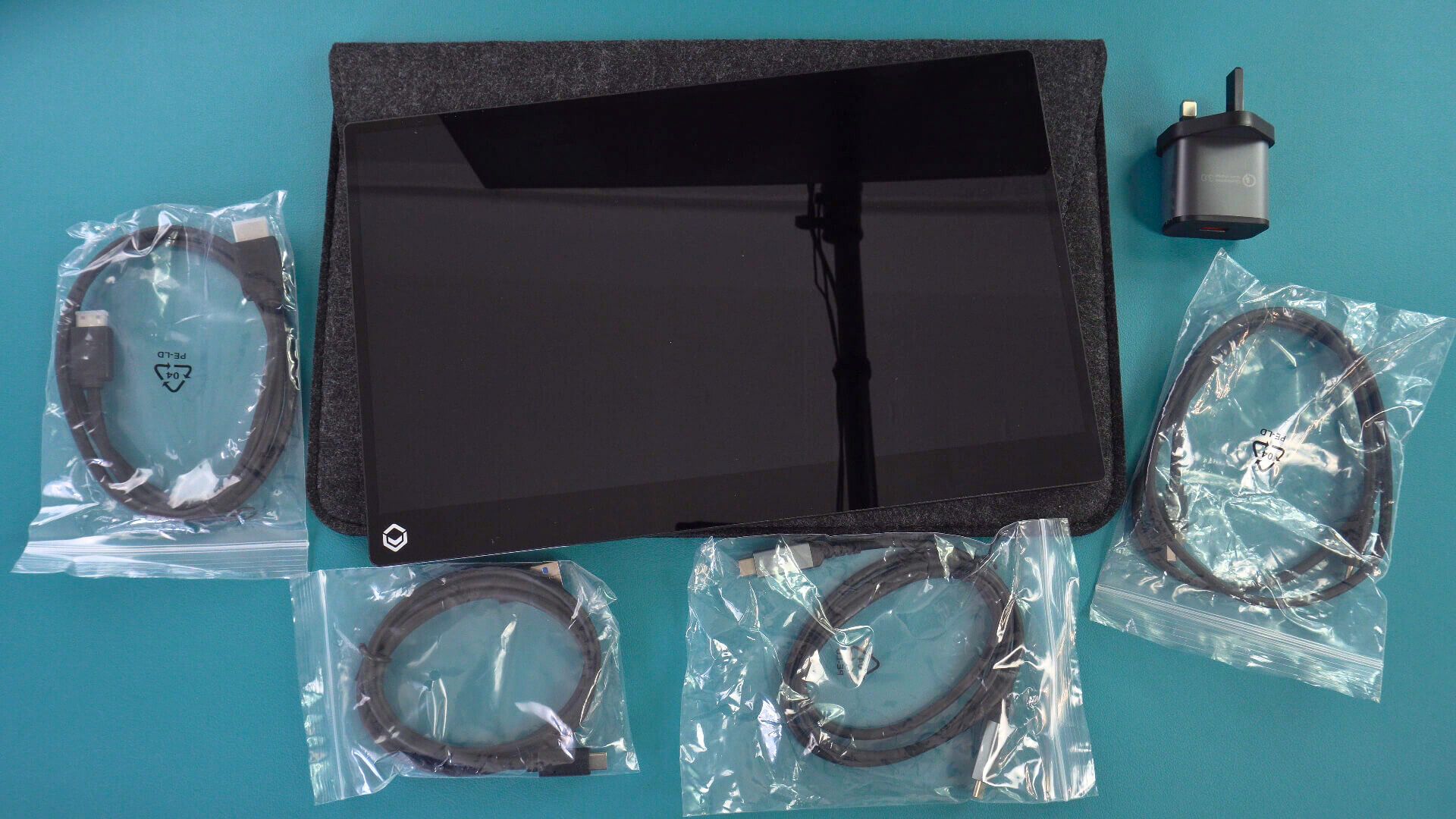
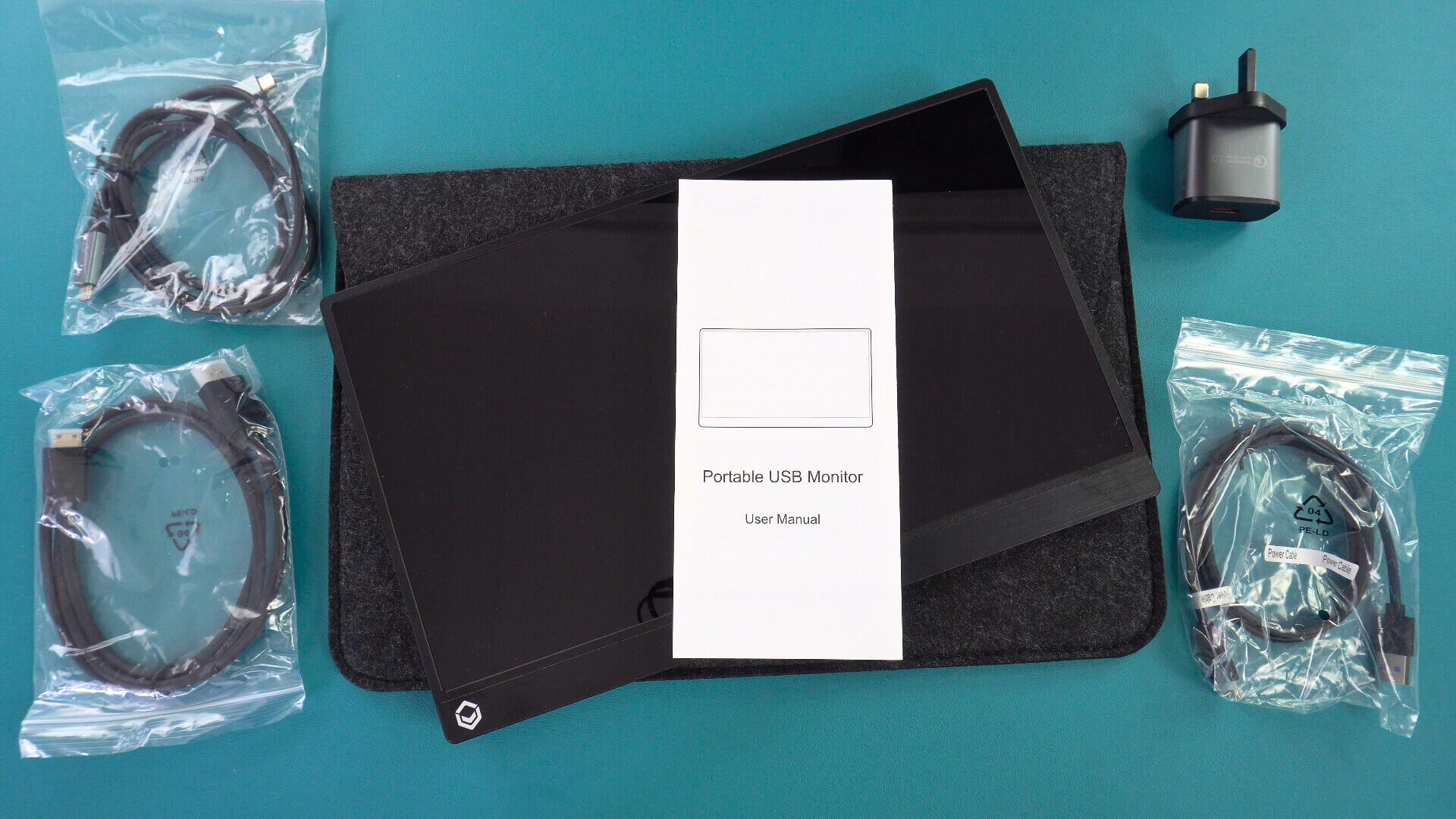
DroiX PM14 Model bez dotykovej obrazovky
K dispozícii je HDMI na Mini HDMI kábel, USB Type-C na Type-C kábel a USB-A na Type-C napájací kábel.
Pripojenie zariadenia DroiX PM14 k zariadeniu
Ak chcete jednoducho začať okamžite, pripojte dodaný kábel HDMI k DroiX PM14 a vášmu zariadeniu, potom pripojte dodaný napájací zdroj a kábel USB k jednému z portov USB-C na monitore. Zapnite zariadenie a monitor a mali by ste byť pripravení na prácu.
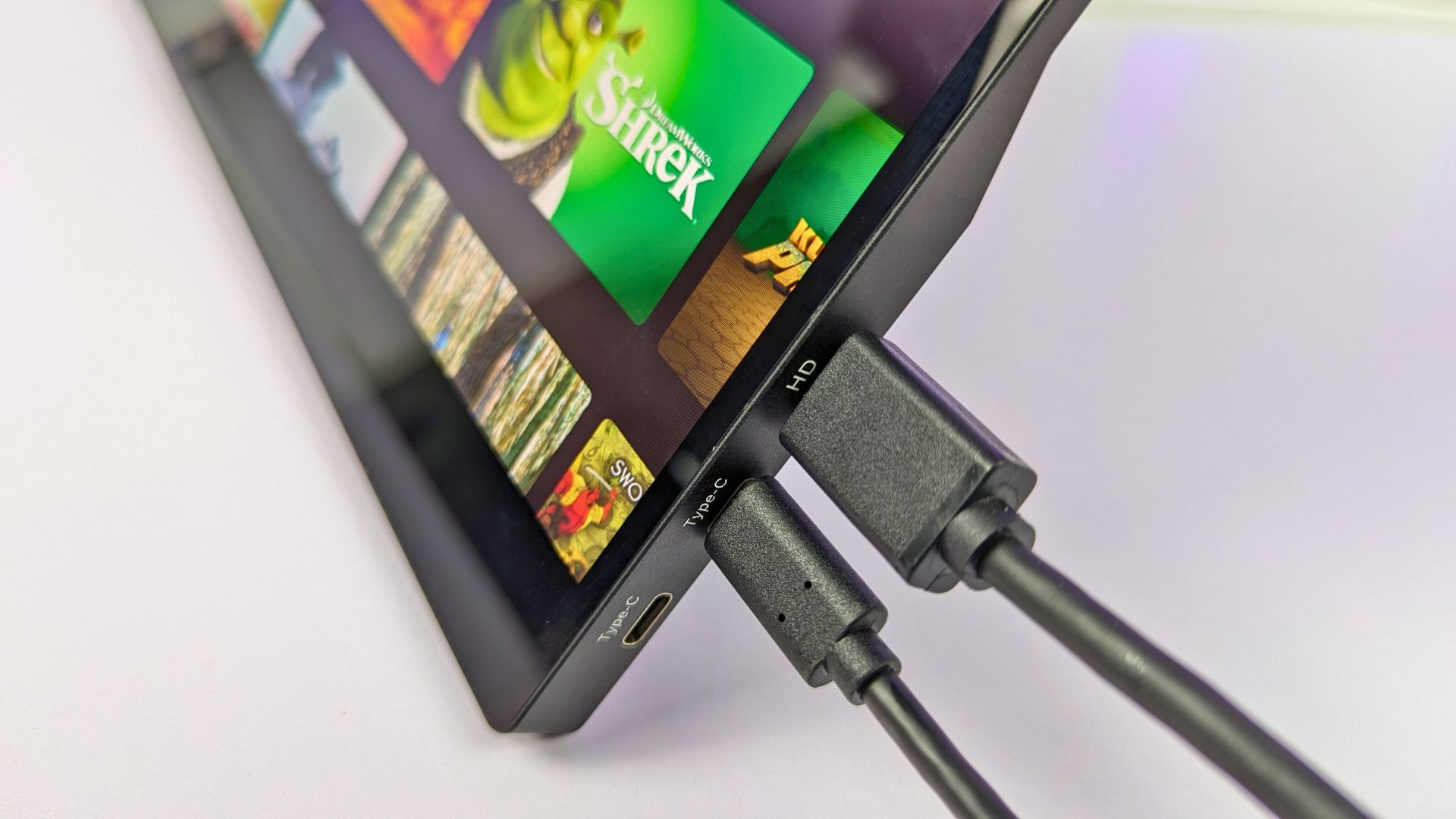
Okrem HDMI pre video môžete použiť dodaný kábel USB-C na USB-C na kompatibilných zariadeniach, ako je mini PC alebo notebook. V mnohých prípadoch to zabezpečí napájanie, video a dáta pre monitor. Niektoré zariadenia však nemusia poskytovať dostatočný výkon a buď sa nezapnú, alebo majú prerušované výpadky, preto odporúčame podľa možnosti používať dodaný napájací zdroj.
Pripravili sme video návod o najlepších spôsoboch pripojenia vášho DroiX PM14 prenosného monitora k vášmu zariadeniu.
| Mini PC | HDMI & nabíjačka HDMI & USB-A na USB-C (pre napájanie) USB-C (pre video a napájanie) |
| Notebooky | HDMI & nabíjačka HDMI & USB-A na USB-C (pre napájanie) USB-C (pre video a napájanie) |
| MacBook | HDMI & nabíjačka USB-C |
| Chromebook | HDMI & nabíjačka USB-C |
| Samsung DEX | USB-C & odporúčaná nabíjačka |
| iPad (Lightning port) | HDMI s prevodníkom Lightning na HDMI (nie je súčasťou balenia) & nabíjačka |
| iPad (USB-C port) | USB-C & nabíjačka |
| iPhone (Lightning port) | HDMI s prevodníkom Lightning na HDMI (nie je súčasťou balenia) & nabíjačka |
| iPhone (USB-C port) | USB-C & nabíjačka |
| Prenosná herná konzola | HDMI & nabíjačka USB-C & odporúčaná nabíjačka |
Navigácia v ponuke DroiX PM14
Stlačením jog dialu aktivujete ponuku prenosných monitorov. Posúvaním nahor a nadol na ovládači sa pohybujete medzi možnosťami ponuky nahor a nadol, stlačením ovládača vyberiete a stlačením tlačidla napájania sa vrátite o jednu možnosť ponuky späť.
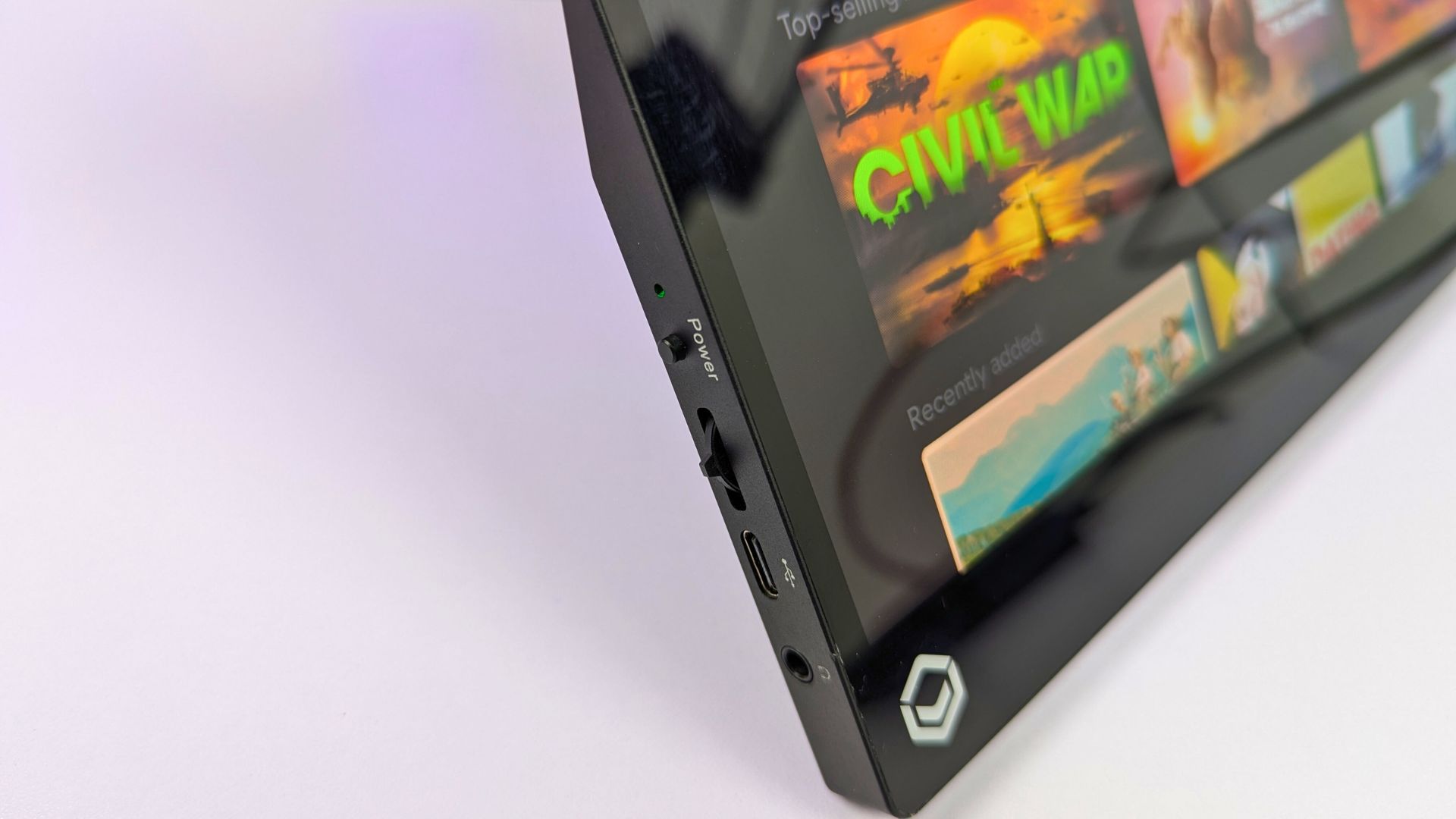
K dispozícii je množstvo možností od zmeny nastavení obrazu, farieb a zvuku, jazyka, HDR až po zdroj vstupu.
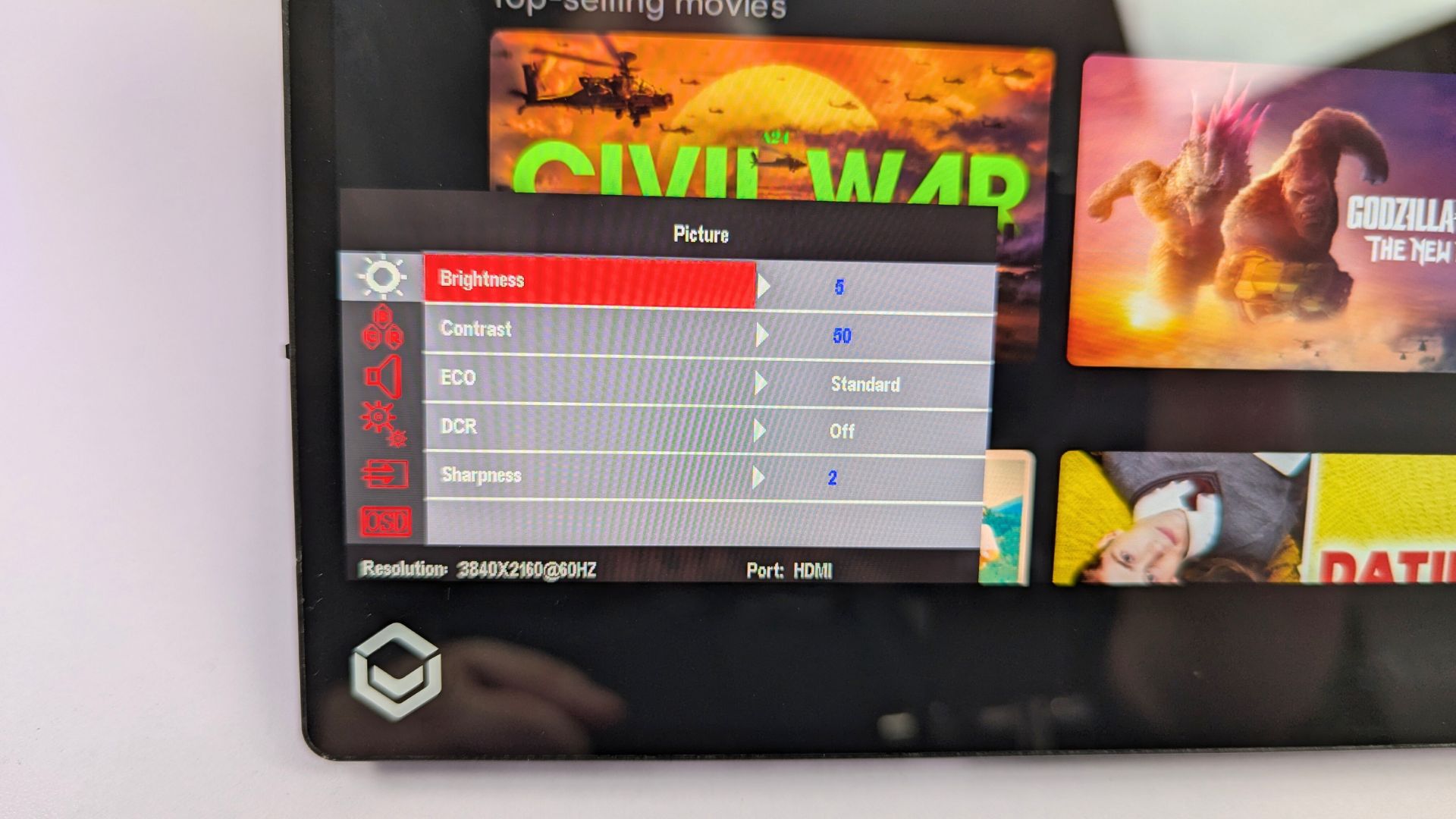
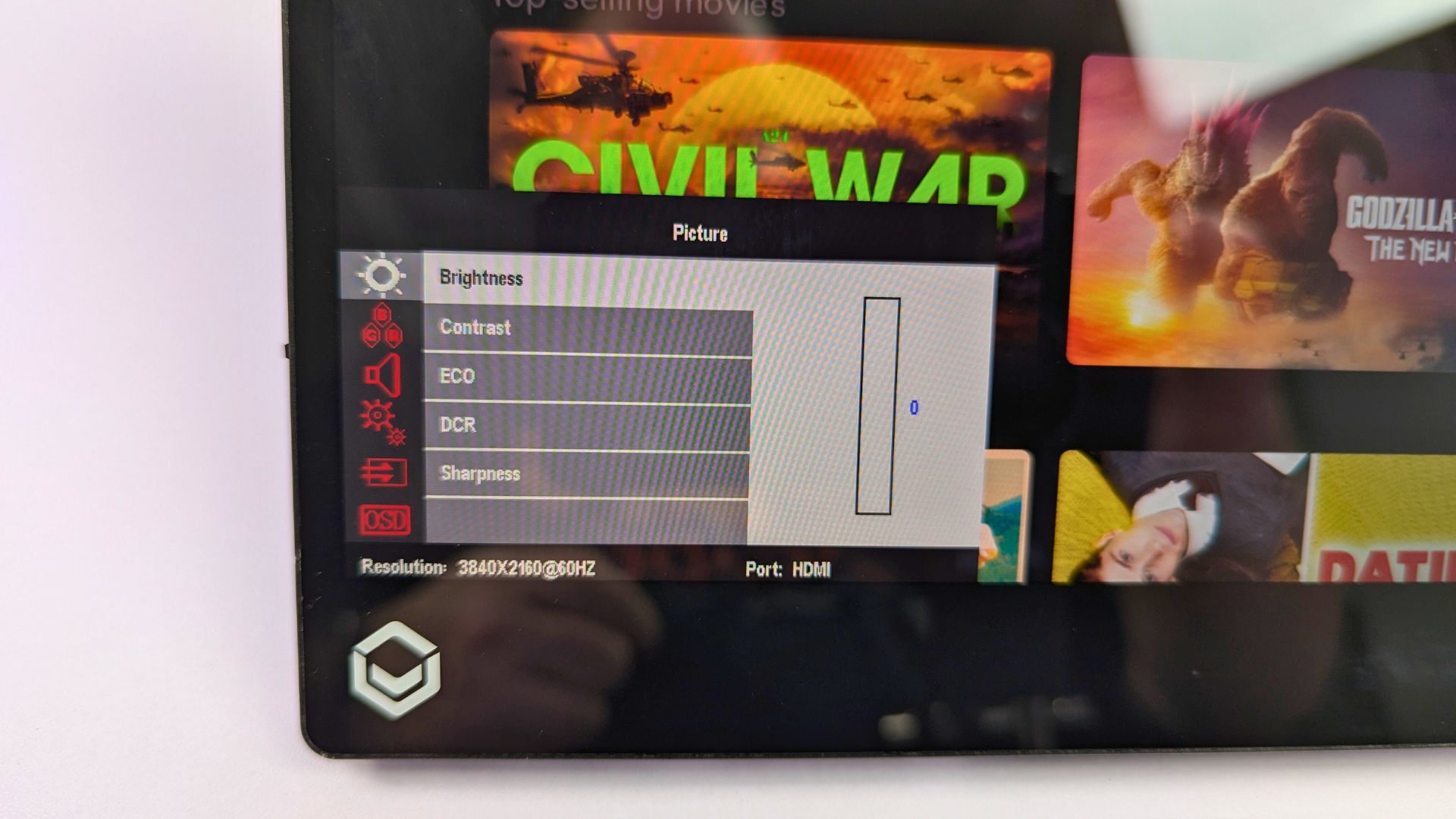
Keď ste spokojní s vybranými nastaveniami, stlačením tlačidla napájania sa vrátite späť cez možnosti ponuky a ešte raz ho stlačte na zatvorenie ponúk.
Windows Nastavenia zobrazenia
Často dostávame otázku, že displej vyzerá v nižšej kvalite, než sa očakávalo. Takmer vždy je to spôsobené použitím nesprávneho rozlíšenia obrazovky. prenosné monitory podporujú rozlíšenie až do 4K, takže napríklad použitie rozlíšenia 720P nebude vyzerať vo vysokej kvalite.
Ak chcete zmeniť rozlíšenie obrazovky, do vyhľadávacieho panela Windows zadajte Nastavenia zobrazenia, a vyberte ich z výsledkov.
Ak sa v nastaveniach monitorov zobrazuje „Duplikovať tieto obrazovky“, odporúčame zmeniť to na Rozšíriť obrazovky (plocha sa rozdelí na dva monitory), alebo Zobraziť len na prenosnom monitore (zvyčajne obrazovka 2) pre najlepšie rozlíšenia.

Po výbere spôsobu zobrazenia môže monitor pri prepínaní rozlíšení krátko zobraziť čiernu obrazovku. Potom sa zobrazí buď vaša obvyklá plocha, ak sa zobrazuje len na prenosnom monitore, alebo prázdna plocha, ak rozširujete obrazovky.

Keďže DroiX PM14 je 4K monitor, teraz môžete zmeniť rozlíšenie obrazovky až na najvyššie, ktoré vaše zariadenie podporuje.

Ak máte akékoľvek problémy so zobrazením, odporúčame skontrolovať obnovovaciu frekvenciu, či nie je nastavená na 30 alebo 60 Hz. Môžete tak urobiť v Rozšírené nastavenia zobrazenia ponuke menu, potom zmeňte obnovovaciu frekvenciu na 60,00 Hz napríklad.

Riešenie problémov so zobrazením
Monitor bliká alebo sa nezapína
Ak monitor bliká načierno alebo je v pohotovostnom režime, častým problémom je nedostatočné napájanie monitora. Uistite sa, že monitoru je dodávané dostatočné napájanie buď z nabíjačky, alebo zo zariadenia, ak sa používa na napájanie. Ak problém pretrváva, odporúčame kontaktovať DroiX Zákaznícka podpora pre rýchlu a jednoduchú pomoc.
Pri pripojení k telefónu sa uistite, že prenosný monitor je pripojený k dodanému napájaciemu adaptéru.
Jas obrazovky
Počiatočný jas displeja je nastavený na 30 %. Jas môžete zvýšiť v ponuke nastavení.
Latest from the blog
Visit the blog EPOMAKER HE65 V2 TMR – pregled: 8K brezžična hitrost in hibridna stikala za kompaktno igranje
19. októbra 2026
EPOMAKER HE65 V2 TMR – pregled: 8K brezžična hitrost in hibridna stikala za kompaktno igranje
19. októbra 2026
 Pregled ONEXPLAYER 3 – 8,8-palčni AMOLED zaslon za igranje, modularne kontrole in presenetljiva vzdržljivost baterije
14. októbra 2026
Pregled ONEXPLAYER 3 – 8,8-palčni AMOLED zaslon za igranje, modularne kontrole in presenetljiva vzdržljivost baterije
14. októbra 2026
 Predstavený KONKR Pocket BLOCK: Malý vertikálny Android handheld s 4:3 obrazovkou
1. októbra 2026
Predstavený KONKR Pocket BLOCK: Malý vertikálny Android handheld s 4:3 obrazovkou
1. októbra 2026
 Recenzia KONKR Pocket ADVANCE – vrecková Android herná konzola zameraná na GBA
24. septembra 2026
Recenzia KONKR Pocket ADVANCE – vrecková Android herná konzola zameraná na GBA
24. septembra 2026
Otázky a odpovede