




DroiX PM14 4K 휴대용 모니터를 구매해 주셔서 축하드립니다! 저희는 모니터 사용 방법뿐만 아니라 여러분이 미처 알지 못했을 다양한 기능과 연결 옵션을 보여드리기 위해 이 시작 가이드를 준비했습니다. 또한 몇 가지 팁과 함께 문제가 발생할 경우를 대비한 문제 해결 단계도 포함했습니다.
휴대용 모니터에 관한 문제나 질문이 있으시면
DroiX에서는 높은 수준의 판매 전후 고객 서비스를 자랑으로 여기고 있습니다. 저희에게서 구매한 제품에 관해 질문이나 문제가 있으시면 문의해 주십시오. 저희는 언제나 기꺼이 모든 질문에 답변하고 가능한 한 신속하게 문제를 해결해 드리겠습니다.
박스 내용물 확인
휴대용 모니터를 사용하기 전에 함께 제공되어야 할 모든 내용물이 있는지 확인하십시오.
DroiX PM14 터치스크린 모델
HDMI to Mini HDMI 케이블, USB Type-C to Type-C 케이블 및 USB-A to Type-C 전원 케이블입니다. 터치스크린 모델에는 추가로 USB-A to Type-C 데이터 케이블이 포함됩니다.
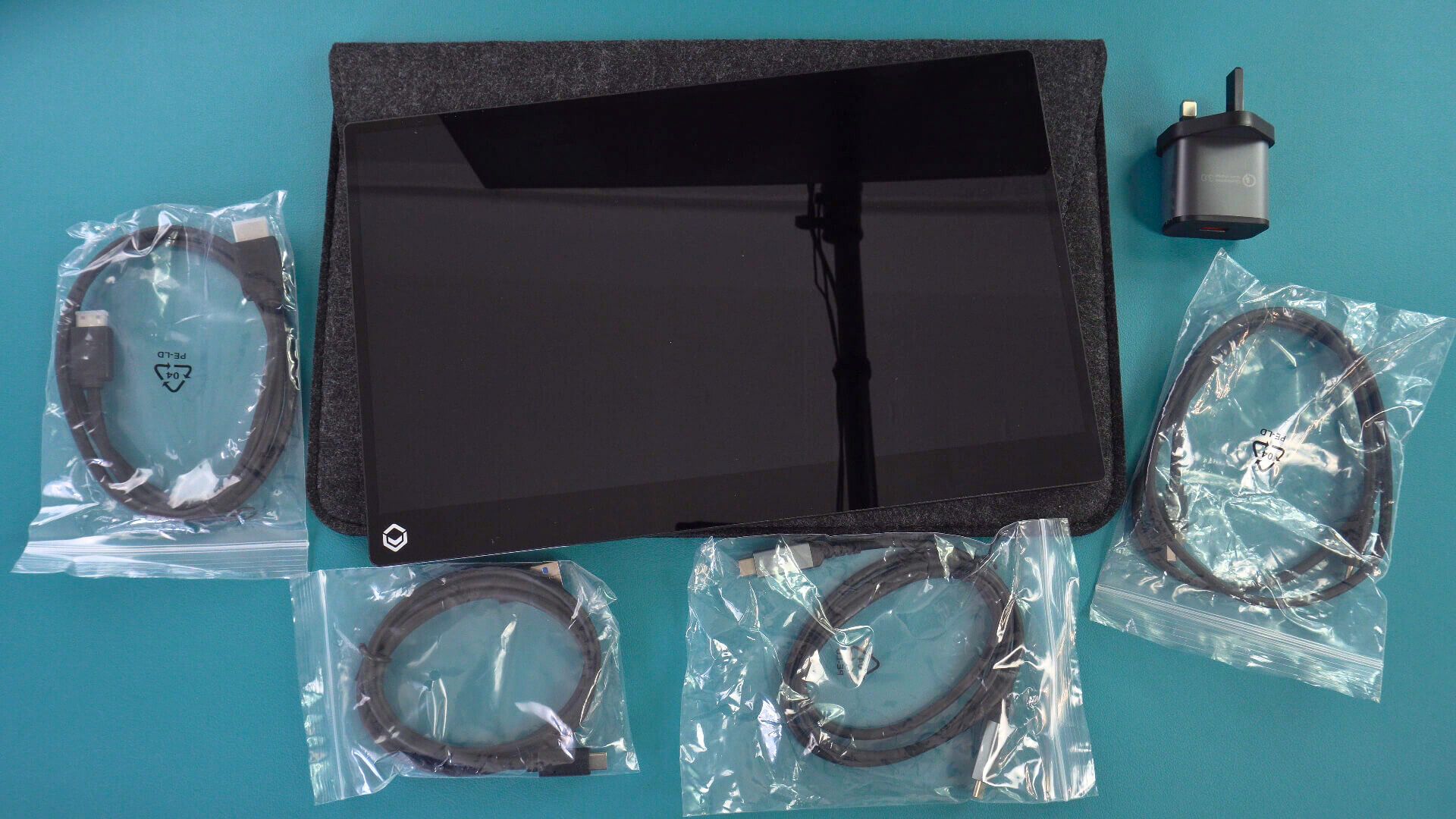
DroiX PM14 비터치스크린 모델
HDMI to Mini HDMI 케이블, USB Type-C to Type-C 케이블 및 USB-A to Type-C 전원 케이블이 있습니다.
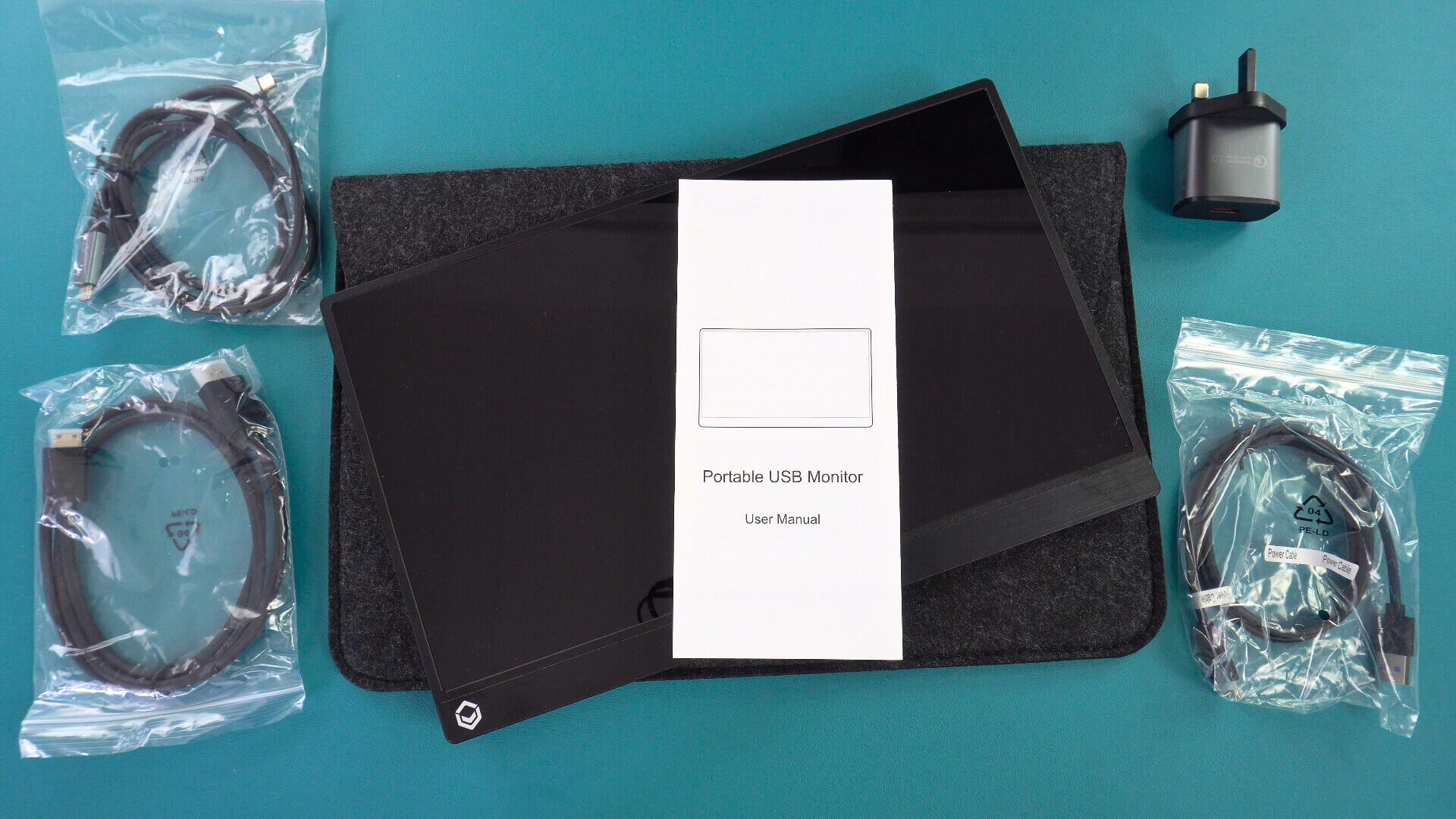
DroiX PM14를 기기에 연결하기
바로 사용을 시작하고 싶으시다면, 제공된 HDMI 케이블을 DroiX PM14와 기기에 연결한 다음, 제공된 전원 공급 장치와 USB 케이블을 모니터의 USB-C 포트 중 하나에 연결하십시오. 기기와 모니터의 전원을 켜면 바로 사용할 수 있습니다.
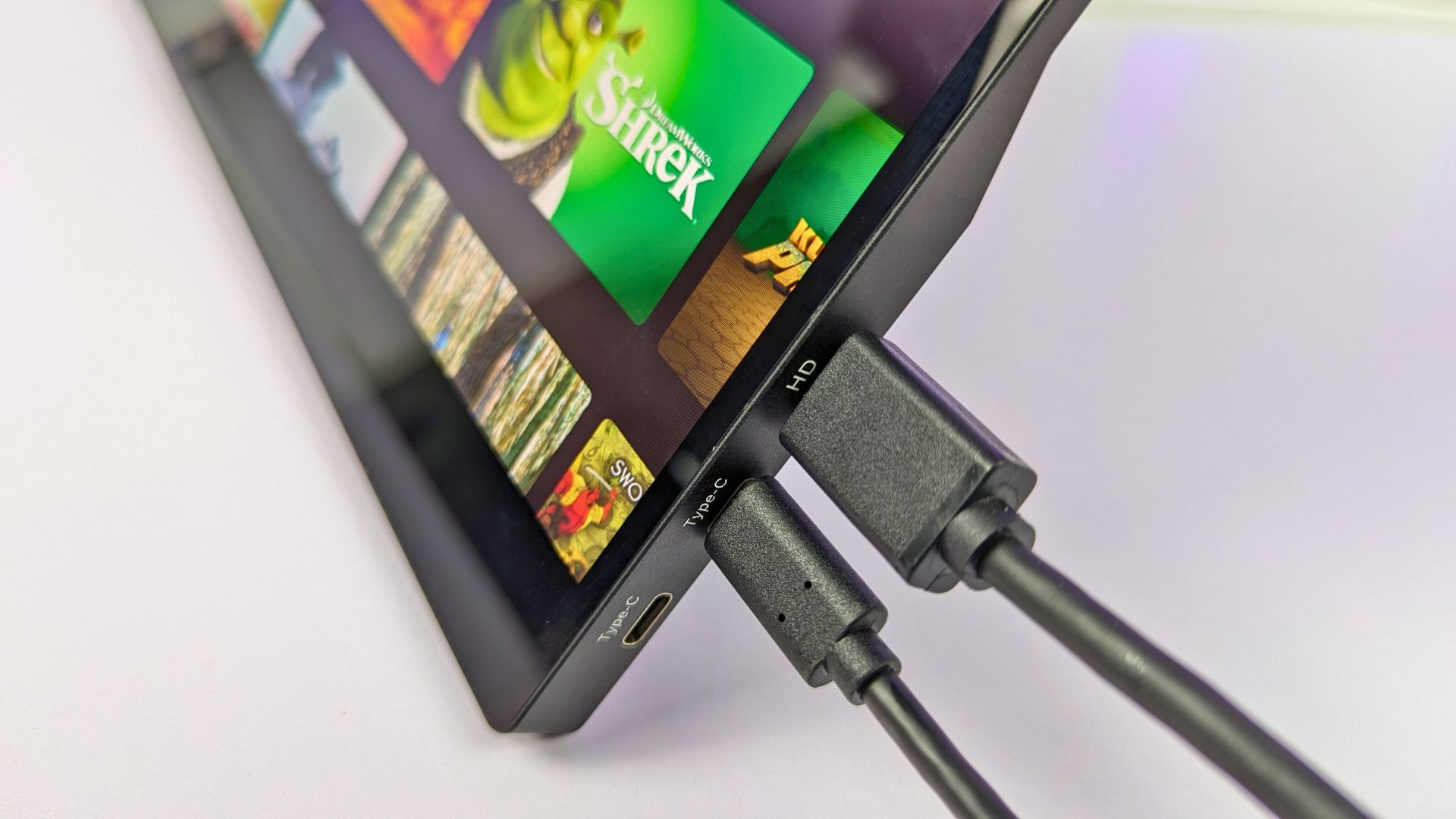
영상용 HDMI 외에도 제공된 USB-C to USB-C 케이블을 미니 PC나 노트북과 같은 호환 기기에 사용할 수 있습니다. 이는 대부분의 경우 모니터에 전원, 영상 및 데이터를 제공합니다. 그러나 일부 기기는 충분한 전력을 제공하지 못해 전원이 켜지지 않거나 간헐적으로 끊길 수 있으므로 가능하면 제공된 전원 공급 장치를 사용하는 것을 권장합니다.
DroiX PM14 휴대용 모니터를 기기에 연결하는 최선의 방법에 관한 영상 가이드를 준비했습니다.
| 미니 PC | HDMI & 충전기 HDMI & USB-A to USB-C (전원용) USB-C (영상 및 전원용) |
| 노트북 | HDMI & 충전기 HDMI & USB-A to USB-C (전원용) USB-C (영상 및 전원용) |
| MacBook | HDMI & 충전기 USB-C |
| Chromebook | HDMI & 충전기 USB-C |
| Samsung DEX | USB-C & 충전기 권장 |
| iPad (Lightning 포트) | HDMI with Lightning to HDMI 변환기 (미포함) & 충전기 |
| iPad (USB-C 포트) | USB-C & 충전기 |
| iPhone (Lightning 포트) | HDMI with Lightning to HDMI 변환기 (미포함) & 충전기 |
| iPhone (USB-C 포트) | USB-C & 충전기 |
| 게이밍 핸드헬드 | HDMI & 충전기 USB-C & 충전기 권장 |
DroiX PM14 메뉴 탐색
조그 다이얼을 누르면 휴대용 모니터의 메뉴가 활성화됩니다. 다이얼을 위아래로 밀면 메뉴 옵션이 위아래로 이동하고, 다이얼을 누르면 선택되며, 전원 버튼을 누르면 이전 메뉴 옵션으로 돌아갑니다.
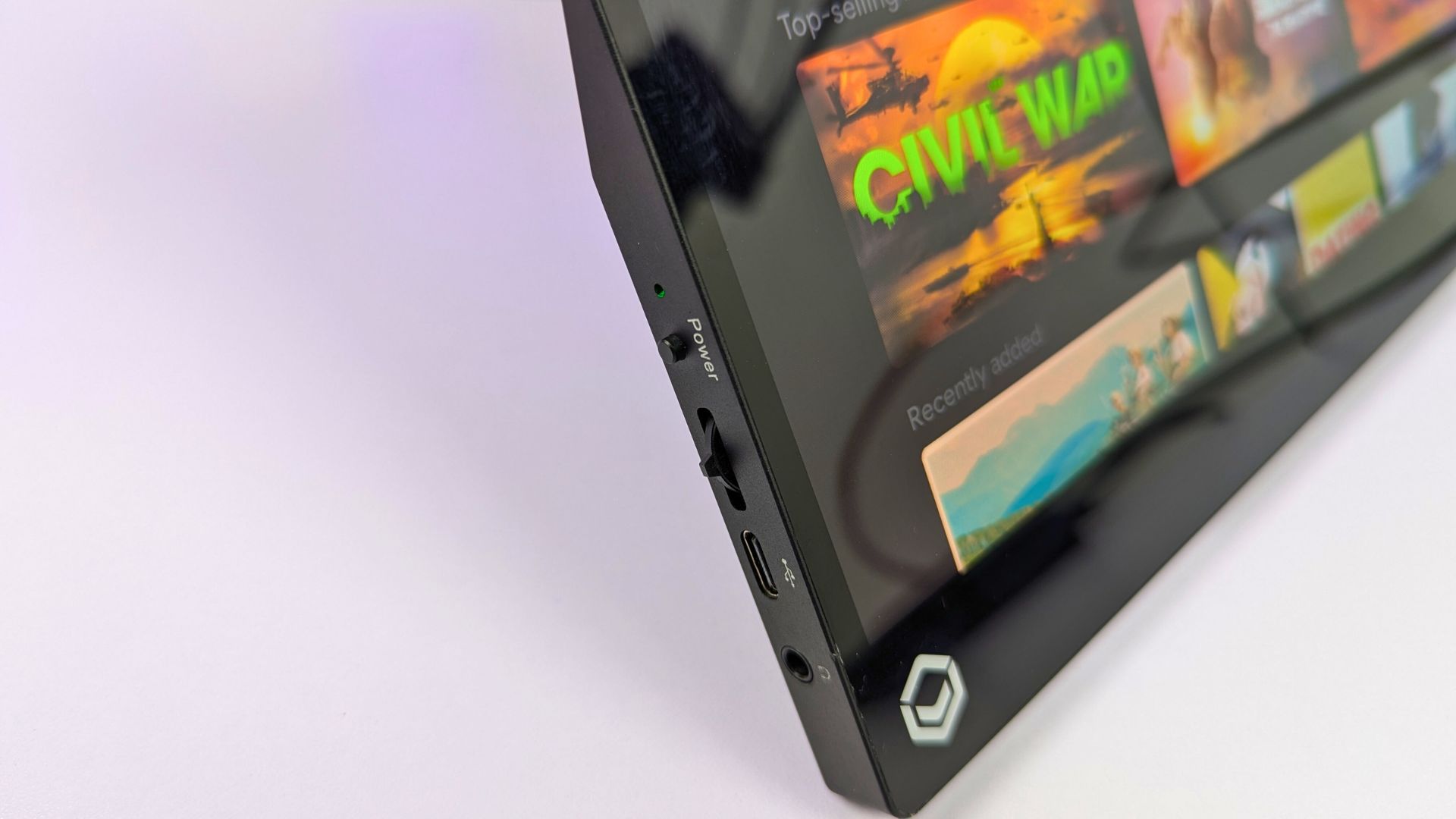
화면, 색상 및 오디오 설정, 언어, HDR 및 입력 소스 변경 등 다양한 옵션이 있습니다.
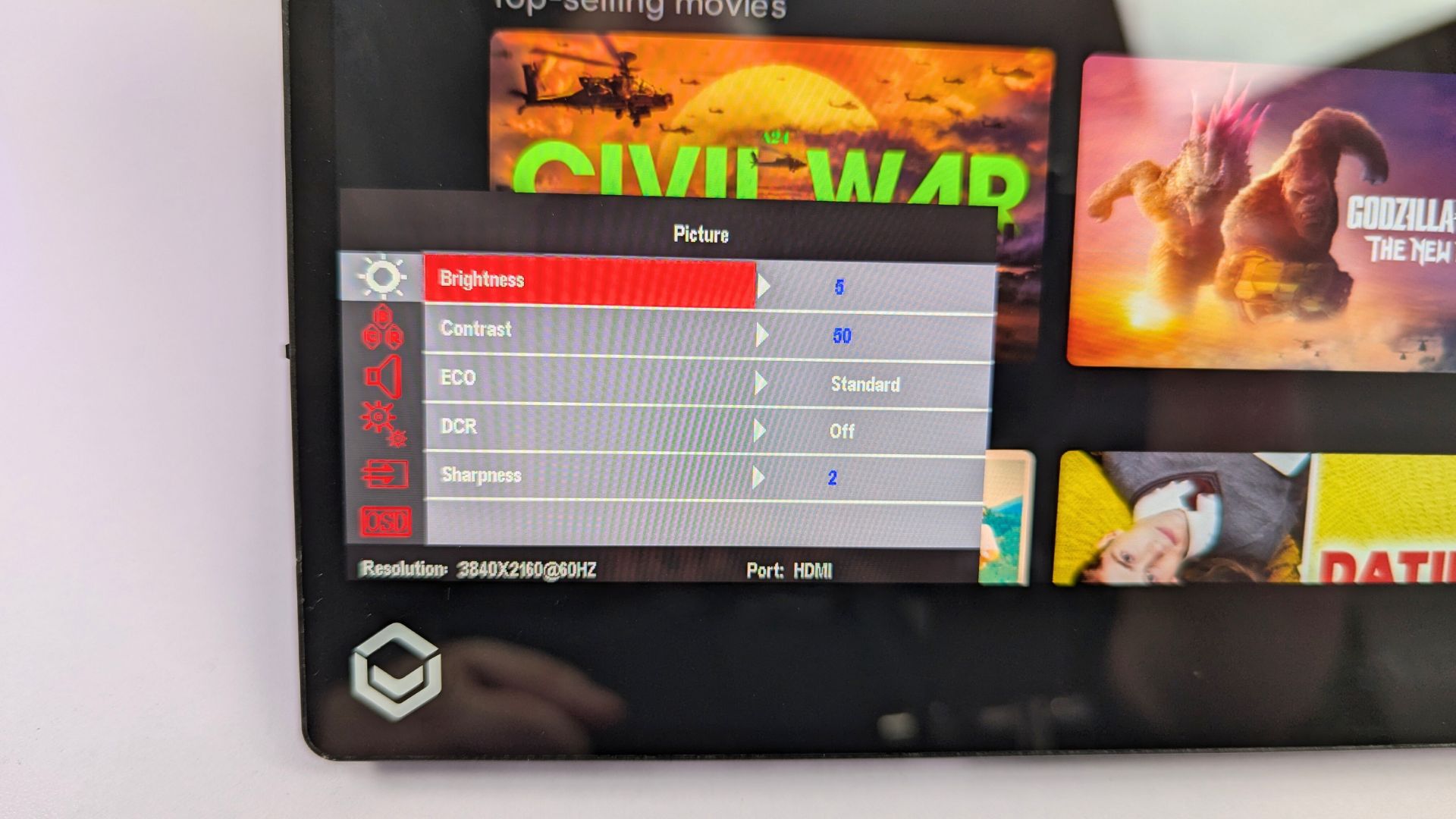
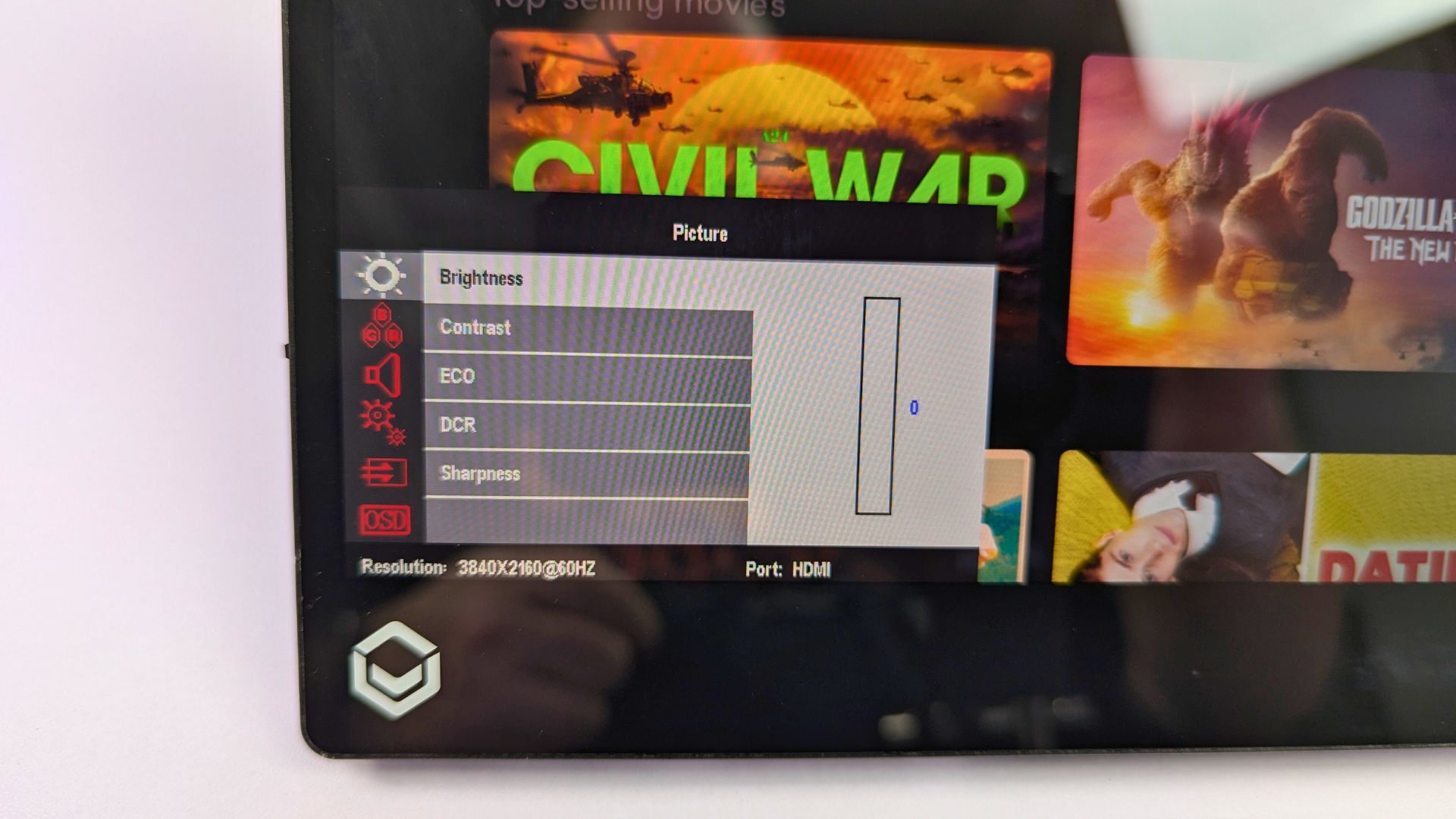
선택한 설정이 만족스러우면 전원 버튼을 눌러 메뉴 옵션을 뒤로 이동하고 한 번 더 누르면 메뉴가 닫힙니다.
Windows 디스플레이 설정
자주 받는 질문 중 하나는 디스플레이가 예상보다 낮은 품질로 보인다는 것입니다. 이는 거의 항상 잘못된 화면 해상도가 사용되기 때문입니다. 휴대용 모니터는 최대 4K 해상도를 지원하므로, 예를 들어 720P 해상도를 사용하면 고품질로 보이지 않습니다.
디스플레이 해상도를 변경하려면 Windows 검색 표시줄에 디스플레이 설정을 입력하고 결과에서 선택하십시오.
모니터 설정이 “디스플레이 복제”로 표시되면 최상의 해상도를 위해 디스플레이 확장(데스크톱을 두 모니터에 걸쳐 분할) 또는 휴대용 모니터에만 표시(일반적으로 디스플레이 2)로 변경하는 것을 권장합니다.

표시 방법을 선택하면 해상도를 전환하는 동안 모니터가 잠시 검은 화면을 표시할 수 있습니다. 그런 다음 휴대용 모니터에만 표시하는 경우 평소의 데스크톱이 나타나고, 디스플레이를 확장하는 경우 빈 데스크톱이 나타납니다.

DroiX PM14는 4K 모니터이므로 이제 기기가 지원하는 최고 해상도까지 화면 해상도를 변경할 수 있습니다.

디스플레이 문제가 있는 경우 주사율이 30 또는 60Hz로 설정되어 있지 않은지 확인하는 것을 권장합니다. 고급 디스플레이 메뉴 옵션에서 이를 확인한 다음, 예를 들어 주사율을 60.00 Hz로 변경할 수 있습니다.

디스플레이 문제 해결
모니터 깜빡임 또는 전원이 켜지지 않음
모니터가 검게 깜빡이거나 대기 상태인 경우, 흔한 문제는 모니터에 공급되는 전력이 부족한 것입니다. 충전기 또는 전원 공급에 사용하는 기기를 통해 모니터에 충분한 전력이 공급되고 있는지 확인하십시오. 문제가 지속되면 빠르고 쉬운 지원을 위해 DroiX 고객 지원에 문의하는 것을 권장합니다.
휴대폰에 연결할 때 휴대용 모니터가 제공된 전원 어댑터에 연결되어 있는지 확인하십시오.
화면 밝기
디스플레이의 초기 밝기는 30%로 설정되어 있습니다. 설정 메뉴에서 밝기를 높일 수 있습니다.




질문과 답변