




DroiX PM14 4K पोर्टेबल मॉनिटर के मालिक होने पर बधाई! हमने यह शुरुआती गाइड इस उद्देश्य से तैयार की है कि न केवल मॉनिटर का उपयोग करना दिखाया जाए, बल्कि विभिन्न सुविधाओं और कनेक्टिविटी विकल्पों के बारे में भी बताया जाए जिनसे आप शायद अनजान हों। हमने कुछ सुझावों के साथ-साथ समस्या निवारण के चरण भी शामिल किए हैं, यदि आपको कोई समस्या आती है।
यदि आपके पोर्टेबल मॉनिटर के बारे में कोई समस्या या प्रश्न हैं
DroiX में हम अपने उच्च स्तर की बिक्री-पूर्व और बिक्री-पश्चात ग्राहक सेवा पर गर्व करते हैं। यदि हमसे किसी भी खरीदारी के संबंध में आपके कोई प्रश्न या समस्या हैं, तो कृपया हमसे संपर्क करें। हम यहाँ हैं और किसी भी प्रश्न का उत्तर देने तथा किसी भी समस्या को यथाशीघ्र हल करने में अत्यंत प्रसन्न होंगे।
बॉक्स की सामग्री की जाँच करना
अपने पोर्टेबल मॉनिटर का उपयोग करने से पहले, जाँच लें कि उसके साथ आने वाली सभी सामग्री मौजूद है।
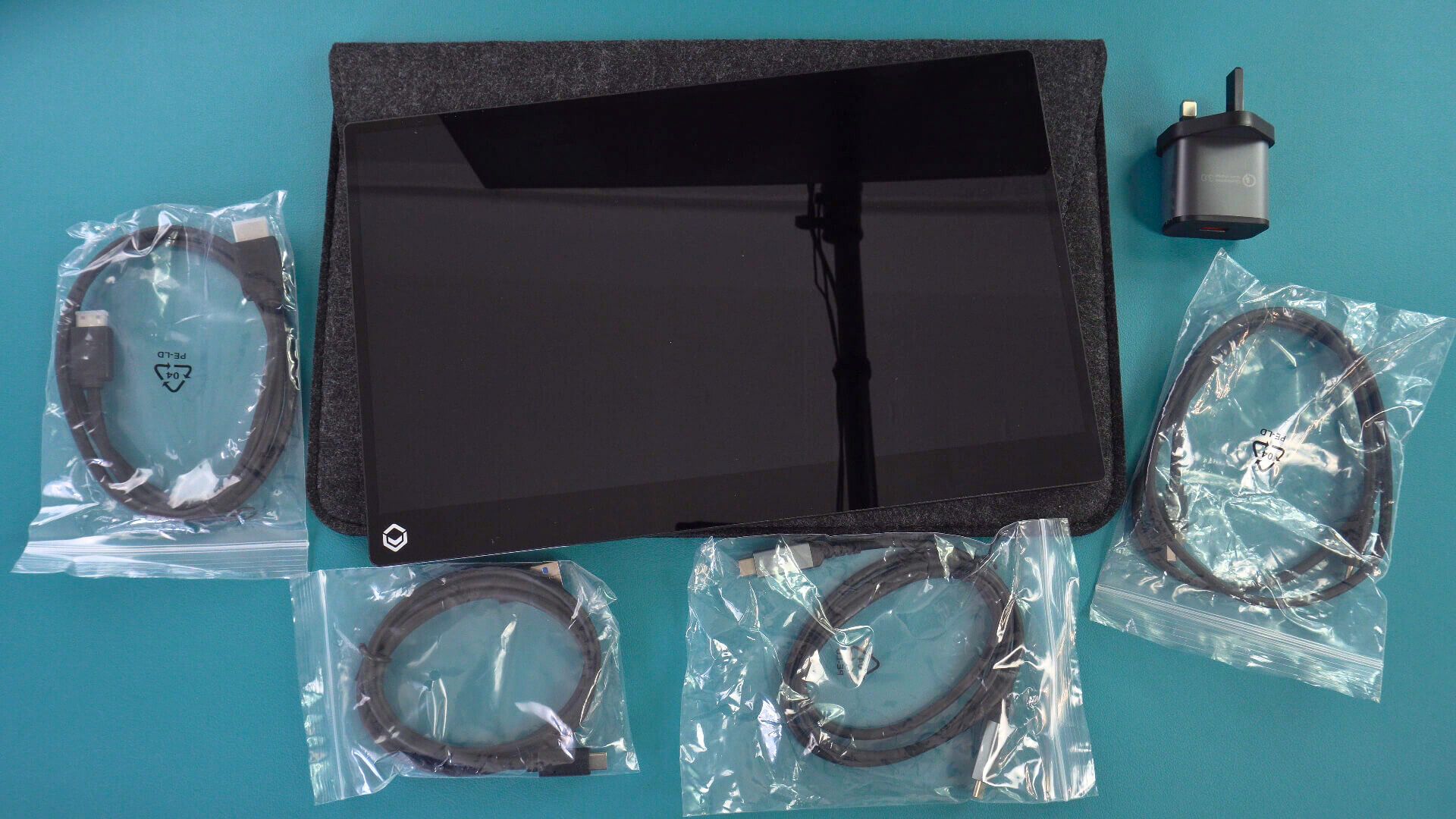
DroiX PM14 टचस्क्रीन मॉडल
HDMI से मिनी HDMI केबल, एक USB Type-C से Type-C केबल और एक USB-A से Type-C पावर केबल। टचस्क्रीन मॉडल के साथ एक अतिरिक्त USB-A से Type-C डेटा केबल आती है।
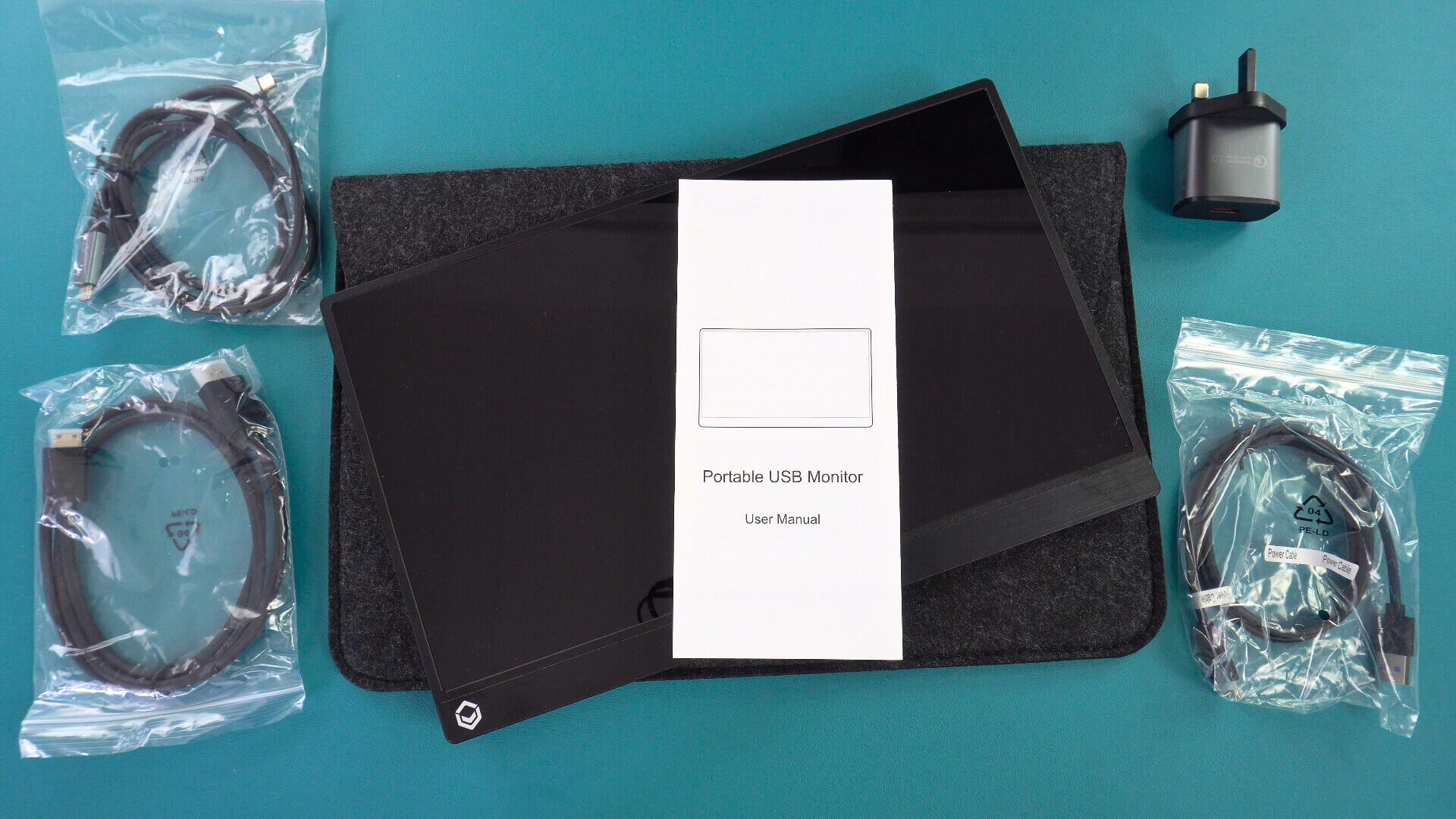
DroiX PM14 नॉन-टचस्क्रीन मॉडल
एक HDMI से मिनी HDMI केबल, एक USB Type-C से Type-C केबल और एक USB-A से Type-C पावर केबल है।
अपने DroiX PM14 को किसी डिवाइस से कनेक्ट करना
यदि आप तुरंत शुरू करना चाहते हैं, तो दी गई HDMI केबल को DroiX PM14 और अपने डिवाइस में प्लग करें, फिर दी गई पावर सप्लाई और USB केबल को मॉनिटर के USB-C पोर्ट में से एक से कनेक्ट करें। अपने डिवाइस और मॉनिटर को चालू करें और आप तैयार हो जाएँगे।
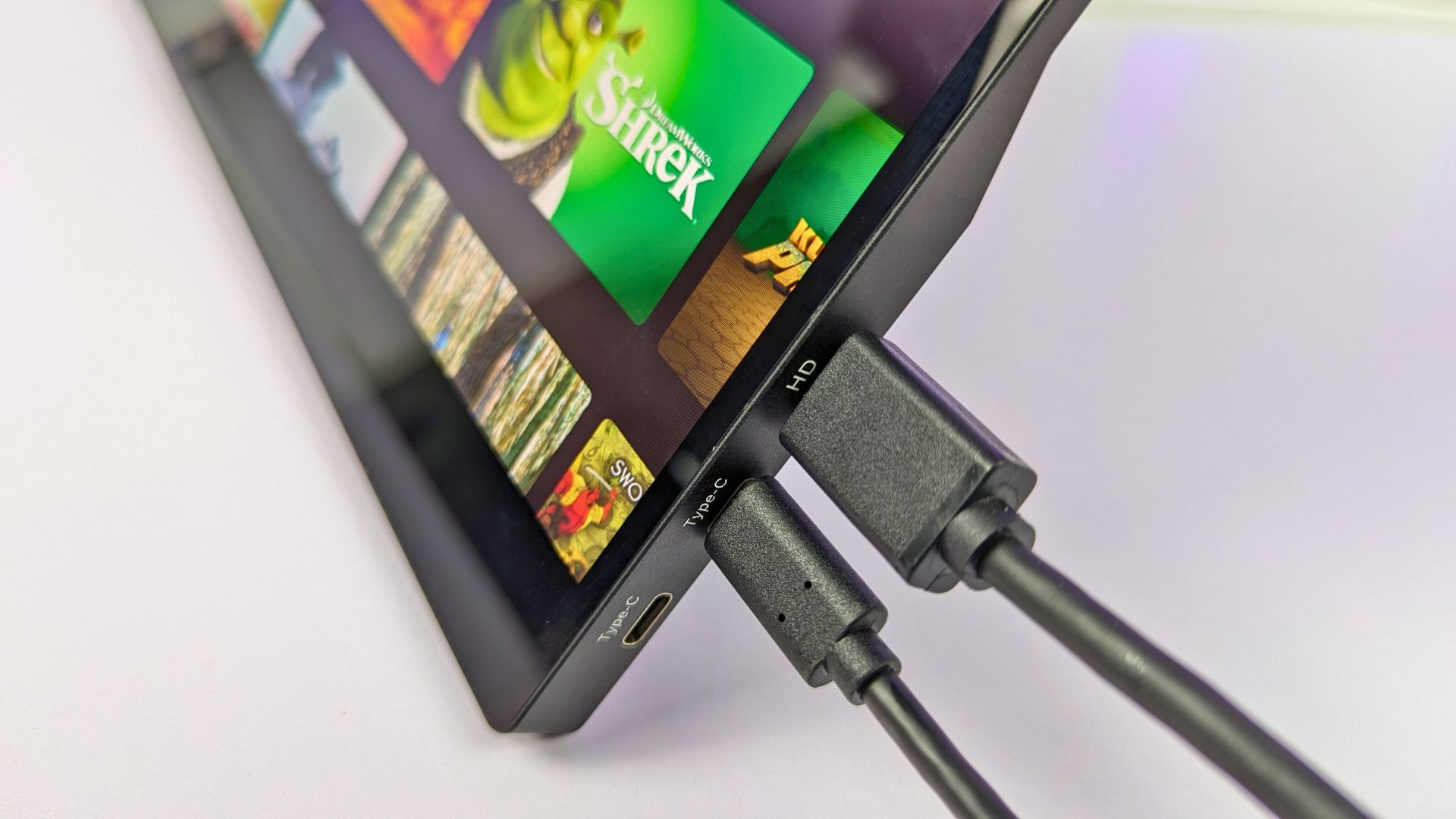
वीडियो के लिए HDMI के साथ-साथ आप दी गई USB-C से USB-C केबल का उपयोग संगत डिवाइस जैसे मिनी पीसी या लैपटॉप पर कर सकते हैं। यह कई मामलों में मॉनिटर को पावर, वीडियो और डेटा प्रदान करेगा। हालाँकि, कुछ डिवाइस पर्याप्त पावर प्रदान नहीं कर सकते और या तो चालू नहीं होंगे या रुक-रुक कर ड्रॉप आउट होंगे, इसलिए हम जब भी संभव हो दी गई पावर सप्लाई का उपयोग करने की सलाह देते हैं।
हमने आपके DroiX PM14 पोर्टेबल मॉनिटर को अपने डिवाइस से कनेक्ट करने के सर्वोत्तम तरीकों पर एक वीडियो गाइड तैयार की है।
| मिनी पीसी | HDMI & चार्जर HDMI & USB-A से USB-C (पावर के लिए) USB-C (वीडियो और पावर के लिए) |
| लैपटॉप | HDMI & चार्जर HDMI & USB-A से USB-C (पावर के लिए) USB-C (वीडियो और पावर के लिए) |
| मैकबुक | HDMI & चार्जर USB-C |
| क्रोमबुक | HDMI & चार्जर USB-C |
| सैमसंग DEX | USB-C & चार्जर की सिफारिश की जाती है |
| आईपैड (लाइटनिंग पोर्ट) | HDMI लाइटनिंग से HDMI कन्वर्टर के साथ (शामिल नहीं) & चार्जर |
| आईपैड (USB-C पोर्ट) | USB-C & चार्जर |
| आईफोन (लाइटनिंग पोर्ट) | HDMI लाइटनिंग से HDMI कन्वर्टर के साथ (शामिल नहीं) & चार्जर |
| आईफोन (USB-C पोर्ट) | USB-C & चार्जर |
| गेमिंग हैंडहेल्ड | HDMI & चार्जर USB-C & चार्जर की सिफारिश की जाती है |
DroiX PM14 मेनू में नेविगेट करना
जॉग डायल दबाने से पोर्टेबल मॉनिटर का मेनू सक्रिय हो जाएगा। डायल को ऊपर और नीचे धकेलने से मेनू विकल्प ऊपर और नीचे होंगे, डायल दबाने से चयन होगा और पावर बटन दबाने से एक मेनू विकल्प पीछे जाएगा।
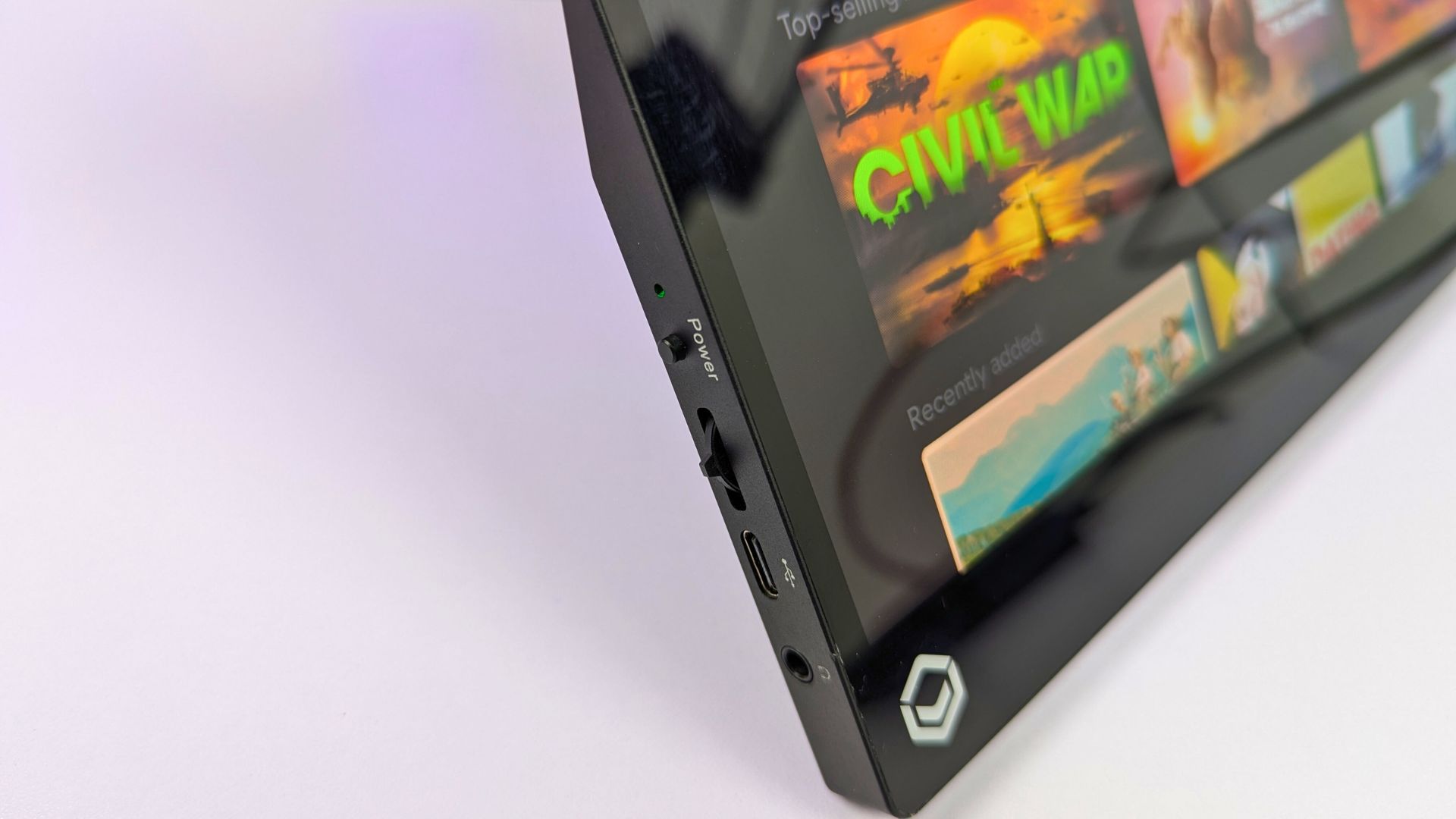
चित्र, रंग और ऑडियो सेटिंग्स, भाषा, HDR और इनपुट स्रोत बदलने के लिए विभिन्न विकल्प हैं।
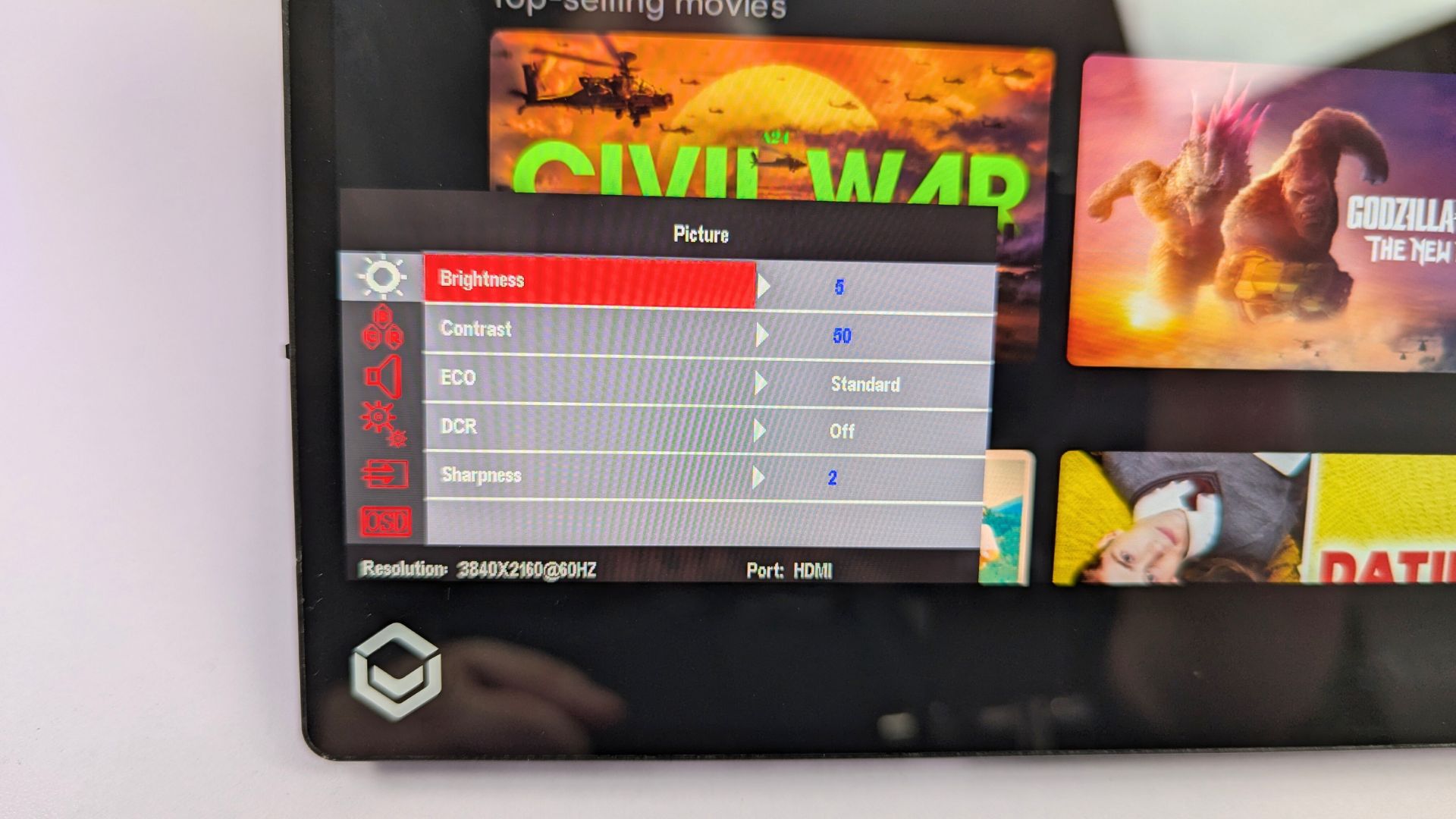
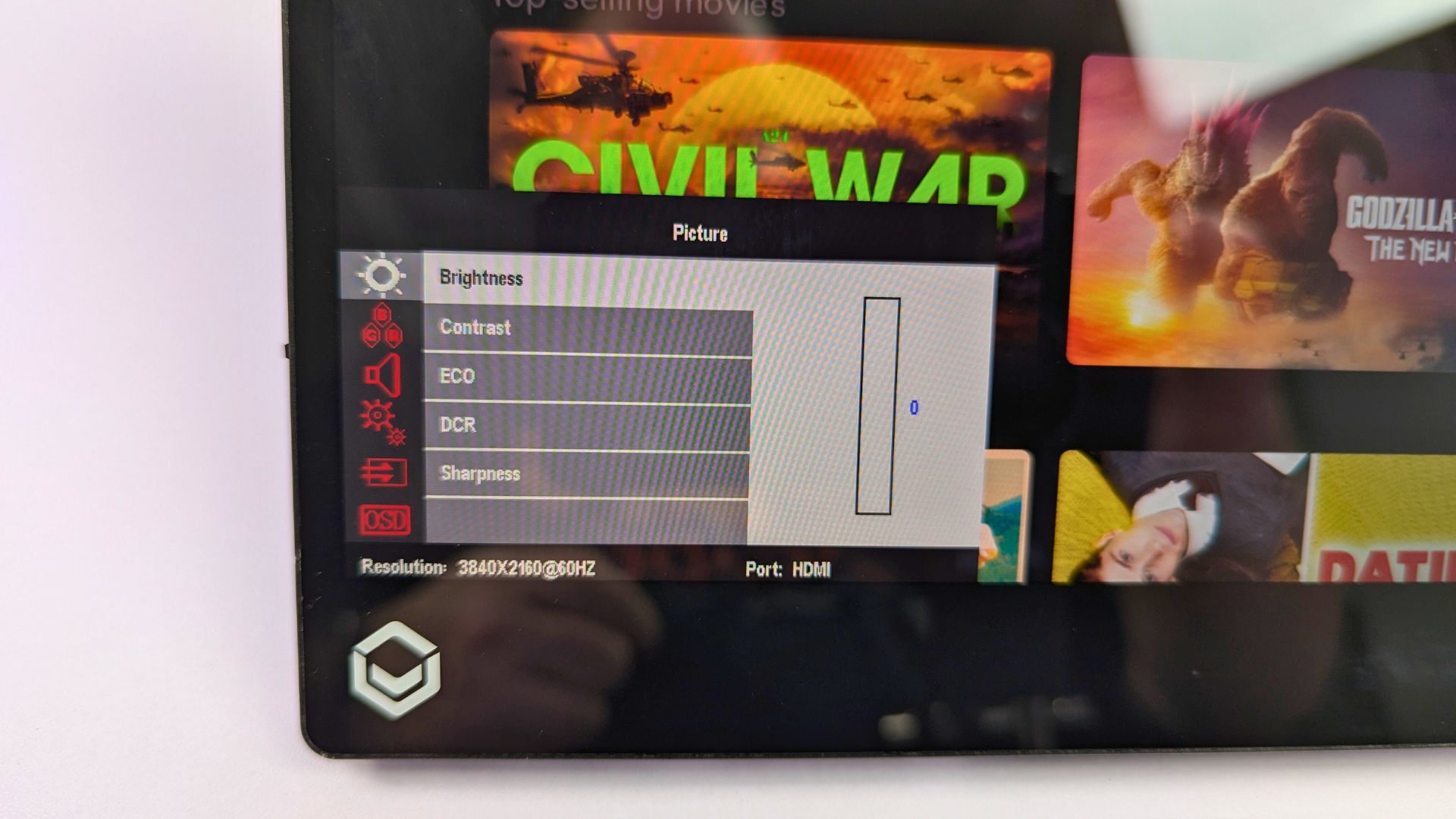
जब आप अपनी चुनी हुई सेटिंग्स से संतुष्ट हों, तो मेनू विकल्पों से वापस जाने के लिए पावर बटन दबाएँ और मेनू बंद करने के लिए एक बार और दबाएँ।
Windows डिस्प्ले सेटिंग्स
हमें अक्सर एक प्रश्न मिलता है कि डिस्प्ले अपेक्षा से कम गुणवत्ता का दिखता है। यह लगभग हमेशा गलत स्क्रीन रिज़ॉल्यूशन के उपयोग के कारण होता है। पोर्टेबल मॉनिटर 4K रिज़ॉल्यूशन तक समर्थन करते हैं, इसलिए उदाहरण के लिए 720P रिज़ॉल्यूशन का उपयोग उच्च गुणवत्ता का नहीं दिखेगा।
डिस्प्ले रिज़ॉल्यूशन बदलने के लिए, Windows सर्च बार में डिस्प्ले सेटिंग्स टाइप करें, और परिणामों में से इसे चुनें।
यदि मॉनिटर की सेटिंग्स “इन डिस्प्ले को डुप्लिकेट करें” दिखा रही हैं, तो हम इसे डिस्प्ले को एक्सटेंड करें (अपने डेस्कटॉप को दो मॉनिटरों में विभाजित करें), या सर्वोत्तम रिज़ॉल्यूशन के लिए केवल पोर्टेबल मॉनिटर पर दिखाएँ (आमतौर पर डिस्प्ले 2) में बदलने की सलाह देते हैं।

डिस्प्ले करने का तरीका चुनने के बाद, रिज़ॉल्यूशन बदलते समय मॉनिटर थोड़ी देर के लिए काली स्क्रीन दिखा सकता है। फिर यह या तो आपका सामान्य डेस्कटॉप दिखाएगा यदि केवल पोर्टेबल मॉनिटर पर दिखा रहा है, या डिस्प्ले को एक्सटेंड करने पर एक खाली डेस्कटॉप दिखाएगा।

चूँकि DroiX PM14 एक 4K मॉनिटर है, अब आप स्क्रीन रिज़ॉल्यूशन को अपने डिवाइस द्वारा समर्थित उच्चतम तक बदल सकते हैं।

यदि आपको कोई डिस्प्ले समस्या हो रही है, तो हम रिफ्रेश रेट की जाँच करने की सलाह देते हैं, यदि यह 30 या 60Hz पर सेट नहीं है। आप यह एडवांस्ड डिस्प्ले मेनू विकल्प से कर सकते हैं, फिर उदाहरण के लिए रिफ्रेश रेट को 60.00 Hz में बदलें।

डिस्प्ले समस्या निवारण
मॉनिटर का फ्लैश होना या चालू न होना
यदि मॉनिटर काला फ्लैश कर रहा है या स्टैंडबाय पर है, तो सामान्य समस्या मॉनिटर को पर्याप्त पावर न मिलना है। कृपया सुनिश्चित करें कि मॉनिटर को चार्जर या डिवाइस द्वारा पर्याप्त पावर दी जा रही है, यदि उसका उपयोग पावर देने के लिए किया जा रहा है। यदि समस्या बनी रहती है, तो हम त्वरित और आसान सहायता के लिए DroiX ग्राहक सहायता से संपर्क करने की सलाह देते हैं।
फोन से कनेक्ट करते समय, सुनिश्चित करें कि पोर्टेबल मॉनिटर दिए गए पावर एडाप्टर से कनेक्ट है।
स्क्रीन चमक
डिस्प्ले की प्रारंभिक चमक 30% पर सेट है। आप सेटिंग्स मेनू में चमक बढ़ा सकते हैं।
प्रश्न और उत्तर