

فهم المشكلة
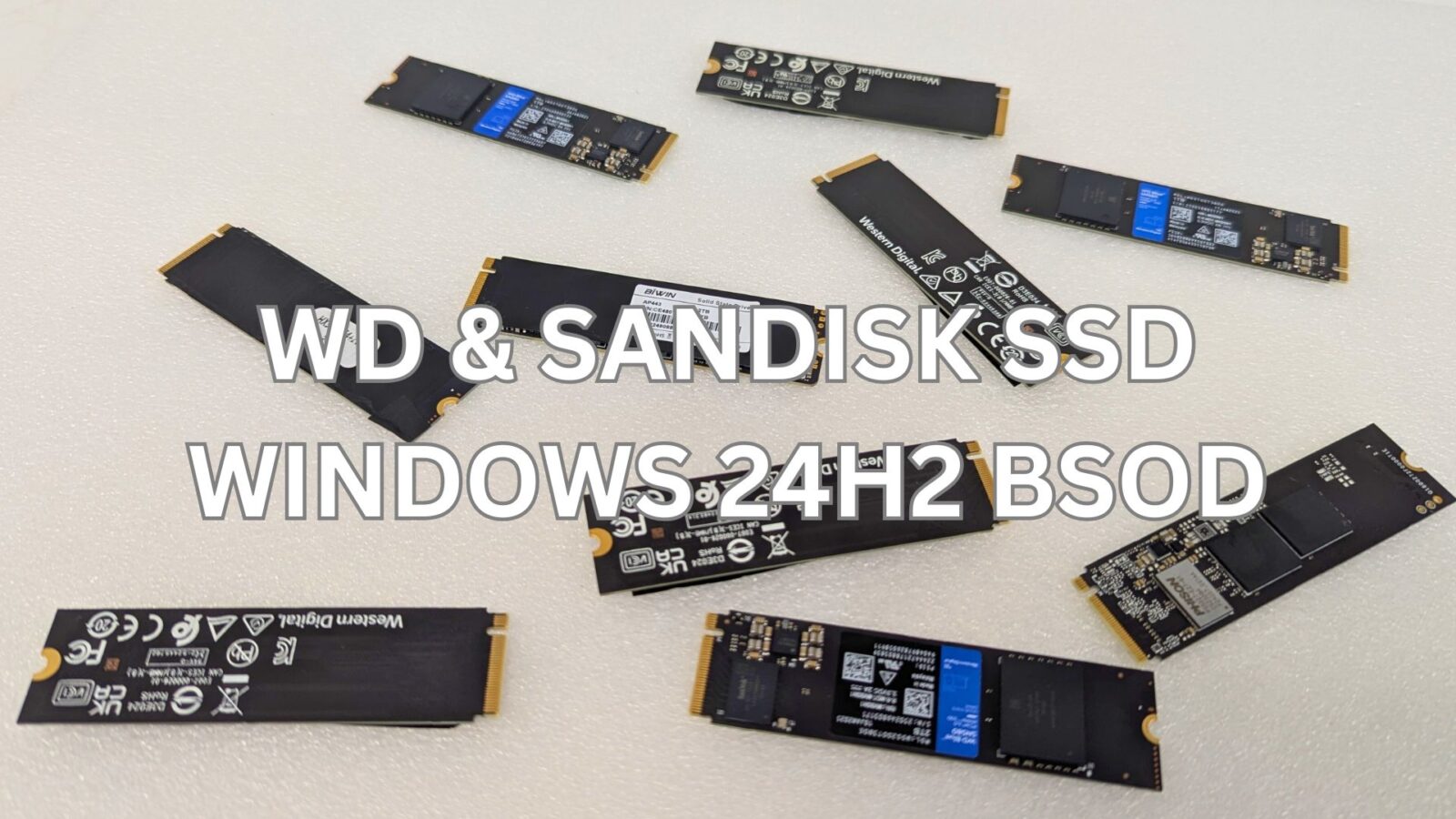
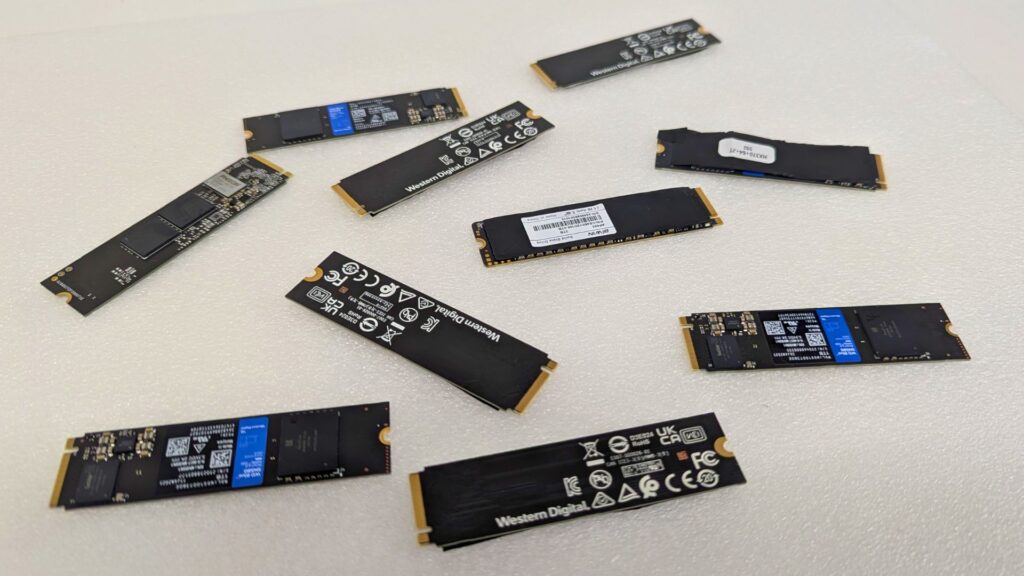
أبلغ المستخدمون الذين يقومون بالترقية إلى تحديث الإصدار 24H2 من Windows 11 أو تثبيت الإصدار 24H2 عن مواجهة عدم استقرار النظام بشكل كبير، وتحديداً مواجهة شاشات الموت الزرقاء (BSODs). ويبدو أن هذه الأعطال مرتبطة بوجود محركات أقراص الحالة الصلبة (SSD) بسعة 2 تيرابايت من نوع NVMe (SSD) المصنعة من قبل شركة Western Digital (WD) وشركة SanDisk التابعة لها. وقد تسببت هذه المشكلة في الشعور بالإحباط بشكل مفهوم، حيث تشير التقارير إلى صعوبة أو حتى استحالة استخدام الأنظمة بسبب الأعطال المتكررة أو حلقات الإقلاع.
والخبر السار هو أن هذه مشكلة معترف بها، وقد حددت شركة Western Digital السبب الجذري لها. تم إصدار تحديث للبرامج الثابتة لطرازات أقراص SSD المتأثرة وتم تصميمه خصيصًا لحل مشكلة عدم التوافق مع Windows 11 24H2. تنصح ويسترن ديجيتال بشدة المستخدمين الذين لديهم طرازات أقراص SSD محددة مفصلة في هذه المقالة بتطبيق هذا التحديث على الفور. يشير ظهور هذه المشكلة تحديداً مع تحديث Windows 11 24H2 إلى وجود عدم توافق إما تم إدخاله أو كشفه من خلال التغييرات التي طرأت على إصدار نظام التشغيل هذا تحديداً. إن شدة الأعراض، التي تتراوح بين الأعطال المتقطعة والأنظمة العالقة في حلقة الموت الزرقاء (BSOD)، تؤكد الحاجة الملحة للمستخدمين المتأثرين لتطبيق البرنامج الثابت التصحيحي.
علاوةً على ذلك، لا يعمل هذا التحديث كإصلاح للأجهزة بما في ذلك أجهزة الكمبيوتر الشخصية وأجهزة الكمبيوتر المحمولة المخصصة للألعاب وأجهزة الكمبيوتر الصغيرة التي تعاني بالفعل من أعطال، بل أيضاً كإجراء وقائي. يوصى بأن يقوم المستخدمون الذين لديهم محركات أقراص SSD محتملة التأثر بتطبيق تحديث البرنامج الثابت قبل محاولة الترقية إلى Windows 11 24H2 لتجنب مواجهة حالات الموت الزرقاء تمامًا. هناك مؤشرات على أن مايكروسوفت قد تنفذ تدابير لإيقاف تحديث Windows 11 24H2 مؤقتاً أو حظره للأنظمة المكتشفة مع أقراص SSD المتأثرة التي تعمل بالبرنامج الثابت الأقدم والمشكلة، مما يؤكد على أهمية هذا التحديث. توفر هذه المقالة إرشادات حول تحديد أقراص SSD المتأثرة، وفهم الخلفية التقنية، وتطبيق تحديث البرنامج الثابت الضروري بأمان.
هل تأثرت SSD الخاص بك؟ الأعراض والنماذج
المؤشر الأساسي لهذه المشكلة هو الظهور المفاجئ لحوادث تعطل شاشة الموت الزرقاء المتكررة بعد تثبيت تحديث Windows 11 24H2 أو محاولة تثبيته. يمكن أن تحدث هذه الأعطال بشكل عشوائي على ما يبدو أثناء التشغيل العادي، أو أثناء عملية التحديث نفسها، أو حتى بعد وقت قصير من تشغيل النظام.
قد يلاحظ المستخدمون الذين يواجهون هذه المشكلة رسائل خطأ محددة معروضة على شاشة الموت الزرقاء. وتشمل الأخطاء الشائعة التي تم الإبلاغ عنها
والأهم من ذلك، من المعروف أن هذه المشكلة بالتحديد تؤثر فقط على طرازات محددة بسعة 2 تيرابايت من بعض خطوط إنتاج أقراص الحالة الصلبة Western Digital وSanDisk NVMe SSD. لم يتم الإبلاغ عن تأثر أقراص SSD من هذه الخطوط بسعات مختلفة (على سبيل المثال، 1 تيرابايت أو 4 تيرابايت) أو غيرها من طرازات WD/SanDisk SSD، بما في ذلك جميع أقراص WD SATA SSD، بهذه المشكلة المحددة في HMB/ البرامج الثابتة المتعلقة بتحديث Windows 11 24H2.
لمساعدة المستخدمين على تحديد ما إذا كان محرك الأقراص الخاص بهم يتطلب التحديث، يسرد الجدول التالي الطرازات المتأثرة المعروفة وإصدارات البرامج الثابتة المحدثة المقابلة لها:
الجدول 1: بعض موديلات أقراص WD وSanDisk NVMe SSD المتأثرة
| اسم الطراز | رقم الطراز | إصدار البرنامج الثابت التحديث المطلوب |
|---|---|---|
| محرك الأقراص WD_BLACK SN770 NVMe SSD | WDBDLBDL0020BNC, WD0E | 731130WD |
| محرك الأقراص WD_BLACK SN770M NVMe SSD | WDBDNH0020BBBK, WDB0G | 731130WD |
| محرك الأقراص WD Blue SN580 NVMe SSD | WDBWWYMY0020BBL، WD0E | 281050WD |
| محرك الأقراص WD Blue SN5000 NVMe SSD | WDBS3F0020BNC, WDB0E | 29102020WD |
| محرك أقراص SanDisk Extreme Extreme M.2 NVMe SSD | SDSSDXDX3N-2T00 | 731130WD |
السبب الفني (مبسط)
يكمن السبب الجذري لعدم استقرار شاشة الموت الزرقاء في عدم التوافق بين كيفية إدارة الإصدار 24H2 من Windows 11 لميزة تخزين تُعرف باسم Host Memory Buffer (HMB) والبرامج الثابتة المحددة – برنامج التشغيل الداخلي لمحرك الأقراص – الموجودة في طرازي WD وSanDisk SSD المتأثرين بسعة 2 تيرابايت.
HMB هي تقنية تُستخدم في المقام الأول في محركات أقراص الحالة الصلبة NVMe SSD التي لا تحتوي على ذاكرة DRAM، والتي تفتقر إلى ذاكرة مدمجة (DRAM) مخصصة لمهام التخزين المؤقت. بدلاً من ذلك، يسمح HMB لوحدة التحكم في SSD باستخدام جزء صغير محدد مسبقاً من ذاكرة الوصول العشوائي الرئيسية للنظام الرئيسي للكمبيوتر المضيف (الذاكرة الأساسية للكمبيوتر) لتخزين البيانات الوصفية وجداول التعيين مؤقتاً، وبالتالي تحسين أداء محرك الأقراص مقارنةً بعدم وجود ذاكرة تخزين مؤقت على الإطلاق.
تشير التقارير إلى أن Windows 11 24H2 أدخل تغييرات على استراتيجية تخصيص HMB. في حين أن إصدارات ويندوز السابقة ربما تكون قد خصصت كمية أقل وثابتة من ذاكرة الوصول العشوائي للنظام من أجل HMB (تشير المصادر إلى احتمال استخدام حد 64 ميغابايت في السابق )، يبدو أن تحديث 24H2 قادر على تخصيص كمية أكبر، ربما تصل إلى الحجم الذي تطلبه البرامج الثابتة لمحركات أقراص SSD. بالنسبة لمحركات الأقراص المتأثرة سعة 2 تيرابايت، يبدو أن هذا الحجم المطلوب يبلغ حوالي 200 ميجابايت.
النقطة الحرجة هي أن البرنامج الثابت الأصلي في هذه الطرازات المحددة من أقراص SSD بسعة 2 تيرابايت لم يكن قوياً بما يكفي على ما يبدو للتعامل مع هذا التخصيص الأكبر حجماً من HMB بشكل صحيح. عندما حاول Windows 11 24H2 تخصيص حجم HMB الأكبر الذي طلبه محرك الأقراص، أدى ذلك إلى عدم الاستقرار داخل وحدة تحكم SSD، مما أدى إلى حدوث أخطاء وتوقف النظام وتعطله في النهاية. يشير هذا إلى وجود خلل كامن في البرامج الثابتة لهذه الطرازات المحددة ذات سعة 2 تيرابايت، والتي كانت تعمل بشكل مناسب في ظل قيود إصدارات Windows السابقة ولكنها فشلت عند إخضاعها لسلوك التخصيص الجديد في 24H2. حقيقة أن هذه الطرازات المحددة بسعة 2 تيرابايت فقط هي التي تظهر هذا السلوك مع زيادة التخصيص تدعم بقوة هذا الاستنتاج.
اكتشف بعض المستخدمين ذوي الميول التقنية حلاً مؤقتاً يتضمن تعديلاً في سجل ويندوز لإجبار نظام التشغيل على تخصيص حجم HMB الأصغر والأقدم فقط (على سبيل المثال، 64 ميغابايت). على الرغم من أن تعديل السجل هذا يمكن أن يخفف من حالات الموت الزائف، إلا أنه يعتبر إجراءً مؤقتًا مؤقتًا، وليس الحل الرسمي أو الدائم. علاوةً على ذلك، قد يؤثر الحد من تخصيص HMB بشكل مصطنع على أداء محرك أقراص الحالة الصلبة بشكل سلبي. الحل الرسمي والموصى به من ويسترن ديجيتال هو تحديث البرنامج الثابت، والذي يعالج مباشرةً عدم التوافق الأساسي داخل محرك الأقراص نفسه.
خطة العمل الخاصة بك: تحديث البرنامج الثابت SSD
تتضمن عملية حل هذه المشكلة تحديث البرامج الثابتة على قرص SSD المتأثر باستخدام أداة برمجية رسمية من Western Digital. ومع ذلك، يجب اتخاذ الاحتياطات اللازمة قبل المتابعة. الخطوات الموصى بها هي:
الخطوة 1: تحذير هام – قم بعمل نسخة احتياطية لبياناتك أولاً!
هذه هي الخطوة التحضيرية الأكثر أهمية. قبل الشروع في أي إجراء لتحديث البرنامج الثابت، من الضروري أن يقوم المستخدمون بعمل نسخة احتياطية من جميع البيانات الأساسية المخزنة على محرك الأقراص المتأثر Western Digital أو SanDisk SSD. يجب نسخ هذه البيانات إلى جهاز تخزين منفصل تمامًا، مثل محرك أقراص داخلي آخر، أو محرك أقراص ثابت خارجي أو محرك أقراص صلبة خارجي أو محرك أقراص صلبة SSD، أو خدمة تخزين سحابية موثوقة.
سبب هذا التحذير القوي هو المخاطر الكامنة المرتبطة بتحديثات البرامج الثابتة على أي جهاز تخزين. على الرغم من أن عملية التحديث عادةً ما تكون آمنة وغير مدمّرة، إلا أن الظروف غير المتوقعة مثل انقطاع التيار الكهربائي المفاجئ أثناء التحديث، أو حدوث خلل في البرنامج، أو أخطاء أخرى قد تؤدي إلى مقاطعة العملية. تنطوي مثل هذه الانقطاعات على مخاطر، مهما كانت صغيرة، لإفساد البرنامج الثابت، مما يجعل الوصول إلى قرص SSD غير ممكن، ويؤدي إلى فقدان البيانات بالكامل. تنصح Western Digital صراحةً بنسخ البيانات احتياطيًا قبل تحديثات البرامج الثابتة بسبب هذا الخطر المحتمل. على الرغم من أن فقدان البيانات ليس النتيجة المقصودة، إلا أن الاحتمال موجود، خاصة بالنظر إلى الحالات السابقة التي أدت فيها مشكلات البرامج الثابتة على محركات أقراص WD/SanDisk إلى مشاكل في البيانات. هذه النسخة الاحتياطية بمثابة شبكة الأمان الوحيدة للمستخدم في حالة فشل عملية التحديث بشكل غير متوقع. لا تتابع دون إجراء نسخ احتياطي للملفات الهامة.
الخطوة 2: قم بتنزيل وتثبيت لوحة تحكم ويسترن ديجيتال ويسترن ديجيتال
الأداة الرسمية المطلوبة لتحديث البرنامج الثابت هي برنامج “Western Digital Dashboard”. تتيح هذه الأداة للمستخدمين مراقبة سلامة محرك الأقراص وأدائه، والأهم من ذلك، تطبيق تحديثات البرامج الثابتة.
يجب تنزيل البرنامج مباشرة من موقع دعم ويسترن ديجيتال الرسمي هنا فقط لضمان صحته وسلامته. تم خصم هذا البرنامج من WD، ولكن يمكنك تنزيل نسخة سانديسك من هنا.
بعد التنزيل، قم بتثبيت البرنامج باتباع التعليمات التي تظهر على الشاشة. لاحظ أن لوحة تحكم Western Digital Dashboard مصممة لأنظمة تشغيل ويندوز (يدعم نظامي ويندوز 10 و11). لا يوجد إصدار لنظام التشغيل macOS يدعم عملية تحديث البرنامج الثابت هذه. سيحتاج مستخدمو لينكس إلى الوصول إلى بيئة ويندوز لاستخدام لوحة التحكم أو سيتعين عليهم استكشاف طرق غير رسمية وأكثر تعقيدًا لسطر الأوامر، والتي تقع خارج نطاق هذا الدليل.
الخطوة 3: مهم – التأكد من التثبيت الداخلي
هذا مطلب تقني بالغ الأهمية لعملية تحديث البرنامج الثابت. يجب تثبيت محرك أقراص WD أو SanDisk NVMe SSD المتأثر داخليًا داخل نظام الكمبيوتر. هذا يعني أنه يجب توصيله مباشرةً بفتحة M.2 على اللوحة الأم أو عبر بطاقة محول PCIe داخلية متوافقة.
الخطوة 4: قم بإجراء تحديث البرنامج الثابت باستخدام لوحة تحكم WD
بمجرد إجراء النسخ الاحتياطي للبيانات، وتثبيت لوحة التحكم، والتأكد من تثبيت SSD داخليًا، يمكن متابعة تحديث البرنامج الثابت:
- قم بتشغيل تطبيق Western Digital Dashboard.
- حدد محرك الأقراص: يجب أن تعرض واجهة لوحة التحكم محركات أقراص WD/SanDisk المكتشفة. تأكد من تحديد محرك الأقراص SSD المتأثر الصحيح، وغالبًا ما يكون ذلك عبر قائمة منسدلة أو قائمة منسدلة.
- انتقل إلى أدوات: داخل لوحة التحكم، حدد موقع قسم أو علامة التبويب “أدوات” وانقر على قسم أو علامة التبويب “أدوات”.
- ابحث عن تحديث البرنامج الثابت: ابحث عن خيار بعنوان “تحديث البرنامج الثابت” أو ما شابه ذلك داخل قسم الأدوات.
- التحقق من وجود تحديثات: انقر فوق الزر المسمى “التحقق من وجود تحديثات” أو ما شابه ذلك. ستقوم لوحة التحكم بالاستعلام من خوادم WD عن البرامج الثابتة المتاحة لمحرك الأقراص المحدد.
- بدء التحديث: إذا تم العثور على إصدار جديد للبرنامج الثابت (يطابق “إصدار البرنامج الثابت المحدّث المطلوب” في الجدول 1)، سيصبح خيار “تحديث البرنامج الثابت” متاحًا. انقر فوق هذا الزر لبدء عملية التحديث.
- اتبع التعليمات: اتبع بعناية أي تعليمات معروضة على الشاشة. لا تقاطع عملية التحديث عن طريق إيقاف تشغيل الكمبيوتر أو إغلاق التطبيق أو فصل محرك الأقراص.
- إعادة تشغيل النظام: عند اكتمال فلاش البرنامج الثابت بنجاح، من المحتمل أن يطالب برنامج Dashboard المستخدم بإيقاف تشغيل الكمبيوتر أو إعادة تشغيله. هذه خطوة ضرورية لمحرك الأقراص لتحميل البرنامج الثابت الجديد وتنشيطه. اسمح للنظام بإيقاف تشغيل النظام أو إعادة تشغيله كما هو مطلوب، ثم أعد تشغيله مرة أخرى.
- التحقق (اختياري): بعد إعادة تشغيل النظام، يمكن للمستخدمين اختياريًا تشغيل لوحة تحكم Western Digital Dashboard مرة أخرى. انتقل إلى صفحة الحالة الرئيسية لمحرك أقراص الحالة الصلبة المحدّث وتحقق من “إصدار البرنامج الثابت” المعروض. يجب أن يتطابق الآن مع الإصدار المطابق المدرج في الجدول 1 أو يجب أن يكون أحدث، مما يؤكد نجاح التحديث.
بعد التحديث: استكشاف الأخطاء وإصلاحها والدعم
بمجرد إعادة تشغيل النظام باستخدام البرنامج الثابت SSD المحدّث، يجب أن يتم حل مشكلة عدم استقرار الموت الزرقاء الناجم مباشرةً عن عدم توافق Windows 11 24H2 HMB. يجب أن يجد المستخدمون أنظمتهم مستقرة وأن يكونوا قادرين على تشغيل أو إكمال تثبيت Windows 11 24H2 دون مواجهة أخطاء“CRITICAL_PROCESS_DIED” أو“stornvme” المحددة المتعلقة بهذه المشكلة.
إذا كنت أحد عملاء DROIX واستمرت مشاكل الموت الزرقاء بعد التأكد من تطبيق تحديث البرنامج الثابت الصحيح بنجاح، أو إذا واجهت أخطاء أثناء عملية التحديث نفسها، فيجب اتخاذ مزيد من الإجراءات. يُرجى الاتصال بخدمة العملاء وسنكون قادرين على مساعدتك.



