




Въведение
Синият екран на смъртта (BSOD), технически известен като „грешка при спиране", е критичен механизъм за безопасност в операционната система Windows 11. Когато Windows се сблъска с толкова сериозен проблем, че не може да се възстанови, без да рискува повреда на данни или хардуерна повреда, тя спира всички операции и показва този екран за грешка. Въпреки че появата му може да бъде тревожна, BSOD е основно защитна мярка. В Windows 11 този екран може да се появява като черен екран на смъртта – козметична промяна, целяща да съответства на новия естетически вид на операционната система, но функцията му остава идентична.
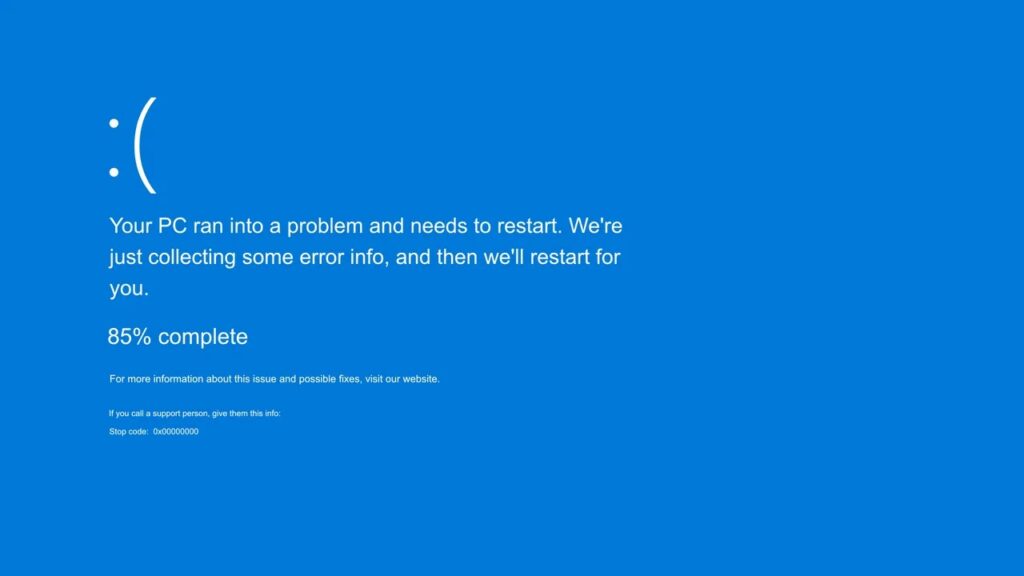
Това ръководство предоставя окончателна методология за отстраняване на неизправности, специално разработена за уникалната екосистема на високопроизводителните устройства – от преносим геймърски компютър до мини компютър. Устройствата на производители като GPD, ONEXPLAYER, AYANEO, Minisforum, GMKTec и Beelink представляват специализиран клас хардуер, включително популярния портативен геймърски компютър. Компактните форм-фактори на мобилния геймърски компютър или на мини компютъра за офис употреба, заедно с техните силно интегрирани компоненти и персонализирани хардуерни конфигурации, представляват уникални предизвикателства. Тези конструкции могат да доведат до специфични видове грешки, особено такива, свързани с поръчкови драйвери за устройства, управление на топлината при големи натоварвания и съвместимост с основните актуализации на Windows.
Философията за отстраняване на проблеми в този доклад следва систематичен подход на „фуния". Започва се с най-простите и най-малко инвазивни софтуерни поправки и постепенно се преминава към по-сложна и отнемаща време хардуерна диагностика. Този структуриран процес има за цел да помогне на потребителите ефективно да идентифицират и отстранят основната причина за грешките BSOD, без да предприемат ненужни или потенциално рискови процедури. Като следват това ръководство, потребителите могат да превърнат разочароващото преживяване на срив на системата в логично и ефективно диагностично пътуване.
Раздел 1: Първоначално сортиране: Първите 5 минути с BSOD
Когато се появи BSOD, първите моменти са от решаващо значение за събирането на информация. Устояването на желанието за незабавно рестартиране на устройството и приемането на структуриран диагностичен процес може значително да съкрати времето за разрешаване на проблема.
Деконструиране на синия екран: Събиране на разузнавателна информация
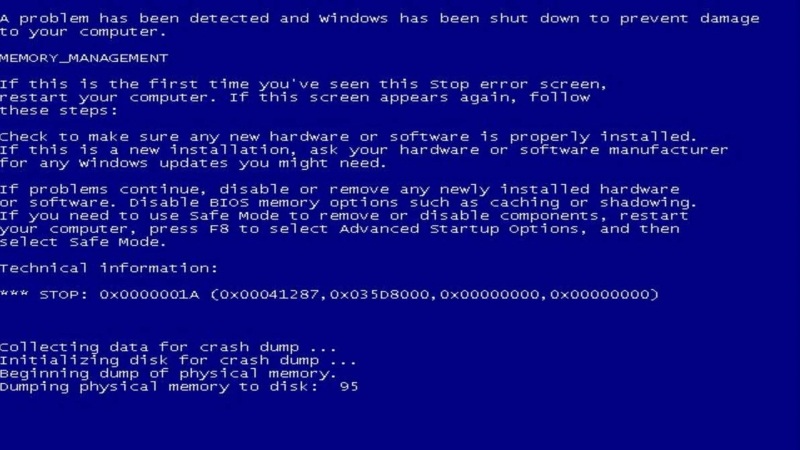
Самият екран за грешки е най-важният първоначален източник на диагностична информация. Преди да предприемете каквито и да било други действия, е важно да запишете представените основни данни. Тази информация предоставя необходимите улики, за да се разбере естеството на критичната повреда.
- Кодът STOP: Това е шестнадесетичен код, обикновено форматиран като $0x…$, например $0x0000001A$. Този код съответства на специфичен вид грешка и е най-точната информация за техническия анализ.
- Име на грешката: По-добре разбираемото за човека име, често изписано с главни букви и подчертаване, придружава кода за спиране (напр. MEMORY_MANAGEMENT). Това име е полезно за търсене на общи решения в онлайн форуми и бази знания.
- Свързан файл (ако има такъв): В някои случаи на екрана се изписва конкретен системен файл или файл на драйвера, който е участвал в срива (напр. amdgpio2.sys, ntoskrnl.exe). Това е безценна подсказка, която често насочва директно към дефектен драйвер на устройство или повреден компонент на Windows.
Контролен списък за първите респонденти
След като информацията на екрана бъде записана, няколко незабавни физически проверки могат да помогнат за изолиране на проблема.
- Изключете периферните устройства: Често срещана и лесно отстранима причина за BSOD е дефектно външно устройство или свързан с него драйвер. Системата трябва да бъде принудена да се изключи, като задържите бутона за захранване. След това трябва да се изключат всички несъществени периферни устройства, включително USB устройства, външни твърди дискове, принтери, уебкамери и докинг станции.
- Проверете за прегряване: Компактното шаси на преносимите компютри за игри или други малки платформи за игри ги прави податливи на топлинни проблеми, които могат да причинят нестабилност на системата и BSOD. Корпусът на устройството трябва да се провери дали не е необичайно горещ при допир. Също така е важно да се уверите, че вентилационните отвори не са блокирани от ръце, корпус или повърхност, върху която почива устройството. Простата физическа проверка за прекомерна топлина може да насочи директно към причина, свързана с хардуера.
- Направете опит за нормално рестартиране: След като изключите периферните устройства и оставите устройството да се охлади за няколко минути, ако е било горещо, трябва да се направи опит за нормално рестартиране. Понякога BSOD може да бъде единично събитие, причинено от временна грешка, и простото рестартиране може да реши проблема без допълнителна намеса.
Основен диагностичен инструмент: Зареждане в безопасен режим
Ако BSOD продължава и след рестартиране, следващата стъпка е да се определи дали причината е свързана с основните компоненти на Windows или със софтуер на трети страни. Безопасният режим е основният инструмент за тази диагностична стъпка. Той стартира Windows с минимален набор от основни драйвери и услуги. Ако системата е стабилна и не се срива в Безопасен режим, проблемът почти сигурно е причинен от несъществен драйвер на трета страна или от стартиращо приложение.
За системи, които не могат да се стартират нормално, средата за възстановяване на Windows (WinRE) осигурява достъп до безопасен режим. Обикновено достъпът до WinRE се осъществява чрез прекъсване на процеса на зареждане три последователни пъти. Това става, като включите устройството и след това натиснете и задръжте бутона за захранване, за да форсирате изключването, веднага щом се появи иконата за зареждане на Windows (въртящи се точки). При третия опит системата трябва автоматично да се зареди в WinRE, където могат да се изберат разширени опции за стартиране, включително безопасен режим.
Таблица за бърза навигация на BSOD
Огромният брой потенциални кодове за спиране може да е непосилен. Следващата таблица служи като инструмент за сортиране, като съпоставя най-често срещаните грешки BSOD с тяхната вероятна причина и насочва потребителя към съответния раздел на това ръководство. По този начин ръководството се превръща от линеен документ в интерактивен диагностичен ресурс, което подобрява ефективността.
| КОД ЗА СПИРАНЕ | ИМЕ НА ГРЕШКА | КАТЕГОРИЯ ВЕРОЯТНА ПРИЧИНА | ВИЖТЕ РАЗДЕЛА |
|---|---|---|---|
| $0x0000001A$ | УПРАВЛЕНИЕ НА ПАМЕТТА | RAM (памет) | 4 |
| $0x000000D1$ | DRIVER_IRQL_NOT_LESS_OR_EQUAL | Шофьори | 3 |
| $0x0000000A$ | IRQL_NOT_LESS_OR_EQUAL | Шофьори | 3 |
| $0x00000133$ | DPC_WATCHDOG_VIOLATION | Шофьори | 3 / 2 |
| $0x00000124$ | WHEA_UNCORRECTABLE_ERROR | Друг хардуер (процесор, прегряване, BIOS) | 6 |
| $0x0000007B$ | INACCESSIBLE_BOOT_DEVICE | SSD (съхранение) / BIOS | 5 / 6 |
| $0x000000EF$ | CRITICAL_PROCESS_DIED | Софтуер / Системни файлове | 2 |
| $0x00000139$ | KERNEL_SECURITY_CHECK_FAILURE | Софтуер / драйвери | 2 / 3 |
| $0x00000050$ | PAGE_FAULT_IN_NONPAGED_AREA | RAM / Драйвери | 4 / 3 |
| $0x00000024$ | NTFS_FILE_SYSTEM | SSD (съхранение) | 5 |
Раздел 2: Софтуер, актуализации и повредени системни файлове
Проблемите, произтичащи от самата операционна система Windows, са чест източник на BSOD. Тези проблеми могат да възникнат от повредени системни файлове, проблемни софтуерни актуализации или конфликти с приложения на трети страни. Често срещаните кодове за спиране в тази категория включват CRITICAL_PROCESS_DIED, който показва, че жизненоважна услуга на Windows се е провалила; BAD_SYSTEM_CONFIG_INFO, сочещ към повреден системен регистър; и KERNEL_SECURITY_CHECK_FAILURE, който може да бъде предизвикан от повреда в структурата на данните или конфликти между драйвери и функции за сигурност на Windows. Тези грешки предполагат, че целостта на операционната система е била нарушена, често поради неправилно изключване, неуспешна актуализация или зловреден софтуер.
Решение 1: Възстановяване на системния образ на Windows с помощта на SFC и DISM
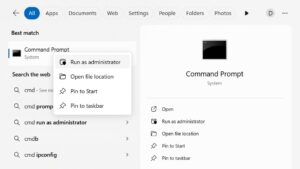
В Windows са вградени две мощни помощни програми от командния ред за поправка на основните файлове на операционната система: System File Checker (SFC) и Deployment Image Servicing and Management (DISM). Те трябва да се стартират от административна командна прозореца, която може да бъде достъпна от Safe Mode (Безопасен режим) или Windows Recovery Environment (Среда за възстановяване на Windows). В лентата за търсене на Windows въведете cmd, щракнете с десния бутон върху опцията Command Prompt и изберете Run as administrator (Изпълни като администратор).
Първо трябва да се стартира инструментът System File Checker. Тази програма сканира всички защитени файлове на операционната система и заменя повредените, неправилни или повредени версии с правилните. За да се изпълни, се използва следната команда:
sfc /scannow
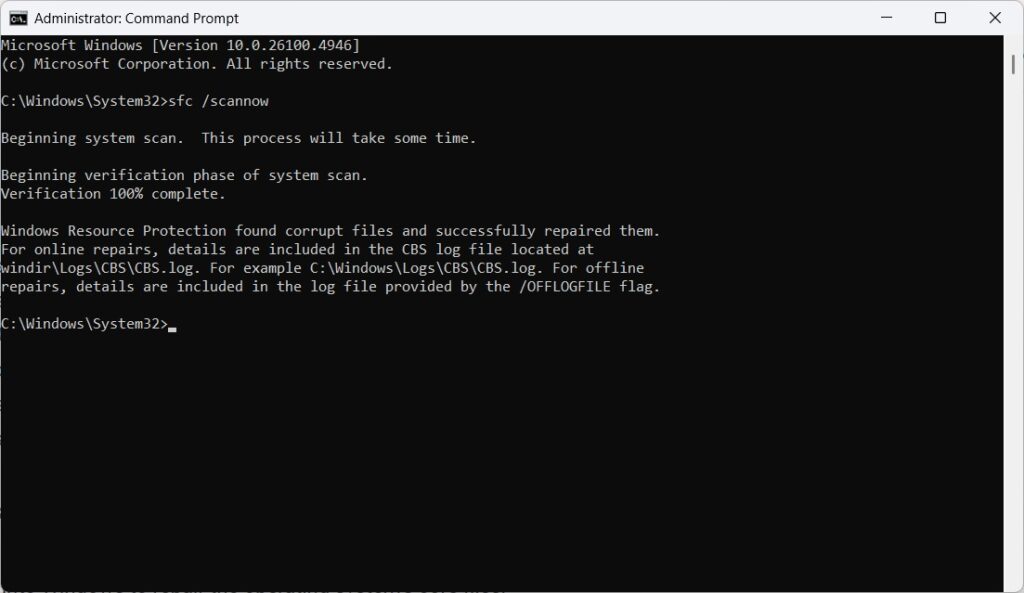
Ако SFC докладва, че е открил повредени файлове, но не е успял да поправи някои от тях, това често означава, че основното хранилище на компоненти, на което разчита SFC, също е повредено. В този случай трябва да се използва инструментът DISM, за да се поправи самото изображение на Windows. DISM може да изтегли чисти файлове от Windows Update, за да замени повредените в локалния образ. Командата, която трябва да се изпълни, е:
DISM /Online /Cleanup-Image /RestoreHealth
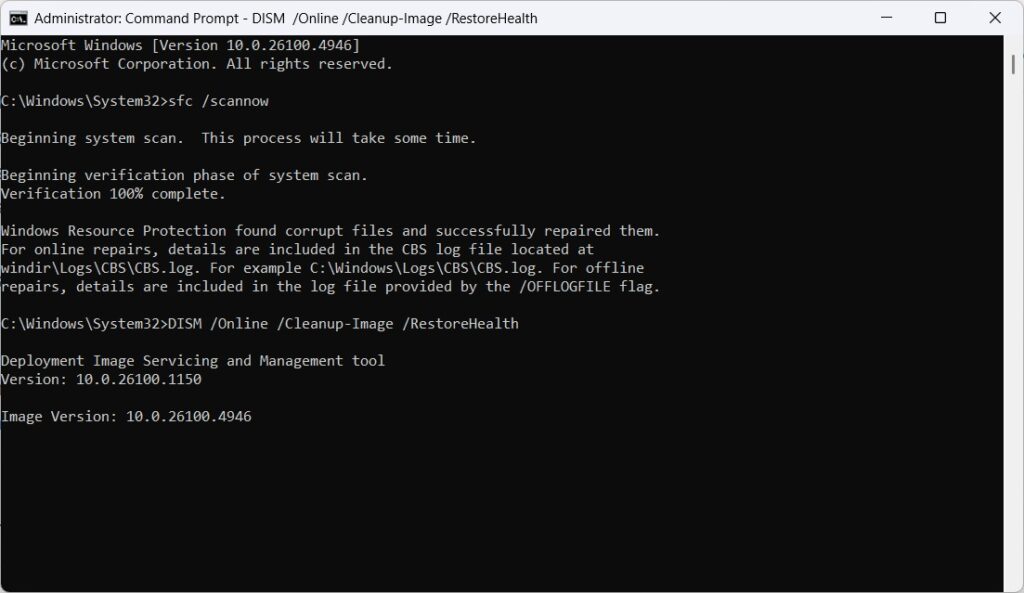
След като командата DISM приключи успешно, най-добре е да стартирате отново sfc /scannow, за да се уверите, че всички файлове са поправени.
Решение 2: Управление на проблемни актуализации и софтуер
Наблюдава се значителен модел на нестабилност при джобните и мини компютрите във връзка с конкретна актуализация на Windows. Многобройни потребителски доклади от общностите GPD, ONEXPLAYER, AYANEO и Beelink показват, че актуализацията на функциите на Windows 11 версия 24H2 е пряка причина за тежки BSOD, включително DPC_WATCHDOG_VIOLATION, и постоянни цикли на зареждане. Това предполага системна несъвместимост между хардуерната и драйверната екосистема на тези специализирани устройства и архитектурните промени, въведени в тази актуализация. Вследствие на това беше силно препоръчано да се избягва инсталирането на актуализацията 24H2. Ако тя вече е била инсталирана и причинява проблеми, трябва да бъде деинсталирана.
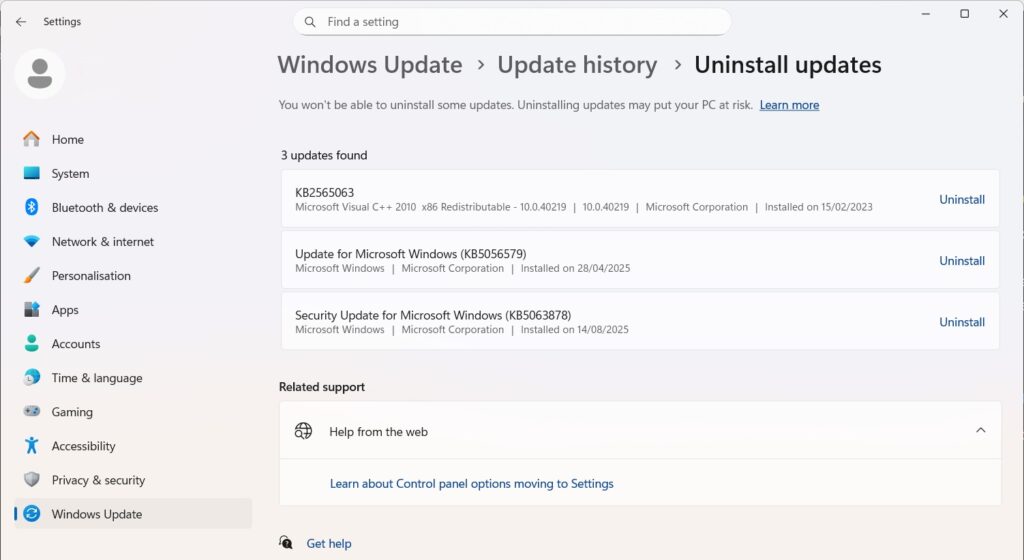
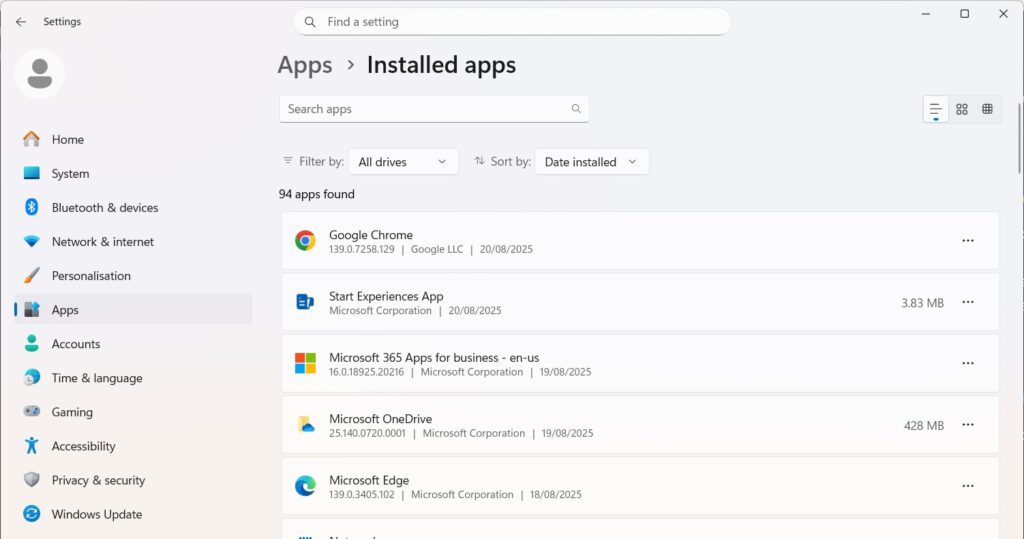
За да премахнете проблемна актуализация, системата трябва да бъде стартирана в безопасен режим. Оттам преминете към Settings (Настройки) > Windows Update (Актуализация на Windows) > Update history (История на актуализациите) > Uninstall updates (Деинсталиране на актуализации). Това ще покаже списък с наскоро инсталираните актуализации. Може да се избере и деинсталира най-новата Quality Update (Актуализация на качеството) или Feature Update (Актуализация на функциите). По същия начин, ако BSOD е започнал след инсталиране на ново приложение, особено системни помощни програми или антивирусен софтуер, то трябва да бъде деинсталирано от Safe Mode (Безопасен режим) чрез Settings (Настройки) > Apps (Приложения) > Installed Apps (Инсталирани приложения)
Решение 3: Използване на възстановяване на системата
Възстановяването на системата е функция на Windows, която функционира като „машина на времето" за критични системни настройки, драйвери и записи в регистъра. Тя позволява на потребителя да върне състоянието на системата към предварително създадена „точка на възстановяване". Ако BSOD са започнали да се появяват след определена дата, използването на System Restore за връщане към точка преди тази дата често може да разреши проблема. Достъпът до този инструмент е най-ефективен от средата за възстановяване на Windows, като преминете към Отстраняване на проблеми > Разширени опции > Възстановяване на системата. Оттам ще бъде показан списък с наличните точки за възстановяване и потребителят може да избере една от тях, която предшества появата на проблемите със стабилността.
Раздел 3: Проблеми с водачите
Драйверите на устройствата са най-честата причина за грешките на синия екран на смъртта. Тези специализирани софтуерни компоненти действат като мост за комуникация между хардуера на компютъра и операционната система Windows. Грешка в драйвера, несъвместимост с актуализация на Windows или конфликт с друг драйвер може да дестабилизира цялата система, което да доведе до критична повреда. Това е от особено значение за силно персонализирания хардуер, който се намира в устройствата от GPD, Minisforum и други, които често разчитат на специфични драйвери за своите вградени графични процесори (като AMD Radeon 780M), чипсети и други уникални компоненти, намиращи се в мини компютъра за игри. Често срещаните кодове за спиране, свързани с драйверите, включват DRIVER_IRQL_NOT_LESS_OR_EQUAL или IRQL_NOT_LESS_OR_EQUAL, които показват, че драйверът се е опитал да осъществи неправилен достъп до адрес на паметта, и VIDEO_TDR_FAILURE, който означава, че графичният драйвер е спрял да отговаря и не може да бъде възстановен от Windows.
Решение 1: Стандартно управление на драйвери (актуализиране и връщане назад)
Първата линия на защита е правилната поддръжка на водача. Това включва осигуряване на актуалност на всички драйвери, като същевременно имате възможност да върнете скорошна актуализация, ако тя причинява нестабилност.
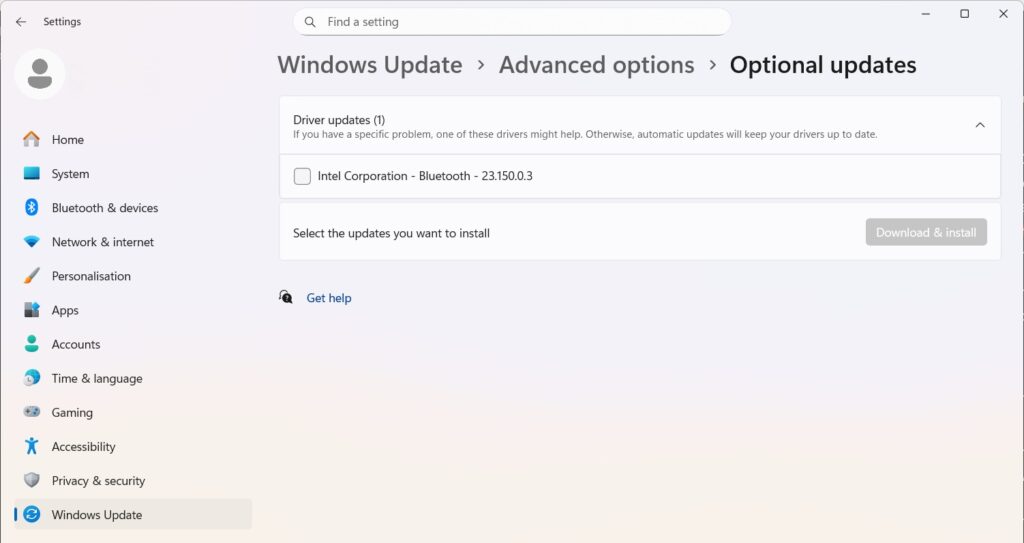
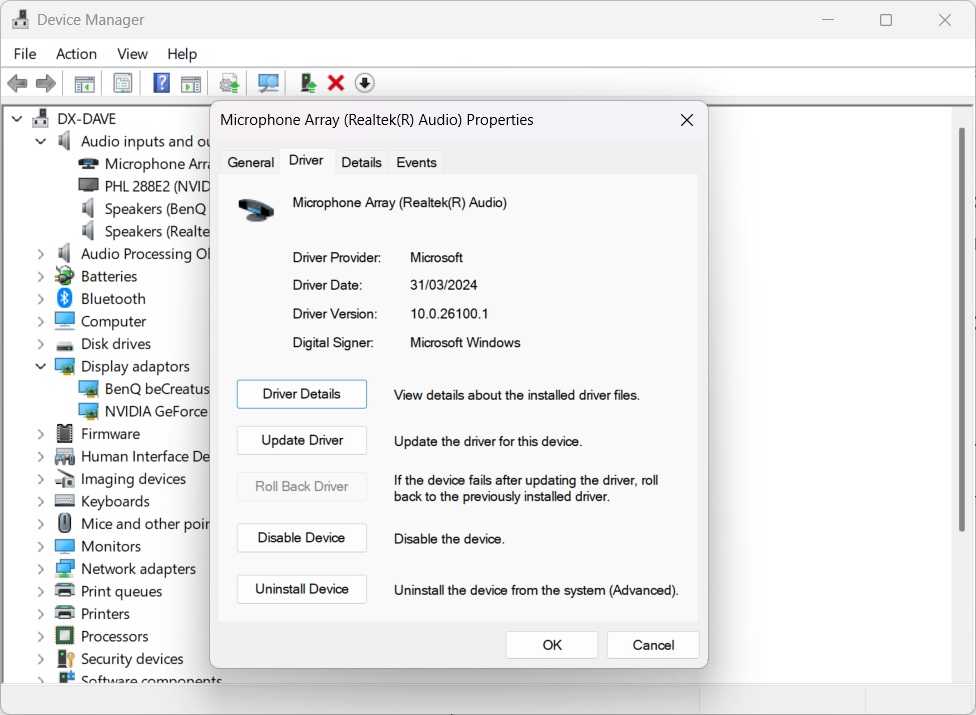
- Актуализиране на драйвери: Драйверите могат да бъдат актуализирани по различни канали. Първият е Windows Update, който често предоставя сертифицирани драйвери. Изключително важно е да проверявате раздела „Незадължителни актуализации" в Windows Update, тъй като много хардуерни драйвери се доставят по този канал. Въпреки това най-надеждният източник на драйвери е нашето ръководство за актуализиране на драйвери в базата знания тук (напр. за Beelink, GMKTec) или уебсайтът на производителя на компонента (напр. AMD, Intel, MediaTek). Тези драйвери директно от източника обикновено са пригодени за конкретния хардуер и често са по-стабилни от общите версии, предоставени от Microsoft.
- Връщане на водача назад: Ако BSOD започне веднага след актуализиране на драйвера, проблемната актуализация трябва да се върне назад. Това може да се направи чрез мениджъра на устройствата. Като откриете устройството, отворите диалоговия прозорец " Свойства" , преминете към раздела " Драйвер" и изберете „Върни обратно драйвера", системата ще се върне към предишната инсталирана версия.
Решение 2: Разширена диагностика с Driver Verifier
Когато BSOD файловете за изхвърляне на памет са неубедителни и често обвиняват общ файл на ядрото на Windows като ntoskrnl.exe, е необходим по-усъвършенстван инструмент за идентифициране на истинския виновник. Driver Verifier е помощна програма, вградена в Windows специално за тази цел. Тя подлага избрани драйвери на серия от екстремни стрес тестове, като ги следи за незаконни извиквания на функции или действия, които биха могли да повредят системата. Този процес е проектиран така, че да накара скритите грешки в драйвера да се проявят незабавно, предизвиквайки BSOD, който директно посочва дефектния файл на драйвера.
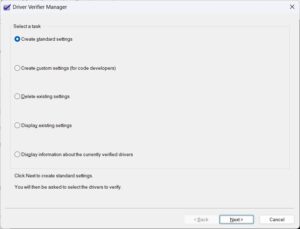
Въпреки това, тъй като Driver Verifier умишлено дестабилизира системата, той е мощен, но потенциално опасен инструмент. Ако се използва неправилно, той може да доведе до цикъл на зареждане, който не позволява достъп до работния плот. Ето защо, преди да го активирате, трябва да се създаде точка за възстановяване на системата и потребителят трябва да е готов да го деактивира от безопасен режим.
По-долу е представен безопасен процес стъпка по стъпка за използване на Driver Verifier:
- Създайте точка за възстановяване на системата, потърсете точка за възстановяване на системата в Търсене на Windows и следвайте указанията.
- Отворете Command Prompt или диалоговия прозорец Run като администратор и въведете verifier.exe, за да стартирате Driver Verifier Manager.
- Изберете „Създаване на персонализирани настройки (за разработчици на код)" и щракнете върху „Напред".
- От списъка с индивидуални настройки изберете всички квадратчета за отметка, с изключение на „Проверка на съответствието с DDI" и „Случайна симулация на ниски ресурси". Щракнете върху Next (Напред).
- Изберете „Изберете имена на драйвери от списък".
- Сортирайте списъка по Доставчик и изберете всички драйвери, които не са предоставени от „Microsoft Corporation". Щракнете върху Завършване.
- Рестартирайте компютъра. Използвайте устройството нормално, докато не се срине. На екрана на BSOD трябва да се появи нов код за спиране и, което е от решаващо значение, името на файла на драйвера, който е причинил нарушението (напр. some_driver.sys).
- За да възстановите достъпа до системата, стартирайте в Safe Mode (Безопасен режим).
- След като влезете в Safe Mode (Безопасен режим), отворете административен команден прозорец и въведете командата verifier /reset, за да деактивирате Driver Verifier (Проверка на драйвери).
- Рестартирайте компютъра. Сега той трябва да се стартира нормално.
- След като дефектният драйвер бъде идентифициран, той може да бъде актуализиран, върнат назад или деинсталиран, за да се отстранят BSOD.
Решение 3: Решаване на конкретни конфликти с драйвери
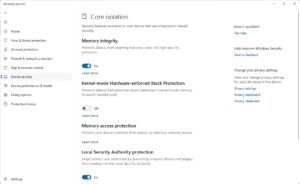
Някои грешки BSOD се причиняват от известни конфликти между определен софтуер и функциите за сигурност на Windows. Забележителен пример за това е грешката KERNEL_SECURITY_CHECK_FAILURE, за която съобщават потребители на портативни устройства за игри при стартиране на игри, които използват агресивни системи за борба с измамите, като Genshin Impact или Valorant. Този специфичен срив често се предизвиква от конфликт между драйвера на ниво ядро на анти-чийт системата и функцията за сигурност на Windows 11, наречена „Kernel-mode Hardware-enforced Stack Protection". Тази функция може да бъде деактивирана, като се премине към
Настройки > Поверителност и сигурност > Сигурност на Windows > Сигурност на устройствата > Подробности за изолацията на ядрото
и изключване на превключвателя. Важно е да се отбележи, че деактивирането на тази функция намалява сигурността на системата и трябва да се счита за временна мярка, докато доставчикът на софтуер за борба с измамите пусне съвместима актуализация.
Раздел 4: Проблеми с RAM (паметта)
Неизправната памет с произволен достъп (RAM) е основен хардуерен виновник за широк спектър от системни нестабилности, включително повреда на данни, сривове на приложения и случайни, на пръв поглед несвързани BSOD. Когато модулът на оперативната памет е дефектен, той може да не успее да съхранява или извлича правилно данни, което води до критични грешки, когато операционната система или дадено приложение се опита да получи достъп до повредената информация. Най-често срещаните кодове за спиране, свързани с неизправности в паметта, са MEMORY_MANAGEMENT ($0x0000001A$), който показва сериозна грешка в начина, по който Windows управлява паметта, и PAGE_FAULT_IN_NONPAGED_AREA ($0x00000050$), който възниква, когато системата се опитва да получи достъп до несъществуваща или невалидна страница от паметта.
Решение 1: Физическа проверка и пренастройване (за мини компютри)
За офис мини компютри от марки като Beelink и Minisforum, при които RAM паметта е достъпна за потребителя, физическата проверка е ценна първа стъпка. С течение на времето или поради вибрации при транспортиране, RAM модулите (SODIMM) могат леко да се отлепят от слотовете си. Този лош електрически контакт може да доведе до периодични грешки, които имитират отказал модул. Процесът включва изключване на устройството, изключване на захранването, отваряне на шасито съгласно инструкциите на производителя и внимателно разкопчаване на модулите RAM. След кратко изчакване модулите трябва да се поставят отново здраво в слотовете, докато задържащите щипки щракнат на място. За много потребители простото поставяне на RAM паметта може да разреши постоянните BSOD.
Решение 2: Диагностика на паметта на Windows
Windows включва вграден инструмент за извършване на основен тест на паметта. Инструментът за диагностика на паметта на Windows може да бъде стартиран чрез натискане на Win + R, въвеждане на mdsched.exe в диалоговия прозорец Run и натискане на Enter. Инструментът ще поиска рестартиране на системата, за да започне теста. Въпреки че тази програма е удобна първа стъпка и може да открие очевидни хардуерни повреди, тя не е толкова изчерпателна, колкото по-специализирания софтуер на трети страни. Ако инструментът на Windows не съобщава за грешки, но свързаните с паметта BSOD продължават, е необходим по-строг тест.

Решение 3: Окончателно тестване с MemTest86
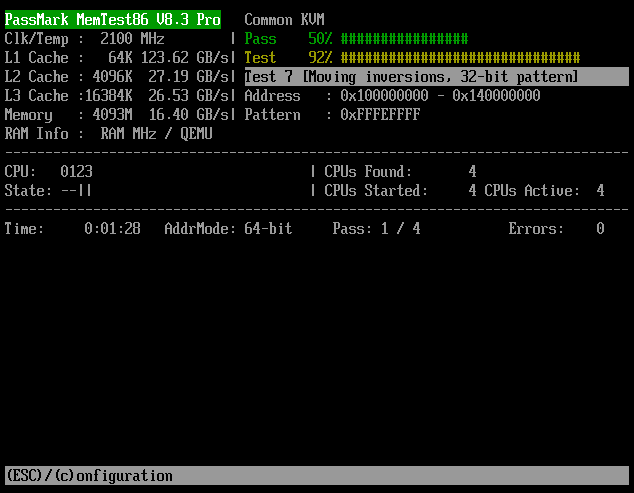
За убедително и надеждно тестване на системната оперативна памет MemTest86 е стандартната програма в индустрията. Тя често се препоръчва от персонала за техническа поддръжка и от общностите на ентусиастите за диагностициране на неуловими проблеми с паметта. За разлика от инструмента на Windows, MemTest86 работи от зареждащо се USB устройство, изцяло извън операционната система Windows. Това му позволява директен достъп и тестване на всеки адрес на паметта без намеса на драйвери или системни процеси, което му позволява да открива фини и периодични неизправности, които други тестове могат да пропуснат. Всяка грешка, отчетена от MemTest86, независимо колко е малка, е категоричен индикатор за дефектен хардуер, който трябва да бъде заменен.
Изчерпателното ръководство за използване на MemTest86 включва следните стъпки:
- На отделен работещ компютър отидете на официалния уебсайт на MemTest86 и изтеглете безплатната версия.
- Изтеглянето включва файл с изображение и инструмент за създаване на зареждащо USB устройство. Стартирайте този инструмент и изберете резервно USB устройство (имайте предвид, че всички данни на устройството ще бъдат изтрити).
- Поставете новосъздаденото USB устройство MemTest86 в компютъра, в който се появяват BSOD.
- Включете машината и незабавно влезте в менюто за настройка на BIOS/UEFI (обикновено това става чрез натискане на клавиш като ESC или Delete по време на стартиране).
- В настройките на BIOS/UEFI намерете опциите за зареждане. Може да се наложи да деактивирате „Secure Boot", за да позволите зареждането на USB устройството. Задайте USB устройството като приоритет за първо зареждане.
- Запишете промените и излезте от BIOS/UEFI. Компютърът ще се рестартира и ще зареди от USB устройството, като автоматично ще стартира MemTest86.
- Тестът ще започне да отброява и след това ще започне да се изпълнява автоматично. За да бъде диагностиката задълбочена и убедителна, тестът трябва да премине минимум четири пълни преминавания. В зависимост от обема и скоростта на оперативната памет този процес може да отнеме няколко часа.
- Следете екрана за грешки. Ако бъдат открити грешки, те ще бъдат показани в червено. Наличието дори на една-единствена грешка потвърждава, че поне един от RAM модулите е физически дефектен и трябва да бъде заменен, за да се постигне стабилност на системата.
Раздел 5: Проблеми с SSD (съхранение)
Твърдотелното устройство (SSD) е основата, на която се крепи операционната система. Неработещ диск, повредена файлова система или неправилно конфигурирани системни настройки могат да попречат на Windows да се зареди правилно, което често води до BSOD по време на процеса на стартиране. Често срещаните кодове за спиране, свързани с повреди в паметта, включват INACCESSIBLE_BOOT_DEVICE ($0x0000007B$), който означава, че Windows е загубил достъп до системния дял по време на зареждането, и NTFS_FILE_SYSTEM ($0x00000024$), който посочва фундаментална грешка в структурата на файловата система на диска.
Решение 1: Проверете и поправете файловата система
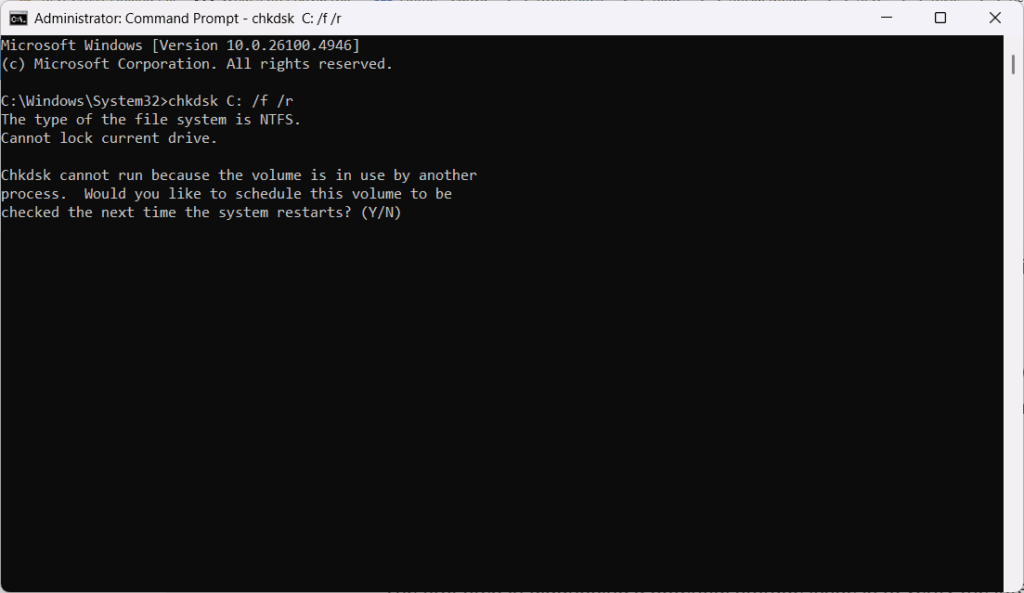
Първата стъпка при диагностицирането на потенциален проблем със съхранението е да се провери целостта на файловата система. Помощната програма за проверка на диска в Windows (chkdsk) е предназначена за тази цел. Тя може да сканира диска за логически грешки, да открие лоши сектори и да се опита да ги поправи. За да стартирате този инструмент на незареждаща се система, трябва да се отвори административна командна прозорец от средата за възстановяване на Windows. Следната команда ще извърши цялостно сканиране и поправка на устройството C::
chkdsk C: /f /r
Параметърът /f указва на програмата да поправи всички открити грешки, а параметърът /r – да открие лошите сектори и да възстанови информацията за четене.
Решение 2: Анализирайте състоянието на SSD с помощта на S.M.A.R.T. Utilities
Съвременните SSD дискове включват вградена технология за наблюдение, наречена S.M.A.R.T. (технология за самонаблюдение, анализ и докладване), която проследява различни показатели за състоянието, за да предвиди потенциални повреди на диска. Въпреки че Windows не разполага с удобен за потребителя интерфейс за преглед на тези данни, няколко безплатни инструмента на трети страни могат да предоставят ясна и незабавна оценка на състоянието на SSD диска.
- CrystalDiskInfo: Това е широко използвана и силно препоръчителна помощна програма, която предоставя ясен отчет за здравословното състояние, обикновено обозначен като „Добър", „Внимание" или „Лош", заедно с подробни S.M.A.R.T. атрибути като температура и нива на износване. Състоянието „Внимание" или „Лошо" е сериозен индикатор, че дискът е повреден и трябва да бъде заменен. Намерете го тук.
- Инструменти, специфични за производителя: Много производители на SSD предлагат свой собствен софтуер за диагностика, като например Crucial Storage Executive или Kingston SSD Manager. Тези инструменти могат да предоставят подробна информация за състоянието на устройството, да актуализират фърмуера на диска (което понякога може да разреши проблеми със стабилността) и да изпълняват други задачи за поддръжка.
- HDDScan: За по-усъвършенствана диагностика HDDScan може да извършва тестове на повърхността, за да провери за грешки в четенето на цялото устройство, като осигурява по-задълбочен анализ от данните само по S.M.A.R.T. Намерете го тук.
Решение 3: Проверка на настройките за зареждане на BIOS/UEFI
В някои случаи BSOD като INACCESSIBLE_BOOT_DEVICE не се дължи на повреда на устройството, а на неправилни настройки в BIOS или UEFI на системата. Важно е да влезете в менюто за настройка по време на стартиране и да проверите две ключови настройки. Първо, приоритетната последователност на зареждане трябва да е правилно зададена, като „Windows Boot Manager" или конкретният модел SSD диск трябва да са посочени като основно устройство за зареждане.
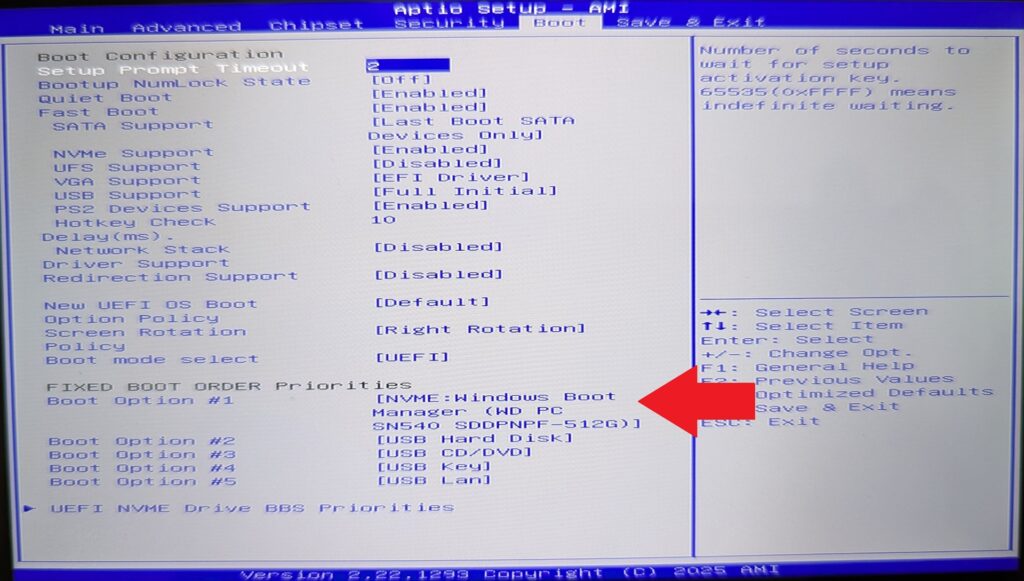
Второ, трябва да се провери режимът на работа на SATA. Тази настройка, която често се намира в раздела за конфигурация на паметта, обикновено има опции за „AHCI" и „RAID". Ако Windows е бил инсталиран в единия режим (напр. AHCI) и настройката по-късно е била променена на другия, системата няма да може да намери стартовото устройство. От решаващо значение е да се уверите, че тази настройка съответства на режима, използван по време на инсталирането на Windows.
Раздел 6: Други проблеми с хардуера (процесор, прегряване, BIOS)
В тази категория се разглеждат критични хардуерни неизправности, които са по-редки, но обикновено по-сериозни от проблемите с драйверите или софтуера. Основният индикатор за такъв проблем е кодът за спиране WHEA_UNCORRECTABLE_ERROR (Windows Hardware Error Architecture) със стойност $0x00000124$. Тази грешка не е двусмислена; тя е директен доклад от хардуерния слой към операционната система, че е възникнала значителна, невъзстановима хардуерна повреда. Източникът може да бъде централният процесор (CPU), дънната платка, нестабилно захранване или, много често при компактните устройства, силно прегряване. Друг свързан, макар и по-рядко срещан код за спиране е MACHINE_CHECK_EXCEPTION ($0x0000009C$).
Решение 1: Агресивна борба с прегряването
В ограничените шасита на високопроизводителните преносими компютри за игри или други компактни компютри за игри ефективното управление на топлината е от първостепенно значение. Неподходящото охлаждане е основна причина за хардуерно напрежение и може директно да предизвика WHEA_UNCORRECTABLE_ERROR. Високата проектна топлинна мощност (TDP) на процесорите в тези миниатюрни настолни компютри за игри генерира значителна топлина по време на взискателни задачи като игрите и ако тази топлина не се разсейва ефективно, температурата на компонентите може да се повиши до опасни нива, което да доведе до нестабилност.
За диагностициране и намаляване на прегряването трябва да се използва специализиран софтуер за наблюдение, като HWMonitor или Core Temp. Тези инструменти осигуряват отчитане на температурата в реално време за CPU и GPU. При голямо натоварване температурата на процесора в идеалния случай трябва да остане под 85-90 °C. Постоянно по-високите температури могат да означават проблем с охлаждането, ако няма овърклок или неправилни настройки на CPU/GPU. Най-честата причина е натрупването на прах, който може да запуши ребрата на радиатора и да възпрепятства работата на вентилатора. Обстойното почистване с кутия със сгъстен въздух често е ефективно решение.
Решение 2: Нулиране на настройките за овърклок и BIOS/UEFI
Грешката WHEA_UNCORRECTABLE_ERROR често се причинява от нестабилност на системата в резултат на овърклок. Натискането на процесора или оперативната памет над спецификациите, посочени от производителя, включително включването на високопроизводителни настройки XMP (Extreme Memory Profile) за оперативната памет, може да доведе до хардуерни грешки при натоварване. Най-прекият начин да изключите тази причина е да влезете в BIOS/UEFI на системата по време на стартиране. След като влезе вътре, потребителят трябва да намери и изпълни опцията „Load Optimized Defaults" (Зареждане на оптимизирани настройки по подразбиране) или „Reset to Default Settings" (Възстановяване на настройките по подразбиране). Това действие ще върне всички настройки, включително всички овърклокове, в стабилното им състояние, в което са доставени от завода.
Много преносими компютри за игри имат собствен софтуер на Windows за управление на различни аспекти на управлението на производителността. Неправилните настройки, като например твърде високата стойност на TDP, могат да причинят проблеми. Имаме ръководство за промяна на TDP тук.
Решение 3: Критичната роля на актуализациите на BIOS
За специализираните и силно интегрирани системи, които се намират в устройствата на GPD, Beelink и Minisforum, актуализациите на BIOS не са само за добавяне на нови функции; те често са критични кръпки за стабилност, които решават основни проблеми с хардуерната съвместимост и производителността. Има документирани случаи, при които постоянни, случайни BSOD, които изглежда са били причинени от дефектна RAM памет, са били напълно отстранени чрез актуализация на BIOS, предоставена от производителя. BIOS управлява най-основните взаимодействия между процесора, оперативната памет и другите компоненти на дънната платка. Грешка или неправилна конфигурация на това фундаментално ниво може лесно да се прояви като грешка, която изглежда като неизправност в отделен компонент.
Ето защо, особено когато се сблъскате с необяснимата по друг начин грешка WHEA_UNCORRECTABLE_ERROR, проверката на уебсайта за поддръжка на производителя за актуализация на BIOS трябва да бъде стъпка с висок приоритет. Поддръжката на Beelink, например, често препоръчва актуализация на BIOS като основна мярка за отстраняване на неизправности. Извършването на актуализацията трябва да се извършва изключително внимателно, като се следват точно инструкциите на производителя, тъй като неуспешната актуализация на BIOS може да доведе до неработоспособност на устройството. Имаме много актуализации на BIOS за продуктите, които продаваме, които можете да намерите в нашата база знания.
Раздел 7: Когато всичко останало се провали: Преинсталиране на Windows 11
Когато всички предходни стъпки за диагностика и поправка са изчерпани и системата продължава да е нестабилна или ако операционната система е толкова повредена, че не може да бъде ефективно отстранена, чистата инсталация на Windows 11 е окончателното и най-категорично решение. Този процес изтрива устройството за съхранение и инсталира свежо, неповредено копие на операционната система, като премахва всички проблеми със софтуера, драйверите или конфигурацията, които може да са се натрупали с течение на времето. Следвайте нашето ръководство за инсталиране на Windows 11 тук.
Процесът на чиста инсталация включва няколко важни стъпки:
- Архивиране на данни: Преди да продължите, е абсолютно необходимо да направите резервно копие на всички важни лични файлове на външно устройство за съхранение, тъй като процесът на инсталиране ще изтрие основния диск.
- Създаване на инсталационна медия: На отделен функционален компютър трябва да се изтегли официалният инструмент на Microsoft за създаване на мултимедия. Този инструмент ще създаде зареждащо се USB инсталационно устройство за Windows 11.
- Изберете правилната версия на Windows: Въз основа на широко разпространените съобщения за сериозна нестабилност и BSOD на джобни и мини компютри е наложително да се създаде инсталационна медия за Windows 11 версия 23H2. Версията 24H2 е демонстрирала значителни проблеми със съвместимостта с този клас хардуер, независимо дали става въпрос за компактен геймърски компютър или Mini PC с графична карта от висок клас, и трябва да се избягва.
- Извършете инсталацията: Зареждащото се USB устройство трябва да се постави в неизправното устройство. След това системата трябва да бъде стартирана от това USB устройство, което може да изисква промяна на реда на стартиране в BIOS/UEFI. По време на процеса на инсталиране на Windows трябва да се избере опцията „Custom" (Потребителска). На екрана, който показва дяловете на устройството, трябва да се изтрият всички съществуващи дялове на основното устройство, докато остане само „Unallocated Space" (Неразпределено пространство). След това това неразпределено пространство трябва да се избере като цел на инсталацията.
- Настройка на драйвера след инсталиране: След инсталирането на Windows 11 първата и най-важна стъпка е да се инсталират официалните драйвери, предоставени от производителя на устройството (напр. Beelink, GPD, AYANEO). Тези драйвери трябва да бъдат изтеглени предварително от уебсайта за поддръжка на производителя и да бъдат инсталирани, преди да се позволи стартирането на Windows Update. Това гарантира, че системата ще стартира със стабилна, потвърдена от производителя основа от драйвери.
Все още имате проблеми и сте клиент на DROIX?
Нашите продукти се предлагат с едногодишна гаранция, подкрепена с отлично обслужване на клиентите. Ако продуктът, с който сте имали проблеми, е бил закупен от DROIX, моля, свържете се с нас и нашият екип ще се радва да ви помогне.
Може да се наложи да извършите някои проверки и да предоставите снимка или подробности за кода за грешка на синия екран. Това ще ни помогне да установим причината за проблема.
Заключение
Отстраняването на грешка в синия екран на смъртта на Windows 11, макар и първоначално да е обезсърчително, е управляем процес, когато се подходи с логична и систематична методология. Ключът към успеха се крие в структурирания подход за изолиране на проблема, диагностициране на първопричината и прилагане на подходящия ремонт. Започвайки с прости поправки на софтуера и драйверите, преди да преминат към по-сложна хардуерна диагностика, потребителите често могат да разрешат проблема ефективно.
Процесът на отстраняване на неизправности може да се обобщи по следния начин:
- Изолирайте: Съберете информация от екрана на BSOD, изключете периферните устройства и използвайте Safe Mode, за да определите дали проблемът е свързан със софтуера или хардуера.
- Диагностика: Използвайте вградените инструменти на Windows като SFC, DISM и Memory Diagnostic, както и по-мощни инструменти на трети страни като Driver Verifier и MemTest86, за да откриете точния дефектен компонент, драйвер или системен файл.
- Ремонт: Прилагане на целенасочени решения, като например актуализиране или връщане на драйвери, деинсталиране на проблемен софтуер, възстановяване на компоненти или, в краен случай, извършване на чиста инсталация на операционната система.
За специфичната екосистема от преносими и мини компютри на GPD, ONEXPLAYER, AYANEO, Minisforum, GMKTec и Beelink трябва да се обърне специално внимание на специфичните за производителя драйвери, актуализациите на BIOS и потенциалните несъвместимости с основните актуализации на функциите на Windows като 24H2. Ако след като следвате това изчерпателно ръководство, инструментите за хардуерна диагностика като MemTest86 окончателно установят физическа повреда с компонент като RAM или SSD, последната стъпка е да се свържете с нашата служба за обслужване на клиенти, ако сте закупили от DROIX, или с производителя на устройството за гаранционно обслужване или професионален ремонт.
Въпроси и отговори