

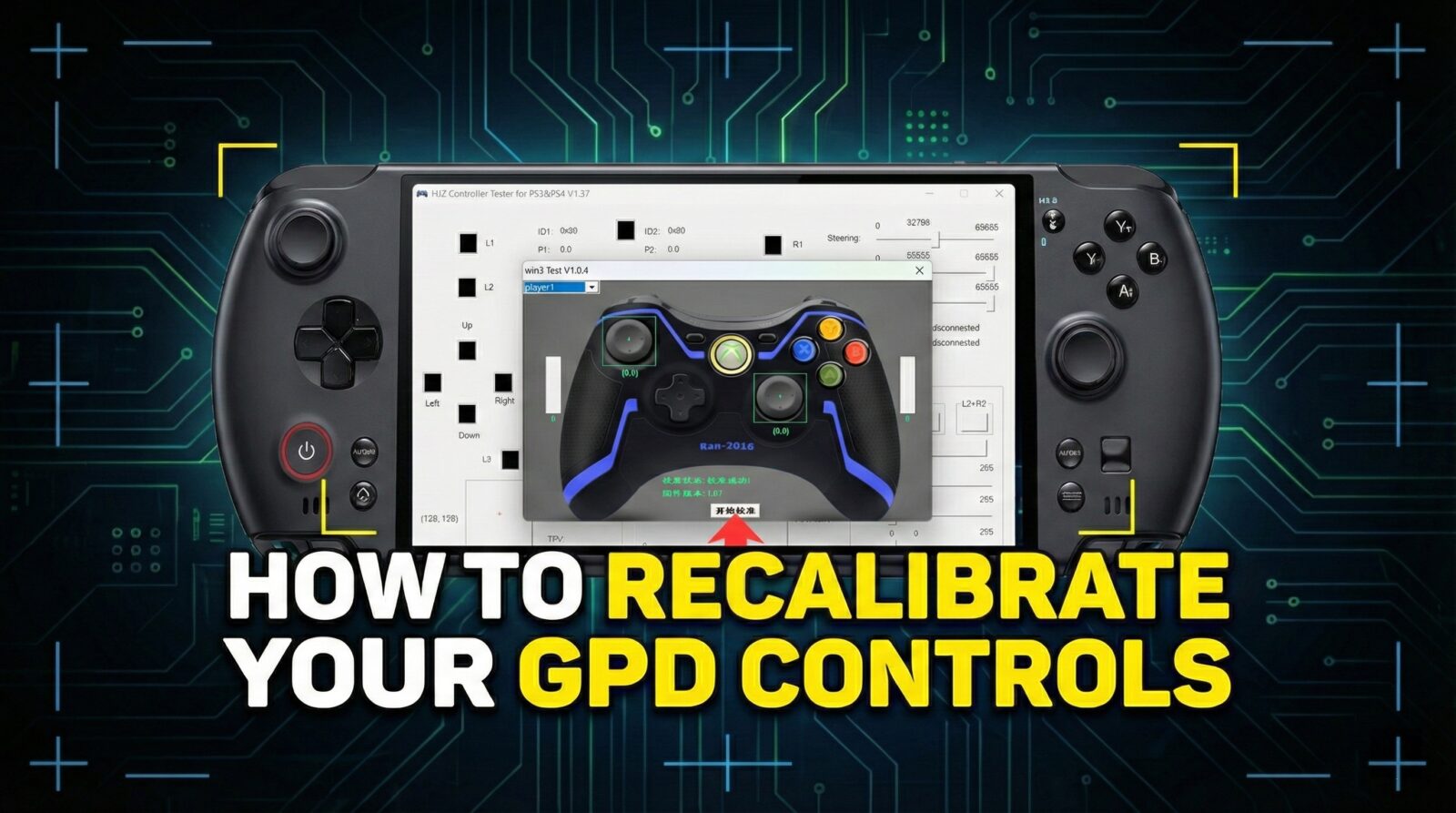
Понякога джойстиците на устройства като контролери или преносими компютри могат да загубят калибрирането си, което води до неправилно и неточно въвеждане на данни. Това ръководство ще ви преведе стъпка по стъпка как да инсталирате необходимия софтуер и как да калибрирате джойстиците си на всички устройства GPD, както и да получите най-новия фърмуер. Първо обаче трябва да инсталираме някои програми, които ще са ни необходими по пътя.
Това ръководство ще работи с:
- GPD WIN 4
- GPD WIN Max 2
- GPD WIN 3
- GPD WIN Max
- Други джобни устройства GPD
Изтегляне на GPD Joystick Calibration Tool + WinRAR
Трябва да започнем с изтеглянето на WinRAR– софтуер, който може да компресира и декомпресира файлове, по-специално файлове RAR. Можете да го изтеглите от връзката тук. Не се притеснявайте, че ще платите за него, просто изтеглете безплатната версия.
След като всичко това е инсталирано, можем да изтеглим софтуера за калибриране от GPD. Можете да го изтеглите директно от тях, въпреки че установихме, че техният уебсайт понякога е малко ненадежден, затова включихме директна връзка за изтегляне, която можете да намерите по-долу. Към момента на писане на тази статия и двете съдържат най-новата версия на софтуера, но препоръчваме първо да опитате версията на GPD и ще ви дадем инструкции как да го направите.
За да изтеглите софтуера за калибриране от GPD, когато последвате връзката, тя ще ви отведе до страница за проверка, в която ще трябва да въведете показаните числа. Тя ще изглежда по следния начин:

След като натиснете „OK", ще бъдете отведени до страница, която автоматично изтегля файла. Някои браузъри могат погрешно да маркират файла като опасен. Когато бъдете попитани, продължете изтеглянето. Това е различно за всеки браузър, ние използвахме Microsoft Edge.


След като изтеглите файла, независимо дали от GPD или DroiX, намерете мястото, откъдето сте го изтеглили, и кликнете два пъти, за да го отворите в WinRAR. Във файла ще намерите софтуера за калибриране, щракнете два пъти върху него, за да го стартирате.
Калибриране на GPD
Ще се отворят два прозореца, които ще изглеждат по следния начин.

Софтуерът е на китайски език. Преведохме снимките на екрана по-долу, в които подробно е описан процесът в две стъпки. Натиснете белия бутон в долната част, за да стартирате калибрирането.

Когато текстът „Състояние на калибриране" се промени, той ще ви инструктира да избутате джойстиците до ръба и да ги въртите постоянно, като същевременно натискате и махате двата спусъка на гърба. Когато натискате тригерите, устройството може да вибрира. Всички действия ще бъдат отразени на екрана.

Продължавайте да правите това, докато съобщението се промени. То ще се чете както преди. Вече успешно калибрирахте контролера си и можете да започнете да играете!

Калибриране на Windows
Ако горепосоченият метод не работи, в Windows е вграден метод за калибриране, който е описан по-долу.
За да калибрираме в Windows, първо трябва да отворим Windows Run, ако имате свързана клавиатура, това може да стане с натискане на Windows+R, ако нямате, отворете стартовото меню и потърсете „Run". След като се отвори, въведете joy.cpl и щракнете върху ‘OK’.


Ще се отвори този прозорец, Windows ще види контролера ви като контролер на XBOX 360 и това е нормално. Кликнете върху „Properties" (Свойства). Ще се отвори този екран.

Можете да го използвате, за да тествате контролера си.
- Оста Z е бутоните за задействане
- Завъртането на X е хоризонталното движение на десния джойстик.
- Y ротация е вертикалното движение на десния джойстик
- Оста X / оста Y е движението на левия джойстик
- Точката на видео шапката е D-Pad
- Бутоните са всички бутони на вашето устройство: A, B, X, Y, LB, RB, LS, RS, LC и RC. Те ще светят, когато бъдат натиснати.

Ако всички те работят добре, има вероятност да не е необходимо да калибрирате устройството. Но ако е така, кликнете върху „Настройки" и ще видите този екран. Щракнете върху „Калибриране", за да преминете през процеса на калибриране.

Преминете през процеса, следвайки инструкциите за калибриране на контролера. След като приключите, ще бъдете върнати на страницата с настройки, можете да отидете на страницата с тестове, за да видите как се е получила работата ви. Ако не сте доволни, върнете се в Настройки и щракнете върху „Възстановяване на настройките по подразбиране". Ако е така, можете да продължите и да използвате новокалибрирания си контролер.

Gamepad-Tester.com
Gamepad Tester е добре познат уебсайт в общността, който предлага лесен и достъпен начин за тестване на контролерите на геймпада. Той дори предлага допълнителна и по-задълбочена информация от тази в Windows. Насочете се към сайта. Ще бъдете посрещнати от този екран.

Натиснете който и да е бутон, за да започнете, и интерфейсът за тестване ще се зареди. Оттук можете да видите точно ъгъла и силата, с която се регистрират джойстиците, тригерите и бутоните. С тази информация можете да откриете неизправности и да калибрирате правилно устройството си.

Инструмент за актуализиране на фърмуера
За да актуализирате фърмуера на GPD, изтеглете този инструмент за актуализиране на фърмуера тук. Той може да се регистрира като опасен, но не е необходимо да продължавате с изтеглянето и след като приключи, отворете .exe файла.
След като отворите, устройството може да завибрира, докато проверява фърмуера и изтегля най-новия от сървъра. Ще видите екран, подобен на този:

Ако фърмуерът под „File Information" (Информация за файла) е по-висок от този под „Device Information" (Информация за устройството), щракнете върху Update (Актуализиране), за да актуализирате. Ако не е, вероятно не е необходимо да го правите, тъй като вече имате най-новата версия. Това е толкова лесно.
За да научите повече за ръчните си устройства GPD, разгледайте нашия сайт тук.
За да научите повече за другите ни предложения и продукти, разгледайте други статии от базата знания тук



