




Soubory použité v této příručce
Verze (2)
- Source guide: How To Flash The DroiX X3’s Firmware
- Source guide: Update or Reinstall the DroiX X3 firmware from Micro SD Card or USB stick
- Source guide: Update or Reinstall the DroiX X3 firmware from Micro SD Card or USB stick
Starší verze zůstávají ke stažení pro vrácení zpět – každá verze si uchovává svůj vlastní ověřený soubor.
V tomto článku
Dobrý den! Dnes vám přinášíme rychlý návod, jak aktualizovat firmware pro DroiX X3 Android Box!
Pro začátek budete potřebovat následující položky:
- Kabel USB samec-samec
- Firmware pro DroiX X3
- Počítač nebo notebook pro instalaci softwaru
Stažení firmwaru
Firmware si můžete stáhnout zde:
Uvnitř jsou dva klíčové soubory. Samotný soubor s obrazem a soubor s názvem „password.bin". Obojí mějte v tuto chvíli po ruce. Zahrnuli jsme také verzi 2.1.7.0 nástroje Amlogic USB Burning Tool.
Proces blikání
Nainstalujte nástroj Amlogic USB Burning Tool (je součástí staženého firmwaru). Po dokončení se zobrazí hlavní okno.
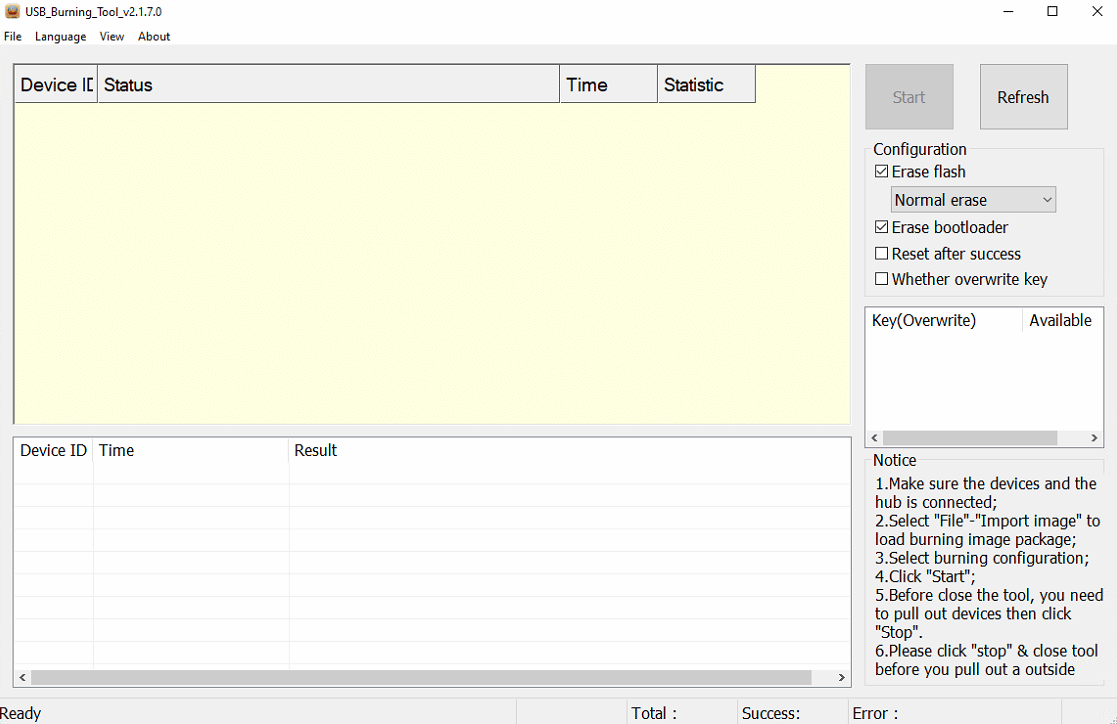
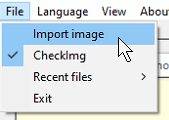
Klikněte na „Soubor" v levém horním rohu a poté na „Importovat obrázek" a přejděte na dříve stažený soubor s obrázkem.
Po výběru může chvíli trvat, než se načte. Po dokončení klikněte na „View" a poté na „InPut Password".

Klikněte na tři tečky, vyhledejte soubor password.bin, který jste si stáhli dříve, a pokud se okno automaticky nezavře, klikněte na tlačítko „OK".

Po dokončení klikněte na tlačítko „Start" a připojte zařízení X3 k počítači pomocí kabelu USB typu samec-samec.
Pokud jste ji vložili do správného portu na X3, měla by se objevit v hlavním okně vypalovacího nástroje USB.
(Poznámka: Jednou nebo dvakrát může dojít k selhání – to není důvod k obavám, jednoduše se odpojte a znovu připojte, abyste proces znovu spustili.)

(Měla by vypadat podobně jako tato!)
Po dokončení bude ukazatel průběhu plný a zelený, je možné X3 bezpečně odpojit. Vaše zařízení X3 je nyní flashováno a připraveno k použití!
Upozorňujeme, že po jakémkoli obnovení továrního nastavení nebo přeflashování může první spuštění zařízení trvat déle než obvykle.
Do příště!
DroiX X3 (stejně jako řadu dalších šikovných gadgetů) si můžete zakoupit zde: https://droix.net/products/droix-x3.
Otázky a odpovědi