

Proces aktualizace firmwaru GPD WIN MAX 2 2025 HX 370 je poměrně jednoduchý, ale může být náročný, pokud jste aktualizaci systému BIOS dosud neprováděli. Naším průvodcem krok za krokem vás provedeme celým procesem.
Stažení aktualizace systému BIOS
Aktualizace systému GPD WIN MAX 2 2025 HX 370 ONLY BIOS si můžete stáhnout zde. Nejsou určeny pro model 8840U. Upozorňujeme, že některé antivirové programy je mohou nesprávně nahlásit jako virus, a proto doporučujeme před stažením vypnout jakýkoli antivirový software a znovu jej zapnout až po dokončení aktualizace systému BIOS.
Nastavení jednotky USB
Rozbalte staženou aktualizaci systému BIOS a uvidíte tři verze systému BIOS: 0.18, 0.19 a 0.21. Rozbalte verzi, kterou chcete nainstalovat, obvykle tu nejnovější.
Pokud tento proces neznáte, přečtěte si našeho průvodce krok za krokem, jak naformátovat velký disk USB.
Zkopírujte celý obsah (soubory a složky) aktualizace systému BIOS na jednotku USB.

Instalace aktualizace systému GPD WIN MAX 2 2025 BIOS
Ujistěte se, že je zařízení GPD WIN MAX 2 2025 s připojenou nabíječkou plně nabité.
Zapněte zařízení GPD WIN MAX 2 2025 a opakovaně stiskněte klávesu F7 na klávesnici. Po několika okamžicích se zobrazí spouštěcí nabídka. Stiskněte klávesu se šipkou dolů na klávesnici a vyberte jednotku USB, poté stiskněte klávesu ENTER.

Zobrazí se text informující o stavu nastavení. Pokud chcete nastavení zrušit, můžete stisknout klávesu ESC, nebo počkat několik okamžiků na automatické spuštění, případně stisknout libovolnou klávesu pro okamžité spuštění.

Po několika okamžicích se zobrazí obrazovka AMI Firmware Update Utility. Ta se bude zobrazovat přibližně 20-30 sekund, nestiskněte žádné klávesy ani nevypínejte zařízení.

Nyní se zobrazí blikající obrazovka systému BIOS. Po dobu přibližně 30 sekund se zdá, že se nic neděje. Nemačkejte žádné klávesy ani nevypínejte zařízení.

Nyní se spustí proces aktualizace a zobrazí se průběh instalace aktualizace systému BIOS. Tento proces trvá několik minut. Nestiskněte žádné klávesy ani nevypínejte zařízení.


Po dokončení procesu aktualizace systému BIOS se počítač GPD WIN MAX 2 2025 restartuje a aktualizuje. Během tohoto procesu se zařízení může restartovat ještě jednou nebo dvakrát. Nestiskněte žádné klávesy ani nevypínejte zařízení.

Po dokončení aktualizace se spustí systém Windows a vy můžete nadále používat GPD WIN MAX 2 2025 jako obvykle.
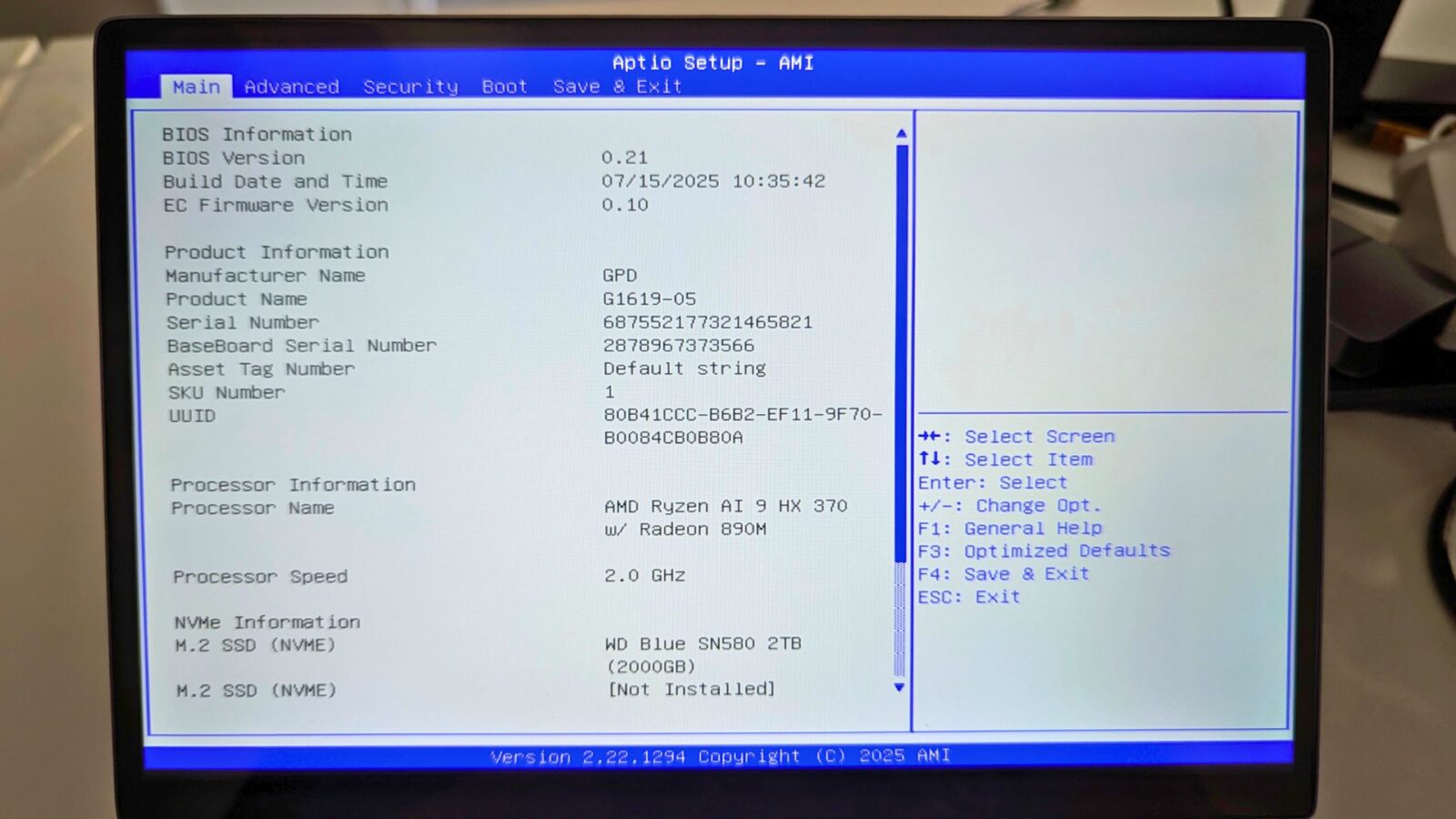
Pokud chcete zkontrolovat, zda je firmware systému BIOS nainstalován, můžete to zkontrolovat v nabídce BIOS. Zapněte zařízení a opakovaným stisknutím klávesy ESC přejděte do nabídky BIOS. Můžete zkontrolovat verzi systému BIOS (0.21) a verzi firmwaru EC (0.10) a ověřit si, která verze je nainstalována.




