

- 1. Úvod
- 2. Oddíl 1: Počáteční třídění: Prvních 5 minut s BSOD
- 3. Oddíl 2: Software, aktualizace a poškozené systémové soubory
- 4. Oddíl 3: Problémy řidičů
- 5. Oddíl 4: Problémy s pamětí RAM
- 6. Oddíl 5: Problémy s SSD (úložištěm)
- 7. Oddíl 6: Další problémy s hardwarem (CPU, přehřívání, BIOS)
- 8. Oddíl 7: Když všechno ostatní selže: Přeinstalování systému Windows 11
- 9. Máte stále problémy a jste zákazníkem společnosti DROIX?
- 10. Závěr
Úvod
Modrá obrazovka smrti (BSOD), odborně nazývaná „chyba zastavení", je kritický bezpečnostní mechanismus operačního systému Windows 11. Když systém Windows narazí na tak závažný problém, že se nemůže zotavit, aniž by riskoval poškození dat nebo hardwaru, zastaví všechny operace a zobrazí tuto chybovou obrazovku. I když její vzhled může být znepokojivý, BSOD je v podstatě ochranné opatření. V systému Windows 11 se tato obrazovka může zobrazovat jako černá obrazovka smrti, což je kosmetická změna, která má být v souladu s novou estetikou operačního systému, ale její funkce zůstává stejná.

Tato příručka poskytuje definitivní metodiku řešení problémů přizpůsobenou speciálně pro jedinečný ekosystém výkonných zařízení, od přenosného herního počítače až po mini PC. Zařízení od výrobců, jako jsou GPD, ONEXPLAYER, AYANEO, Minisforum, GMKTec a Beelink, představují specializovanou třídu hardwaru, včetně populárních přenosných herních počítačů. Kompaktní tvary mobilního herního počítače nebo mini PC pro kancelářské použití spolu s jejich vysoce integrovanými součástmi a vlastními hardwarovými konfiguracemi představují jedinečné výzvy. Tyto konstrukce mohou vést ke specifickým typům chyb, zejména těm, které souvisejí s ovladači zařízení na míru, řízením teploty při velkém zatížení a kompatibilitou s hlavními aktualizacemi systému Windows.
Filozofie řešení problémů v této zprávě vychází ze systematického „trychtýřového" přístupu. Začíná nejjednoduššími a nejméně invazivními softwarovými opravami a postupně přechází ke složitější a časově náročnější diagnostice hardwaru. Tento strukturovaný postup je navržen tak, aby uživatelům pomohl efektivně identifikovat a vyřešit hlavní příčinu chyb BSOD bez provádění zbytečných nebo potenciálně riskantních postupů. Postupováním podle tohoto průvodce mohou uživatelé změnit frustrující zkušenost s pádem systému v logickou a efektivní diagnostickou cestu.
Oddíl 1: Počáteční třídění: Prvních 5 minut s BSOD
Když dojde k BSOD, jsou první okamžiky rozhodující pro shromáždění informací. Odolat nutkání okamžitě restartovat zařízení a místo toho přijmout strukturovaný diagnostický postup může výrazně zkrátit dobu řešení.
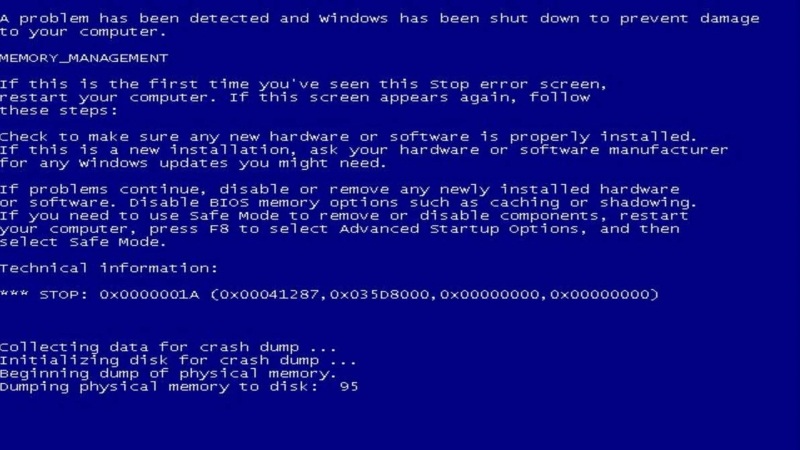
Dekonstrukce modré obrazovky: Shromažďování zpravodajských informací

Samotná chybová obrazovka je nejdůležitějším počátečním zdrojem diagnostických informací. Před provedením jakéhokoli dalšího opatření je nezbytné zaznamenat klíčové údaje, které se na ní zobrazují. Tyto informace poskytují nezbytná vodítka pro pochopení povahy kritické poruchy.
- Kód STOP: $0x …$, například $0x0000001A$. Tento kód odpovídá konkrétnímu typu chyby a je nejpřesnější informací pro technickou analýzu.
- Název chyby: Čitelnější název, často psaný velkými písmeny a podtržítky, doprovází kód zastavení (např. MEMORY_MANAGEMENT). Tento název je užitečný při vyhledávání běžných řešení na internetových fórech a ve znalostních databázích.
- Související soubor (pokud existuje): V některých případech se na obrazovce zobrazí seznam konkrétního systémového souboru nebo souboru ovladače, který se na havárii podílel (např. amdgpio2.sys, ntoskrnl.exe). Jedná se o neocenitelné vodítko, které často ukazuje přímo na vadný ovladač zařízení nebo poškozenou součást systému Windows.
Kontrolní seznam pro první respondenty
Po zaznamenání informací na obrazovce může několik okamžitých fyzických kontrol pomoci izolovat problém.
- Odpojte periferní zařízení: Častou a snadno řešitelnou příčinou BSOD je vadné externí zařízení nebo jeho ovladač. Systém by se měl vypnout podržením tlačítka napájení. Poté je třeba odpojit všechna nedůležitá periferní zařízení – včetně USB disků, externích pevných disků, tiskáren, webových kamer a dokovacích stanic.
- Zkontrolujte, zda se nepřehřívá: Kompaktní šasi kapesních herních počítačů nebo jiných malých herních zařízení je náchylné k tepelným problémům, které mohou přímo způsobit nestabilitu systému a BSOD. Měli byste zkontrolovat, zda není skříň zařízení neobvykle horká na dotek. Je také důležité zajistit, aby průduchy ventilátoru nebyly blokovány rukama, skříní nebo povrchem, na kterém zařízení leží. Jednoduchá fyzická kontrola nadměrného tepla může přímo poukázat na příčinu související s hardwarem.
- Pokus o normální restart: Po odpojení periferních zařízení a několikaminutovém ochlazení zařízení, pokud bylo horké, by měl být proveden normální restart. Příležitostně může být BSOD ojedinělou událostí způsobenou dočasnou závadou a jednoduchý restart může problém vyřešit bez dalšího zásahu.
Základní diagnostický nástroj: Spuštění do nouzového režimu
Pokud BSOD přetrvává i po restartu, je dalším krokem zjištění, zda příčina souvisí s hlavními součástmi systému Windows nebo softwarem třetích stran. Základním nástrojem pro tento diagnostický krok je nouzový režim. Spustí systém Windows s minimální sadou základních ovladačů a služeb. Pokud je systém stabilní a v nouzovém režimu nespadne, je téměř jistě příčinou problému nepodstatný ovladač třetí strany nebo spouštěná aplikace.
Pro systémy, které nelze spustit normálně, poskytuje prostředí pro obnovení systému Windows (WinRE) přístup do nouzového režimu. Do prostředí WinRE lze obvykle vstoupit přerušením spouštěcího procesu třikrát po sobě. To se provádí tak, že zapnete zařízení a poté stisknutím a podržením tlačítka napájení vynutíte vypnutí, jakmile se objeví ikona načítání systému Windows (rotující tečky). Při třetím pokusu by se měl systém automaticky načíst do prostředí WinRE, kde lze zvolit pokročilé možnosti spuštění včetně nouzového režimu.
Rychlá navigační tabulka BSOD
Obrovské množství možných kódů zastavení může být ohromující. Následující tabulka slouží jako třídicí nástroj, který mapuje nejčastější chyby BSOD podle jejich pravděpodobné příčiny a odkazuje uživatele na příslušnou část této příručky. Tím se příručka mění z lineárního dokumentu na interaktivní diagnostický zdroj, což zvyšuje efektivitu.
| STOP KÓD | NÁZEV CHYBY | KATEGORIE PRAVDĚPODOBNÝCH PŘÍČIN | PODÍVEJTE SE DO SEKCE |
|---|---|---|---|
| $0x0000001A$ | MEMORY_MANAGEMENT | Paměť RAM (Memory) | 4 |
| $0x000000D1$ | DRIVER_IRQL_NOT_LESS_OR_EQUAL | Řidiči | 3 |
| $0x0000000A$ | IRQL_NOT_LESS_OR_EQUAL | Řidiči | 3 |
| $0x00000133$ | DPC_WATCHDOG_VIOLATION | Řidiči | 3 / 2 |
| $0x00000124$ | WHEA_UNCORRECTABLE_ERROR | Ostatní hardware (CPU, přehřívání, BIOS) | 6 |
| $0x0000007B$ | INACCESSIBLE_BOOT_DEVICE | SSD (úložiště) / BIOS | 5 / 6 |
| $0x000000EF$ | CRITICAL_PROCESS_DIED | Software / Systémové soubory | 2 |
| $0x00000139$ | KERNEL_SECURITY_CHECK_FAILURE | Software / ovladače | 2 / 3 |
| $0x00000050$ | PAGE_FAULT_IN_NONPAGED_AREA | Paměť RAM / Ovladače | 4 / 3 |
| $0x00000024$ | NTFS_FILE_SYSTEM | SSD (úložiště) | 5 |
Oddíl 2: Software, aktualizace a poškozené systémové soubory
Častým zdrojem BSOD jsou problémy pocházející ze samotného operačního systému Windows. Tyto problémy mohou vznikat v důsledku poškozených systémových souborů, problematických aktualizací softwaru nebo konfliktů s aplikacemi třetích stran. Mezi běžné kódy zastavení v této kategorii patří CRITICAL_PROCESS_DIED, který označuje selhání důležité služby systému Windows, BAD_SYSTEM_CONFIG_INFO, který poukazuje na poškozený systémový registr, a KERNEL_SECURITY_CHECK_FAILURE, který může být vyvolán poškozením datové struktury nebo konflikty mezi ovladači a bezpečnostními funkcemi systému Windows. Tyto chyby naznačují, že byla narušena integrita operačního systému, často v důsledku nesprávného vypnutí, neúspěšné aktualizace nebo malwaru.
Řešení 1: Oprava bitové kopie systému Windows pomocí SFC a DISM
Systém Windows obsahuje dva výkonné nástroje příkazového řádku, které umožňují opravu základních souborů operačního systému: Systémové soubory: Kontrola systémových souborů (SFC) a Správa a servis obrazů nasazení (DISM). Měly by být spuštěny ze správcovského příkazového řádku, ke kterému lze přistupovat z nouzového režimu nebo z prostředí pro obnovu systému Windows. Do vyhledávacího řádku systému Windows napište cmd, klikněte pravým tlačítkem myši na možnost Příkazový řádek a vyberte možnost Spustit jako správce.

Nejprve je třeba spustit nástroj Kontrola systémových souborů. Tento nástroj prohledá všechny chráněné soubory operačního systému a nahradí poškozené, nesprávné nebo poškozené verze správnými verzemi. K jeho spuštění se používá následující příkaz:
sfc /scannow

Pokud SFC hlásí, že našel poškozené soubory, ale některé z nich nedokázal opravit, často to znamená, že je poškozeno i základní úložiště komponent, na které SFC spoléhá. V takovém případě je třeba použít nástroj DISM k opravě samotného obrazu systému Windows. Nástroj DISM může stáhnout čisté soubory ze služby Windows Update a nahradit jimi poškozené soubory v místní bitové kopii. Příkaz, který je třeba spustit, je následující:
DISM /Online /Cleanup-Image /RestoreHealth

Po úspěšném dokončení příkazu DISM je vhodné znovu spustit příkaz sfc /scannow, abyste se ujistili, že byly opraveny všechny soubory.
Řešení 2: Správa problematických aktualizací a softwaru
V souvislosti s konkrétní aktualizací systému Windows byl pozorován výrazný vzorec nestability napříč kapesními počítači a miniaturními počítači. Četná hlášení uživatelů z komunit GPD, ONEXPLAYER, AYANEO a Beelink naznačují, že aktualizace funkcí systému Windows 11 verze 24H2 je přímou příčinou závažných BSOD, včetně DPC_WATCHDOG_VIOLATION, a přetrvávajících spouštěcích smyček. To naznačuje systémovou nekompatibilitu mezi hardwarem a ekosystémem ovladačů těchto specializovaných zařízení a změnami architektury zavedenými v této aktualizaci. V důsledku toho bylo důrazně doporučeno vyhnout se instalaci aktualizace 24H2. Pokud již byla nainstalována a způsobuje problémy, je třeba ji odinstalovat.

Chcete-li odstranit problematickou aktualizaci, je třeba spustit systém do nouzového režimu. V něm přejděte do nabídky Nastavení > Windows Update > Historie aktualizací > Odinstalovat aktualizace. Zobrazí se seznam nedávno nainstalovaných aktualizací. Lze vybrat a odinstalovat nejnovější aktualizaci kvality nebo aktualizaci funkcí. Podobně, pokud BSOD začala po instalaci nové aplikace, zejména systémových nástrojů nebo antivirového softwaru, je třeba ji odinstalovat z nouzového režimu přes Nastavení > Aplikace > Nainstalované aplikace.

Řešení 3: Obnovení systému
Obnovení systému je funkce systému Windows, která funguje jako „stroj času" pro kritická nastavení systému, ovladače a položky registru. Umožňuje uživateli vrátit stav systému do dříve vytvořeného „bodu obnovení". Pokud se chyby BSOD začaly objevovat po určitém datu, lze pomocí funkce Obnovení systému vrátit systém do bodu před tímto datem a často tak problém vyřešit. Tento nástroj je nejúčinněji přístupný z prostředí pro obnovení systému Windows po přechodu na stránku Odstraňování potíží > Rozšířené možnosti > Obnovení systému. Tam se zobrazí seznam dostupných bodů obnovení a uživatel může vybrat jeden z nich, který předchází vzniku problémů se stabilitou.
Oddíl 3: Problémy řidičů
Ovladače zařízení jsou nejčastější příčinou chyb modré obrazovky smrti. Tyto specializované softwarové komponenty fungují jako komunikační most mezi hardwarem počítače a operačním systémem Windows. Chyba v ovladači, nekompatibilita s aktualizací systému Windows nebo konflikt s jiným ovladačem může destabilizovat celý systém a vést ke kritickému selhání. To je obzvláště důležité u vysoce přizpůsobeného hardwaru, který se nachází v zařízeních od společností GPD, Minisforum a dalších, jež často spoléhají na specifické ovladače pro své integrované grafické procesory (jako je AMD Radeon 780M), čipové sady a další jedinečné komponenty, které se nacházejí v herních mini počítačích. Mezi běžné kódy zastavení související s ovladači patří DRIVER_IRQL_NOT_LESS_OR_EQUAL nebo IRQL_NOT_LESS_OR_EQUAL, které označují, že se ovladač pokusil o nesprávný přístup k adrese paměti, a VIDEO_TDR_FAILURE, který znamená, že grafický ovladač přestal reagovat a systém Windows jej nemohl obnovit.
Řešení 1: Standardní správa ovladačů (aktualizace a vrácení zpět)
První linií obrany je správná údržba řidiče. Ta zahrnuje zajištění aktuálnosti všech ovladačů a zároveň možnost vrátit nedávnou aktualizaci, pokud způsobuje nestabilitu.


- Aktualizace ovladačů: Ovladače lze aktualizovat více způsoby. Prvním je služba Windows Update, která často poskytuje certifikované ovladače. V rámci služby Windows Update je nezbytné zkontrolovat sekci „Volitelné aktualizace", protože mnoho ovladačů hardwaru je dodáváno prostřednictvím tohoto kanálu. Nejspolehlivějším zdrojem ovladačů je však náš průvodce aktualizací ovladačů ve znalostní bázi zde ( např. pro Beelink, GMKTec) nebo webové stránky výrobce komponent (např. AMD, Intel, MediaTek). Tyto ovladače přímo ze zdroje jsou obvykle přizpůsobeny konkrétnímu hardwaru a jsou často stabilnější než obecné verze poskytované společností Microsoft.
- Roll Back Driver: Pokud se BSOD objeví bezprostředně po aktualizaci ovladače, je třeba problematickou aktualizaci vrátit zpět. To lze provést prostřednictvím Správce zařízení. Vyhledáním zařízení, otevřením dialogu Vlastnosti , přechodem na kartu Ovladač a výběrem možnosti Vrátit ovladač zpět se systém vrátí k dříve nainstalované verzi.
Řešení 2: Pokročilá diagnostika pomocí nástroje Driver Verifier
Pokud jsou soubory výpisu paměti BSOD neprůkazné a často je na vině obecný soubor jádra systému Windows, například ntoskrnl.exe, je k určení skutečného viníka potřeba pokročilejší nástroj. Driver Verifier je nástroj integrovaný do systému Windows speciálně pro tento účel. Vybrané ovladače podrobuje řadě extrémních zátěžových testů a sleduje, zda nedochází k volání nelegálních funkcí nebo k činnostem, které by mohly poškodit systém. Tento proces je navržen tak, aby donutil skryté chyby v ovladači k okamžitému projevu, což způsobí BSOD, která přímo ukazuje na vadný soubor ovladače.

Protože však Driver Verifier záměrně destabilizuje systém, jedná se o mocný, ale potenciálně nebezpečný nástroj. Při nesprávném použití může vést ke spouštěcí smyčce, která znemožní přístup k pracovní ploše. Proto je třeba před jeho povolením vytvořit bod obnovení systému a uživatel musí být připraven jej vypnout z nouzového režimu.
Následuje bezpečný postup krok za krokem pro použití nástroje Driver Verifier:
- Vytvořte bod obnovení systému, vyhledejte bod obnovení systému ve vyhledávání systému Windows a postupujte podle pokynů.
- Otevřete Příkazový řádek nebo dialogové okno Spustit jako správce a zadejte verifier.exe, čímž spustíte Správce ověřování ovladačů.
- Vyberte možnost „Vytvořit vlastní nastavení (pro vývojáře kódu)" a klikněte na tlačítko Další.
- V seznamu jednotlivých nastavení zaškrtněte všechna políčka kromě políček „DDI compliance checking" a „Randomized low resources simulation". Klikněte na tlačítko Další.
- Vyberte možnost „Vybrat názvy ovladačů ze seznamu".
- Seřaďte seznam podle poskytovatele a vyberte všechny ovladače, které neposkytuje společnost „Microsoft Corporation". Klepněte na tlačítko Dokončit.
- Restartujte počítač. Zařízení používejte normálně, dokud se nezhroutí. Na výsledné obrazovce BSOD by měl být uveden nový kód zastavení a hlavně název souboru ovladače, který porušení způsobil (např. some_driver.sys).
- Chcete-li obnovit přístup k systému, spusťte počítač v nouzovém režimu.
- V nouzovém režimu otevřete příkazový řádek pro správu a zadejte příkaz verifier /reset, čímž zakážete funkci Driver Verifier.
- Restartujte počítač. Nyní by se měl normálně spustit.
- Po identifikaci chybného ovladače jej lze aktualizovat, vrátit zpět nebo odinstalovat, aby se vyřešily chyby BSOD.
Řešení 3: Řešení specifických konfliktů ovladačů
Některé chyby BSOD jsou způsobeny známými konflikty mezi konkrétním softwarem a bezpečnostními funkcemi systému Windows. Významným příkladem je chyba KERNEL_SECURITY_CHECK_FAILURE, kterou hlásí uživatelé herních kapesních počítačů při spouštění her, které používají agresivní anti-cheat systémy, jako je Genshin Impact nebo Valorant. Tento specifický pád je často vyvolán konfliktem mezi ovladačem anticheatového systému na úrovni jádra a bezpečnostní funkcí systému Windows 11 nazvanou „Hardwarově vynucená ochrana zásobníku v režimu jádra". Tuto funkci lze obejít tak, že přejdete na stránku
Nastavení > Soukromí a zabezpečení > Zabezpečení systému Windows > Zabezpečení zařízení > Podrobnosti o izolaci jádra
a vypnutí přepínače. Je důležité si uvědomit, že vypnutí této funkce snižuje zabezpečení systému a mělo by být považováno za dočasné opatření, dokud poskytovatel softwaru proti podvodům nevydá kompatibilní aktualizaci.

Oddíl 4: Problémy s pamětí RAM
Vadná paměť RAM (Random Access Memory) je hlavním hardwarovým viníkem celé řady nestabilit systému, včetně poškození dat, pádů aplikací a náhodných, zdánlivě nesouvisejících chyb BSOD. Pokud je modul RAM vadný, může dojít k tomu, že nedokáže správně ukládat nebo načítat data, což vede ke kritickým chybám, když se operační systém nebo aplikace pokusí k těmto poškozeným informacím přistupovat. Nejčastějšími kódy zastavení souvisejícími s poruchami paměti jsou MEMORY_MANAGEMENT ($0x0000001A$), který označuje závažnou chybu ve způsobu, jakým systém Windows spravuje paměť, a PAGE_FAULT_IN_NONPAGED_AREA ($0x00000050$), který se objeví, když se systém pokusí přistoupit k neexistující nebo neplatné stránce paměti.
Řešení 1: Fyzická kontrola a opětovné nastavení (pro počítače Mini PC)
U kancelářských mini počítačů značek jako Beelink a Minisforum, kde je paměť RAM přístupná uživateli, je fyzická kontrola cenným prvním krokem. Časem nebo v důsledku vibrací při přepravě se mohou moduly RAM (SODIMM) mírně uvolnit ze slotů. Tento špatný elektrický kontakt může vést k přerušovaným chybám, které napodobují selhání modulu. Tento postup zahrnuje vypnutí zařízení, odpojení od napájení, otevření šasi podle pokynů výrobce a opatrné odklopení modulů RAM. Po krátkém vyčkávání je třeba moduly znovu pevně zasunout do slotů, dokud pojistné svorky nezapadnou na své místo. U mnoha uživatelů může pouhé opětovné vložení paměti RAM vyřešit přetrvávající BSOD.
Řešení 2: Diagnostika paměti systému Windows
Systém Windows obsahuje integrovaný nástroj pro provedení základního testu paměti. Nástroj pro diagnostiku paměti systému Windows lze spustit stisknutím kláves Win + R, zadáním příkazu mdsched.exe do dialogového okna Spustit a stisknutím klávesy Enter. Nástroj vyzve k restartování systému a zahájí test. Tento nástroj je sice vhodným prvním krokem a dokáže odhalit zjevná selhání hardwaru, není však tak vyčerpávající jako specializovanější software třetích stran. Pokud nástroj Windows nehlásí žádné chyby, ale BSOD související s pamětí přetrvávají, je třeba provést důkladnější test.

Řešení 3: Definitivní testování pomocí MemTest86
Pro průkazné a spolehlivé testování systémové paměti RAM je MemTest86 standardním nástrojem v oboru. Je často doporučován pracovníky technické podpory a komunitami nadšenců pro diagnostiku nepolapitelných problémů s pamětí. Na rozdíl od nástroje pro Windows se MemTest86 spouští ze zaváděcího disku USB, zcela mimo operační systém Windows. To mu umožňuje přímý přístup a testování každé adresy paměti bez zásahu ovladačů nebo systémových procesů, což mu umožňuje odhalit jemné a přerušované závady, které by jiné testy mohly přehlédnout. Jakákoli chyba hlášená programem MemTest86, bez ohledu na to, jak je malá, je jednoznačným ukazatelem vadného hardwaru, který je třeba vyměnit.
Komplexní návod pro použití programu MemTest86 zahrnuje následující kroky:
- Na samostatném, funkčním počítači přejděte na oficiální webové stránky MemTest86 a stáhněte si bezplatnou verzi.
- Součástí souboru ke stažení je soubor s obrazem a nástroj pro vytvoření bootovacího disku USB. Spusťte tento nástroj a vyberte náhradní jednotku USB (upozorňujeme, že všechna data na jednotce budou vymazána).
- Vložte nově vytvořenou jednotku USB MemTest86 do počítače, u kterého dochází k chybám BSOD.
- Zapněte počítač a okamžitě vstupte do nabídky nastavení systému BIOS/UEFI (obvykle se to provádí stisknutím klávesy ESC nebo Delete během spouštění).
- V nastavení systému BIOS/UEFI vyhledejte možnosti spouštění. Možná bude nutné vypnout funkci „Secure Boot", aby bylo možné načíst jednotku USB. Nastavte jednotku USB jako první prioritu spouštění.
- Uložte změny a ukončete BIOS/UEFI. Počítač se restartuje a spustí se z jednotky USB, přičemž se automaticky spustí MemTest86.
- Test zahájí odpočítávání a poté se automaticky spustí. Pro důkladnou a přesvědčivou diagnózu je třeba nechat test dokončit minimálně čtyři úplné průchody. V závislosti na množství a rychlosti paměti RAM může tento proces trvat několik hodin.
- Sledujte obrazovku, zda se na ní nevyskytují chyby. Pokud jsou zjištěny nějaké chyby, zobrazí se červeně. Přítomnost byť jediné chyby potvrzuje, že alespoň jeden z modulů RAM je fyzicky vadný a musí být vyměněn, aby bylo dosaženo stability systému.

Oddíl 5: Problémy s SSD (úložištěm)
SSD (Solid State Drive) je základem, na kterém stojí operační systém. Selhání jednotky, poškozený souborový systém nebo špatně nakonfigurované nastavení systému mohou zabránit správnému načtení systému Windows, což často vede k BSOD během procesu spouštění. Mezi běžné kódy zastavení související se selháním úložiště patří INACCESSIBLE_BOOT_DEVICE ($0x0000007B$), který znamená, že systém Windows ztratil během spouštění přístup k systémovému oddílu, a NTFS_FILE_SYSTEM ($0x00000024$), který poukazuje na zásadní chybu ve struktuře systému souborů jednotky.
Řešení 1: Kontrola a oprava souborového systému
Prvním krokem při diagnostice potenciálního problému s úložištěm je ověření integrity systému souborů. K tomuto účelu je určen nástroj Kontrola disku systému Windows (chkdsk). Dokáže prohledat jednotku na přítomnost logických chyb, najít vadné sektory a pokusit se je opravit. Chcete-li tento nástroj spustit na nespustitelném systému, je třeba otevřít příkazový řádek pro správu z prostředí pro obnovení systému Windows. Následující příkaz provede komplexní kontrolu a opravu jednotky C::
chkdsk C: /f /r
Parametr /f dává nástroji pokyn, aby opravil všechny nalezené chyby, zatímco parametr /r mu říká, aby vyhledal vadné sektory a obnovil čitelné informace.

Řešení 2: Analýza stavu SSD pomocí nástrojů S.M.A.R.T.
Moderní disky SSD obsahují vestavěnou monitorovací technologii S.M.A.R.T. (Self-Monitoring, Analysis, and Reporting Technology), která sleduje různé ukazatele stavu a umožňuje předvídat potenciální selhání disku. Systém Windows sice nemá uživatelsky přívětivé rozhraní pro zobrazení těchto údajů, ale několik bezplatných nástrojů třetích stran může poskytnout jasné a okamžité posouzení stavu disku SSD.
- CrystalDiskInfo: Jedná se o široce používaný a doporučovaný nástroj, který poskytuje přehlednou zprávu o stavu disku, obvykle označenou jako „dobrý", „varovný" nebo „špatný", spolu s podrobnými atributy S.M.A.R.T., jako je teplota a úroveň opotřebení. Stav „Pozor" nebo „Špatný" je silným indikátorem toho, že jednotka selhává a měla by být vyměněna. Najdete ji zde.
- Nástroje specifické pro výrobce: Mnoho výrobců SSD disků nabízí vlastní diagnostický software, například Crucial Storage Executive nebo Kingston SSD Manager. Tyto nástroje mohou poskytovat podrobné informace o stavu disku, aktualizovat jeho firmware (což někdy může vyřešit problémy se stabilitou) a provádět další úkoly údržby.
- HDDScan: Pro pokročilejší diagnostiku může HDDScan provádět povrchové testy a kontrolovat chyby čtení na celé jednotce, čímž poskytuje hlubší analýzu než samotná data S.M.A.R.T. Najdete ji zde.
Řešení 3: Ověření nastavení systému BIOS/UEFI pro spouštění systému
V některých případech není BSOD typu INACCESSIBLE_BOOT_DEVICE způsobena selháním jednotky, ale nesprávným nastavením v systému BIOS nebo UEFI. Při spuštění je nutné vstoupit do nabídky nastavení a ověřit dvě klíčová nastavení. Zaprvé musí být správně nastaveno pořadí priority spouštění, přičemž jako primární spouštěcí zařízení musí být uveden „Windows Boot Manager" nebo konkrétní model SSD.

Za druhé je třeba zkontrolovat provozní režim SATA. Toto nastavení, které často najdete v části konfigurace úložiště, obvykle obsahuje možnosti „AHCI" a „RAID". Pokud byl systém Windows nainstalován v jednom režimu (např. AHCI) a nastavení bylo později změněno na druhý, systém nebude schopen najít spouštěcí jednotku. Je důležité zajistit, aby toto nastavení odpovídalo režimu použitému při instalaci systému Windows.
Oddíl 6: Další problémy s hardwarem (CPU, přehřívání, BIOS)
Tato kategorie řeší kritické poruchy hardwaru, které jsou méně časté, ale obecně závažnější než problémy s ovladači nebo softwarem. Hlavním indikátorem takového problému je kód zastavení WHEA_UNCORRECTABLE_ERROR (Windows Hardware Error Architecture) s hodnotou $0x00000124$. Tato chyba není dvojznačná; je to přímé hlášení hardwarové vrstvy operačnímu systému, že došlo k závažné, neopravitelné hardwarové chybě. Zdrojem může být centrální procesorová jednotka (CPU), základní deska, nestabilní napájení nebo, což je u kompaktních zařízení velmi časté, silné přehřátí. Dalším souvisejícím, i když méně častým kódem zastavení je MACHINE_CHECK_EXCEPTION ($0x0000009C$).
Řešení 1: Agresivní boj proti přehřátí
Ve stísněném šasi výkonného přenosného herního počítače nebo jiných kompaktních herních počítačů je efektivní správa tepla nejdůležitější. Nevhodné chlazení je hlavní příčinou namáhání hardwaru a může přímo vyvolat WHEA_UNCORRECTABLE_ERROR. Vysoký tepelný výkon (TDP) procesorů těchto miniaturních herních stolních počítačů generuje při náročných úlohách, jako je hraní her, značné množství tepla, a pokud není toto teplo účinně odváděno, může teplota komponent vzrůst na nebezpečnou úroveň a způsobit nestabilitu.
K diagnostice a zmírnění přehřívání je třeba použít specializovaný monitorovací software, například HWMonitor nebo Core Temp. Tyto nástroje poskytují údaje o teplotě CPU a GPU v reálném čase. Při velkém zatížení by teplota CPU měla v ideálním případě zůstat pod 85-90 °C. Trvale vyšší teploty by mohly naznačovat problém s chlazením, pokud nedošlo k přetaktování nebo nesprávnému nastavení CPU/GPU. Nejčastější příčinou je hromadění prachu, který může ucpat žebra chladiče a bránit provozu ventilátoru. Důkladné vyčištění plechovkou se stlačeným vzduchem je často účinným řešením.
Řešení 2: Obnovení přetaktování a nastavení systému BIOS/UEFI
WHEA_UNCORRECTABLE_ERROR je často způsobena nestabilitou systému v důsledku přetaktování. Přetěžování procesoru nebo paměti RAM nad rámec specifikací udávaných výrobcem, včetně zapnutí vysoce výkonného nastavení XMP (Extreme Memory Profile) pro paměť RAM, může vést k chybám hardwaru při zátěži. Nejpřímějším způsobem, jak vyloučit tuto příčinu, je vstoupit do systému BIOS/UEFI během spuštění. Po vstupu dovnitř by měl uživatel najít a spustit možnost „Load Optimized Defaults" (Načíst optimalizované výchozí nastavení) nebo „Reset to Default Settings" (Obnovit výchozí nastavení). Tato akce vrátí všechna nastavení, včetně případného přetaktování, do stabilního stavu z výroby.
Mnoho kapesních herních počítačů má vlastní software Windows pro ovládání různých aspektů správy výkonu. Nesprávné nastavení, například příliš vysoké TDP, může způsobit problémy. Průvodce změnou TDP naleznete zde.
Řešení 3: Zásadní role aktualizací systému BIOS
U specializovaných a vysoce integrovaných systémů v zařízeních od společností GPD, Beelink a Minisforum neslouží aktualizace systému BIOS pouze k přidávání nových funkcí, ale často se jedná o kritické opravy stability, které řeší základní problémy s kompatibilitou a výkonem hardwaru. Jsou zdokumentovány případy, kdy přetrvávající náhodné výpadky BSOD, které se zdály být způsobeny vadnou pamětí RAM, byly zcela vyřešeny aktualizací systému BIOS poskytnutou výrobcem. Systém BIOS řídí nejzákladnější interakce mezi procesorem, pamětí RAM a dalšími součástmi základní desky. Chyba nebo chybná konfigurace na této základní úrovni se může snadno projevit jako chyba, která se jeví jako závada jednotlivé komponenty.
Proto by zejména v případě, že se setkáte s jinak nevysvětlitelnou chybou WHEA_UNCORRECTABLE_ERROR, měla být kontrola aktualizace systému BIOS na webu podpory výrobce prioritou. Například podpora společnosti Beelink často doporučuje aktualizaci systému BIOS jako primární opatření k odstranění problémů. Provedení aktualizace musí být provedeno velmi opatrně a přesně podle pokynů výrobce, protože neúspěšná aktualizace systému BIOS může způsobit nefunkčnost zařízení. Pro námi prodávané produkty máme k dispozici mnoho aktualizací systému BIOS, které najdete v naší znalostní databázi.
Oddíl 7: Když všechno ostatní selže: Přeinstalování systému Windows 11
Pokud byly vyčerpány všechny předchozí diagnostické a opravné kroky a systém zůstává nestabilní nebo pokud je operační systém natolik poškozen, že jej nelze účinně opravit, je konečným a definitivním řešením čistá instalace systému Windows 11. Tento proces vymaže úložnou jednotku a nainstaluje novou, nepoškozenou kopii operačního systému, čímž odstraní veškeré problémy se softwarem, ovladači nebo konfigurací, které se mohly v průběhu času nahromadit. Postupujte podle našeho průvodce instalací systému Windows 11 zde.
Proces čisté instalace zahrnuje několik důležitých kroků:
- Zálohování dat: Před zahájením instalace je naprosto nezbytné zálohovat všechny důležité osobní soubory na externí paměťové zařízení, protože instalační proces vymaže primární disk.
- Vytvoření instalačního média: Na samostatném funkčním počítači je třeba stáhnout oficiální nástroj Microsoft Media Creation Tool. Tento nástroj vytvoří zaváděcí instalační jednotku USB pro systém Windows 11.
- Vyberte správnou verzi systému Windows: Na základě rozšířených zpráv o závažné nestabilitě a BSOD na kapesních počítačích a miniaturních počítačích je nutné vytvořit instalační médium pro systém Windows 11 verze 23H2. Verze 24H2 vykazuje značné problémy s kompatibilitou s touto třídou hardwaru, ať už se jedná o kompaktní herní počítač nebo Mini PC se špičkovou grafickou kartou, a je třeba se jí vyhnout.
- Proveďte instalaci: Vložte bootovací USB disk do nefunkčního zařízení. Systém musí být poté spuštěn z této jednotky USB, což může vyžadovat změnu pořadí spouštění v systému BIOS/UEFI. Během procesu instalace systému Windows by měla být vybrána možnost „Vlastní" instalace. Na obrazovce, která zobrazuje diskové oddíly, by měly být odstraněny všechny stávající oddíly na hlavní jednotce, dokud nezůstane pouze „Unallocated Space" (Nepřidělené místo). Toto nepřidělené místo by pak mělo být vybráno jako cíl instalace.
- Nastavení ovladače po instalaci: Po instalaci systému Windows 11 je prvním a nejdůležitějším krokem instalace oficiálních ovladačů poskytovaných výrobcem zařízení (např. Beelink, GPD, AYANEO). Tyto ovladače by měly být staženy z webových stránek podpory výrobce předem a nainstalovány před povolením spuštění služby Windows Update. Tím zajistíte, že systém bude spuštěn se stabilním základem ovladačů ověřeným výrobcem.
Máte stále problémy a jste zákazníkem společnosti DROIX?
Na naše výrobky poskytujeme roční záruku a vynikající zákaznický servis. Pokud jste výrobek, se kterým jste měli problémy, zakoupili u společnosti DROIX, kontaktujte nás a náš tým vám rád pomůže.
Možná budete muset provést několik kontrol a poskytnout fotografii nebo podrobnosti o chybovém kódu modré obrazovky. To nám pomůže lépe identifikovat příčinu problému.
Závěr
Řešení chyby modré obrazovky smrti systému Windows 11 je sice zpočátku náročné, ale pokud se k němu přistupuje logicky a systematicky, je to zvládnutelný proces. Klíč k úspěchu spočívá ve strukturovaném přístupu k izolaci problému, diagnostice jeho příčiny a použití vhodné opravy. Pokud uživatelé začnou s jednoduchými opravami softwaru a ovladačů a teprve poté přejdou ke složitější diagnostice hardwaru, mohou problém často efektivně vyřešit.
Postup řešení problémů lze shrnout následovně:
- Izolovat: Shromážděte informace z obrazovky BSOD, odpojte periferní zařízení a použijte nouzový režim, abyste zjistili, zda problém souvisí se softwarem nebo hardwarem.
- Diagnostika: Pomocí integrovaných nástrojů systému Windows, jako jsou SFC, DISM a Memory Diagnostic, a výkonnějších nástrojů třetích stran, jako jsou Driver Verifier a MemTest86, můžete přesně určit vadnou součást, ovladač nebo systémový soubor.
- Oprava: V krajním případě lze použít cílená řešení, jako je aktualizace nebo vrácení ovladačů, odinstalace problematického softwaru, opětovné umístění komponent nebo čistá instalace operačního systému.
U specifického ekosystému kapesních počítačů a počítačů Mini PC od společností GPD, ONEXPLAYER, AYANEO, Minisforum, GMKTec a Beelink je třeba věnovat zvláštní pozornost ovladačům specifickým pro výrobce, aktualizacím systému BIOS a potenciální nekompatibilitě s hlavními aktualizacemi funkcí systému Windows, jako je 24H2. Pokud po dodržení tohoto komplexního průvodce hardwarové diagnostické nástroje, jako je MemTest86, přesvědčivě identifikují fyzickou závadu komponenty, jako je paměť RAM nebo disk SSD, je posledním krokem kontaktování našeho zákaznického servisu, pokud je zakoupen u společnosti DROIX, nebo výrobce zařízení za účelem záručního servisu nebo odborné opravy.



