

- 1. Einführung
- 2. Abschnitt 1: Erste Sichtung: Ihre ersten 5 Minuten mit einem BSOD
- 3. Abschnitt 2: Software, Updates und beschädigte Systemdateien
- 4. Abschnitt 3: Fragen zum Treiber
- 5. Abschnitt 4: RAM (Speicher)-Probleme
- 6. Abschnitt 5: SSD-Probleme (Speicher)
- 7. Abschnitt 6: Andere Hardware-Probleme (CPU, Überhitzung, BIOS)
- 8. Abschnitt 7: Wenn alles andere fehlschlägt: Neuinstallation von Windows 11
- 9. Haben Sie immer noch Probleme und sind Sie DROIX-Kunde?
- 10. Schlussfolgerung
Einführung
Der Blue Screen of Death (BSOD), technisch als „Stoppfehler" bekannt, ist ein kritischer Sicherheitsmechanismus innerhalb des Betriebssystems Windows 11. Wenn Windows auf ein Problem stößt, das so schwerwiegend ist, dass es nicht mehr behoben werden kann, ohne eine Beschädigung der Daten oder der Hardware zu riskieren, hält es alle Operationen an und zeigt diesen Fehlerbildschirm an. Obwohl sein Erscheinen alarmierend sein kann, ist der BSOD im Grunde eine Schutzmaßnahme. In Windows 11 kann dieser Bildschirm als Schwarzer Bildschirm des Todes erscheinen, eine kosmetische Änderung, die der neuen Ästhetik des Betriebssystems entsprechen soll, aber seine Funktion bleibt identisch.

Dieser Leitfaden bietet eine definitive Methodik zur Fehlerbehebung, die speziell auf das einzigartige Ökosystem von Hochleistungsgeräten zugeschnitten ist, von einem tragbaren Gaming-PC bis hin zu einem Mini-PC. Geräte von Herstellern wie GPD, ONEXPLAYER, AYANEO, Minisforum, GMKTec und Beelink stellen eine spezielle Klasse von Hardware dar, zu der auch der beliebte tragbare Gaming-PC gehört. Die kompakten Formfaktoren eines mobilen Spiele-PCs oder eines Mini-PCs für den Bürogebrauch stellen zusammen mit ihren hochintegrierten Komponenten und maßgeschneiderten Hardwarekonfigurationen einzigartige Herausforderungen dar. Diese Designs können zu bestimmten Fehlern führen, insbesondere im Zusammenhang mit maßgeschneiderten Gerätetreibern, dem Wärmemanagement bei starker Belastung und der Kompatibilität mit wichtigen Windows-Updates.
Die Fehlerbehebungsphilosophie dieses Berichts folgt einem systematischen, „trichterförmigen" Ansatz. Er beginnt mit den einfachsten, am wenigsten invasiven softwarebasierten Korrekturen und geht schrittweise zu komplexeren und zeitaufwändigeren Hardware-Diagnosen über. Dieser strukturierte Prozess soll Anwendern helfen, die Ursache von BSOD-Fehlern effizient zu identifizieren und zu beheben, ohne unnötige oder potenziell riskante Prozeduren einzuleiten. Wenn Sie diesen Leitfaden befolgen, können Sie die frustrierende Erfahrung eines Systemabsturzes in eine logische und effektive Diagnosereise verwandeln.
Abschnitt 1: Erste Sichtung: Ihre ersten 5 Minuten mit einem BSOD
Wenn ein BSOD auftritt, sind die ersten Momente entscheidend für das Sammeln von Informationen. Wenn Sie dem Drang widerstehen, das Gerät sofort neu zu starten und stattdessen einen strukturierten Diagnoseprozess anwenden, können Sie die Zeit bis zur Lösung erheblich verkürzen.
Dekonstruktion des Blue Screens: Sammeln von Informationen

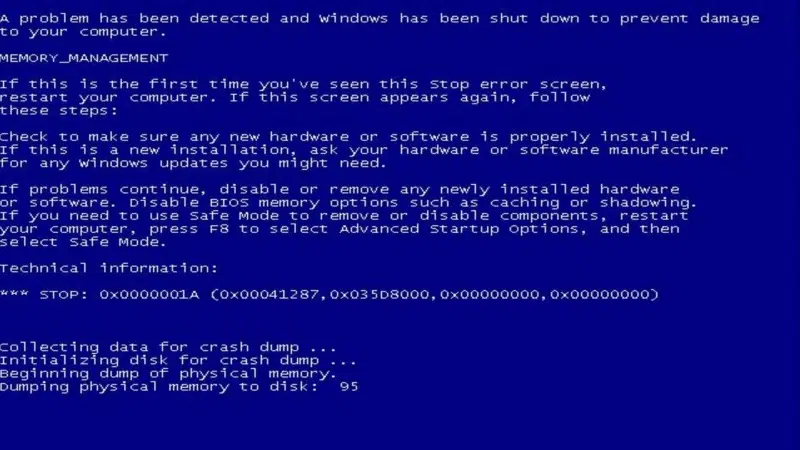
Der Fehlerbildschirm selbst ist die wichtigste erste Quelle für Diagnoseinformationen. Bevor Sie weitere Maßnahmen ergreifen, sollten Sie unbedingt die wichtigsten Details aufzeichnen. Diese Informationen liefern die notwendigen Anhaltspunkte, um die Art des kritischen Fehlers zu verstehen.
- Der STOP-Code: Dies ist ein hexadezimaler Code, der normalerweise als $0x…$ formatiert ist, z.B. $0x0000001A$. Dieser Code entspricht einer bestimmten Art von Fehler und ist die genaueste Information für die technische Analyse.
- Der Fehlername: Ein besser lesbarer Name, oft in Großbuchstaben mit Unterstrichen, begleitet den Stoppcode (z.B. MEMORY_MANAGEMENT). Dieser Name ist nützlich, um in Online-Foren und Wissensdatenbanken nach gemeinsamen Lösungen zu suchen.
- Zugehörige Datei (falls vorhanden): In einigen Fällen wird auf dem Bildschirm eine bestimmte System- oder Treiberdatei aufgelistet, die an dem Absturz beteiligt war (z.B. amdgpio2.sys, ntoskrnl.exe). Dies ist ein unschätzbarer Hinweis, der oft direkt auf einen fehlerhaften Gerätetreiber oder eine beschädigte Windows-Komponente hindeutet.
Die Checkliste für Ersthelfer
Sobald die Informationen auf dem Bildschirm aufgezeichnet wurden, können einige sofortige physische Kontrollen helfen, das Problem zu isolieren.
- Trennen Sie Peripheriegeräte: Eine häufige und leicht zu behebende Ursache für BSODs ist ein fehlerhaftes externes Gerät oder dessen zugehöriger Treiber. Zwingen Sie das System zum Herunterfahren, indem Sie den Netzschalter gedrückt halten. Danach sollten Sie alle nicht benötigten Peripheriegeräte – einschließlich USB-Laufwerke, externe Festplatten, Drucker, Webcams und Docking-Stationen – abtrennen.
- Prüfen Sie auf Überhitzung: Das kompakte Gehäuse eines Handheld-Gaming-Computers oder anderer kleiner Gaming-Rigs macht sie anfällig für thermische Probleme, die direkt zu Systeminstabilität und BSODs führen können. Prüfen Sie das Gehäuse des Geräts, um festzustellen, ob es sich ungewöhnlich heiß anfühlt. Es ist auch wichtig sicherzustellen, dass die Lüfteröffnungen nicht durch Hände, ein Gehäuse oder die Oberfläche, auf der das Gerät steht, blockiert sind. Eine einfache physische Überprüfung auf übermäßige Hitze kann direkt auf eine hardwarebedingte Ursache hinweisen.
- Versuchen Sie einen normalen Neustart: Nachdem Sie die Peripheriegeräte abgetrennt und das Gerät einige Minuten abkühlen lassen haben, wenn es heiß war, sollten Sie einen normalen Neustart versuchen. Gelegentlich kann ein BSOD ein einmaliges Ereignis sein, das durch eine vorübergehende Störung verursacht wird, und ein einfacher Neustart kann das Problem ohne weiteres Eingreifen lösen.
Das unverzichtbare Diagnosewerkzeug: Booten im abgesicherten Modus
Wenn der BSOD nach einem Neustart bestehen bleibt, ist der nächste Schritt, festzustellen, ob die Ursache mit zentralen Windows-Komponenten oder Software von Drittanbietern zusammenhängt. Der Abgesicherte Modus ist das wichtigste Werkzeug für diesen Diagnoseschritt. Er startet Windows mit einem minimalen Satz an wichtigen Treibern und Diensten. Wenn das System im abgesicherten Modus stabil läuft und nicht abstürzt, wird das Problem mit ziemlicher Sicherheit durch einen nicht unbedingt erforderlichen Drittanbieter-Treiber oder eine Startanwendung verursacht.
Für Systeme, die nicht normal booten können, bietet die Windows-Wiederherstellungsumgebung (WinRE) Zugang zum abgesicherten Modus. Auf WinRE können Sie in der Regel zugreifen, indem Sie den Startvorgang dreimal hintereinander unterbrechen. Dazu schalten Sie das Gerät ein und halten dann den Netzschalter gedrückt, um ein Herunterfahren zu erzwingen, sobald das Windows-Ladesymbol (rotierende Punkte) erscheint. Beim dritten Versuch sollte das System automatisch in WinRE geladen werden, wo erweiterte Startoptionen, einschließlich des abgesicherten Modus, ausgewählt werden können.
Schnellreferenz BSOD Navigationstabelle
Die große Anzahl möglicher Stoppcodes kann überwältigend sein. Die folgende Tabelle dient als Triage-Tool, das die häufigsten BSOD-Fehler ihrer wahrscheinlichen Ursache zuordnet und den Benutzer auf den entsprechenden Abschnitt dieses Handbuchs verweist. Dadurch wird der Leitfaden von einem linearen Dokument zu einer interaktiven Diagnoseressource, was die Effizienz erhöht.
| STOPP CODE | FEHLER NAME | KATEGORIE DER WAHRSCHEINLICHEN URSACHE | SEHEN SIE ABSCHNITT |
|---|---|---|---|
| $0x0000001A$ | SPEICHER_MANAGEMENT | RAM (Speicher) | 4 |
| $0x000000D1$ | DRIVER_IRQL_NOT_LESS_OR_EQUAL | Treiber | 3 |
| $0x0000000A$ | IRQL_NOT_LESS_OR_EQUAL | Treiber | 3 |
| $0x00000133$ | DPC_WATCHDOG_VIOLATION | Treiber | 3 / 2 |
| $0x00000124$ | WHEA_UNCORRECTABLE_ERROR | Andere Hardware (CPU, Überhitzung, BIOS) | 6 |
| $0x0000007B$ | UNZUGÄNGLICHES_BOOT_DEVICE | SSD (Speicher) / BIOS | 5 / 6 |
| $0x000000EF$ | CRITICAL_PROCESS_DIED | Software / Systemdateien | 2 |
| $0x00000139$ | KERNEL_SECURITY_CHECK_FAILURE | Software / Treiber | 2 / 3 |
| $0x00000050$ | PAGE_FAULT_IN_NONPAGED_AREA | RAM / Treiber | 4 / 3 |
| $0x00000024$ | NTFS_DATEI_SYSTEM | SSD (Speicher) | 5 |
Abschnitt 2: Software, Updates und beschädigte Systemdateien
Probleme, die vom Windows-Betriebssystem selbst ausgehen, sind eine häufige Ursache für BSODs. Diese Probleme können durch beschädigte Systemdateien, problematische Software-Updates oder Konflikte mit Anwendungen von Drittanbietern entstehen. Häufige Stoppcodes in dieser Kategorie sind CRITICAL_PROCESS_DIED, was darauf hinweist, dass ein wichtiger Windows-Dienst ausgefallen ist, BAD_SYSTEM_CONFIG_INFO, was auf eine beschädigte Systemregistrierung hinweist, und KERNEL_SECURITY_CHECK_FAILURE, was durch beschädigte Datenstrukturen oder Konflikte zwischen Treibern und Windows-Sicherheitsfunktionen ausgelöst werden kann. Diese Fehler deuten darauf hin, dass die Integrität des Betriebssystems beeinträchtigt wurde, häufig aufgrund eines unsachgemäßen Herunterfahrens, eines fehlgeschlagenen Updates oder von Malware.
Lösung 1: Reparieren des Windows-Systemabbilds mit SFC und DISM
Zwei leistungsstarke Befehlszeilen-Dienstprogramme sind in Windows integriert, um die Kerndateien des Betriebssystems zu reparieren: System File Checker (SFC) und Deployment Image Servicing and Management (DISM). Diese sollten von einer administrativen Eingabeaufforderung aus gestartet werden, auf die Sie über den abgesicherten Modus oder die Windows-Wiederherstellungsumgebung zugreifen können. Geben Sie in der Windows-Suchleiste cmd ein, klicken Sie mit der rechten Maustaste auf die Option Eingabeaufforderung und wählen Sie Als Administrator ausführen

Zunächst sollten Sie das Tool System File Checker ausführen. Dieses Dienstprogramm scannt alle geschützten Betriebssystemdateien und ersetzt beschädigte, falsche oder fehlerhafte Versionen durch die korrekten Versionen. Um es auszuführen, verwenden Sie den folgenden Befehl:
sfc /scannow

Wenn SFC meldet, dass es beschädigte Dateien gefunden hat, aber nicht in der Lage war, einige davon zu reparieren, bedeutet dies häufig, dass der zugrunde liegende Komponentenspeicher, auf den sich SFC verlässt, ebenfalls beschädigt ist. In diesem Fall muss das DISM-Tool verwendet werden, um das Windows-Image selbst zu reparieren. DISM kann saubere Dateien von Windows Update herunterladen, um beschädigte Dateien im lokalen Abbild zu ersetzen. Der auszuführende Befehl lautet:
DISM /Online /Bild aufräumen /Gesundheit wiederherstellen

Nachdem der DISM-Befehl erfolgreich abgeschlossen wurde, sollten Sie sfc /scannow erneut ausführen, um sicherzustellen, dass alle Dateien repariert wurden.
Lösung 2: Verwaltung problematischer Updates und Software
Bei Handhelds und Mini-PCs wurde ein signifikantes Muster von Instabilität im Zusammenhang mit einem bestimmten Windows-Update beobachtet. Zahlreiche Benutzerberichte aus den GPD-, ONEXPLAYER-, AYANEO- und Beelink-Communities deuten darauf hin, dass das Windows 11 Version 24H2 Feature-Update eine direkte Ursache für schwere BSODs, einschließlich DPC_WATCHDOG_VIOLATION, und anhaltende Bootschleifen ist. Dies deutet auf eine systemische Inkompatibilität zwischen dem Hardware- und Treiber-Ökosystem dieser speziellen Geräte und den mit diesem Update eingeführten Architekturänderungen hin. Es wurde daher dringend empfohlen, das Update 24H2 nicht zu installieren. Wenn es bereits installiert wurde und Probleme verursacht, muss es deinstalliert werden.

Um ein problematisches Update zu entfernen, sollten Sie das System im abgesicherten Modus starten. Navigieren Sie von dort aus zu Einstellungen > Windows Update > Update-Verlauf > Updates deinstallieren. Daraufhin wird eine Liste der kürzlich installierten Updates angezeigt. Sie können das letzte Qualitäts- oder Funktionsupdate auswählen und deinstallieren. Ähnlich verhält es sich, wenn BSODs nach der Installation einer neuen Anwendung auftraten, insbesondere von Systemdienstprogrammen oder Antivirensoftware. Diese sollten Sie im Abgesicherten Modus über Einstellungen > Apps > Installierte Apps deinstallieren.

Lösung 3: Verwendung der Systemwiederherstellung
Die Systemwiederherstellung ist eine Windows-Funktion, die wie eine „Zeitmaschine" für wichtige Systemeinstellungen, Treiber und Registrierungseinträge funktioniert. Sie ermöglicht es dem Benutzer, den Zustand des Systems auf einen zuvor erstellten „Wiederherstellungspunkt" zurückzusetzen. Wenn BSODs nach einem bestimmten Datum aufgetreten sind, können Sie mit der Systemwiederherstellung oft zu einem Punkt vor diesem Datum zurückkehren, um das Problem zu beheben. Dieses Tool wird am effektivsten über die Windows-Wiederherstellungsumgebung aufgerufen, indem Sie zu Problembehandlung > Erweiterte Optionen > Systemwiederherstellung navigieren. Dort wird eine Liste der verfügbaren Wiederherstellungspunkte angezeigt, und der Benutzer kann einen auswählen, der vor dem Auftreten der Stabilitätsprobleme liegt.
Abschnitt 3: Fragen zum Treiber
Gerätetreiber sind die häufigste Ursache für Blue Screen of Death-Fehler. Diese spezialisierten Softwarekomponenten fungieren als Kommunikationsbrücke zwischen der Hardware des Computers und dem Windows-Betriebssystem. Ein Fehler in einem Treiber, eine Inkompatibilität mit einem Windows-Update oder ein Konflikt mit einem anderen Treiber kann das gesamte System destabilisieren und zu einem kritischen Fehler führen. Dies gilt insbesondere für die hochgradig angepasste Hardware in Geräten von GPD, Minisforum und anderen, die oft auf spezielle Treiber für ihre integrierten GPUs (wie die AMD Radeon 780M), Chipsätze und andere einzigartige Komponenten in einem Mini-PC für Spiele angewiesen sind. Zu den häufigen treiberbezogenen Stoppcodes gehören DRIVER_IRQL_NOT_LESS_OR_EQUAL oder IRQL_NOT_LESS_OR_EQUAL, die darauf hinweisen, dass ein Treiber versucht hat, auf eine Speicheradresse unsachgemäß zuzugreifen, und VIDEO_TDR_FAILURE, was bedeutet, dass der Grafiktreiber nicht mehr reagiert und von Windows nicht wiederhergestellt werden konnte.
Lösung 1: Standard-Treiberverwaltung (Update und Rollback)
Die erste Verteidigungslinie ist die ordnungsgemäße Wartung der Treiber. Dazu gehört, dass Sie sicherstellen, dass alle Treiber auf dem neuesten Stand sind, und dass Sie in der Lage sind, ein kürzlich durchgeführtes Update rückgängig zu machen, wenn es zu Instabilität führt.


- Treiber aktualisieren: Treiber können über mehrere Kanäle aktualisiert werden. Der erste ist Windows Update, das häufig zertifizierte Treiber bereitstellt. Prüfen Sie unbedingt den Abschnitt „Optionale Updates" in Windows Update, da viele Hardwaretreiber über diesen Kanal bereitgestellt werden. Die zuverlässigste Quelle für Treiber ist jedoch unsere Knowledge Base, in der Sie die Treiber aktualisieren können (z.B. für Beelink, GMKTec) oder die Website des Herstellers der Komponente (z.B. AMD, Intel, MediaTek). Diese direkt von der Quelle stammenden Treiber sind in der Regel auf die jeweilige Hardware zugeschnitten und oft stabiler als die von Microsoft bereitgestellten allgemeinen Versionen.
- Treiber zurücksetzen: Wenn BSODs unmittelbar nach der Aktualisierung eines Treibers auftreten, sollten Sie die problematische Aktualisierung rückgängig machen. Dies kann über den Geräte-Manager geschehen. Suchen Sie das Gerät, öffnen Sie das Dialogfeld Eigenschaften , wechseln Sie zur Registerkarte Treiber und wählen Sie Treiber zurücksetzen.
Lösung 2: Erweiterte Diagnostik mit Driver Verifier
Wenn BSOD-Speicherabbilddateien nicht schlüssig sind und oft eine generische Windows-Kerneldatei wie ntoskrnl.exe dafür verantwortlich gemacht wird, ist ein fortschrittlicheres Tool erforderlich, um den wahren Übeltäter zu identifizieren. Driver Verifier ist ein Dienstprogramm, das speziell für diesen Zweck in Windows integriert ist. Es unterzieht ausgewählte Treiber einer Reihe von extremen Belastungstests und überwacht sie auf illegale Funktionsaufrufe oder Aktionen, die das System beschädigen könnten. Dieser Prozess ist so konzipiert, dass latente Fehler in einem Treiber sofort sichtbar werden und einen BSOD verursachen, der direkt auf die fehlerhafte Treiberdatei verweist.

Da Driver Verifier das System jedoch absichtlich destabilisiert, ist es ein leistungsstarkes, aber potenziell gefährliches Werkzeug. Bei unsachgemäßer Verwendung kann es zu einer Bootschleife führen, die den Zugriff auf den Desktop verhindert. Daher muss vor der Aktivierung ein Systemwiederherstellungspunkt erstellt werden, und der Benutzer muss darauf vorbereitet sein, die Funktion im abgesicherten Modus zu deaktivieren.
Im Folgenden finden Sie eine sichere Schritt-für-Schritt-Anleitung zur Verwendung von Driver Verifier:
- Erstellen Sie einen Systemwiederherstellungspunkt, suchen Sie in der Windows-Suche nach Systemwiederherstellungspunkt und folgen Sie den Aufforderungen.
- Öffnen Sie die Eingabeaufforderung oder das Dialogfeld Ausführen als Administrator und geben Sie verifier.exe ein, um den Driver Verifier Manager zu starten.
- Wählen Sie „Benutzerdefinierte Einstellungen erstellen (für Code-Entwickler)" und klicken Sie auf Weiter.
- Aktivieren Sie in der Liste der individuellen Einstellungen alle Kontrollkästchen mit Ausnahme von „DDI-Konformitätsprüfung" und „Randomisierte Simulation mit geringen Ressourcen". Klicken Sie auf Weiter.
- Wählen Sie „Treibernamen aus einer Liste auswählen".
- Sortieren Sie die Liste nach Anbieter und wählen Sie alle Treiber aus, die nicht von der „Microsoft Corporation" bereitgestellt werden. Klicken Sie auf Fertig stellen.
- Starten Sie den Computer neu. Verwenden Sie das Gerät normal, bis es abstürzt. Der daraufhin angezeigte BSOD-Bildschirm sollte einen neuen Stoppcode und vor allem den Namen der Treiberdatei enthalten, die den Fehler verursacht hat (z.B. some_driver.sys).
- Um wieder Zugriff auf das System zu erhalten, starten Sie im abgesicherten Modus.
- Sobald Sie sich im abgesicherten Modus befinden, öffnen Sie eine administrative Eingabeaufforderung und geben den Befehl verifier /reset ein, um die Treiberüberprüfung zu deaktivieren.
- Starten Sie den Computer neu. Er sollte nun normal starten.
- Wenn der fehlerhafte Treiber identifiziert ist, kann er aktualisiert, zurückgesetzt oder deinstalliert werden, um die BSODs zu beheben.
Lösung 3: Behebung von spezifischen Treiberkonflikten
Bestimmte BSOD-Fehler werden durch bekannte Konflikte zwischen bestimmter Software und Windows-Sicherheitsfunktionen verursacht. Ein bemerkenswertes Beispiel ist der Fehler KERNEL_SECURITY_CHECK_FAILURE, der von Benutzern von Spiele-Handhelds beim Starten von Spielen mit aggressiven Anti-Cheat-Systemen wie Genshin Impact oder Valorant gemeldet wurde. Dieser spezielle Absturz wird häufig durch einen Konflikt zwischen dem Kernel-Level-Treiber des Anti-Cheat-Systems und einer Windows 11 Sicherheitsfunktion namens „Kernel-mode Hardware-enforced Stack Protection" ausgelöst. Als Abhilfe können Sie diese Funktion deaktivieren, indem Sie zu
Einstellungen > Datenschutz & Sicherheit > Windows-Sicherheit > Gerätesicherheit > Details zur Kernisolierung
und schalten Sie die Umschaltfunktion aus. Bitte beachten Sie, dass die Deaktivierung dieser Funktion die Systemsicherheit beeinträchtigt und als vorübergehende Maßnahme betrachtet werden sollte, bis der Anbieter der Anti-Cheat-Software ein kompatibles Update veröffentlicht.

Abschnitt 4: RAM (Speicher)-Probleme
Fehlerhafter Arbeitsspeicher (Random Access Memory, RAM) ist eine der Hauptursachen für eine Vielzahl von Systeminstabilitäten, einschließlich Datenbeschädigungen, Anwendungsabstürzen und zufälligen, scheinbar zusammenhanglosen BSODs. Wenn ein RAM-Modul defekt ist, kann es Daten nicht korrekt speichern oder abrufen, was zu kritischen Fehlern führt, wenn das Betriebssystem oder eine Anwendung versucht, auf diese beschädigten Informationen zuzugreifen. Die häufigsten Stoppcodes im Zusammenhang mit Speicherfehlern sind MEMORY_MANAGEMENT ($0x0000001A$), was auf einen schwerwiegenden Fehler in der Art und Weise hinweist, wie Windows den Speicher verwaltet, und PAGE_FAULT_IN_NONPAGED_AREA ($0x00000050$), der auftritt, wenn das System versucht, auf eine Speicherseite zuzugreifen, die nicht existiert oder ungültig ist.
Lösung 1: Physische Inspektion und Neuprogrammierung (für Mini-PCs)
Bei einem Büro-Mini-PC von Marken wie Beelink und Minisforum, bei dem der Arbeitsspeicher für den Benutzer zugänglich ist, ist eine physische Überprüfung ein wertvoller erster Schritt. Im Laufe der Zeit oder aufgrund von Erschütterungen beim Transport können sich RAM-Module (SODIMMs) leicht aus ihren Steckplätzen lösen. Dieser schlechte elektrische Kontakt kann zu intermittierenden Fehlern führen, die ein defektes Modul imitieren. Schalten Sie das Gerät aus, trennen Sie es von der Stromversorgung, öffnen Sie das Gehäuse gemäß den Anweisungen des Herstellers und nehmen Sie die RAM-Module vorsichtig heraus. Nach einer kurzen Wartezeit sollten die Module wieder fest in ihre Steckplätze eingesetzt werden, bis die Halteklammern einrasten. Bei vielen Benutzern kann ein einfaches Wiedereinsetzen des Arbeitsspeichers anhaltende BSODs beheben.
Lösung 2: Windows-Speicherdiagnose
Windows enthält ein integriertes Tool zur Durchführung eines grundlegenden Speichertests. Das Windows Speicherdiagnosetool können Sie starten, indem Sie die Tastenkombination Win + R drücken, mdsched.exe in das Dialogfeld Ausführen eingeben und die Eingabetaste drücken. Das Tool fordert Sie auf, das System neu zu starten, um den Test zu beginnen. Dieses Tool ist zwar ein praktischer erster Schritt und kann offensichtliche Hardwarefehler aufspüren, aber es ist nicht so umfassend wie spezialisierte Software von Drittanbietern. Wenn das Windows-Tool keine Fehler meldet, aber weiterhin speicherbezogene BSODs auftreten, ist ein gründlicherer Test erforderlich.

Lösung 3: Definitive Tests mit MemTest86
Für aussagekräftige und zuverlässige Tests des Systemspeichers ist MemTest86 das Standardprogramm der Branche. Es wird häufig von Mitarbeitern des technischen Supports und von Enthusiasten für die Diagnose von schwer fassbaren Speicherproblemen empfohlen. Anders als das Windows-Tool wird MemTest86 von einem bootfähigen USB-Laufwerk aus ausgeführt, also völlig außerhalb des Windows-Betriebssystems. Dadurch kann es direkt auf jede Speicheradresse zugreifen und diese testen, ohne von Treibern oder Systemprozessen gestört zu werden, und so subtile und intermittierende Fehler aufspüren, die anderen Tests möglicherweise entgehen. Jeder von MemTest86 gemeldete Fehler, und sei er noch so klein, ist ein eindeutiger Hinweis auf fehlerhafte Hardware, die ausgetauscht werden muss.
Eine umfassende Anleitung zur Verwendung von MemTest86 umfasst die folgenden Schritte:
- Rufen Sie auf einem anderen, funktionierenden Computer die offizielle MemTest86-Website auf und laden Sie die kostenlose Version herunter.
- Der Download enthält eine Image-Datei und ein Tool zum Erstellen eines bootfähigen USB-Laufwerks. Führen Sie dieses Tool aus und wählen Sie ein Ersatz-USB-Laufwerk (beachten Sie, dass alle Daten auf dem Laufwerk gelöscht werden).
- Stecken Sie das neu erstellte MemTest86 USB-Laufwerk in den Computer, auf dem BSODs auftreten.
- Schalten Sie das Gerät ein und rufen Sie sofort das BIOS/UEFI-Setup-Menü auf (dies geschieht in der Regel durch Drücken einer Taste wie ESC oder Löschen während des Starts).
- Suchen Sie in den BIOS/UEFI-Einstellungen nach den Boot-Optionen. Es kann notwendig sein, „Secure Boot" zu deaktivieren, damit das USB-Laufwerk geladen werden kann. Setzen Sie das USB-Laufwerk als erste Boot-Priorität.
- Speichern Sie die Änderungen und beenden Sie das BIOS/UEFI. Der Computer wird neu gestartet und bootet vom USB-Laufwerk, wodurch MemTest86 automatisch gestartet wird.
- Der Test beginnt mit einem Countdown und läuft dann automatisch ab. Für eine gründliche und schlüssige Diagnose sollten Sie dem Test mindestens vier vollständige Durchläufe gewähren. Je nach Größe und Geschwindigkeit des Arbeitsspeichers kann dieser Vorgang mehrere Stunden dauern.
- Überwachen Sie den Bildschirm auf Fehler. Wenn ein Fehler entdeckt wird, wird er in rot angezeigt. Das Vorhandensein auch nur eines Fehlers bestätigt, dass mindestens eines der RAM-Module physisch defekt ist und ersetzt werden muss, um die Systemstabilität zu gewährleisten.

Abschnitt 5: SSD-Probleme (Speicher)
Das Solid State Drive (SSD) ist die Grundlage, auf der das Betriebssystem ruht. Ein defektes Laufwerk, ein beschädigtes Dateisystem oder falsch konfigurierte Systemeinstellungen können verhindern, dass Windows korrekt geladen wird, was oft zu einem BSOD während des Startvorgangs führt. Häufige Stoppcodes im Zusammenhang mit Speicherfehlern sind INACCESSIBLE_BOOT_DEVICE ($0x0000007B$), was bedeutet, dass Windows während des Startvorgangs den Zugriff auf die Systempartition verloren hat, und NTFS_FILE_SYSTEM ($0x00000024$), was auf einen grundlegenden Fehler in der Dateisystemstruktur des Laufwerks hinweist.
Lösung 1: Überprüfen und reparieren Sie das Dateisystem
Der erste Schritt bei der Diagnose eines möglichen Speicherproblems besteht darin, die Integrität des Dateisystems zu überprüfen. Das Dienstprogramm Windows Datenträger überprüfen (chkdsk) ist für diesen Zweck vorgesehen. Es kann das Laufwerk auf logische Fehler überprüfen, fehlerhafte Sektoren finden und versuchen, diese zu reparieren. Um dieses Tool auf einem nicht bootfähigen System auszuführen, muss eine administrative Eingabeaufforderung aus der Windows-Wiederherstellungsumgebung geöffnet werden. Der folgende Befehl führt eine umfassende Überprüfung und Reparatur des Laufwerks C: durch:
chkdsk C: /f /r
Der Parameter /f weist das Dienstprogramm an, alle gefundenen Fehler zu beheben, während der Parameter /r es anweist, fehlerhafte Sektoren zu lokalisieren und lesbare Informationen wiederherzustellen.

Lösung 2: Analysieren Sie den Zustand der SSD mit S.M.A.R.T. Utilities
Moderne SSDs verfügen über eine eingebaute Überwachungstechnologie namens S.M.A.R.T. (Self-Monitoring, Analysis, and Reporting Technology), die verschiedene Gesundheitsindikatoren verfolgt, um mögliche Laufwerksausfälle vorherzusagen. Windows verfügt zwar nicht über eine benutzerfreundliche Schnittstelle zur Anzeige dieser Daten, aber mehrere kostenlose Tools von Drittanbietern können eine klare und sofortige Bewertung des Zustands einer SSD liefern.
- CrystalDiskInfo: Dies ist ein weit verbreitetes und sehr empfehlenswertes Dienstprogramm, das einen einfachen Statusbericht liefert, der in der Regel mit „Gut", „Vorsicht" oder „Schlecht" gekennzeichnet ist, zusammen mit detaillierten S.M.A.R.T.-Attributen wie Temperatur und Verschleiß. Ein „Vorsicht"- oder „Schlecht"-Status ist ein deutlicher Hinweis darauf, dass das Laufwerk ausfällt und ausgetauscht werden sollte. Finden Sie es hier.
- Hersteller-spezifische Tools: Viele SSD-Hersteller bieten ihre eigene Diagnosesoftware an, wie z.B. Crucial Storage Executive oder Kingston SSD Manager. Diese Tools können detaillierte Gesundheitsinformationen liefern, die Firmware des Laufwerks aktualisieren (was manchmal Stabilitätsprobleme beheben kann) und andere Wartungsaufgaben durchführen.
- HDDScan: Für fortgeschrittene Diagnosen kann HDDScan Oberflächentests durchführen, um das gesamte Laufwerk auf Lesefehler zu überprüfen. Dies ermöglicht eine gründlichere Analyse als die S.M.A.R.T.-Daten allein. Finden Sie es hier.
Lösung 3: Überprüfen Sie die BIOS/UEFI-Boot-Einstellungen
In manchen Fällen wird ein BSOD wie INACCESSIBLE_BOOT_DEVICE nicht durch ein defektes Laufwerk, sondern durch falsche Einstellungen im BIOS oder UEFI des Systems verursacht. Es ist wichtig, während des Starts das Setup-Menü aufzurufen und zwei wichtige Einstellungen zu überprüfen. Erstens muss die Boot-Prioritätsreihenfolge korrekt eingestellt sein, wobei „Windows Boot Manager" oder das spezifische SSD-Modell als primäres Boot-Gerät aufgeführt sein muss.

Zweitens sollte der SATA-Betriebsmodus überprüft werden. Diese Einstellung, die oft unter Speicherkonfiguration zu finden ist, hat in der Regel Optionen für „AHCI" und „RAID". Wenn Windows in einem Modus (z.B. AHCI) installiert wurde und die Einstellung später in den anderen Modus geändert wurde, kann das System das Startlaufwerk nicht finden. Es ist wichtig, dass diese Einstellung mit dem bei der Installation von Windows verwendeten Modus übereinstimmt.
Abschnitt 6: Andere Hardware-Probleme (CPU, Überhitzung, BIOS)
Diese Kategorie befasst sich mit kritischen Hardwarefehlern, die seltener, aber im Allgemeinen schwerwiegender sind als Treiber- oder Softwareprobleme. Der Hauptindikator für ein solches Problem ist der Stoppcode WHEA_UNCORRECTABLE_ERROR (Windows Hardware Error Architecture) mit einem Wert von $0x00000124$. Dieser Fehler ist nicht zweideutig; es handelt sich um eine direkte Meldung der Hardwareebene an das Betriebssystem, dass ein schwerwiegender, nicht behebbarer Hardwarefehler aufgetreten ist. Die Ursache kann die Central Processing Unit (CPU), die Hauptplatine, eine instabile Stromversorgung oder, sehr häufig bei kompakten Geräten, eine starke Überhitzung sein. Ein weiterer verwandter, wenn auch weniger verbreiteter Stoppcode ist MACHINE_CHECK_EXCEPTION ($0x0000009C$).
Lösung 1: Aggressiv gegen Überhitzung vorgehen
In dem begrenzten Gehäuse eines tragbaren Hochleistungs-Gaming-Computers oder anderer kompakter Gaming-Computer ist ein effektives Wärmemanagement von größter Bedeutung. Unzureichende Kühlung ist eine der Hauptursachen für Hardware-Stress und kann direkt einen WHEA_UNCORRECTABLE_ERROR auslösen. Die hohe thermische Leistung (Thermal Design Power, TDP) der Prozessoren in diesen Miniatur-Gaming-Desktops erzeugt bei anspruchsvollen Aufgaben wie Spielen erhebliche Wärme. Wenn diese Wärme nicht effizient abgeleitet wird, können die Temperaturen der Komponenten auf ein unsicheres Niveau ansteigen und Instabilität verursachen.
Um eine Überhitzung zu diagnostizieren und abzumildern, sollten Sie eine spezielle Überwachungssoftware wie HWMonitor oder Core Temp verwenden. Diese Tools liefern Echtzeit-Temperaturmesswerte für die CPU und die GPU. Unter hoher Last sollten die CPU-Temperaturen idealerweise unter 85-90°C bleiben. Konstant höhere Temperaturen könnten auf ein Kühlungsproblem hinweisen, wenn keine Übertaktung oder falsche CPU/GPU-Tweaks vorgenommen wurden. Die häufigste Ursache ist die Ansammlung von Staub, der die Kühlkörperlamellen verstopfen und den Betrieb der Lüfter behindern kann. Eine gründliche Reinigung mit einer Dose Druckluft ist oft eine effektive Lösung.
Lösung 2: Übertaktung und BIOS/UEFI-Einstellungen zurücksetzen
Ein WHEA_UNCORRECTABLE_ERROR wird häufig durch Systeminstabilität infolge von Übertaktung verursacht. Eine Übertaktung der CPU oder des Arbeitsspeichers über die vom Hersteller angegebenen Spezifikationen hinaus, einschließlich der Aktivierung von leistungsstarken XMP-Einstellungen (Extreme Memory Profile) für den Arbeitsspeicher, kann zu Hardwarefehlern unter Last führen. Der direkteste Weg, dies als Ursache auszuschließen, besteht darin, das BIOS/UEFI des Systems während des Starts zu öffnen. Dort sollte der Benutzer die Option „Optimierte Standardeinstellungen laden" oder „Auf Standardeinstellungen zurücksetzen" finden und ausführen. Dadurch werden alle Einstellungen, einschließlich aller Übertaktungen, auf den stabilen Auslieferungszustand zurückgesetzt.
Viele Handheld-Gaming-PCs verfügen über eine eigene Windows-Software zur Steuerung verschiedener Aspekte des Leistungsmanagements. Falsche Einstellungen, wie z.B. ein zu hoch eingestellter TDP-Wert, können Probleme verursachen. Hier finden Sie eine Anleitung zum Ändern des TDP.
Lösung 3: Die entscheidende Rolle von BIOS-Updates
Bei den spezialisierten und hochintegrierten Systemen, die in den Geräten von GPD, Beelink und Minisforum zu finden sind, dienen BIOS-Updates nicht nur dazu, neue Funktionen hinzuzufügen; es handelt sich dabei oft um kritische Stabilitätspatches, die grundlegende Hardwarekompatibilitäts- und Leistungsprobleme beheben. Es gibt dokumentierte Fälle, in denen anhaltende, zufällige BSODs, die scheinbar durch fehlerhaften Arbeitsspeicher verursacht wurden, durch ein vom Hersteller bereitgestelltes BIOS-Update vollständig behoben wurden. Das BIOS regelt die grundlegenden Interaktionen zwischen der CPU, dem Arbeitsspeicher und anderen Motherboard-Komponenten. Ein Fehler oder eine Fehlkonfiguration auf dieser grundlegenden Ebene kann sich leicht als Fehler manifestieren, der scheinbar ein Fehler in einer einzelnen Komponente ist.
Daher sollte insbesondere bei einem unerklärlichen WHEA_UNCORRECTABLE_ERROR die Suche nach einem BIOS-Update auf der Support-Website des Herstellers oberste Priorität haben. Der Beelink-Support zum Beispiel empfiehlt häufig eine BIOS-Aktualisierung als erste Maßnahme zur Fehlerbehebung. Die Aktualisierung muss mit äußerster Sorgfalt durchgeführt werden, wobei die Anweisungen des Herstellers genau zu befolgen sind, da eine fehlgeschlagene BIOS-Aktualisierung das Gerät funktionsunfähig machen kann. Wir haben viele BIOS-Updates für die von uns verkauften Produkte, die Sie in unserer Wissensdatenbank finden können.
Abschnitt 7: Wenn alles andere fehlschlägt: Neuinstallation von Windows 11
Wenn alle vorangegangenen Diagnose- und Reparaturschritte ausgeschöpft wurden und das System weiterhin instabil ist oder wenn das Betriebssystem so beschädigt ist, dass es nicht mehr wirksam behoben werden kann, ist eine Neuinstallation von Windows 11 die letzte und endgültigste Lösung. Bei diesem Vorgang wird das Speicherlaufwerk gelöscht und eine neue, unbeschädigte Kopie des Betriebssystems installiert. Dabei werden alle Software-, Treiber- und Konfigurationsprobleme beseitigt, die sich im Laufe der Zeit angesammelt haben könnten. Folgen Sie unserer Anleitung zur Installation von Windows 11 hier.
Der Prozess für eine saubere Installation umfasst mehrere wichtige Schritte:
- Datensicherung: Bevor Sie fortfahren, sollten Sie unbedingt alle wichtigen persönlichen Dateien auf einem externen Speichermedium sichern, da der Installationsprozess das primäre Laufwerk löscht.
- Installationsmedien erstellen: Auf einem separaten, funktionsfähigen Computer sollten Sie das offizielle Microsoft Media Creation Tool herunterladen. Mit diesem Tool können Sie ein bootfähiges USB-Installationslaufwerk für Windows 11 erstellen.
- Wählen Sie die korrekte Windows-Version: Aufgrund der weit verbreiteten Berichte über schwere Instabilitäten und BSODs auf Handhelds und Mini-PCs sollten Sie unbedingt Installationsmedien für Windows 11 Version 23H2 erstellen. Die Version 24H2 hat erhebliche Kompatibilitätsprobleme mit dieser Hardwareklasse gezeigt, egal ob es sich um einen kompakten Spiele-PC oder einen Mini-PC mit High-End-Grafikkarte handelt, und sollte daher vermieden werden.
- Führen Sie die Installation durch: Das bootfähige USB-Laufwerk sollte in das defekte Gerät eingesteckt werden. Das System muss dann von diesem USB-Laufwerk gebootet werden, was möglicherweise eine Änderung der Bootreihenfolge im BIOS/UEFI erfordert. Während des Windows-Setup-Prozesses sollten Sie die Installationsoption „Benutzerdefiniert" wählen. Auf dem Bildschirm, der die Laufwerkspartitionen anzeigt, sollten alle vorhandenen Partitionen auf dem Hauptlaufwerk gelöscht werden, bis nur noch „Nicht zugewiesener Speicherplatz" übrig bleibt. Dieser nicht zugewiesene Speicherplatz sollte dann als Installationsziel ausgewählt werden.
- Treiberinstallation nach der Installation: Nach der Installation von Windows 11 ist der erste und wichtigste Schritt die Installation der offiziellen Treiber des Geräteherstellers (z.B. Beelink, GPD, AYANEO). Diese Treiber sollten im Voraus von der Support-Website des Herstellers heruntergeladen und installiert werden, bevor Sie Windows Update ausführen lassen. Dadurch wird sichergestellt, dass das System mit einer stabilen, vom Hersteller geprüften Treibergrundlage startet.
Haben Sie immer noch Probleme und sind Sie DROIX-Kunde?
Auf unsere Produkte gewähren wir ein Jahr Garantie und bieten Ihnen einen ausgezeichneten Kundenservice. Wenn Sie das Produkt, mit dem Sie Probleme hatten, bei DROIX gekauft haben, setzen Sie sich bitte mit uns in Verbindung und unser Team wird Ihnen gerne weiterhelfen.
Möglicherweise müssen Sie einige Überprüfungen durchführen und ein Foto oder Details des Fehlercodes auf dem blauen Bildschirm bereitstellen. Dies wird uns helfen, die Ursache des Problems besser zu identifizieren.
Schlussfolgerung
Die Behebung eines Windows 11 Blue Screen of Death-Fehlers ist zwar zunächst entmutigend, aber ein überschaubarer Prozess, wenn man mit einer logischen und systematischen Methodik vorgeht. Der Schlüssel zum Erfolg liegt in einem strukturierten Ansatz, bei dem das Problem isoliert, die Grundursache diagnostiziert und die entsprechende Reparatur durchgeführt wird. Wenn Sie mit einfachen Software- und Treiberkorrekturen beginnen, bevor Sie zu komplexeren Hardware-Diagnosen übergehen, können Sie das Problem oft effizient lösen.
Der Prozess der Fehlersuche lässt sich wie folgt zusammenfassen:
- Isolieren: Sammeln Sie Informationen aus dem BSOD-Bildschirm, trennen Sie Peripheriegeräte und verwenden Sie den Abgesicherten Modus, um festzustellen, ob das Problem software- oder hardwarebedingt ist.
- Diagnose: Verwenden Sie integrierte Windows-Tools wie SFC, DISM und Memory Diagnostic sowie leistungsfähigere Dienstprogramme von Drittanbietern wie Driver Verifier und MemTest86, um die fehlerhafte Komponente, den Treiber oder die Systemdatei genau zu bestimmen.
- Reparieren: Wenden Sie gezielte Lösungen an, wie z.B. die Aktualisierung oder das Zurücksetzen von Treibern, die Deinstallation problematischer Software, die Neuinstallation von Komponenten oder, als letzter Ausweg, die Durchführung einer Neuinstallation des Betriebssystems.
Für das spezifische Ökosystem der Handhelds und Mini-PCs von GPD, ONEXPLAYER, AYANEO, Minisforum, GMKTec und Beelink müssen Sie besonders auf herstellerspezifische Treiber, BIOS-Updates und mögliche Inkompatibilitäten mit wichtigen Windows-Funktionsupdates wie 24H2 achten. Wenn nach Befolgung dieses umfassenden Leitfadens Hardware-Diagnosetools wie MemTest86 eindeutig einen physischen Fehler bei einer Komponente wie dem RAM oder der SSD identifizieren, besteht der letzte Schritt darin, sich an unseren Kundendienst zu wenden, wenn Sie bei DROIX gekauft haben, oder an den Gerätehersteller, um Garantieleistungen oder eine professionelle Reparatur zu erhalten.



