

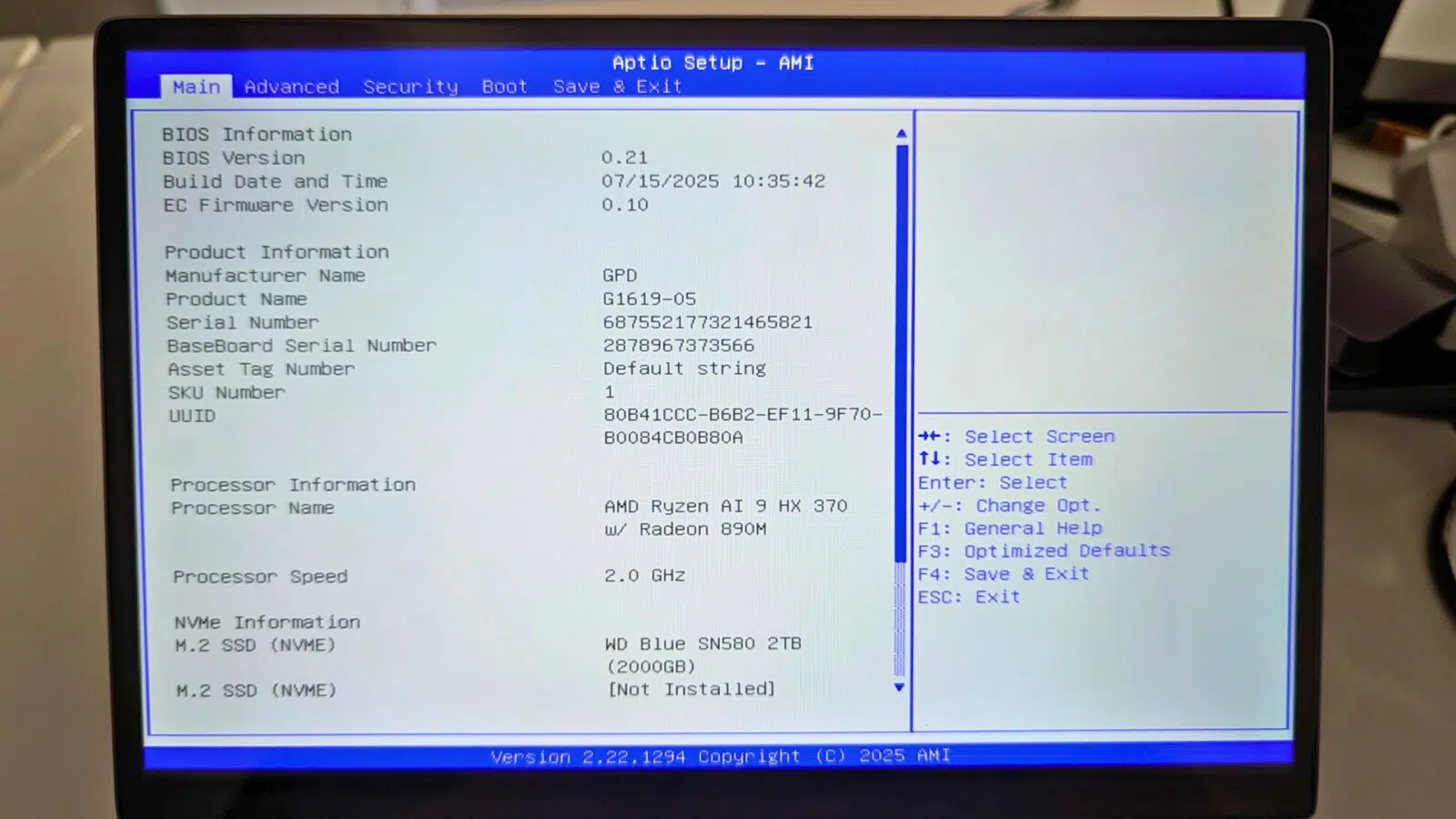
Die Aktualisierung der GPD WIN MAX 2 2025 HX 370-Firmware ist ziemlich einfach, kann aber entmutigend sein, wenn Sie noch nie ein BIOS-Update durchgeführt haben. Unsere Schritt-für-Schritt-Anleitung wird Sie durch den Prozess führen.
Laden Sie das BIOS-Update herunter
Sie können die GPD WIN MAX 2 2025 HX 370 ONLY BIOS Updates hier herunterladen. Diese sind nicht für das Modell 8840U. Bitte beachten Sie, dass einige Virenprüfprogramme das BIOS-Update fälschlicherweise als Virus melden können. Wir empfehlen Ihnen daher, Ihre Anti-Virus-Software vor dem Download zu deaktivieren und erst nach Abschluss des BIOS-Updates wieder zu aktivieren.
Einrichten des USB-Laufwerks
Entpacken Sie den BIOS-Update-Download und Sie werden drei BIOS-Versionen sehen: 0.18, 0.19 und 0.21. Entpacken Sie die Version, die Sie installieren möchten, in der Regel die neueste.
Formatieren Sie Ihr USB-Laufwerk auf FAT 32. Wenn Sie mit diesem Vorgang nicht vertraut sind, lesen Sie unsere Schritt-für-Schritt-Anleitung zum Formatieren eines großen USB-Laufwerks hier.
Kopieren Sie den gesamten Inhalt (Dateien und Ordner) des BIOS-Updates auf das USB-Laufwerk.

Installation des GPD WIN MAX 2 2025 BIOS-Updates
Stellen Sie sicher, dass Ihr GPD WIN MAX 2 2025 bei angeschlossenem Ladegerät vollständig aufgeladen ist.
Schalten Sie den GPD WIN MAX 2 2025 ein und drücken Sie wiederholt die Taste F7 auf der Tastatur. Nach einigen Augenblicken wird das Boot-Menü angezeigt. Drücken Sie die Pfeiltaste nach unten auf der Tastatur und wählen Sie das USB-Laufwerk aus, dann drücken Sie ENTER.

Es erscheint ein Text, der den Status der Einrichtung anzeigt. Sie können die ESC-Taste drücken, wenn Sie den Vorgang abbrechen möchten, oder einige Augenblicke warten, um automatisch zu starten, oder eine beliebige Taste drücken, um sofort zu starten.

Nach ein paar Augenblicken wird der Bildschirm AMI Firmware Update Utility angezeigt. Dieser Bildschirm wird für etwa 20-30 Sekunden angezeigt. Drücken Sie keine Tasten und schalten Sie das Gerät nicht aus.

Der BIOS-Blitzbildschirm wird nun angezeigt. Etwa 30 Sekunden lang scheint er nichts zu tun. Drücken Sie keine Tasten und schalten Sie das Gerät nicht aus.

Der Aktualisierungsprozess beginnt nun und zeigt den Aktualisierungsfortschritt an, während er das BIOS-Update installiert. Dieser Vorgang dauert ein paar Minuten. Drücken Sie keine Tasten und schalten Sie das Gerät nicht aus.


Sobald der BIOS-Aktualisierungsprozess abgeschlossen ist, wird der GPD WIN MAX 2 2025 neu gestartet und aktualisiert. Das Gerät kann während dieses Vorgangs noch ein- oder zweimal neu starten. Drücken Sie keine Tasten und schalten Sie das Gerät nicht aus.

Sobald die Aktualisierung abgeschlossen ist, wird Windows gebootet und Sie können Ihren GPD WIN MAX 2 2025 wie gewohnt weiter verwenden.
Wenn Sie überprüfen möchten, ob die BIOS-Firmware installiert ist, können Sie dies im BIOS-Menü tun. Schalten Sie das Gerät ein und drücken Sie wiederholt ESC, um das BIOS-Menü aufzurufen. Sie können die BIOS-Version (0.21) und die EC-Firmware-Version (0.10) überprüfen, um festzustellen, welche Version installiert ist.




