

- 1. Κατανόηση του ζητήματος
- 2. Επηρεάζεται ο SSD σας; Συμπτώματα και μοντέλα
- 3. Η τεχνική αιτία (απλοποιημένα)
- 4. Το σχέδιο δράσης σας: Ενημέρωση του υλικολογισμικού του SSD
- 4.1. Βήμα 1: ΚΡΙΣΙΜΗ ΠΡΟΕΙΔΟΠΟΙΗΣΗ - Δημιουργήστε πρώτα αντίγραφα ασφαλείας των δεδομένων σας!
- 4.2. Βήμα 2: Λήψη και εγκατάσταση του Western Digital Dashboard
- 4.3. Βήμα 3: ΣΗΜΑΝΤΙΚΟ - Εξασφαλίστε την εσωτερική εγκατάσταση
- 4.4. Βήμα 4: Εκτελέστε την ενημέρωση υλικολογισμικού χρησιμοποιώντας το WD Dashboard
- 5. Μετά την ενημέρωση: Αντιμετώπιση προβλημάτων και υποστήριξη
Κατανόηση του ζητήματος
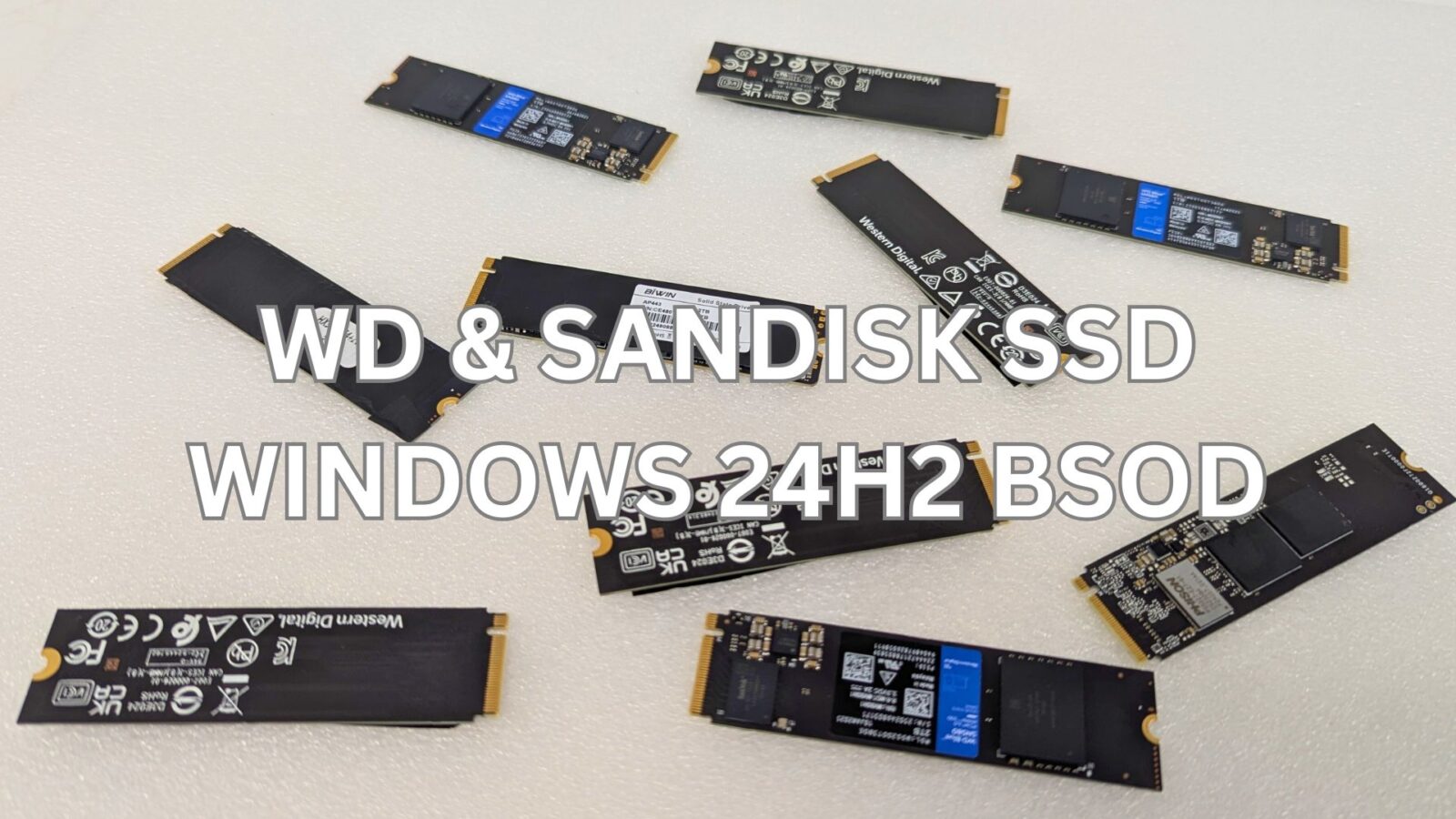
Οι χρήστες που αναβαθμίζουν ή εγκαθιστούν την ενημερωμένη έκδοση 24H2 των Windows 11 ανέφεραν ότι αντιμετωπίζουν σημαντική αστάθεια του συστήματος, συγκεκριμένα μπλε οθόνες θανάτου (BSOD). Αυτές οι καταρρεύσεις φαίνεται να συνδέονται με την παρουσία ορισμένων Solid State Drives (SSD) NVMe χωρητικότητας 2TB που κατασκευάζονται από την Western Digital (WD) και τη θυγατρική της, SanDisk. Το ζήτημα αυτό έχει προκαλέσει δικαιολογημένα απογοήτευση, με αναφορές που αναφέρουν ότι τα συστήματα καθίστανται δύσκολα ή και αδύνατο να χρησιμοποιηθούν λόγω συχνών καταρρεύσεων ή βρόχων εκκίνησης.
Τα καλά νέα είναι ότι πρόκειται για ένα αναγνωρισμένο πρόβλημα και η Western Digital έχει εντοπίσει τη βασική αιτία. Μια ενημέρωση υλικολογισμικού για τα επηρεαζόμενα μοντέλα SSD έχει κυκλοφορήσει και έχει σχεδιαστεί ειδικά για την επίλυση αυτής της ασυμβατότητας με τα Windows 11 24H2. Η Western Digital συνιστά στους χρήστες με τα συγκεκριμένα μοντέλα SSD που περιγράφονται λεπτομερώς στη συνέχεια αυτού του άρθρου να εφαρμόσουν αμέσως αυτή την ενημέρωση. Η εμφάνιση αυτού του προβλήματος ειδικά με την ενημέρωση Windows 11 24H2 υποδεικνύει μια ασυμβατότητα που είτε εισήχθη είτε εκτέθηκε από αλλαγές στη συγκεκριμένη έκδοση του λειτουργικού συστήματος. Η σοβαρότητα των συμπτωμάτων, που κυμαίνονται από διαλείπουσες καταρρεύσεις έως συστήματα που έχουν κολλήσει σε βρόχο BSOD, υπογραμμίζει τον επείγοντα χαρακτήρα της εφαρμογής του διορθωτικού υλικολογισμικού από τους χρήστες που επηρεάζονται.
Επιπλέον, αυτή η ενημέρωση χρησιμεύει όχι μόνο ως διόρθωση για συσκευές όπως PC, φορητούς υπολογιστές παιχνιδιών και μίνι PC που αντιμετωπίζουν ήδη προβλήματα κατάρρευσης, αλλά και ως προληπτικό μέτρο. Συνιστάται στους χρήστες με δυνητικά επηρεαζόμενους SSD να εφαρμόσουν την ενημέρωση υλικολογισμικού πριν επιχειρήσουν να αναβαθμίσουν σε Windows 11 24H2 για να αποφύγουν εντελώς την εμφάνιση των BSOD. Υπάρχουν ενδείξεις ότι η Microsoft ενδέχεται να εφαρμόσει μέτρα για την παύση ή τον αποκλεισμό της ενημέρωσης των Windows 11 24H2 για συστήματα που εντοπίζονται με τους επηρεαζόμενους SSD που εκτελούν το παλαιότερο, προβληματικό υλικολογισμικό, τονίζοντας περαιτέρω τη σημασία αυτής της ενημέρωσης. Αυτό το άρθρο παρέχει καθοδήγηση για τον εντοπισμό των επηρεαζόμενων SSD, την κατανόηση του τεχνικού υπόβαθρου και την ασφαλή εφαρμογή της απαραίτητης ενημέρωσης υλικολογισμικού.
Επηρεάζεται ο SSD σας; Συμπτώματα και μοντέλα
Η κύρια ένδειξη αυτού του προβλήματος είναι η ξαφνική εμφάνιση συχνών συντριβών της μπλε οθόνης θανάτου μετά την εγκατάσταση ή την προσπάθεια εγκατάστασης της ενημέρωσης Windows 11 24H2. Αυτές οι καταρρεύσεις μπορεί να συμβούν φαινομενικά τυχαία κατά τη διάρκεια της κανονικής λειτουργίας, κατά τη διάρκεια της ίδιας της διαδικασίας ενημέρωσης ή ακόμη και λίγο μετά την εκκίνηση του συστήματος.
Οι χρήστες που αντιμετωπίζουν αυτό το πρόβλημα μπορεί να παρατηρήσουν συγκεκριμένα μηνύματα σφάλματος που εμφανίζονται στην οθόνη BSOD. Τα συνήθη σφάλματα που αναφέρονται περιλαμβάνουν
Το σημαντικότερο είναι ότι το συγκεκριμένο πρόβλημα είναι γνωστό ότι επηρεάζει μόνο συγκεκριμένα μοντέλα χωρητικότητας 2 TB ορισμένων σειρών προϊόντων SSD NVMe της Western Digital και της SanDisk. Οι SSD αυτών των σειρών με διαφορετική χωρητικότητα (π.χ. 1TB ή 4TB) ή άλλα μοντέλα SSD της WD/SanDisk, συμπεριλαμβανομένων όλων των SSD SATA της WD, δεν έχει αναφερθεί ότι επηρεάζονται από αυτό το συγκεκριμένο πρόβλημα HMB/firmware που σχετίζεται με την ενημέρωση Windows 11 24H2.
Για να βοηθηθούν οι χρήστες να προσδιορίσουν αν η μονάδα δίσκου τους απαιτεί την ενημέρωση, ο παρακάτω πίνακας παραθέτει τα γνωστά επηρεαζόμενα μοντέλα και τις αντίστοιχες ενημερωμένες εκδόσεις υλικολογισμικού:
Πίνακας 1: Ορισμένα από τα επηρεαζόμενα μοντέλα SSD NVMe της WD και της SanDisk
| ΟΝΟΜΑΣΙΑ ΜΟΝΤΕΛΟΥ | ΑΡΙΘΜΟΣ ΜΟΝΤΕΛΟΥ | ΑΠΑΙΤΟΎΜΕΝΗ ΈΚΔΟΣΗ ΥΛΙΚΟΛΟΓΙΣΜΙΚΟΎ ΕΝΗΜΈΡΩΣΗΣ |
|---|---|---|
| WD_BLACK SSD SN770 NVMe SSD | WDBBDL0020BNC, WD0E | 731130WD |
| WD_BLACK SN770M SSD NVMe SSD | WDBDNH0020BBK, WD0G | 731130WD |
| WD Blue SN580 NVMe SSD | WDBWMY0020BBL, WD0E | 281050WD |
| WD Blue SN5000 NVMe SSD | WDBS3F0020BNC, WD0E | 291020WD |
| SSD SanDisk Extreme M.2 NVMe SSD | SDSSDX3N-2T00 | 731130WD |
Η τεχνική αιτία (απλοποιημένα)
Η βασική αιτία της αστάθειας BSOD έγκειται σε μια ασυμβατότητα μεταξύ του τρόπου με τον οποίο τα Windows 11 έκδοση 24H2 διαχειρίζονται μια λειτουργία αποθήκευσης γνωστή ως Host Memory Buffer (HMB) και του συγκεκριμένου υλικολογισμικού -του εσωτερικού λειτουργικού λογισμικού της μονάδας- που υπάρχει στα επηρεαζόμενα μοντέλα SSD 2TB WD και SanDisk.
Η HMB είναι μια τεχνολογία που χρησιμοποιείται κυρίως σε SSD NVMe χωρίς DRAM, οι οποίοι δεν διαθέτουν ειδική ενσωματωμένη μνήμη (DRAM) για εργασίες προσωρινής αποθήκευσης. Αντίθετα, το HMB επιτρέπει στον ελεγκτή SSD να χρησιμοποιεί ένα μικρό, προκαθορισμένο τμήμα της κύριας μνήμης RAM του συστήματος του κεντρικού υπολογιστή (την κύρια μνήμη του υπολογιστή) για την προσωρινή αποθήκευση μεταδεδομένων και πινάκων αντιστοίχισης, βελτιώνοντας έτσι την απόδοση της μονάδας σε σύγκριση με την απουσία προσωρινής αποθήκευσης.
Οι αναφορές δείχνουν ότι τα Windows 11 24H2 εισήγαγαν αλλαγές στη στρατηγική κατανομής HMB. Ενώ οι προηγούμενες εκδόσεις των Windows μπορεί να διέθεταν ένα μικρότερο, σταθερό ποσό της μνήμης RAM του συστήματος για το HMB (οι πηγές αναφέρουν ένα πιθανό όριο 64MB που χρησιμοποιούνταν προηγουμένως ), η ενημέρωση 24H2 φαίνεται ικανή να διαθέσει ένα μεγαλύτερο ποσό, ενδεχομένως μέχρι το μέγεθος που ζητείται από το υλικολογισμικό του SSD. Για τους επηρεαζόμενους δίσκους 2TB, αυτό το ζητούμενο μέγεθος φαίνεται να είναι περίπου 200MB.

Το κρίσιμο σημείο είναι ότι το αρχικό υλικολογισμικό σε αυτά τα συγκεκριμένα μοντέλα SSD 2TB δεν ήταν προφανώς αρκετά ισχυρό για να χειριστεί σωστά αυτή τη μεγαλύτερη κατανομή HMB. Όταν τα Windows 11 24H2 προσπάθησαν να διαθέσουν το μεγαλύτερο μέγεθος HMB που ζητούσε η μονάδα, προκλήθηκε αστάθεια στον ελεγκτή SSD, με αποτέλεσμα σφάλματα, πάγωμα του συστήματος και τελικά συντριβές BSOD. Αυτό υποδεικνύει ένα λανθάνον ελάττωμα στο υλικολογισμικό αυτών των συγκεκριμένων μοντέλων 2TB, το οποίο λειτουργούσε επαρκώς υπό τους περιορισμούς των προηγούμενων εκδόσεων των Windows, αλλά απέτυχε όταν υποβλήθηκε στη νέα συμπεριφορά κατανομής του 24H2. Το γεγονός ότι μόνο αυτά τα συγκεκριμένα μοντέλα 2TB παρουσιάζουν αυτή τη συμπεριφορά με την αυξημένη κατανομή υποστηρίζει ισχυρά αυτό το συμπέρασμα.
Ορισμένοι τεχνικά καταρτισμένοι χρήστες ανακάλυψαν μια προσωρινή λύση που περιλάμβανε μια τροποποίηση του μητρώου των Windows για να αναγκάσουν το λειτουργικό σύστημα να διαθέσει μόνο το μικρότερο, παλαιότερο μέγεθος HMB (π.χ. 64MB). Ενώ αυτή η επεξεργασία μητρώου μπορεί να ανακουφίσει τα BSOD, θεωρείται προσωρινό μέτρο και όχι η επίσημη ή μόνιμη λύση. Επιπλέον, ο τεχνητός περιορισμός της κατανομής HMB μπορεί να επηρεάσει αρνητικά την απόδοση του SSD. Η επίσημη και συνιστώμενη λύση της Western Digital είναι η ενημέρωση υλικολογισμικού, η οποία αντιμετωπίζει άμεσα την υποκείμενη ασυμβατότητα στην ίδια τη μονάδα δίσκου.
Το σχέδιο δράσης σας: Ενημέρωση του υλικολογισμικού του SSD
Η διαδικασία για την επίλυση αυτού του προβλήματος περιλαμβάνει την ενημέρωση του υλικολογισμικού στον επηρεαζόμενο SSD χρησιμοποιώντας το επίσημο εργαλείο λογισμικού της Western Digital. Ωστόσο, πρέπει να ληφθούν κρίσιμες προφυλάξεις πριν προχωρήσετε. Τα συνιστώμενα βήματα είναι τα εξής:
Βήμα 1: ΚΡΙΣΙΜΗ ΠΡΟΕΙΔΟΠΟΙΗΣΗ – Δημιουργήστε πρώτα αντίγραφα ασφαλείας των δεδομένων σας!
Αυτό είναι το πιο κρίσιμο προπαρασκευαστικό βήμα. Πριν από την έναρξη οποιασδήποτε διαδικασίας ενημέρωσης υλικολογισμικού, οι χρήστες πρέπει οπωσδήποτε να δημιουργήσουν αντίγραφα ασφαλείας όλων των βασικών δεδομένων που είναι αποθηκευμένα στον επηρεαζόμενο SSD Western Digital ή SanDisk. Τα δεδομένα αυτά θα πρέπει να αντιγραφούν σε μια εντελώς ξεχωριστή συσκευή αποθήκευσης, όπως ένας άλλος εσωτερικός δίσκος, ένας εξωτερικός σκληρός δίσκος ή SSD ή μια αξιόπιστη υπηρεσία αποθήκευσης στο νέφος.
Ο λόγος για αυτή την αυστηρή προειδοποίηση είναι ο εγγενής κίνδυνος που συνδέεται με τις ενημερώσεις υλικολογισμικού σε οποιαδήποτε συσκευή αποθήκευσης. Ενώ η διαδικασία ενημέρωσης είναι συνήθως ασφαλής και μη καταστροφική, απρόβλεπτες περιστάσεις, όπως μια ξαφνική διακοπή ρεύματος κατά τη διάρκεια της ενημέρωσης, μια δυσλειτουργία του λογισμικού ή άλλα σφάλματα μπορούν ενδεχομένως να διακόψουν τη διαδικασία. Τέτοιες διακοπές ενέχουν τον κίνδυνο, έστω και μικρό, να καταστραφεί το υλικολογισμικό, να καταστεί ο SSD μη προσβάσιμος και να οδηγήσει σε πλήρη απώλεια δεδομένων. Η Western Digital συνιστά ρητά τη δημιουργία αντιγράφων ασφαλείας δεδομένων πριν από την ενημέρωση υλικολογισμικού λόγω αυτού του πιθανού κινδύνου. Παρόλο που η απώλεια δεδομένων δεν είναι το επιδιωκόμενο αποτέλεσμα, η πιθανότητα υπάρχει, ιδίως αν λάβουμε υπόψη τις προηγούμενες περιπτώσεις όπου προβλήματα υλικολογισμικού σε μονάδες WD/SanDisk οδήγησαν σε προβλήματα δεδομένων. Αυτό το αντίγραφο ασφαλείας χρησιμεύει ως το μοναδικό δίχτυ ασφαλείας του χρήστη σε περίπτωση που η διαδικασία ενημέρωσης αποτύχει απροσδόκητα. Μην προχωρήσετε χωρίς τη δημιουργία αντιγράφων ασφαλείας των κρίσιμων αρχείων.
Βήμα 2: Λήψη και εγκατάσταση του Western Digital Dashboard
Το επίσημο εργαλείο που απαιτείται για την ενημέρωση υλικολογισμικού είναι το λογισμικό “Western Digital Dashboard". Αυτό το βοηθητικό πρόγραμμα επιτρέπει στους χρήστες να παρακολουθούν την κατάσταση της μονάδας δίσκου, τις επιδόσεις και, κυρίως, να εφαρμόζουν ενημερώσεις υλικολογισμικού.
Το λογισμικό θα πρέπει να μεταφορτώνεται μόνο απευθείας από τον επίσημο ιστότοπο υποστήριξης της Western Digital εδώ για να διασφαλιστεί η αυθεντικότητα και η ασφάλειά του. Αυτό το λογισμικό έχει καταργηθεί από την WD, αλλά μπορείτε να κατεβάσετε την έκδοση της Sandisk εδώ.
Μετά τη λήψη, εγκαταστήστε το λογισμικό ακολουθώντας τις οδηγίες στην οθόνη. Σημειώστε ότι το Western Digital Dashboard έχει σχεδιαστεί για λειτουργικά συστήματα Windows (υποστηρίζονται τα Windows 10 και 11). Δεν υπάρχει έκδοση για macOS που να υποστηρίζει αυτή τη διαδικασία ενημέρωσης υλικολογισμικού. Οι χρήστες Linux θα πρέπει να έχουν πρόσβαση σε περιβάλλον Windows για να χρησιμοποιήσουν το Dashboard ή θα πρέπει να εξερευνήσουν ανεπίσημες, πιο σύνθετες μεθόδους γραμμής εντολών, οι οποίες ξεφεύγουν από το πεδίο εφαρμογής αυτού του οδηγού.
Βήμα 3: ΣΗΜΑΝΤΙΚΟ – Εξασφαλίστε την εσωτερική εγκατάσταση
Αυτή είναι μια κρίσιμη τεχνική απαίτηση για τη διαδικασία ενημέρωσης υλικολογισμικού. Ο επηρεαζόμενος SSD NVMe της WD ή της SanDisk πρέπει να είναι εγκατεστημένος εσωτερικά στο σύστημα του υπολογιστή. Αυτό σημαίνει ότι πρέπει να συνδεθεί απευθείας σε μια υποδοχή M.2 της μητρικής κάρτας ή μέσω μιας συμβατής εσωτερικής κάρτας προσαρμογέα PCIe.
Βήμα 4: Εκτελέστε την ενημέρωση υλικολογισμικού χρησιμοποιώντας το WD Dashboard
Μόλις δημιουργηθεί αντίγραφο ασφαλείας των δεδομένων, εγκατασταθεί το Dashboard και επιβεβαιωθεί η εσωτερική εγκατάσταση του SSD, μπορεί να προχωρήσει η ενημέρωση του υλικολογισμικού:
- Εκκινήστε την εφαρμογή Western Digital Dashboard.
- Επιλέξτε Drive: Η διεπαφή Dashboard θα πρέπει να εμφανίζει τις ανιχνευμένες μονάδες WD/SanDisk. Βεβαιωθείτε ότι έχει επιλεγεί ο σωστός επηρεαζόμενος SSD, συχνά μέσω ενός αναπτυσσόμενου μενού ή μιας λίστας.
- Πλοηγηθείτε στα Εργαλεία: Εντός του Ταμπλό, εντοπίστε και κάντε κλικ στην ενότητα ή καρτέλα “Εργαλεία".
- Εύρεση ενημέρωσης υλικολογισμικού: Αναζητήστε μια επιλογή με την ένδειξη “Ενημέρωση υλικολογισμικού" ή παρόμοια στην ενότητα Εργαλεία.
- Ελέγξτε για ενημερώσεις: Κάντε κλικ στο κουμπί με την ένδειξη “Έλεγχος για ενημερώσεις" ή παρόμοιο. Το Dashboard θα ζητήσει από τους διακομιστές της WD να αναζητήσουν διαθέσιμο υλικολογισμικό για την επιλεγμένη μονάδα δίσκου.
- Έναρξη ενημέρωσης: Εάν βρεθεί μια νέα έκδοση υλικολογισμικού (που να ταιριάζει με την “Απαιτούμενη ενημερωμένη έκδοση υλικολογισμικού" στον Πίνακα 1), θα γίνει διαθέσιμη μια επιλογή όπως “UPDATE FIRMWARE". Κάντε κλικ σε αυτό το κουμπί για να ξεκινήσει η διαδικασία ενημέρωσης.
- Ακολουθήστε τις προτροπές: Ακολουθήστε προσεκτικά όλες τις οδηγίες που εμφανίζονται στην οθόνη. Μην διακόπτετε τη διαδικασία ενημέρωσης τερματίζοντας τον υπολογιστή, κλείνοντας την εφαρμογή ή αποσυνδέοντας τη μονάδα δίσκου.
- Επανεκκίνηση του συστήματος: Μετά την επιτυχή ολοκλήρωση της αναβάθμισης του υλικολογισμικού, το λογισμικό Dashboard πιθανότατα θα ζητήσει από τον χρήστη να τερματίσει ή να επανεκκινήσει τον υπολογιστή. Αυτό είναι ένα απαραίτητο βήμα για να φορτώσει και να ενεργοποιήσει η μονάδα το νέο υλικολογισμικό. Αφήστε το σύστημα να κλείσει ή να επανεκκινήσει όπως σας ζητείται και, στη συνέχεια, ενεργοποιήστε το ξανά.
- Επαλήθευση (προαιρετική): Μετά την επανεκκίνηση του συστήματος, οι χρήστες μπορούν προαιρετικά να εκκινήσουν ξανά το Western Digital Dashboard. Πλοηγηθείτε στην κύρια σελίδα κατάστασης για τον ενημερωμένο SSD και ελέγξτε την εμφανιζόμενη “Έκδοση υλικολογισμικού". Θα πρέπει τώρα να ταιριάζει ή να είναι πιο πρόσφατη με την αντίστοιχη έκδοση που αναφέρεται στον πίνακα 1, επιβεβαιώνοντας ότι η ενημέρωση ήταν επιτυχής.
Μετά την ενημέρωση: Αντιμετώπιση προβλημάτων και υποστήριξη
Μόλις το σύστημα επανεκκινηθεί με το ενημερωμένο υλικολογισμικό SSD, η αστάθεια BSOD που προκαλείται άμεσα από την ασυμβατότητα των Windows 11 24H2 HMB θα πρέπει να επιλυθεί. Οι χρήστες θα πρέπει να βρουν τα συστήματά τους σταθερά και να είναι σε θέση να εκτελέσουν ή να ολοκληρώσουν την εγκατάσταση των Windows 11 24H2 χωρίς να αντιμετωπίσουν τα συγκεκριμένα σφάλματα“CRITICAL_PROCESS_DIED" ή“stornvme" που σχετίζονται με αυτό το ζήτημα.
Εάν είστε πελάτης της DROIX και τα προβλήματα BSOD επιμένουν μετά την επιβεβαίωση ότι εφαρμόστηκε επιτυχώς η σωστή ενημέρωση υλικολογισμικού ή εάν παρουσιάστηκαν σφάλματα κατά τη διάρκεια της ίδιας της διαδικασίας ενημέρωσης, απαιτούνται περαιτέρω ενέργειες. Παρακαλούμε επικοινωνήστε με την εξυπηρέτηση πελατών μας και θα μπορέσουμε να σας βοηθήσουμε.



