

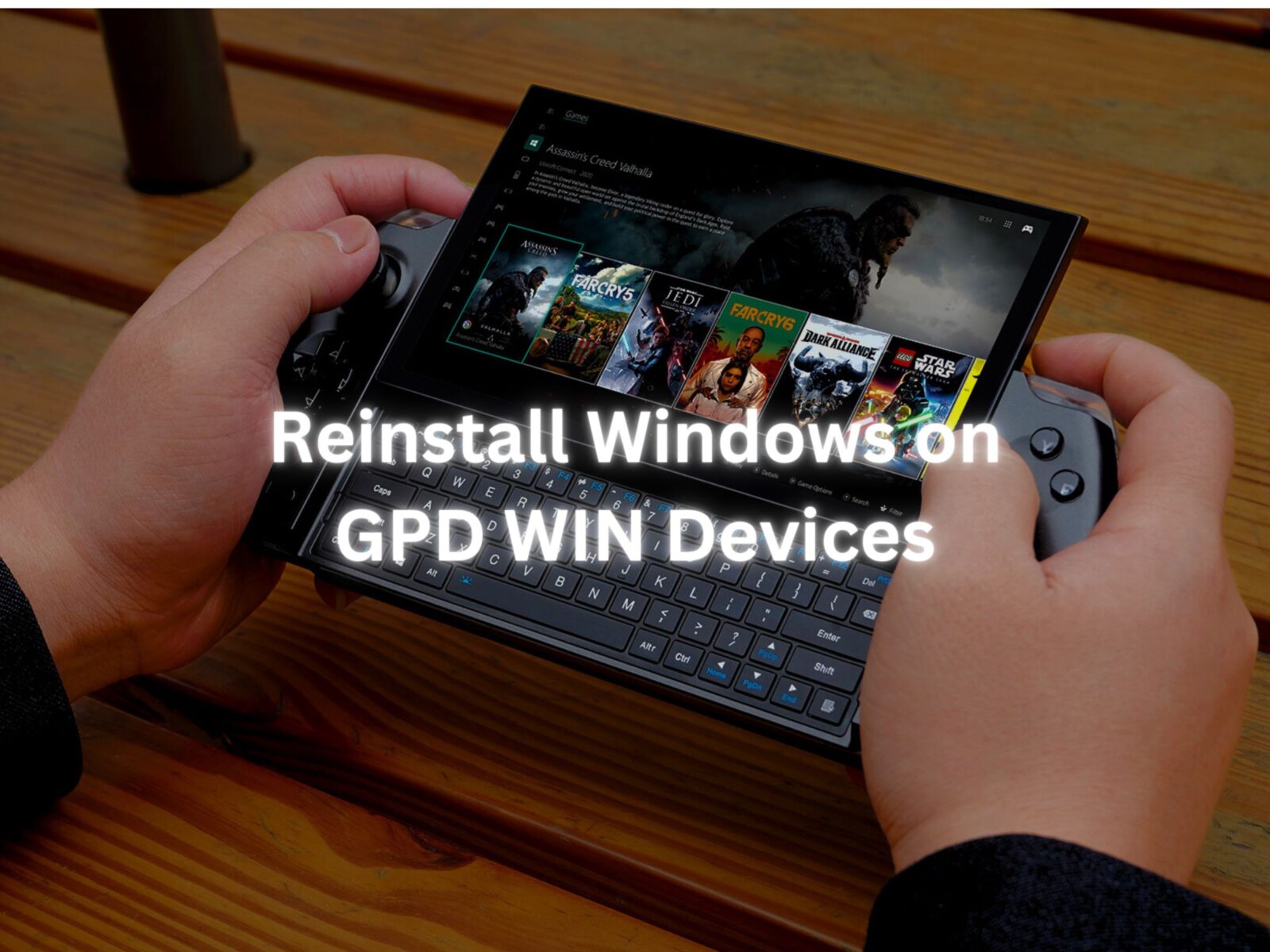
Η επανεγκατάσταση του λειτουργικού σας συστήματος Windows μπορεί να γίνει για διάφορους λόγους. Είτε κάτι πήγε στραβά είτε θέλετε απλώς να ανανεώσετε λίγο τον υπολογιστή ή τη συσκευή GPD, αυτός ο οδηγός θα σας δείξει πώς να κάνετε μια καθαρή εγκατάσταση.
Αυτός ο οδηγός μπορεί να χρησιμοποιηθεί για όλες τις συσκευές GPD της DroiX. Για αυτή την επίδειξη, θα χρησιμοποιήσουμε το GPD Win 4:
- USB Stick 16GB ή μεγαλύτερο
- Ξεχωριστό υπολογιστή, εάν δεν μπορείτε να έχετε πρόσβαση στη συσκευή GPD
- Φορτιστής
Ρύθμιση του USB Stick σας
Το πρώτο βήμα είναι το πιο δύσκολο, γι’ αυτό ακολουθήστε μας και ελέγξτε διπλά αυτά που κάνετε. Αυτό μπορεί να γίνει στη συσκευή GPD, ωστόσο, αν δεν μπορείτε, θα πρέπει να χρησιμοποιήσετε έναν άλλο υπολογιστή. Αυτό μπορεί να γίνει σε macOS ή Linux, αλλά εμείς θα χρησιμοποιήσουμε τα Windows 11.
Μορφοποιήστε το USB Stick σας
Το πρώτο πράγμα που πρέπει να κάνουμε είναι να διαμορφώσουμε το στικ USB, αυτό θα διαγράψει ολόκληρη τη μονάδα δίσκου, οπότε φροντίστε να δημιουργήσετε αντίγραφα ασφαλείας για οτιδήποτε θέλετε να κρατήσετε. Μπορείτε να βρείτε το στικάκι USB στην ενότητα ‘This PC’ (Αυτός ο υπολογιστής), όπως φαίνεται παραπάνω.

Όταν είστε έτοιμοι, κάντε δεξί κλικ στο USB Stick και επιλέξτε ‘Format’ (Μορφοποίηση). Αυτό θα ανοίξει ένα νέο παράθυρο.


Από εδώ μπορείτε να διαμορφώσετε το USB Stick σας. Η χωρητικότητα και το μέγεθος της μονάδας κατανομής μπορούν να παραμείνουν ως έχουν. Βεβαιωθείτε ότι το σύστημα αρχείων έχει οριστεί σε ‘NTFS’ και η ετικέτα τόμου είναι ‘WINPE‘. Μια γρήγορη διαμόρφωση αρκεί εδώ. Όταν κάνετε κλικ στο ‘Start’ θα εμφανιστεί μια προειδοποίηση, κάντε κλικ στο ‘OK’.

Μόλις ολοκληρωθεί η μορφοποίηση, θα εμφανιστεί ένα παράθυρο που θα σας ενημερώνει σχετικά.

Προετοιμάστε τα αρχεία εγκατάστασης
Τώρα που η μονάδα flash USB είναι έτοιμη, μπορούμε να κατεβάσουμε και να ρυθμίσουμε τα αρχεία που απαιτούνται για την εγκατάσταση των Windows. Μπορείτε να κατεβάσετε τα αρχεία εγκατάστασης για τη συσκευή σας από την GPD ακολουθώντας τον παρακάτω σύνδεσμο.
| ΣΥΣΚΕΥΗ | ΛΗΨΗ |
| GPD WIN Mini 2023 & 2024 (7640U, 7840U, 8840U) | ΛΗΨΤΕ ΕΔΩ |
| GPD WIN Mini 2025 (8840U / HX 365 / HX 370) | ΛΗΨΤΕ ΕΔΩ |
| GPD WIN 4 2022 (6800U) | ΛΗΨΤΕ ΕΔΩ |
| GPD WIN 4 2023 & 2024 (7640U, 7840U, 8840U) | ΛΗΨΤΕ ΕΔΩ |
| GPD WIN 4 2025 (8840U / HX 370) | ΛΗΨΤΕ ΕΔΩ |
| GPD WIN MAX 2 2022 (6800U) | ΛΗΨΤΕ ΕΔΩ |
| GPD WIN MAX 2 2023 & 2024 (7640U, 7840U, 8840U) | ΛΗΨΤΕ ΕΔΩ |
| GPD WIN MAX 2 2025 (8840U / HX 370) | ΛΗΨΤΕ ΕΔΩ |
| ΤΣΈΠΗ 3 (1195G7) | ΛΗΨΤΕ ΕΔΩ |
| ΤΣΈΠΗ 3 (N6000) | ΛΗΨΤΕ ΕΔΩ |
| GPD POCKET 4 (8840U / HX 365 / HX 370) | ΛΗΨΤΕ ΕΔΩ |
| GPD MICROPC 2 (N250/N300) | ΛΗΨΤΕ ΕΔΩ |
Όταν βρείτε την εγκατάσταση για τη συσκευή σας, κάντε κλικ στο ‘Λήψη’. Θα μεταφερθείτε στη σελίδα λήψης στο Google Drive.

Κάντε ξανά κλικ στο ‘Λήψη’ και θα μεταφερθείτε σε μια σελίδα για επιβεβαίωση.

Κάντε κλικ στο ‘Download anyway’ για να κατεβάσετε το αρχείο. Θα κατεβάσει ένα ZIP στον υπολογιστή σας.

Εντοπίστε το αρχείο ZIP, κάντε δεξί κλικ και επιλέξτε ‘Extract All…’. Αυτό θα ανοίξει ένα νέο παράθυρο.

Μόλις ανοίξει το παράθυρο εξαγωγής κάντε κλικ στο ‘Extract’. Θα εμφανιστεί μια μπάρα προόδου που δείχνει λεπτομερώς πόσος χρόνος θα χρειαστεί.

Αφού εξαγάγετε τα αρχεία, ανοίξτε το νέο φάκελο και τον φάκελο που περιέχει μέχρι να βρείτε τα αρχεία εγκατάστασης, όπως φαίνεται στην παρακάτω φωτογραφία. Επιλέξτε όλα τα αρχεία και αντιγράψτε τα στο νέο διαμορφωμένο στικ USB. Αυτό μπορεί να γίνει ανοίγοντας το στικ USB σε ένα νέο παράθυρο. Πατήστε Ctrl+A για να επιλέξετε όλα τα αρχεία και σύρετέ τα στο στικ USB. Ένα άλλο παράθυρο προόδου θα σας δείξει πόσο χρόνο θα διαρκέσει η αντιγραφή.
If the file is and ISO file, please follow the guide here to write the file to a USB drive, and continue below once completed.

Αφού αντιγραφούν όλα τα αρχεία, αν χρησιμοποιείτε ξεχωριστό υπολογιστή, μπορείτε να βγάλετε το USB Stick κάνοντας δεξί κλικ πάνω του και επιλέγοντας ‘Eject’.

Εγκατάσταση των Windows στη συσκευή GPD Win
Τώρα είστε έτοιμοι να εγκαταστήσετε τα Windows στη συσκευή GPD.

Βεβαιωθείτε ότι το USB Stick είναι συνδεδεμένο στη θύρα USB στο επάνω μέρος της συσκευής. Στη συνέχεια, μπορείτε να πατήσετε το κουμπί λειτουργίας στο επάνω μέρος της συσκευής. Θα χρειαστείτε το πληκτρολόγιο για την επόμενη ενότητα και σύρετε την οθόνη προς τα πάνω.

Κρατήστε πατημένα τα πλήκτρα Fn και 7(F7) μέχρι να φτάσετε στο μενού εκκίνησης, όπως φαίνεται παραπάνω. Κάντε κλικ στο πλήκτρο με το κάτω βέλος για να επισημάνετε το USB Stick και πατήστε Enter για να το επιλέξετε και να εκκινήσετε από αυτό.

Θα σας υποδεχτεί μια οθόνη φόρτωσης GPD καθώς η συσκευή ετοιμάζεται.

Η συσκευή θα εκκινήσει από τη μονάδα USB και θα φορτώσει και θα εκτελέσει αυτόματα ένα σενάριο για να εγκαταστήσει ένα νέο αντίγραφο των Windows. Αφήστε το να εκτελεστεί όταν συμβαίνει αυτό.

Μόλις ολοκληρωθεί, θα μεταφερθείτε στη διαδικασία εγκατάστασης των Windows. Προχωρήστε σε αυτήν με τις προτιμώμενες ρυθμίσεις σας, όπως θα κάνατε σε κάθε υπολογιστή.


Η διαδικασία εγκατάστασης θα πρέπει να ολοκληρωθεί, περιμένετε για λίγα λεπτά.

Θα μεταφερθείτε στην αρχική οθόνη των Windows. Συγχαρητήρια, επανεγκαταστήσατε με επιτυχία τα Windows στη συσκευή GPD. Είστε ελεύθεροι να αφαιρέσετε το USB Stick και να ξεκινήσετε το παιχνίδι!

Για να μάθετε περισσότερα για τη συσκευή σας, επισκεφθείτε τη σελίδα προϊόντος εδώ.
Για να μάθετε περισσότερα για τις άλλες προσφορές και τα προϊόντα μας, ρίξτε μια ματιά σε άλλα άρθρα της Βάσης Γνώσεων εδώ.



