




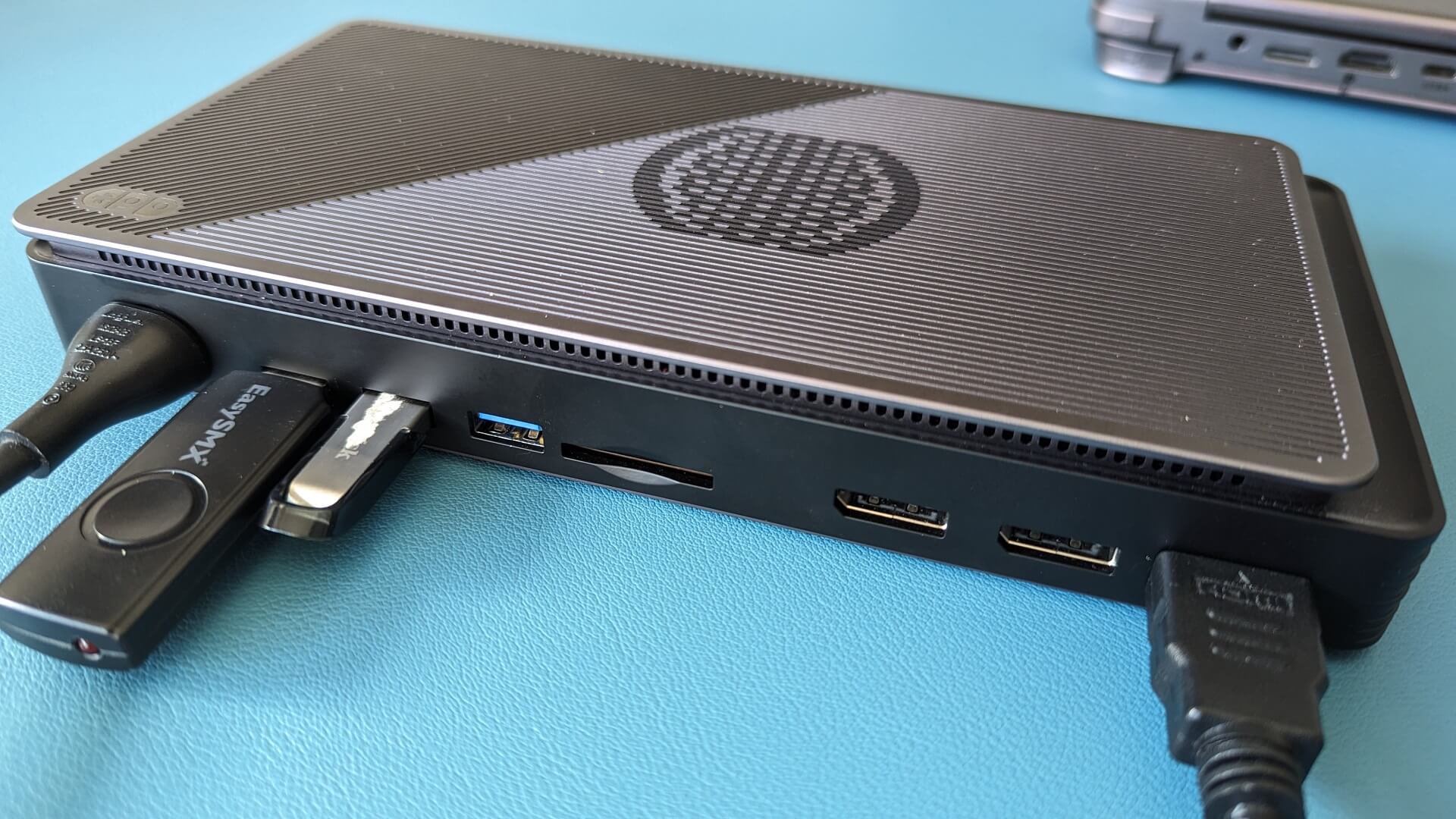
Palju õnne GPD G1 eGPU dokkimisjaama ostmise puhul! G1 pakub teie pihuarvutile või miniarvutile hulgaliselt täiendavaid ühendusvõimalusi. See sisaldab kolme täiendavat USB-3-porti, SD-kaardilugejat, kahte HDMI-porti ja DisplayPort’i. OCuLink- või USB 4.0-porti kaudu saad muuta mis tahes ühilduva seadme suure jõudlusega mänguriarvutiks. Selles alustamisjuhendis käsitletakse kõike GPD G1-ga seotud seadistamist, kasutamist ja tõrkeotsingut.
Kui midagi ei ole selles juhendis käsitletud või kui teil on endiselt probleeme, võtke julgelt ühendust meie klienditeenindusega. Me aitame hea meelega!
GPD G1 eGPU dokkimisjaama seadistamine
GPD G1 eGPU dokkimisjaama enda seadistamiseks kulub väga vähe aega. Kolme olemasoleva USB-pordi külge saab ühendada mis tahes lisaseadmeid, näiteks USB-hiire ja -klaviatuuri ning USB-pulga. Valikuliselt saate ühendada ühe või mitu monitori kahe HDMI-porti ja/või ühe DisplayPort’i kaudu. Kui teil on suure eraldusvõimega kuvar, millel on DisplayPort, siis soovitame kasutada seda, kuid ka HDMI sobib suurepäraselt.
Sõltuvalt teie seadmest võib teil olla OCuLink-port. Need on olemas uuemates pihuarvutites, näiteks GPD WIN MAX 2 2024, GPD WIN Mini 2024 ja GPD WIN 4 2024. Kui teil on üks neist seadmetest, saate kasutada kõrgemaid andmeedastuskiirusi. Vastasel juhul võite kasutada USB 4.0, mida toetavad ka teised seadmed. Nende hulka kuuluvad AYA NEO seeria, vanemad GPD mudelid, ONEXPLAYER ja AOKZOE pihuarvutid.
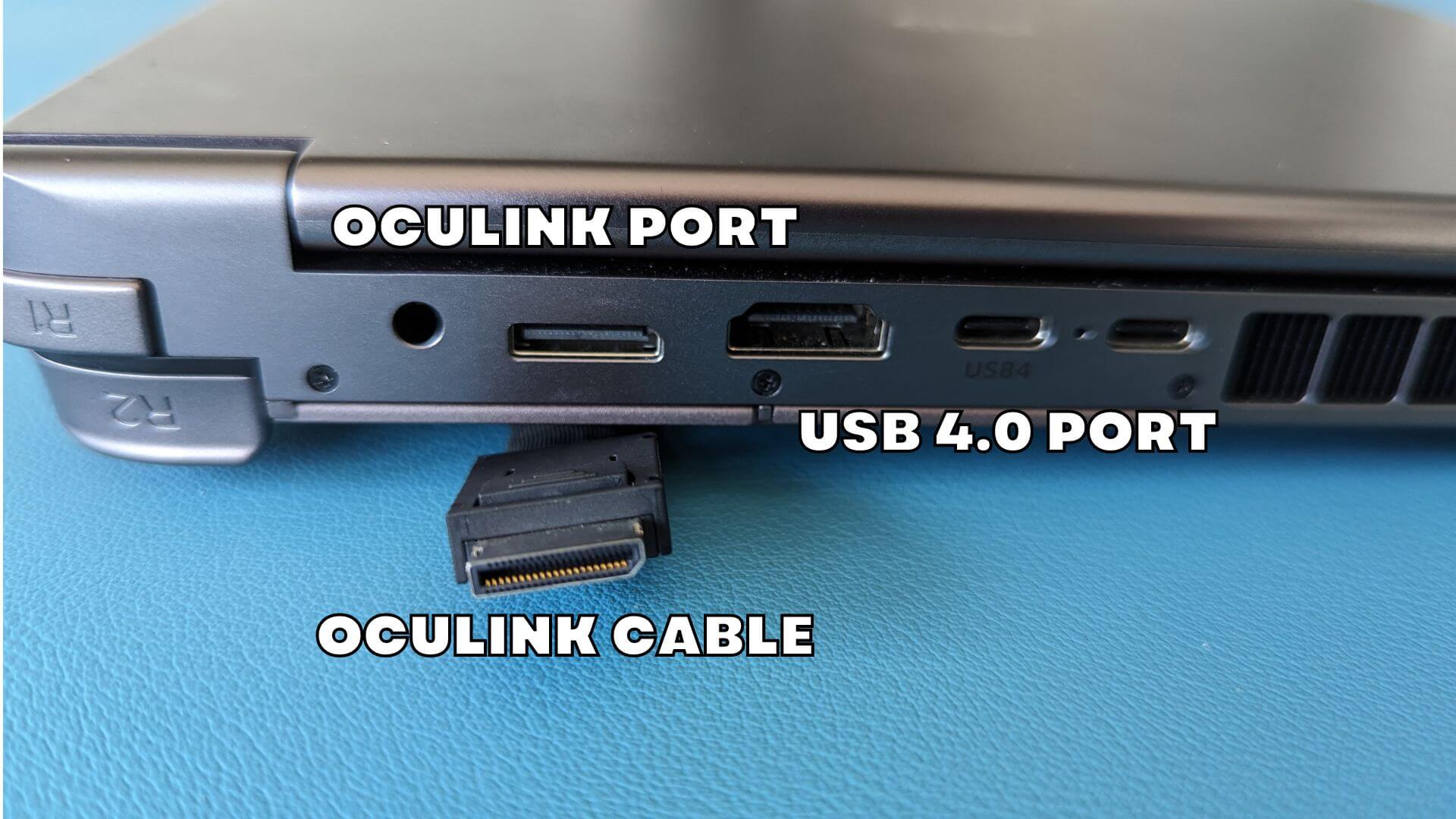
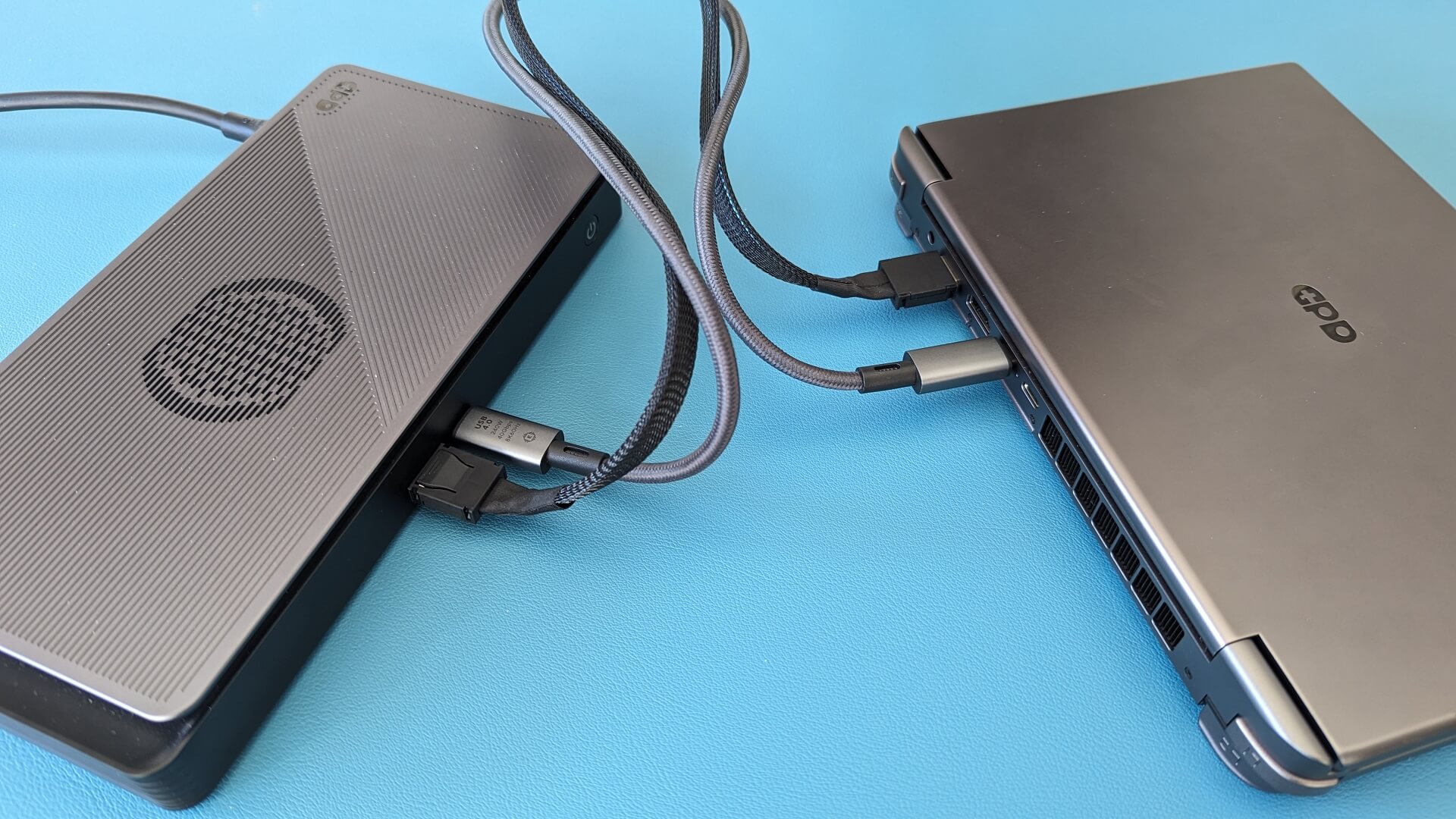
Kui kasutate OCulinki, siis peate ühendama nii OCulinki kaabli kui ka USB 4, kui soovite kasutada dokkimisjaama porte. USB-ühendus on vajalik USB-perifeeriaseadmete, SD-kaardilugeja ja videoväljundite jaoks. Kui nii GPD G1 kui ka seade on välja lülitatud, ühendage OCulink- ja/või USB 4.0-kaablid seadmega.
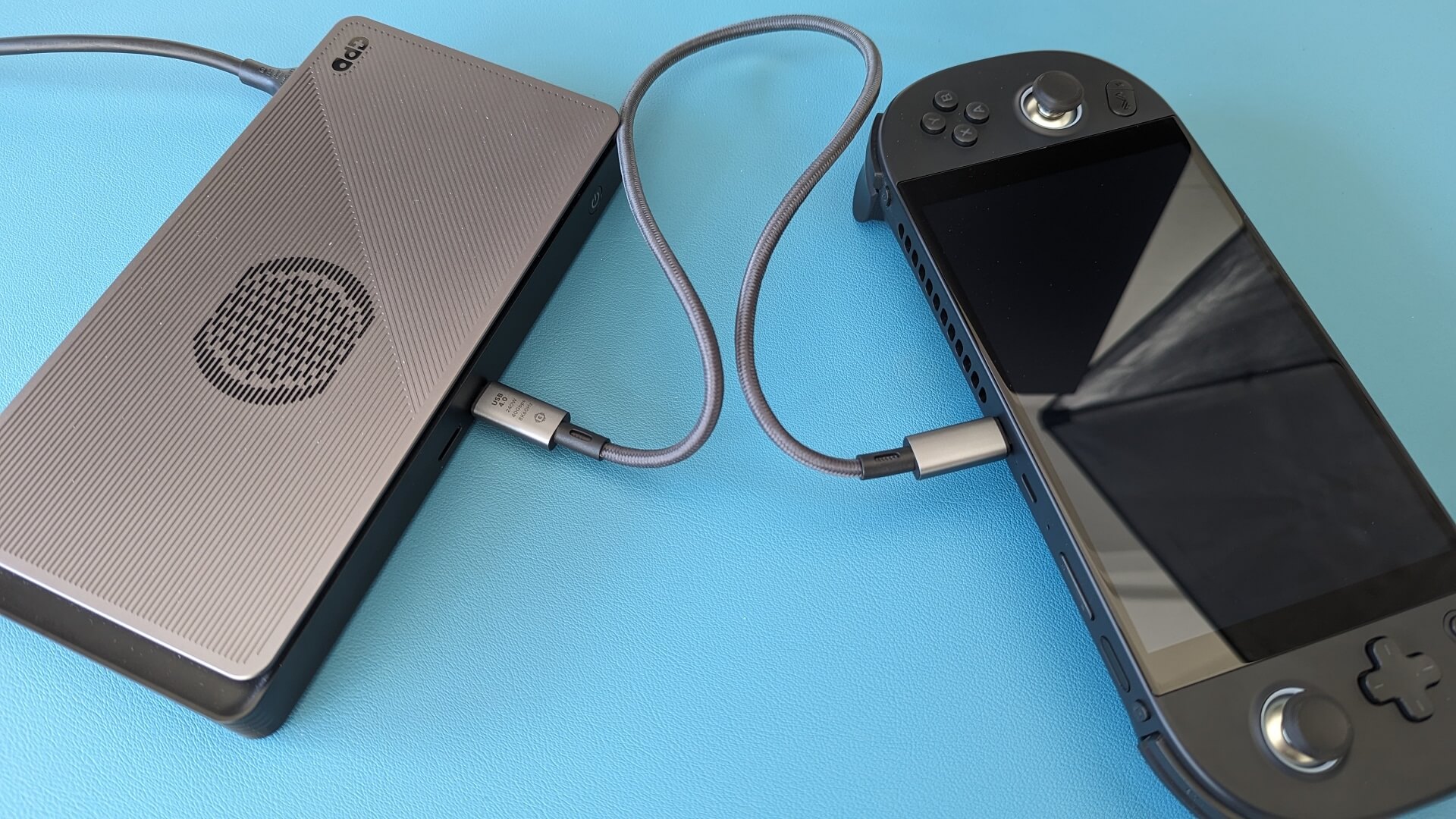
Kui ühendate seadme, millel puudub OCuLink-port, siis peate ühendama USB 4 kaabli ainult GPD G1 ja seadme vahel. Kontrollige kaks korda, milline teie seadme port on USB 4.0, sest võib olla mitu porti, mis ei ole ühilduvad.
Kõigepealt lülitage GPD G1 eGPU dokkimisjaam sisse, oodake paar sekundit ja seejärel lülitage seade sisse. Mõne hetke pärast käivitub Windows.
AMD graafikadraiverite uuendamine ja paigaldamine
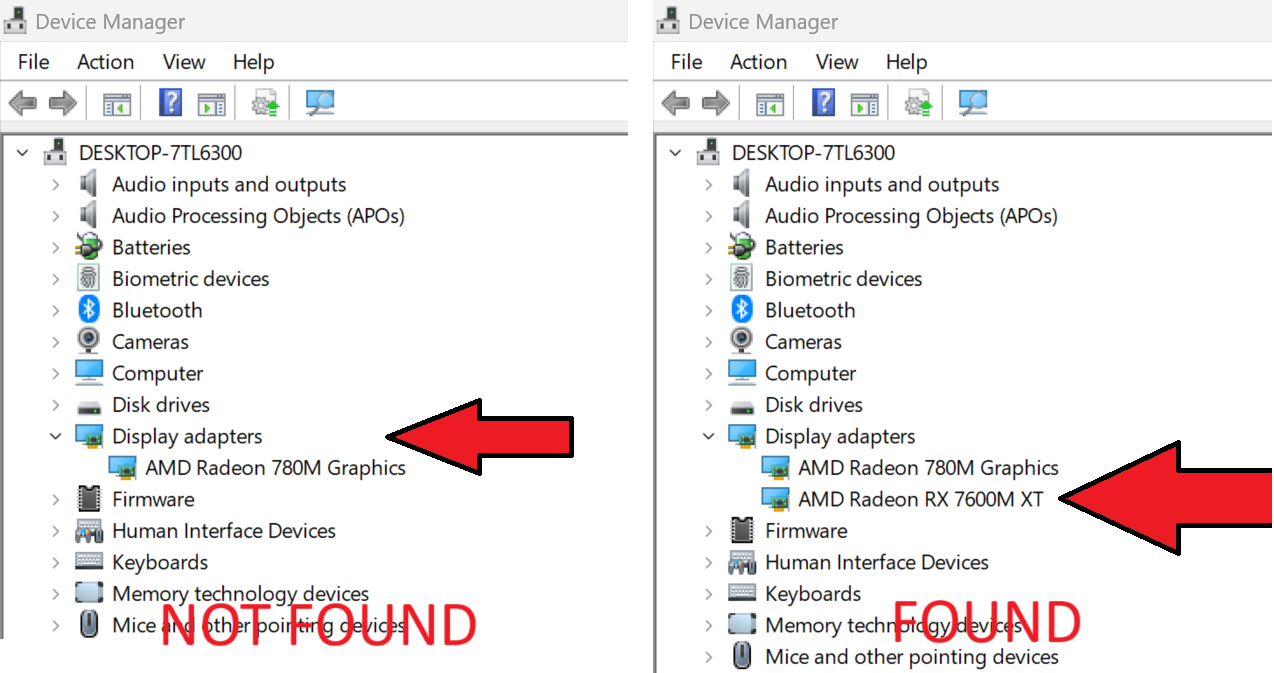
Kui teil on graafikadraiverid ajakohased, võib GPD G1 juba seadistada ja installida draiverid automaatselt. Saate seda kontrollida Windows Device Managerist > Display Devices. Kui seal kuvatakse AMD Radeon RX 7600M XT, siis on see edukalt paigaldatud.
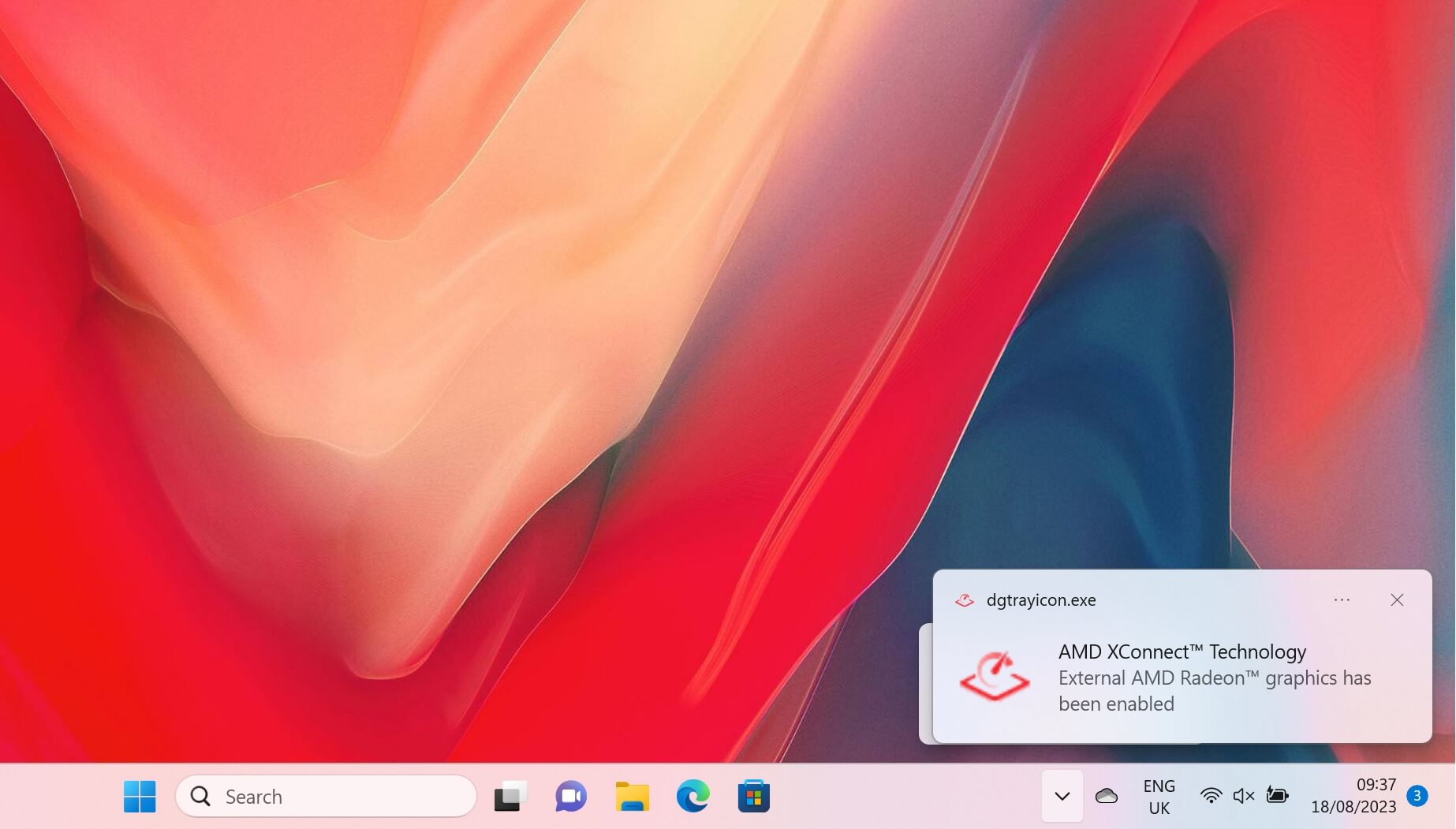
Kui kasutate ainult USB 4 ühendust, saate teate, et AMD XConnect tehnoloogia on lubatud.
Kui eGPU-d ei ole leitud või soovite lihtsalt uuendada uusimaid draivereid. Võite järgida meie juhendit siin ja see on ka allpool sisseehitatud.
Kui draiverid on uuendatud või paigaldatud, lülitage seade välja ja seejärel GPD G1 välja. Oodake mõned hetked, seejärel lülitage GPD G1 ja seejärel oma seade sisse.
Kui olete uuesti Windowsisse käivitunud, kontrollige, et AMD Radeon RX 7600M XT on nüüd Windows Device Manageris > Display Devices. Kui seda ei kuvata, lülitage GPD G1 välja, oodake kümme sekundit ja seejärel lülitage see sisse. Nüüd peaks see ilmuma kuvariseadmete alla.
GPD G1 BIOSi uuendamine (valikuline)
kui teil on vaja oma GPD G1 BIOSi uuendada, saate seda üsna lihtsalt teha tänu meie määratud G1 BIOSi uuendamise juhendile, mille leiate ka allpool.
Tõrkeotsing teie GPD G1 eGPUs
Miks on mängud oodatust aeglasemad?
On mitu võimalikku põhjust, miks mängud töötavad oodatust aeglasemalt. Siin on mõned asjad, mida otsida vigade otsimisel:
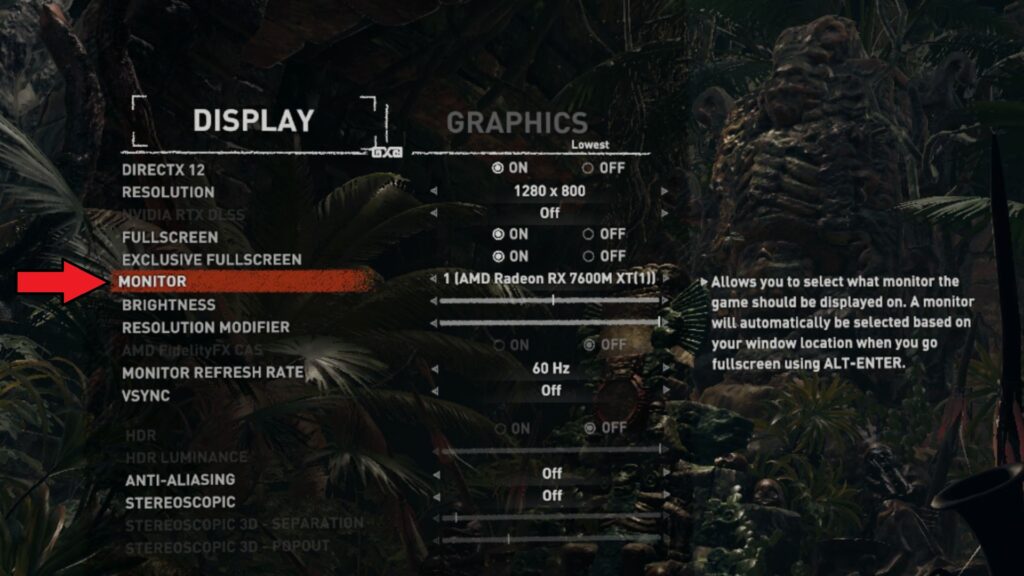
Kontrollige, et mäng kasutab AMD Radeon RX 7600M XT eGPU-d. mitte sisemist graafikat, näiteks AMD Radeon 780M-i. Kontrollige mängu video- või ekraani seadistustes, kas seal on valik, mille järgi saab valida, milline graafikakaart. See võib olla erinevate nimede all, näiteks GPU, Monitor jne.
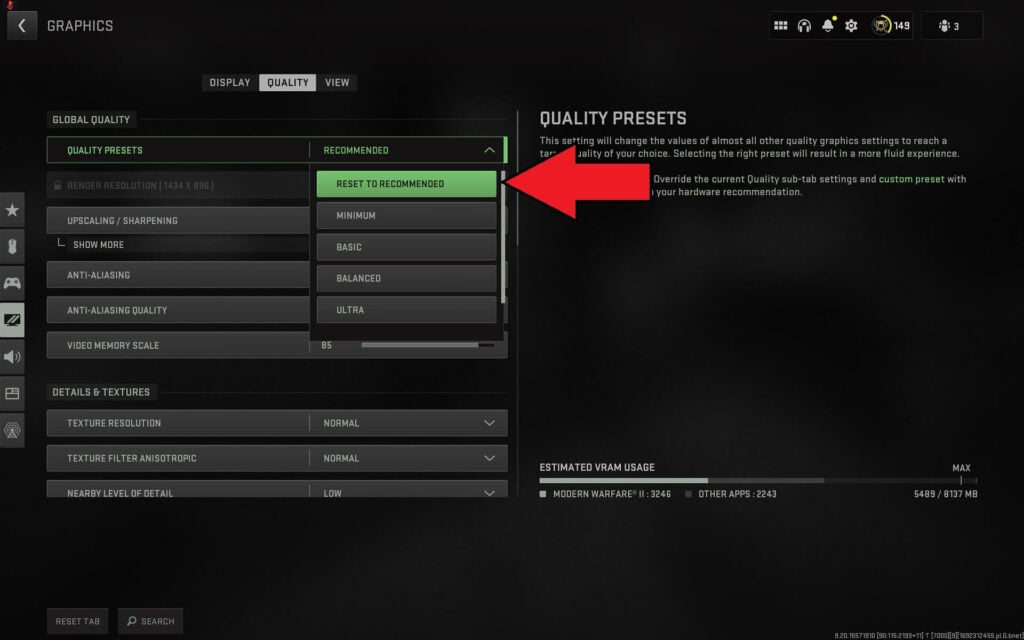
Kontrollige, et mängu videosätted ei oleks liiga kõrged. Paljudel mängudel on soovitatavad graafika seaded, mida saate valida ja see määrab graafika automaatselt vastavalt riistvarale. Kui teil on endiselt probleeme, proovige käivitada mäng madalama ekraaniresolutsiooniga, näiteks 1440P, 1080P või 720P. Alternatiivselt võite muuta vaikimisi madalamaid graafikaeeskirju ja suurendada neid, kuni tunnete, et mäng töötab aeglaselt, seejärel pöörake tagasi eelmistele seadetele.
Sisemise ekraani kasutamine pihuarvutis vähendab eGPU tõhusust. Siseekraani kasutamisel saadetakse andmed pihuarvutist G1-le ja seejärel tagasi pihuarvutisse, et neid sisekraanil kuvada.
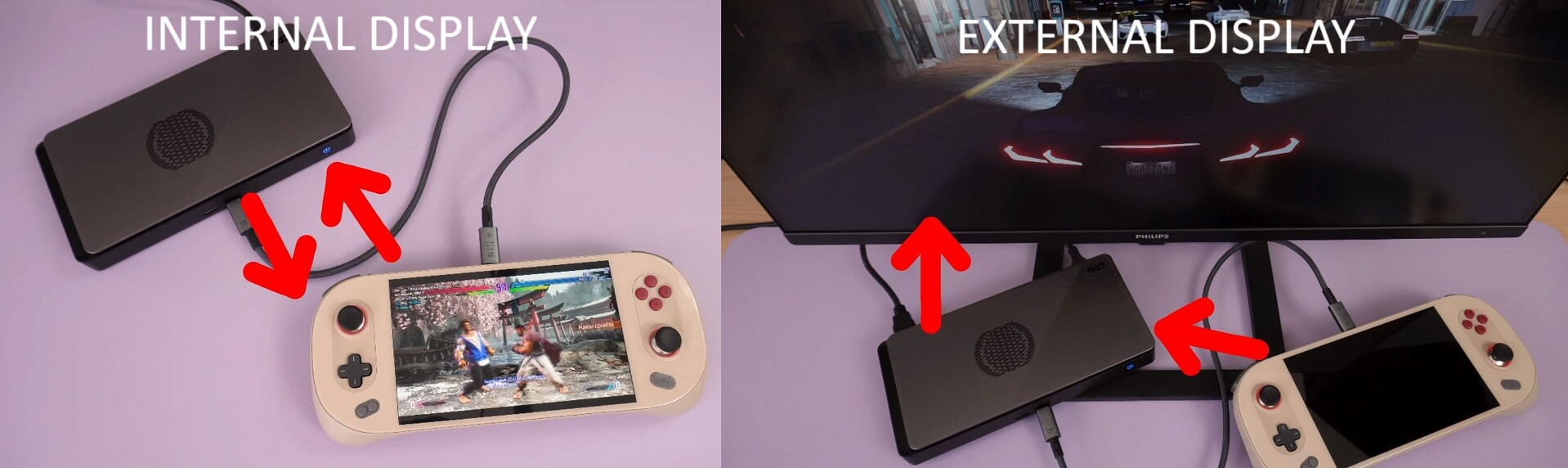
See nõuab kaks korda suuremat ribalaiust USB 4 kaabli kaudu. See saadab andmed pihuarvutist GPD G1 eGPU dokkimisjaama ja seejärel otse väliskuvale. Soovitame võimaluse korral kasutada välist kuvarit, see nõuab vähem ribalaiust ja tulemuslikkus suureneb.
AMD Radeon RX 7600M XT ei tuvastatud
Kõigepealt veenduge, et teie seade on kas OCuLink või USB 4 ühilduv. Kontrollige, et kaablid on mõlemast otsast täielikult porti sisestatud.
Kui teil ei ole OCuLink-porti, veenduge, et ühendate USB 4 porti. Kui seadmel on mitu Type-C porti, vaadake seadme kasutusjuhendist, et saada kinnitust, milline on õige USB 4.0 port.
GPD G1 võib olla vaja välja lülitada, oodata mõni hetk ja seejärel uuesti sisse lülitada, et Windows tuvastaks seadme. Pärast ühendamist võite kuulda Windowsi vaikimisi USB-seadme ühendamise müra. Kui kasutate ainult USB 4, saate ka teate, et AMD XConnect Technology on aktiveeritud.
Proovige draiverid uuesti paigaldada. Mõnikord võib esineda konflikte uuemate draiverivärskenduste ja vanemate draiverite vahel, mis on teie seadmes varitsevad. Vt eespool toodud juhendit, kuidas praegused draiverid täielikult eemaldada ja seejärel värskelt paigaldada.
GPD G1 ühenduvusprobleemide lahendamine
GPD G1 lisaportide kasutamiseks tuleb ühendada USB-kaabel. OCuLink-kaabel edastab andmeid ainult GPU-le/ülekandeid. GPD G1-ga on kaasas USB 4.0 kaabel. Soovitame kasutada seda, kuna teised kaablid võivad olla näiteks USB 3.0 või laadimiskaablid. Lisaks sellele teadmistebaasile leiate rohkem abi aadressilt gpdstore.net.
Küsimused & vastused