

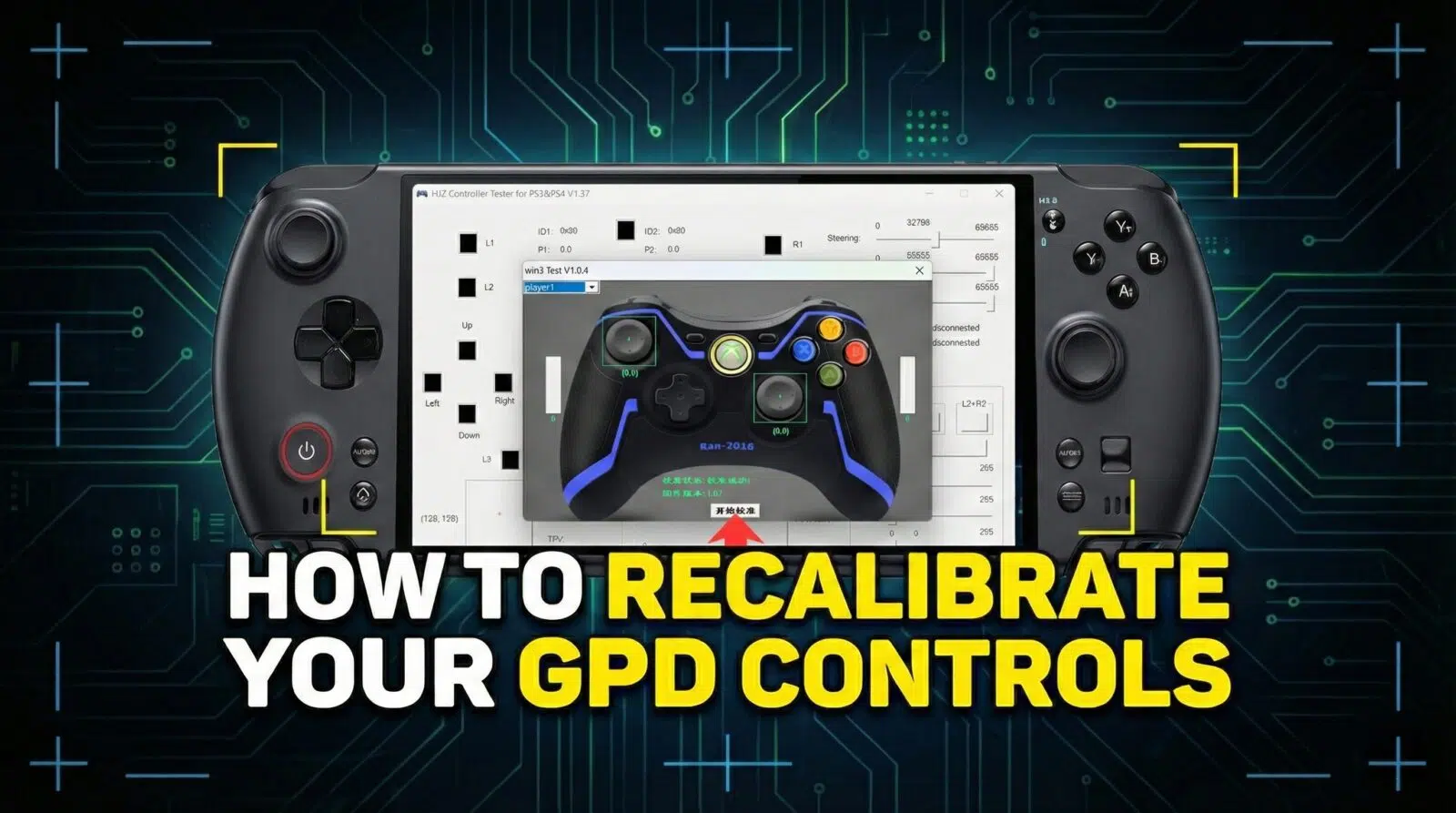
Mõnikord võivad seadmete, näiteks kontrollerite või pihuarvutite joystickid kaotada kalibreerimise, mille tulemuseks on vale ja ebatäpne sisestus. Selles juhendis tutvustatakse teile samm-sammult, kuidas paigaldada vajalik tarkvara ja kuidas kalibreerida oma GPD joystickid kõigis GPD seadmetes, samuti saada uusim püsivara. Kuid kõigepealt tuleb meil paigaldada tarkvara, mida vajame selle käigus.
See juhend töötab koos:
- GPD WIN 4
- GPD WIN Max 2
- GPD WIN 3
- GPD WIN Max
- Muud GPD pihuarvutid
GPD Joystick kalibreerimise tööriista + WinRAR allalaadimine
Me peame alustama WinRARi allalaadimisega, mis on tarkvara, millega saab faile, eriti RAR-faile, kokku- ja lahtipakendada. Selle saate alla laadida siit lingilt. Ärge muretsege selle eest maksmise pärast, laadige lihtsalt alla tasuta versioon.
Kui see kõik on paigaldatud, saame laadida alla GPD kalibreerimistarkvara. Saate selle otse neilt alla laadida, kuigi me oleme leidnud, et nende veebisait on aeg-ajalt veidi ebausaldusväärne, seega oleme lisanud otsese allalaadimislingi, mõlemad leiate allpool. Selle artikli kirjutamise ajal sisaldavad mõlemad tarkvara uusimat versiooni, me soovitame kõigepealt proovida GPD versiooni ja meil on ka juhised selle kohta, kuidas seda teha.
Kalibreerimistarkvara allalaadimiseks GPD-st, kui järgite linki, viib see teid kontroll-lehele, kus teil palutakse sisestada näidatud numbrid. See näeb välja selline:

Kui vajutate nuppu “OK", viiakse teid lehele, mis laadib faili automaatselt alla. Mõned brauserid võivad faili valesti ohtlikuks märgistada. Kui seda küsitakse, jätkake allalaadimist. See on iga brauseri puhul erinev, meie kasutasime Microsoft Edge’i.


Kui fail on alla laaditud, kas GPD-st või DroiXist, otsige üles, kust te selle alla laadisite, ja avage see WinRARis topeltklõpsuga. Te leiate failist kalibreerimistarkvara, mille käivitamiseks tehke sellel topeltklõps.
GPD kalibreerimine
Avanevad kaks akent, mis näevad välja nii.

Tarkvara on hiina keeles. Oleme tõlkinud allpool olevad ekraanipildid, mis kirjeldavad üksikasjalikult kaheastmelist protsessi. Kalibreerimise alustamiseks vajutage allosas olevat valget nuppu.

Kui kalibreerimise oleku tekst muutub, annab see teile korralduse lükata joystickid ääreni ja keerata neid pidevalt, vajutades ja vabastades samal ajal tagaküljel olevaid kahte päästikut. Trigerite vajutamisel võib seade vibreerida. Kõik toimingud kajastuvad ekraanil.

Tehke seda seni, kuni sõnum muutub. See hakkab lugema nagu enne. Nüüd olete oma kontrolleri edukalt kalibreerinud ja võite hakata mängima!

Windowsi kalibreerimine
Kui ülaltoodud meetod ei toimi, on Windowsis olemas kalibreerimismeetod, mida on üksikasjalikult kirjeldatud allpool.
Windowsis kalibreerimiseks peame kõigepealt avama Windows Run, kui teil on klaviatuur ühendatud, saab seda teha vajutades Windows+R, kui mitte, siis avage stardimenüü ja otsige “Run". Kui see on avatud, sisestage joy.cpl ja klõpsake nuppu ‘OK’.


See avab selle akna, Windows näeb teie kontrollerit XBOX 360 kontrollerina ja see on okei. Klõpsake nupule ‘Properties’. See avab selle ekraani.

Seda saate kasutada oma kontrolleri testimiseks.
- Z-telg on päästikunupud
- X Rotatsioon on parema joysticki horisontaalne liikumine.
- Y Rotatsioon on parema joysticki vertikaalne liikumine.
- X-telg / Y-telg on vasaku joysticki liikumine.
- Videomütsi punkt on D-pad
- Nupud on kõik teie seadme nupud: A, B, X, Y, LB, RB, LS, RS, LC ja RC. Need põlevad, kui neid vajutate.

Kui need kõik toimivad hästi, siis on tõenäoline, et te ei pea seadet kalibreerima. Kui aga on vaja, klõpsake nupule “Seaded" ja näete seda ekraani. Klõpsake “Kalibreeri", et läbida kalibreerimisprotsess.

Käige läbi protsess, järgides juhiseid oma kontrolleri kalibreerimiseks. Kui olete lõpetanud, jõuate tagasi seadete lehele, saate minna lehele Test, et näha, kuidas teie töö õnnestus. Kui olete rahulolematu, minge tagasi Settings’ile ja klõpsake ‘Restore Default’. Kui olete, siis võite jätkata ja kasutada oma äsja kalibreeritud kontrollerit.

Gamepad-Tester.com
Gamepad Tester on kogukonnas tuntud veebisait, mis pakub lihtsat ja kättesaadavat võimalust oma mängupuldi kontrollerite testimiseks. See pakub isegi täiendavat ja põhjalikumat teavet kui Windows. Pöörduge selle saidi poole. Sind tervitab see ekraan.

Vajutage alustamiseks ükskõik millist nuppu ja testimisliides laetakse. Siit näete täpselt, millise nurga ja jõu all joystickid, päästikud ja nupud registreeritakse. Selle teabe abil saate leida vead ja kalibreerida oma seadet õigesti.

Update Firmware Tool
GPD püsivara uuendamiseks laadige alla see püsivara uuendamise tööriist siit. See võib registreeruda kui ebaturvaline, kuid võite jätkata allalaadimist ja avada .exe-faili, kui see on valmis.
Kui seade on avatud, võib see vibreerida, kuna see kontrollib teie püsivara ja tõmbab serverist uusima püsivara. Te näete sellist ekraani:

Kui failiandmete all olev püsivara on suurem kui seadmeandmete all olev püsivara, klõpsake uuendamiseks nuppu Update. Kui mitte, siis tõenäoliselt ei ole teil seda vaja, sest teil on juba uusim versioon. Nii lihtne see ongi.
Kui soovite rohkem teada saada oma GPD pihuarvutite kohta, vaadake meie veebilehte siin.
Kui soovite rohkem teada saada meie muude pakkumiste ja toodete kohta, vaadake teisi teadmistebaasi artikleid siit



