

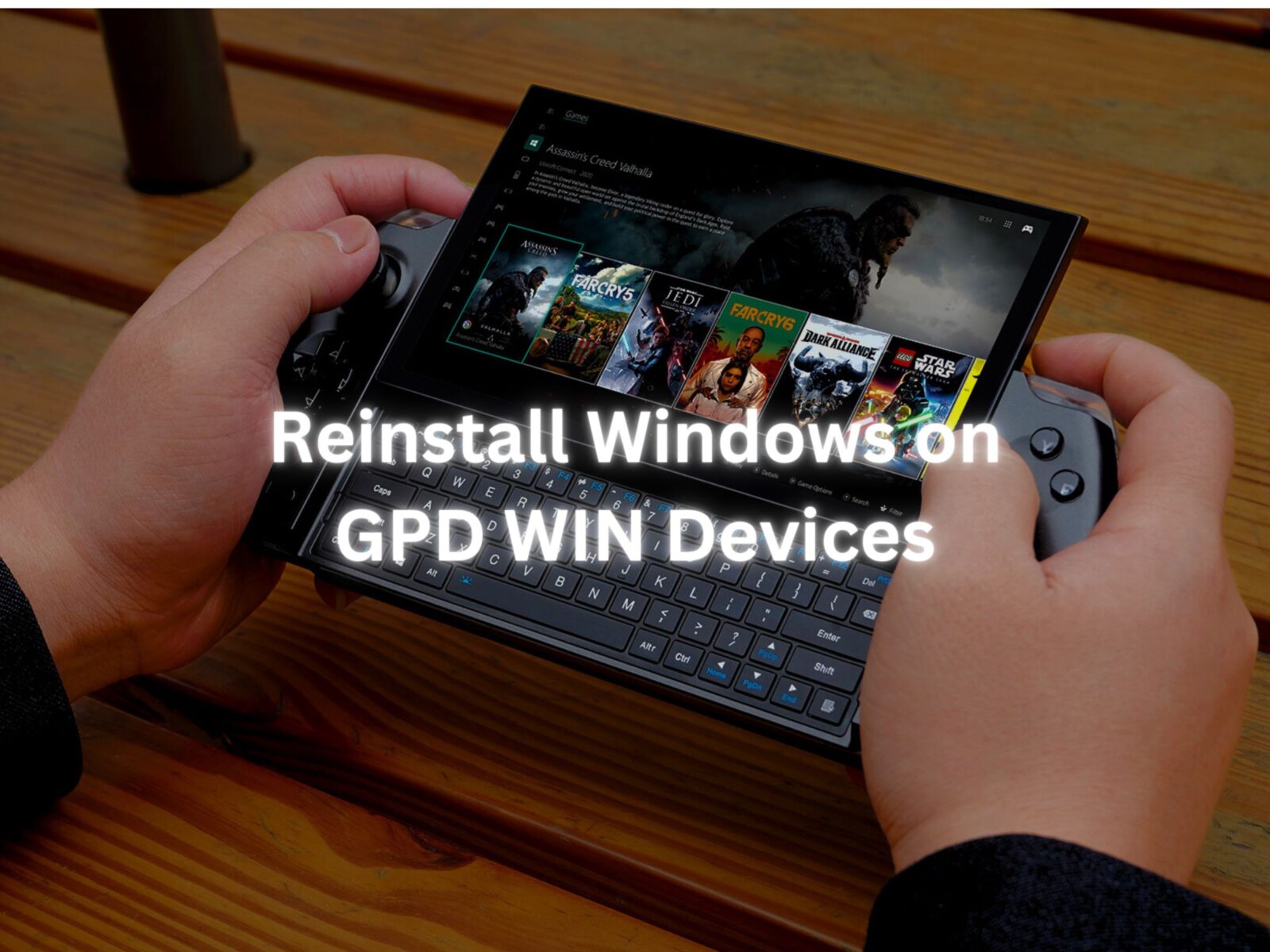
Windowsi operatsioonisüsteemi uuesti paigaldamine võib toimuda mitmel põhjusel. Olenemata sellest, kas midagi on läinud valesti või tahad sa lihtsalt oma arvutile või GPD-seadmele väikest värskendust anda, see juhend näitab sulle, kuidas puhas installeerimine käima saada.
Seda juhendit saab kasutada kõigi DroiXi GPD-seadmete puhul. Selle demonstratsiooni jaoks kasutame GPD Win 4. Te vajate:
- 16 GB USB mälupulk või suurem
- Eraldi arvuti, kui te ei pääse oma GPD-seadmele ligi.
- Laadija
USB-pulga seadistamine
Esimene samm on kõige keerulisem, nii et jälgige ja kontrollige kahekordselt, mida teete. Seda saab teha oma GPD-seadmel, kuid kui te ei saa seda teha, peate kasutama teist arvutit. Seda saab teha macOSi või Linuxi peal, kuid meie kasutame Windows 11.
USB mälupulga vormindamine
Esimene asi, mida me peame tegema, on USB-pulga vormindamine, see kustutab kogu draivi, seega tehke kindlasti varukoopia kõigest, mida soovite säilitada. USB-pulga leiate ülaltoodud jaotisest “This PC".

Kui olete valmis, tehke USB-pulgal paremklõps ja klõpsake nuppu “Format". See avab uue akna.


Siit saate oma USB-pulga vormindada. Mahutavuse ja eraldusüksuse suuruse võib jätta nii, nagu see on. Veenduge, et failisüsteemiks on määratud “NTFS" ja andmekandja märgendiks “WINPE“. Siin piisab kiirest formaatimisest. Kui klõpsate nupule ‘Start’, ilmub hoiatus, klõpsake ‘OK’.

Kui see on formaatimise lõpetanud, ilmub aken, mis seda teile teatab.

Valmistage oma paigaldusfailid ette
Nüüd, kui teie USB-mälupulk on valmis, saame alla laadida ja seadistada Windowsi installimiseks vajalikud failid. Saate oma seadme paigaldusfailid alla laadida GPD-st, järgides allolevat linki.
| SEADME | ALLALAADIMINE |
| GPD WIN Mini 2023 & 2024 (7640U, 7840U, 8840U) | LAE ALLA SIIN |
| GPD WIN Mini 2025 (8840U / HX 365 / HX 370) | LAE ALLA SIIN |
| GPD WIN 4 2022 (6800U) | LAE ALLA SIIN |
| GPD WIN 4 2023 & 2024 (7640U, 7840U, 8840U) | LAE ALLA SIIN |
| GPD WIN 4 2025 (8840U / HX 370) | LAE ALLA SIIN |
| GPD WIN MAX 2 2022 (6800U) | LAE ALLA SIIN |
| GPD WIN MAX 2 2023 & 2024 (7640U, 7840U, 8840U) | LAE ALLA SIIN |
| GPD WIN MAX 2 2025 (8840U / HX 370) | LAE ALLA SIIN |
| GPD TASKU 3 (1195G7) | LAE ALLA SIIN |
| GPD POCKET 3 (N6000) | LAE ALLA SIIN |
| GPD POCKET 4 (8840U / HX 365 / HX 370) | LAE ALLA SIIN |
| GPD MICROPC 2 (N250/N300) | LAE ALLA SIIN |
Kui olete leidnud oma seadme jaoks sobiva paigalduse , klõpsake nupule ‘Download’. Teid juhitakse Google Drive’i allalaadimislehele.

Vajutage uuesti nupule “Download" ja teid viiakse lehele, et kinnitada.

Faili allalaadimiseks klõpsake nupule “Download anyway". See laeb ZIP-faili teie arvutisse alla.

Leidke ZIP-fail, seejärel tehke paremklõps ja valige ‘Extract All…’. See avab uue akna.

Kui avaneb ekstraktsiooniaken , klõpsake nupule ‘Extract’. Avaneb eduriba, mis näitab, kui kaua see võtab aega.

Kui failid on ekstraheeritud, avage uus kaust ja selles sisalduv kaust, kuni leiate paigaldusfailid, nagu on näha alloleval pildil. Valige kõik failid ja kopeerige need üle äsja vormindatud USB-pulgale. Seda saab teha, avades USB-pulga uues aknas. Vajutage Ctrl+A, et valida kõik failid ja lohistada need USB-pulgale. Teine eduaken näitab, kui kaua kopeerimine kestab.
If the file is and ISO file, please follow the guide here to write the file to a USB drive, and continue below once completed.

Kui kõik failid on üle kopeeritud, võite eraldi arvutit kasutades USB-mälupulga vabalt välja visata, tehes sellel paremklõpsu ja klõpsates nupul “Eject" (väljaviskamine).

Windowsi paigaldamine GPD Win seadmesse
Nüüd olete valmis installima Windows’i oma GPD-seadmesse.

Veenduge, et USB-pulk on ühendatud seadme ülaosas asuvasse USB-porti. Seejärel võite vajutada seadme ülaosas olevat toitenuppu. Järgmise osa jaoks vajate klaviatuuri ja libistage ekraan üles.

Hoidke all klahvi Fn ja klahvi 7(F7), kuni jõuate alglaadimismenüüsse, nagu eespool näha. Klõpsake allapoole noolklahviga USB-mälupulka ja klõpsake Enter, et valida ja käivitada see USB-mälupulk.

Seadme ettevalmistamisel kuvatakse GPD laadimisekraan.

Seade käivitub USB-kettalt ning laadib ja käivitab automaatselt skripti, et paigaldada uus koopia Windowsist. Laske see käivitada, kui see toimub.

Kui see on lõpule viidud, jõuate Windowsi seadistamisprotsessi. Käige see läbi oma eelistatud seadistustega nagu iga arvuti puhul.


Seadistamisprotsess tuleb lõpule viia, oodake mõned minutid, kui see toimub.

Teid viiakse Windowsi avakuvale. Palju õnne, te olete edukalt Windows’i oma GPD-seadmele uuesti installeerinud. Sa võid USB-mälupulga vabalt eemaldada ja asuda mängima!

Kui soovite oma seadme kohta rohkem teada saada, vaadake toote lehekülge siin.
Kui soovite rohkem teada saada meie muude pakkumiste ja toodete kohta, vaadake teisi teadmistebaasi artikleid siin.



