




2,5 tuuman kiintolevyn tai SSD-levyn asentaminen DroiX Proteus 11 -asemaan vie vain muutaman minuutin. Alla on video-opas ja vaiheittainen tekstiopas, jos haluat käyttää sitä.
Video-opas
Tekstiopas
Irrota kaksi ruuvia, jotka sijaitsevat DroiX Proteus 11:n takaosassa.
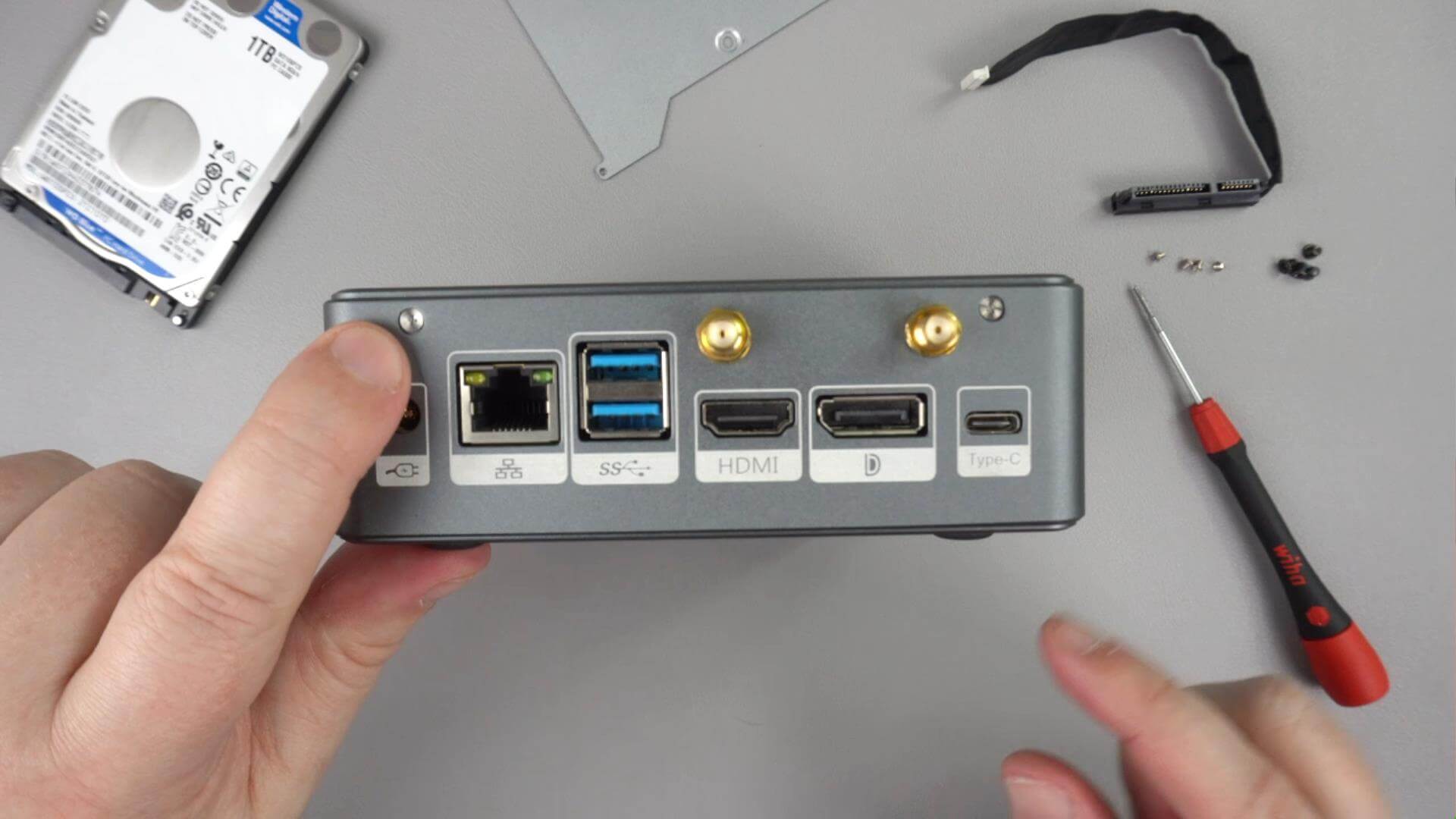
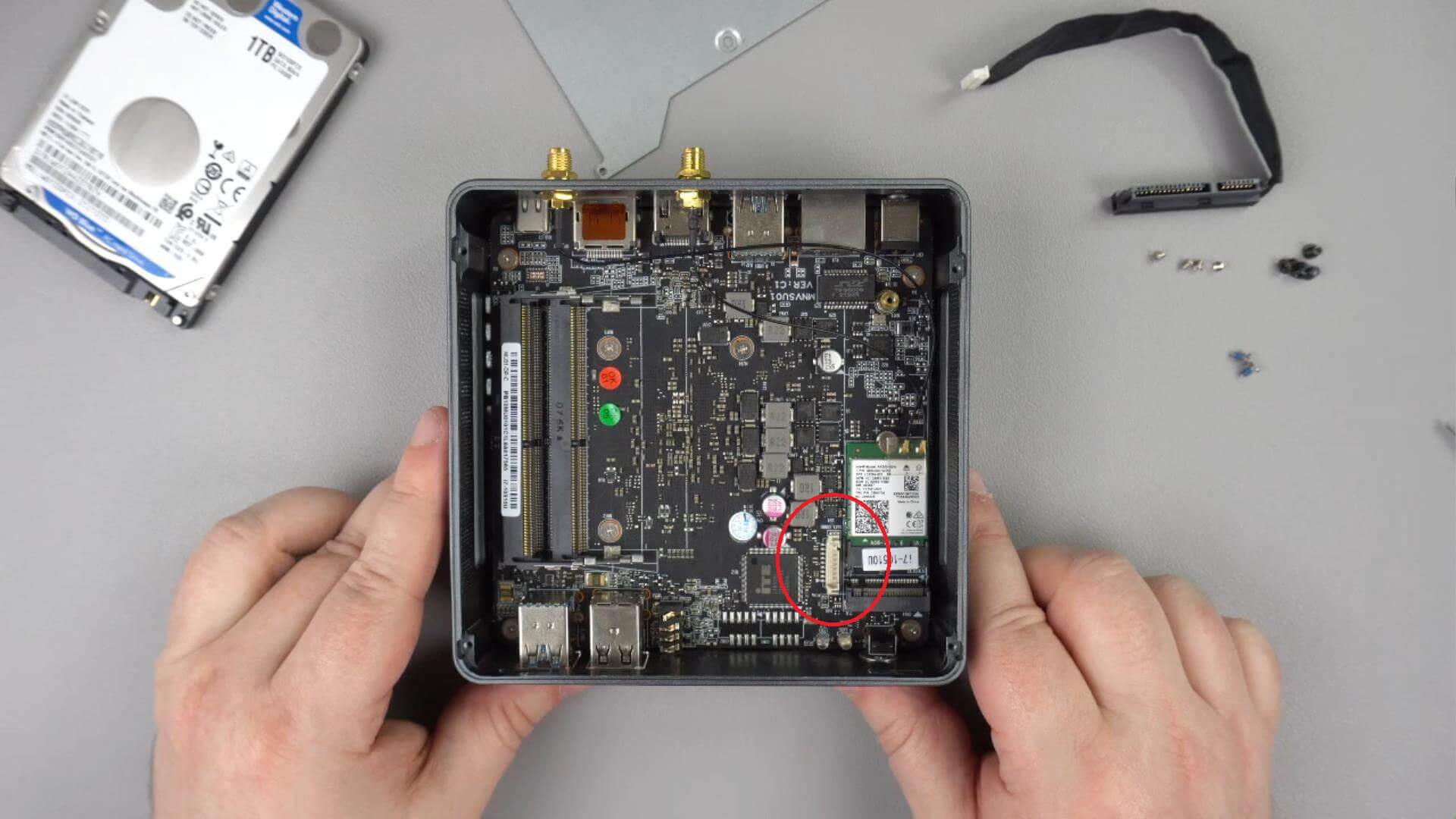
Kytke SATA-kaapeli emolevyn ilmoitettuun porttiin. Se voidaan asettaa vain yhdellä tavalla.
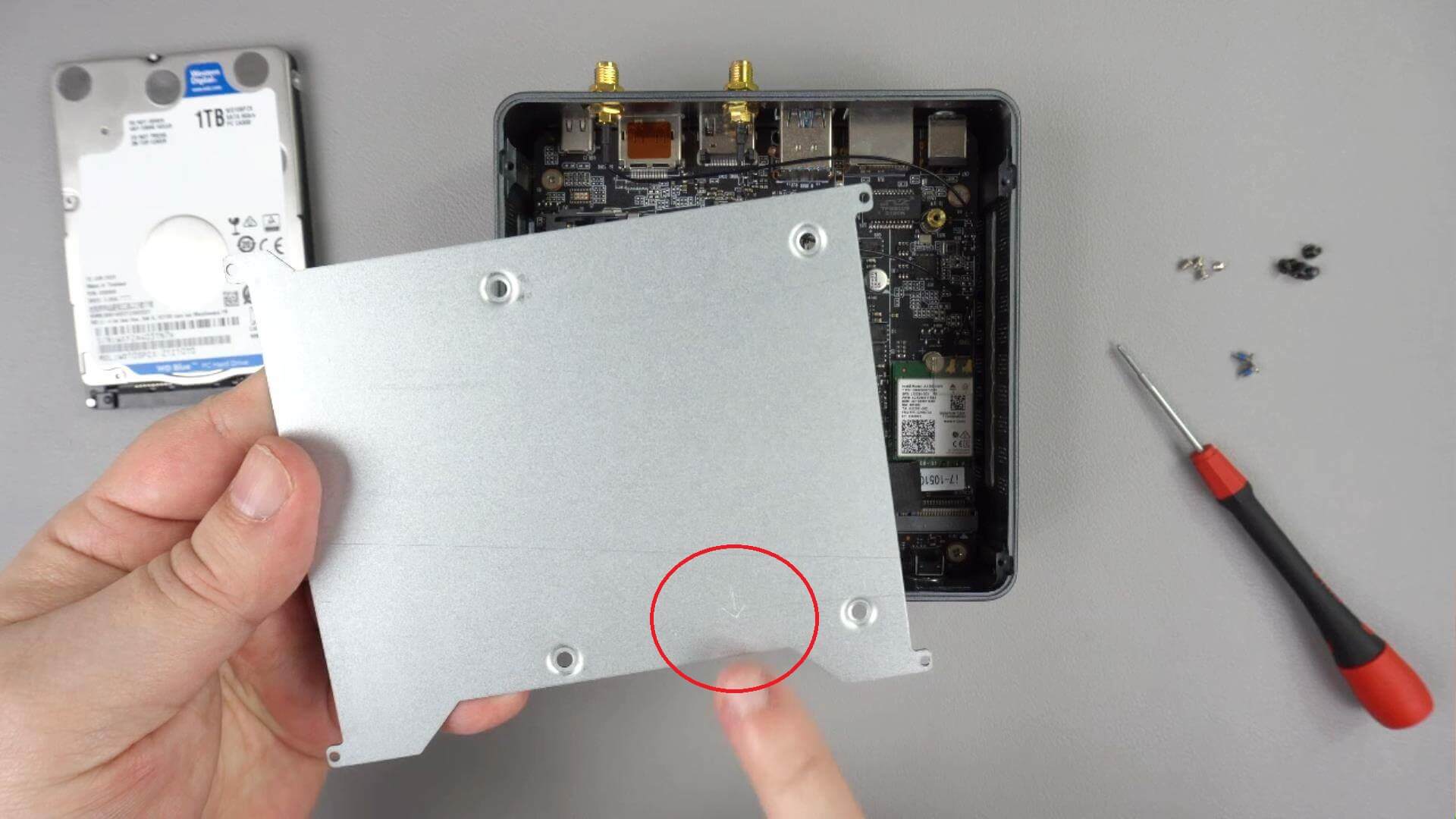
Kiintolevyä tai SSD-levyä pidättävässä metallilevyssä on toisella puolella nuoli, joka osoittaa, mihin suuntaan se on asennettava Proteus 11 -koteloon. Nuolen on oltava kotelon etuosaan päin ja näkyvissä ylhäältä päin.
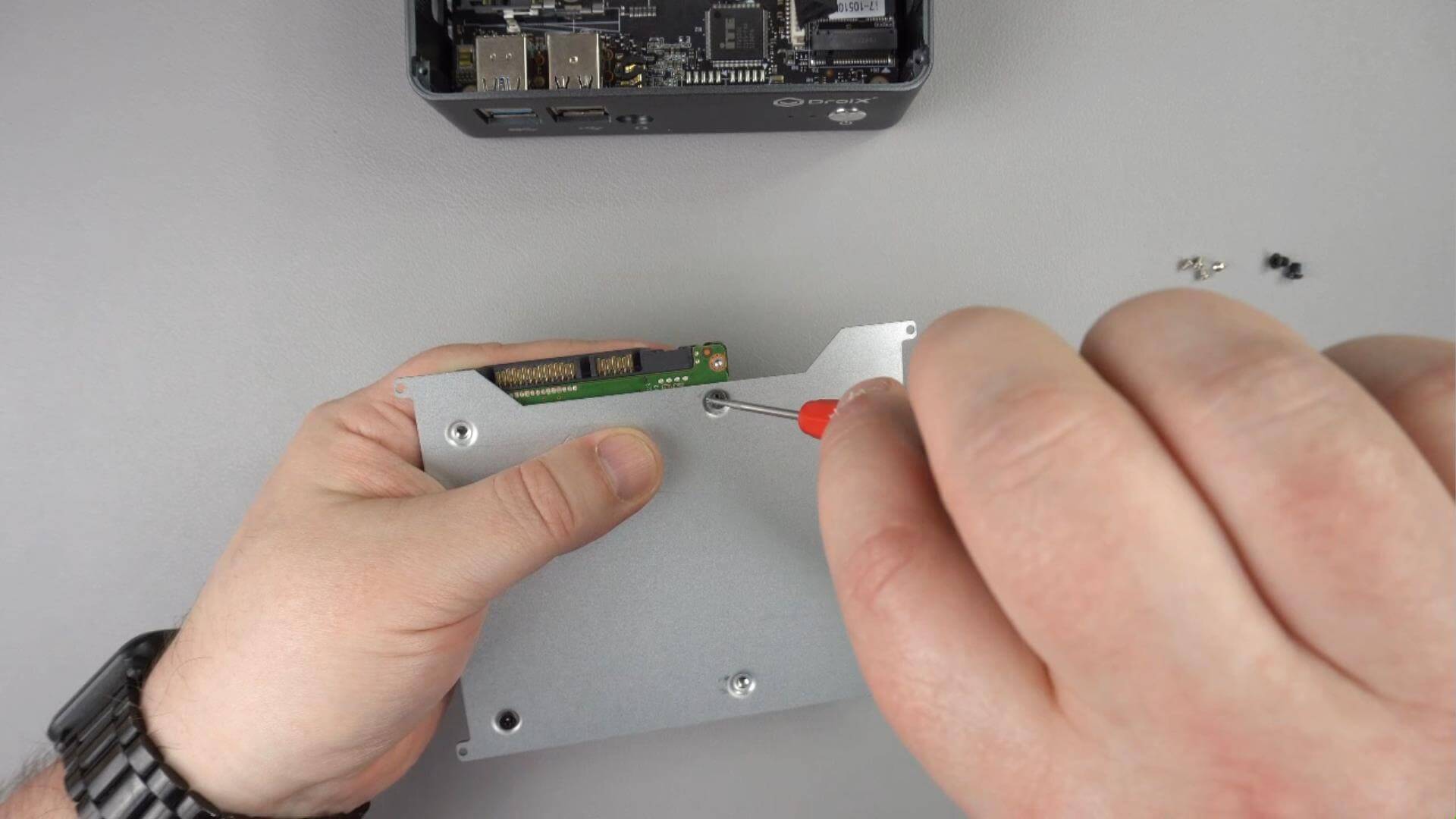
Käännä metallilevy ja kiinnitä neljä mukana toimitettua mustaa ruuvia kiintolevyyn tai SSD-asemaan. Aseman liitäntäporttien tulisi olla lähimpänä nuolta.
Kytke SATA-kaapeli kiintolevyyn tai SSD-levyyn, se voidaan kytkeä vain yhteen suuntaan.
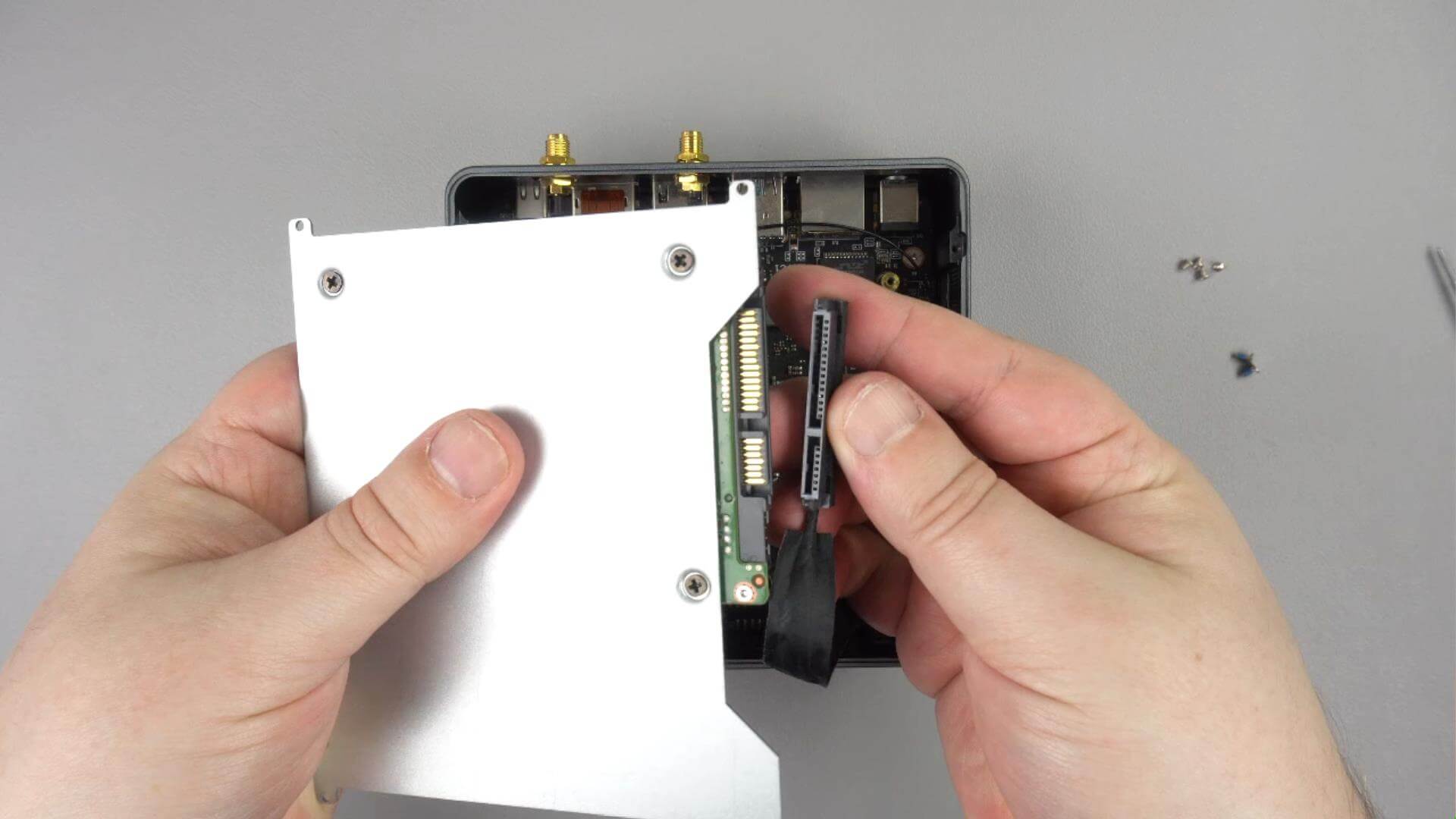
Asenna metallilevy Proteus 11 -koteloon, nuolen tulee osoittaa kotelon etuosaa kohti.
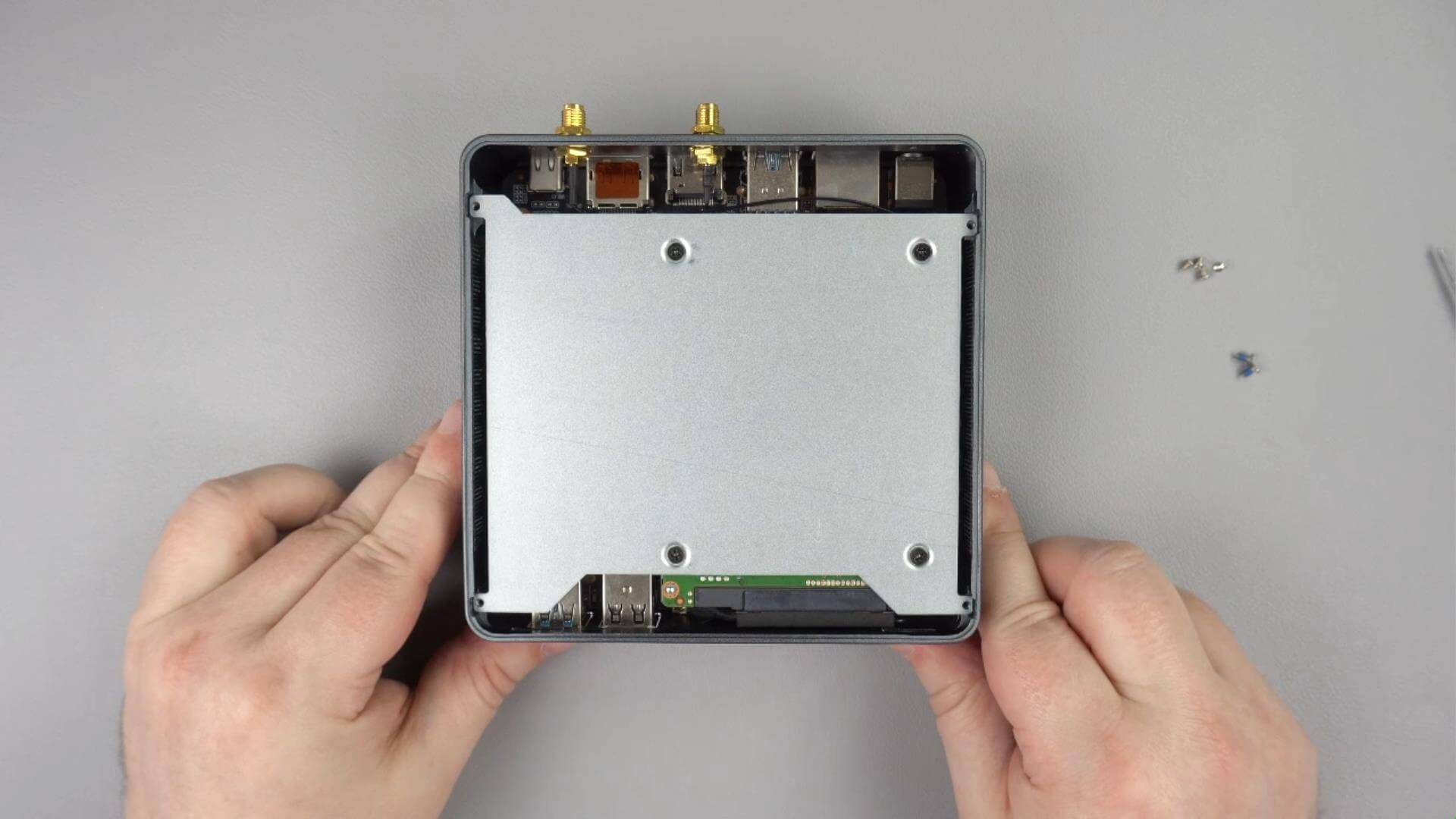
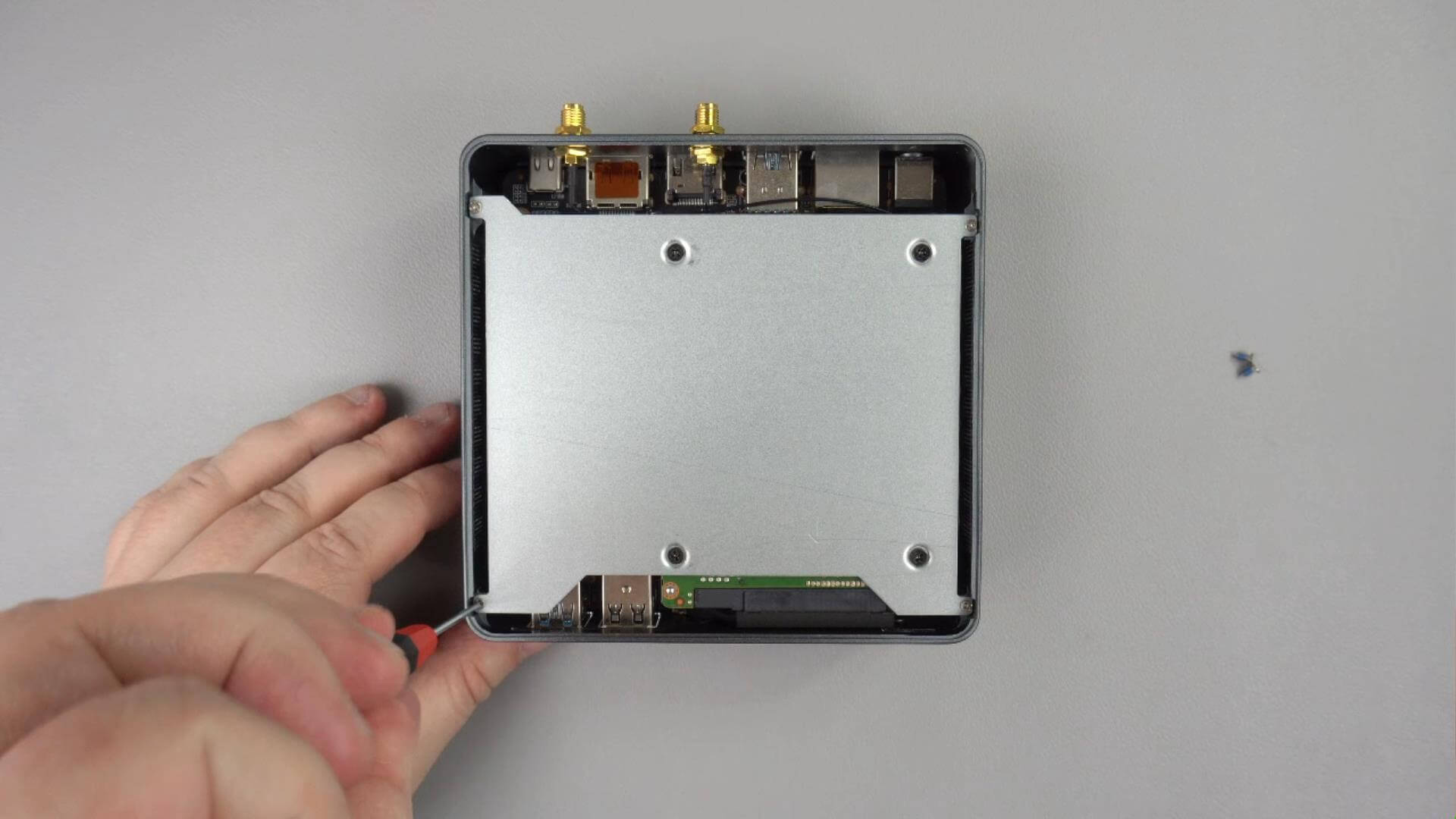
Kiinnitä neljä mukana toimitettua hopeaa ruuvia kulmakielekkeisiin, jotta metallilevy pysyy paikallaan.
Aseta Proteus 11 -kansi takaisin koteloon ja kiinnitä kaksi ruuvia kotelon takaosaan.
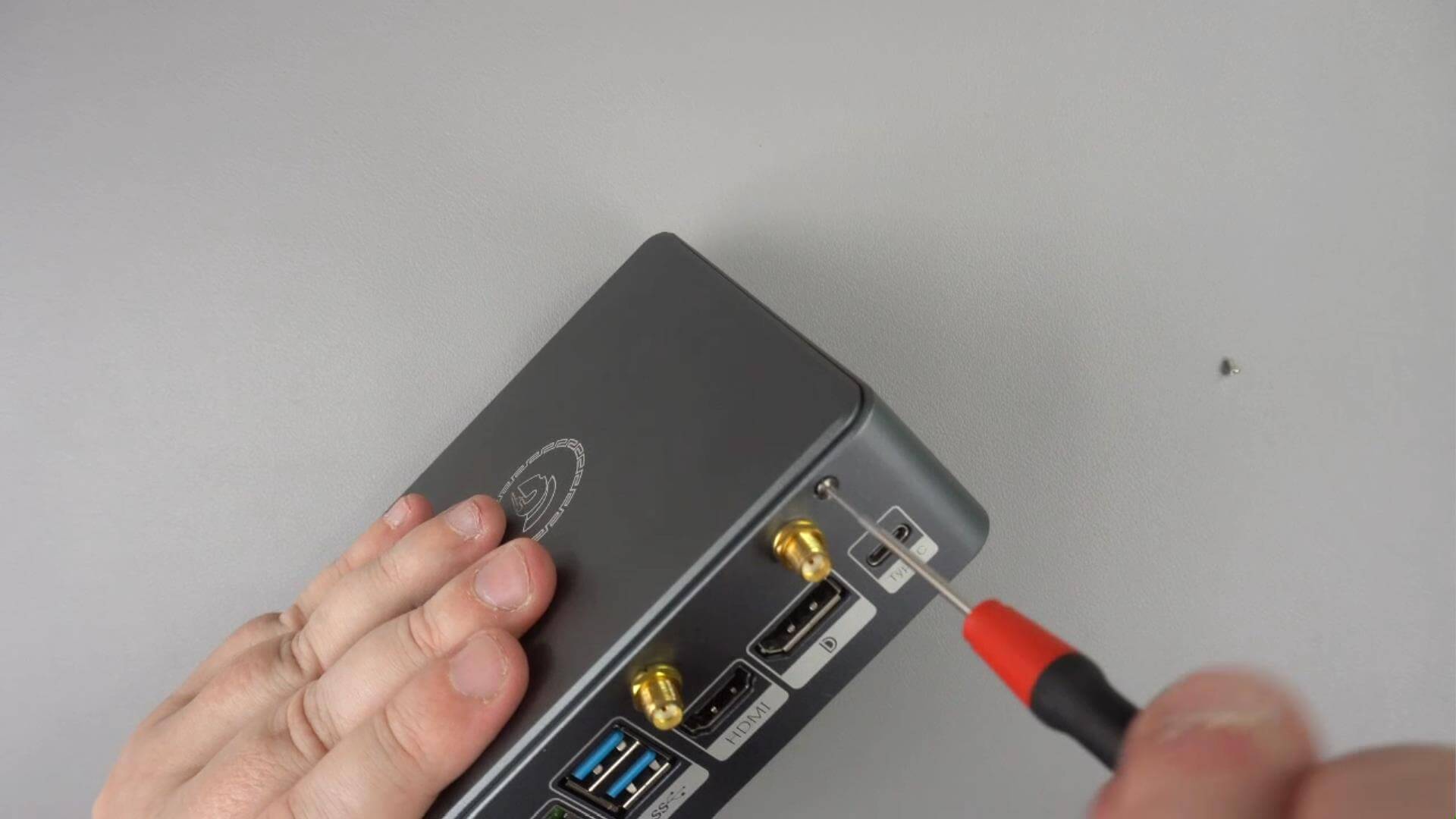
Kiintolevy tai SSD-levy on nyt asennettu ja valmis käytettäväksi.
Kiintolevy tai SSD-levy on ehkä alustettava Windowsissa, ennen kuin se tunnistetaan. Voit tehdä tämän levynhallinnan avulla.
Lisätietoja DroiX Proteus 11:stä saat täältä.
Kysymyksiä & vastauksia