

- 1. Johdanto
- 2. Jakso 1: Alkukartoitus: BSOD: Ensimmäiset 5 minuuttia BSOD:n kanssa
- 3. Jakso 2: Ohjelmistot, päivitykset ja vioittuneet järjestelmätiedostot
- 4. 3 jakso: Kuljettajaan liittyvät kysymykset
- 5. Jakso 4: RAM (muisti) -ongelmat
- 6. Jakso 5: SSD- (tallennus) kysymykset
- 7. Luku 6: Muut laitteisto-ongelmat (CPU, ylikuumeneminen, BIOS)
- 8. Jakso 7: Kun kaikki muu ei auta: Windows 11:n uudelleenasennus
- 9. Vieläkö sinulla on ongelmia ja olet DROIX-asiakas?
- 10. Päätelmä
Johdanto
Blue Screen of Death (BSOD), joka tunnetaan teknisesti nimellä ”pysäytysvirhe", on Windows 11 -käyttöjärjestelmän kriittinen turvamekanismi. Kun Windows kohtaa niin vakavan ongelman, ettei se voi toipua vaarantamatta tietoja tai laitteistoa, se pysäyttää kaikki toiminnot ja näyttää tämän virheruudun. Vaikka BSOD voi olla hälyttävä, se on pohjimmiltaan suojatoimenpide. Windows 11:ssä tämä ruutu voi näkyä Black Screen of Death -nimisenä, mikä on kosmeettinen muutos, jonka tarkoituksena on mukautua käyttöjärjestelmän uuteen estetiikkaan, mutta sen toiminta on edelleen sama.

Tämä opas tarjoaa lopullisen vianmääritysmenetelmän, joka on räätälöity erityisesti suorituskykyisten laitteiden ainutlaatuiseen ekosysteemiin, kannettavasta pelitietokoneesta minitietokoneeseen. GPD:n, ONEXPLAYERin, AYANEOn, Minisforumin, GMKTecin ja Beelinkin kaltaisten valmistajien laitteet edustavat erityistä laitteistoluokkaa, johon kuuluvat myös suositut kannettavat peli-PC:t. Mobiilipelipc:n tai toimistokäyttöön tarkoitetun minipc:n pienikokoinen muoto sekä niiden pitkälle integroidut komponentit ja räätälöidyt laitteistokokoonpanot aiheuttavat ainutlaatuisia haasteita. Nämä mallit voivat johtaa erityyppisiin virheisiin, jotka liittyvät erityisesti räätälöityihin laiteajureihin, lämpöhallintaan raskaassa kuormituksessa ja yhteensopivuuteen tärkeimpien Windows-päivitysten kanssa.
Tämän raportin ongelmanratkaisufilosofia noudattaa systemaattista, ”suppilomaista" lähestymistapaa. Se alkaa yksinkertaisimmista, vähiten invasiivisista ohjelmistopohjaisista korjauksista ja etenee asteittain kohti monimutkaisempia ja aikaa vievämpiä laitteistodiagnostiikkaohjelmia. Tämä jäsennelty prosessi on suunniteltu auttamaan käyttäjiä tehokkaasti tunnistamaan ja ratkaisemaan BSOD-virheiden perimmäinen syy ilman tarpeettomia tai mahdollisesti riskialttiita toimenpiteitä. Tätä opasta noudattamalla käyttäjät voivat muuttaa järjestelmän kaatumisen aiheuttaman turhauttavan kokemuksen loogiseksi ja tehokkaaksi diagnostiikkamatkaksi.
Jakso 1: Alkukartoitus: BSOD: Ensimmäiset 5 minuuttia BSOD:n kanssa
Kun BSOD tapahtuu, ensimmäiset hetket ovat kriittisiä tietojen keräämisen kannalta. Jos vastustat tarvetta käynnistää laite välittömästi uudelleen ja käytät sen sijaan jäsenneltyä diagnostiikkaprosessia, voit lyhentää ratkaisuun kuluvaa aikaa huomattavasti.
Sinisen näytön purkaminen: Tiedustelun kerääminen

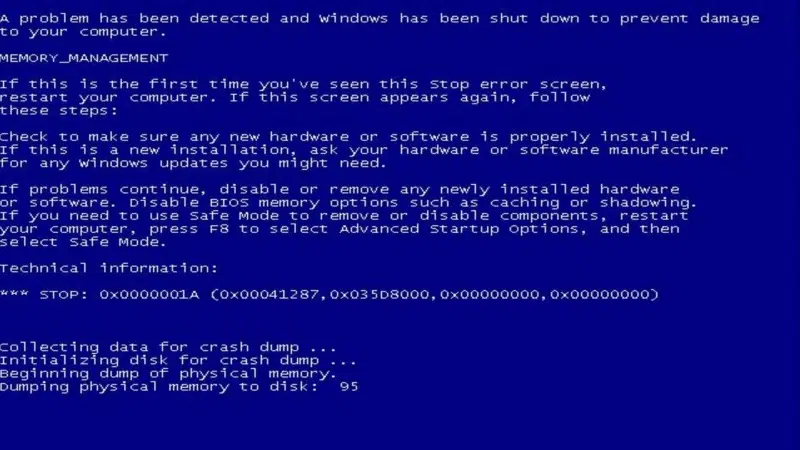
Virheilmoitus itsessään on tärkein diagnostiikkatietojen alkulähde. Ennen kuin ryhdyt mihinkään muihin toimenpiteisiin, on tärkeää kirjata esitetyt keskeiset tiedot. Nämä tiedot antavat tarvittavat vihjeet kriittisen vian luonteen ymmärtämiseksi.
- STOP-koodi: Tämä on heksadesimaalinen koodi, joka on yleensä muodossa $0x…$, esimerkiksi $0x0000001A$. Tämä koodi vastaa tiettyä virhetyyppiä, ja se on tarkin tieto teknistä analyysia varten.
- Virheen nimi: Usein suuraakkosin ja alleviivauksin kirjoitettu, helppolukuisempi nimi liittyy pysäytyskoodiin (esim. MEMORY_MANAGEMENT). Tämä nimi on hyödyllinen, kun etsitään verkkofoorumeilta ja tietopankeista yleisiä ratkaisuja.
- Liitetiedosto (jos on): Joissakin tapauksissa näytöllä luetellaan tietty järjestelmä- tai ohjaintiedosto, joka oli osallisena kaatumisessa (esim. amdgpio2.sys, ntoskrnl.exe). Tämä on korvaamaton vihje, joka usein viittaa suoraan vialliseen laiteohjaimeen tai vioittuneeseen Windows-komponenttiin.
Ensimmäisten avustajien tarkistuslista
Kun näytöllä näkyvät tiedot on tallennettu, muutama välitön fyysinen tarkastus voi auttaa eristämään ongelman.
- Irrota oheislaitteet: Yleinen ja helposti ratkaistava BSOD:ien syy on viallinen ulkoinen laite tai siihen liittyvä ohjain. Järjestelmä on pakotettava sammumaan pitämällä virtapainiketta painettuna. Sen jälkeen kaikki ei-tarpeelliset oheislaitteet, kuten USB-asemat, ulkoiset kiintolevyt, tulostimet, webkamerat ja telakointiasemat, on kytkettävä irti.
- Tarkista ylikuumenemisen varalta: Se voi aiheuttaa suoraan järjestelmän epävakautta ja BSOD-ilmiöitä. Laitteen kotelo on tarkistettava, jos se on epätavallisen kuuma. On myös tärkeää varmistaa, etteivät kädet, kotelo tai pinta, jolla laite lepää, tuki tuuletusaukkoja. Yksinkertainen fyysinen tarkastus liiallisen kuumuuden havaitsemiseksi voi viitata suoraan laitteistoon liittyvään syyhyn.
- Yritä normaalia uudelleenkäynnistystä: Kun oheislaitteet on irrotettu ja laitteen on annettu jäähtyä useita minuutteja, jos se oli kuuma, on yritettävä normaalia uudelleenkäynnistystä. Joskus BSOD voi olla tilapäisen häiriön aiheuttama yksittäinen tapahtuma, ja yksinkertainen uudelleenkäynnistys voi ratkaista ongelman ilman muita toimenpiteitä.
Välttämätön diagnoosityökalu: Käynnistäminen vikasietotilaan
Jos BSOD jatkuu uudelleenkäynnistyksen jälkeen, seuraava vaihe on määrittää, liittyykö syy Windowsin ydinkomponentteihin vai kolmannen osapuolen ohjelmistoihin. Vikasietotila on ensisijainen työkalu tätä diagnoosivaihetta varten. Se käynnistää Windowsin minimaalisella määrällä keskeisiä ohjaimia ja palveluja. Jos järjestelmä on vakaa eikä kaadu vikasietotilassa, ongelman aiheuttaa lähes varmasti jokin ei-tärkeä kolmannen osapuolen ohjain tai käynnistyssovellus.
Järjestelmät, jotka eivät voi käynnistyä normaalisti, voivat käyttää Windowsin palautusympäristöä (WinRE) vikasietotilassa. WinRE:hen pääsee yleensä käsiksi keskeyttämällä käynnistysprosessin kolme kertaa peräkkäin. Tämä tapahtuu kytkemällä laitteeseen virta ja pitämällä virtapainiketta painettuna, jolloin laite sammutetaan heti, kun Windowsin latauskuvake (pyörivät pisteet) tulee näkyviin. Kolmannella yrittämällä järjestelmän pitäisi latautua automaattisesti WinRE:hen, jossa voidaan valita edistyneitä käynnistysvaihtoehtoja, kuten vikasietotila.
Pikaviite BSOD-navigointitaulukko
Mahdollisten pysäytyskoodien suuri määrä voi olla ylivoimainen. Seuraava taulukko toimii erittelytyökaluna, joka yhdistää yleisimmät BSOD-virheet niiden todennäköiseen syyhyn ja ohjaa käyttäjän tämän oppaan asiaankuuluvaan osaan. Tämä muuttaa oppaan lineaarisesta asiakirjasta vuorovaikutteiseksi diagnostiikkaresurssiksi, mikä parantaa tehokkuutta.
| STOP CODE | VIRHEEN NIMI | TODENNÄKÖISEN SYYN LUOKKA | KATSO JAKSO |
|---|---|---|---|
| $0x0000001A$ | MEMORY_MANAGEMENT | RAM (muisti) | 4 |
| $0x000000D1$ | DRIVER_IRQL_NOT_LESS_OR_EQUAL_OR_EQUAL | Ajurit | 3 |
| $0x0000000A$ | IRQL_NOT_NOT_LESS_OR_EQUAL | Ajurit | 3 |
| $0x00000133$ | DPC_WATCHDOG_VIOLATION_VIOLATION | Ajurit | 3 / 2 |
| $0x00000124$ | WHEA_UNCORRECTABLE_ERROR | Muu laitteisto (CPU, ylikuumeneminen, BIOS) | 6 |
| $0x0000007B$ | INACCESSIBLE_BOOT_DEVICE | SSD (tallennus) / BIOS | 5 / 6 |
| $0x000000EF$ | CRITICAL_PROCESS_DIED | Ohjelmisto / Järjestelmätiedostot | 2 |
| $0x00000139$ | KERNEL_SECURITY_CHECK_FAILURE (YDINTURVATARKASTUS) | Ohjelmisto / Ajurit | 2 / 3 |
| $0x00000050$ | PAGE_FAULT_IN_NONPAGED_AREA_NONPAGED_AREA | RAM / Ajurit | 4 / 3 |
| $0x00000024$ | NTFS_TIEDOSTOJÄRJESTELMÄ | SSD (tallennustila) | 5 |
Jakso 2: Ohjelmistot, päivitykset ja vioittuneet järjestelmätiedostot
Windows-käyttöjärjestelmästä itsestään johtuvat ongelmat ovat usein BSOD:ien lähde. Nämä ongelmat voivat johtua vioittuneista järjestelmätiedostoista, ongelmallisista ohjelmistopäivityksistä tai ristiriidoista kolmannen osapuolen sovellusten kanssa. Tähän luokkaan kuuluvia yleisiä pysäytyskoodeja ovat CRITICAL_PROCESS_DIED, joka osoittaa, että jokin tärkeä Windows-palvelu on epäonnistunut, BAD_SYSTEM_CONFIG_INFO, joka viittaa vioittuneeseen järjestelmärekisteriin, ja KERNEL_SECURITY_CHECK_FAILURE, joka voi johtua tietorakenteiden vioittumisesta tai ristiriidoista ajureiden ja Windowsin tietoturvaominaisuuksien välillä. Nämä virheet viittaavat siihen, että käyttöjärjestelmän eheys on vaarantunut, usein virheellisen sammutuksen, epäonnistuneen päivityksen tai haittaohjelman vuoksi.
Ratkaisu 1: Windows-järjestelmän kuvan korjaaminen SFC:n ja DISM:n avulla
Windowsissa on kaksi tehokasta komentoriviohjelmaa, joilla voidaan korjata käyttöjärjestelmän ydintiedostoja: System File Checker (SFC) ja Deployment Image Servicing and Management (DISM). Ne on ajettava hallinnollisesta komentorivistä, jota voi käyttää vikasietotilassa tai Windowsin palautusympäristössä. Kirjoita Windowsin hakupalkkiin cmd, napsauta hiiren kakkospainikkeella komentokehote-vaihtoehtoa ja valitse Suorita järjestelmänvalvojana.

Ensin on suoritettava System File Checker -työkalu. Tämä apuohjelma tarkistaa kaikki suojatut käyttöjärjestelmän tiedostot ja korvaa vioittuneet, virheelliset tai vahingoittuneet versiot oikeilla versioilla. Sen suorittamiseen käytetään seuraavaa komentoa:
sfc /scannow

Jos SFC ilmoittaa, että se löysi vioittuneita tiedostoja, mutta ei pystynyt korjaamaan joitakin niistä, se tarkoittaa usein, että myös SFC:n käyttämä komponenttivarasto on vioittunut. Tällöin on käytettävä DISM-työkalua itse Windows-kuvan korjaamiseen. DISM voi ladata Windows Update -ohjelmasta puhtaita tiedostoja korvatakseen paikallisessa kuvassa olevat vioittuneet tiedostot. Suoritettava komento on:
DISM /Online /Cleanup-Image /RestoreHealth /Puhdista kuvat /RestoreHealth

Kun DISM-komento on suoritettu onnistuneesti, on parasta suorittaa sfc /scannow uudelleen varmistaaksesi, että kaikki tiedostot on korjattu.
Ratkaisu 2: Ongelmallisten päivitysten ja ohjelmistojen hallinta
Tietyn Windows-päivityksen yhteydessä on havaittu merkittävä epävakauskuvio kämmentietokoneiden ja minitietokoneiden keskuudessa. Lukuisat GPD-, ONEXPLAYER-, AYANEO- ja Beelink-yhteisöjen käyttäjäraportit osoittavat, että Windows 11:n versio 24H2 -ominaisuuspäivitys on suora syy vakaviin BSOD-ilmiöihin, mukaan lukien DPC_WATCHDOG_VIOLATION, ja jatkuviin käynnistyssilmukoihin. Tämä viittaa järjestelmälliseen yhteensopimattomuuteen näiden erikoislaitteiden laitteisto- ja ohjainekosysteemin ja päivityksessä käyttöön otettujen arkkitehtuurimuutosten välillä. Näin ollen 24H2-päivityksen asentamista suositellaan ehdottomasti vältettäväksi. Jos se on jo asennettu ja aiheuttaa ongelmia, se on poistettava.

Ongelmallisen päivityksen poistamiseksi järjestelmä on käynnistettävä vikasietotilaan. Sieltä siirry kohtaan Asetukset > Windows Update > Päivityshistoria > Poista päivitykset. Tämä näyttää luettelon äskettäin asennetuista päivityksistä. Viimeisin Quality Update tai Feature Update voidaan valita ja poistaa. Vastaavasti, jos BSOD:t alkoivat uuden sovelluksen, erityisesti järjestelmäapuohjelmien tai virustorjuntaohjelmiston, asentamisen jälkeen, se on poistettava vikasietotilasta Asetukset > Sovellukset > Asennetut sovellukset.

Ratkaisu 3: Järjestelmän palauttaminen
Järjestelmän palautus on Windows-ominaisuus, joka toimii ikään kuin ”aikakoneena" kriittisille järjestelmäasetuksille, ohjaimille ja rekisterimerkinnöille. Sen avulla käyttäjä voi palauttaa järjestelmän tilan aiemmin luotuun ”palautuspisteeseen". Jos BSOD-ilmiöitä alkoi esiintyä tietyn päivämäärän jälkeen, ongelman voi usein ratkaista palauttamalla järjestelmäpalautuksen avulla ennen kyseistä päivämäärää olevaan pisteeseen. Tätä työkalua käytetään tehokkaimmin Windowsin palautusympäristöstä siirtymällä kohtaan Vianmääritys > Lisäasetukset > Järjestelmän palautus. Sieltä näytetään luettelo käytettävissä olevista palautuspisteistä, ja käyttäjä voi valita yhden, joka on ennen vakausongelmien alkamista.
3 jakso: Kuljettajaan liittyvät kysymykset
Laiteajurit ovat yleisin syy Blue Screen of Death -virheisiin. Nämä erikoistuneet ohjelmistokomponentit toimivat viestintäsiltana tietokoneen laitteiston ja Windows-käyttöjärjestelmän välillä. Ohjaimessa oleva virhe, yhteensopimattomuus Windows-päivityksen kanssa tai ristiriita toisen ohjaimen kanssa voi horjuttaa koko järjestelmää ja johtaa kriittiseen vikaan. Tämä on erityisen tärkeää GPD:n, Minisforumin ja muiden laitteiden erittäin räätälöidyissä laitteistoissa, jotka ovat usein riippuvaisia integroitujen näytönohjainten (kuten AMD Radeon 780M), piirisarjojen ja muiden pelikäyttöön tarkoitettujen mini-PC:iden ainutlaatuisten komponenttien erityisajureista. Yleisiä ohjaimeen liittyviä pysäytyskoodeja ovat DRIVER_IRQL_NOT_LESS_OR_EQUAL tai IRQL_NOT_LESS_OR_EQUAL, jotka osoittavat, että ohjain on yrittänyt käyttää muistiosoitetta väärin, ja VIDEO_TDR_FAILURE, joka tarkoittaa, että grafiikkaohjain lakkasi vastaamasta eikä Windows voinut palauttaa sitä.
Ratkaisu 1: Tavallinen ajurihallinta (päivitys ja palautus)
Ensimmäinen puolustuslinja on kuljettajan asianmukainen huolto. Tähän kuuluu sen varmistaminen, että kaikki ajurit ovat ajan tasalla, ja samalla on mahdollista palauttaa tuore päivitys, jos se aiheuttaa epävakautta.


- Päivitä ajurit: Ajurit voidaan päivittää useiden kanavien kautta. Ensimmäinen on Windows Update, joka tarjoaa usein sertifioituja ajureita. On tärkeää tarkistaa Windows Update -ohjelman ”Valinnaiset päivitykset" -osio, sillä monet laitteistoajurit toimitetaan tämän kanavan kautta. Luotettavin ajurilähde on kuitenkin Knowledge Base -tietopankkimme ajuripäivitysopas täällä (esim. Beelink, GMKTec) tai komponenttivalmistajan verkkosivusto (esim. AMD, Intel, MediaTek). Nämä suoraan lähteestä peräisin olevat ajurit on yleensä räätälöity kyseistä laitteistoa varten ja ovat usein vakaampia kuin Microsoftin tarjoamat yleiset versiot.
- Roll Back Driver: Jos BSOD alkaa heti ohjaimen päivityksen jälkeen, ongelmallinen päivitys on peruutettava. Tämä voidaan tehdä Laitehallinnan kautta. Kun etsit laitteen, avaat sen Ominaisuudet-valintaikkunan , siirryt Ohjain-välilehdelle ja valitset Roll Back Driver (Ohjaimen palautus) -vaihtoehdon, järjestelmä palaa aiemmin asennettuun versioon.
Ratkaisu 2: Edistynyt diagnostiikka ajuriverifioinnilla
Kun BSOD-muistitiedostot eivät ole yksiselitteisiä, ja usein syyllinen on yleinen Windows-ytimen tiedosto, kuten ntoskrnl.exe, tarvitaan kehittyneempi työkalu todellisen syyllisen tunnistamiseksi. Driver Verifier on Windowsiin erityisesti tätä tarkoitusta varten rakennettu apuohjelma. Se suorittaa valituille ajureille useita äärimmäisiä stressitestejä ja valvoo, ettei niissä esiinny laittomia toimintokutsuja tai toimintoja, jotka voivat vahingoittaa järjestelmää. Tämä prosessi on suunniteltu pakottamaan ajurissa piilevät viat ilmenemään välittömästi ja aiheuttamaan BSOD-ilmiön, joka viittaa suoraan vialliseen ajuritiedostoon.

Koska Driver Verifier kuitenkin tahallaan horjuttaa järjestelmän vakautta, se on tehokas mutta mahdollisesti vaarallinen työkalu. Jos sitä käytetään väärin, se voi aiheuttaa käynnistyssilmukan, joka estää pääsyn työpöydälle. Siksi järjestelmän palautuspiste on luotava ennen sen käyttöönottoa, ja käyttäjän on oltava valmis poistamaan se käytöstä vikasietotilassa.
Seuraavassa on turvallinen, vaiheittainen prosessi Driver Verifierin käyttämiseksi:
- Luo järjestelmän palautuspiste, etsi Windowsin hakusanalla Järjestelmän palautuspiste ja noudata kehotteita.
- Avaa komentorivi tai Suorita-valintaikkuna järjestelmänvalvojana ja kirjoita verifier.exe käynnistääksesi Driver Verifier Managerin.
- Valitse ”Luo mukautettuja asetuksia (koodin kehittäjille)" ja valitse Seuraava.
- Valitse yksittäisten asetusten luettelosta kaikki valintaruudut paitsi ”DDI-vaatimustenmukaisuuden tarkistaminen" ja ”Satunnaistettu vähäresurssinen simulointi". Napsauta Seuraava.
- Valitse ”Valitse kuljettajien nimet luettelosta".
- Lajittele luettelo palveluntarjoajan mukaan ja valitse kaikki ohjaimet, joita ei ole toimittanut ”Microsoft Corporation". Napsauta Finish (Valmis).
- Käynnistä tietokone uudelleen. Käytä laitetta normaalisti, kunnes se kaatuu. Tuloksena olevan BSOD-näytön pitäisi antaa uusi pysäytyskoodi ja, mikä tärkeintä, rikkomuksen aiheuttaneen ajuritiedoston nimi (esim. some_driver.sys).
- Jos haluat päästä takaisin järjestelmään, käynnistä järjestelmä vikasietotilassa.
- Kun olet vikasietotilassa, avaa hallinnollinen komentorivi ja kirjoita komento verifier /reset poistaaksesi Driver Verifierin käytöstä.
- Käynnistä tietokone uudelleen. Sen pitäisi nyt käynnistyä normaalisti.
- Kun viallinen ohjain on tunnistettu, se voidaan päivittää, palauttaa tai poistaa, jotta BSOD-ilmiöt saadaan korjattua.
Ratkaisu 3: Erityisten ajuriristiriitojen ratkaiseminen
Tietyt BSOD-virheet johtuvat tiettyjen ohjelmistojen ja Windowsin tietoturvaominaisuuksien välisistä tunnetuista ristiriidoista. Huomattava esimerkki on KERNEL_SECURITY_CHECK_FAILURE-virhe, josta pelikämmenten käyttäjät ovat raportoineet käynnistettäessä pelejä, joissa käytetään aggressiivisia huijaustenestojärjestelmiä, kuten Genshin Impact tai Valorant. Tämä erityinen kaatuminen johtuu usein ristiriidasta huijauksenestojärjestelmän kernel-tason ajurin ja Windows 11:n tietoturvaominaisuuden ”Kernel-mode Hardware-enforced Stack Protection" välillä. Tämän ominaisuuden voi poistaa käytöstä siirtymällä osoitteeseen
Asetukset > Tietosuoja ja suojaus > Windowsin suojaus > Laitteen suojaus > Ydineristyksen yksityiskohdat
ja sammuttamalla kytkimen. On tärkeää huomata, että tämän ominaisuuden poistaminen käytöstä vähentää järjestelmän turvallisuutta, ja sitä on pidettävä väliaikaisena toimenpiteenä, kunnes huijauksenesto-ohjelmiston toimittaja julkaisee yhteensopivan päivityksen.

Jakso 4: RAM (muisti) -ongelmat
Viallinen RAM-muisti (Random Access Memory) on ensisijainen laitteiston syyllinen monenlaisiin järjestelmän häiriöihin, kuten tietojen korruptoitumiseen, sovellusten kaatumisiin ja satunnaisiin, näennäisesti toisiinsa liittymättömiin BSOD-ilmiöihin. Kun RAM-moduuli on viallinen, se ei pysty tallentamaan tai hakemaan tietoja oikein, mikä johtaa kriittisiin virheisiin, kun käyttöjärjestelmä tai sovellus yrittää käyttää vioittuneita tietoja. Yleisimmät muistivirheisiin liittyvät pysäytyskoodit ovat MEMORY_MANAGEMENT ($0x0000001A$), joka ilmaisee vakavaa virhettä Windowsin tavassa hallita muistia, ja PAGE_FAULT_IN_NONPAGED_AREA ($0x00000050$), joka ilmenee, kun järjestelmä yrittää käyttää muistisivua, jota ei ole olemassa tai joka on virheellinen.
Ratkaisu 1: Fyysinen tarkastus ja uudelleenkäynnistys (Mini-PC:t)
Beelinkin ja Minisforumin kaltaisten merkkien toimistomikrotietokoneissa, joissa RAM-muisti on käyttäjän käytettävissä, fyysinen tarkastus on arvokas ensimmäinen askel. Ajan myötä tai kuljetuksen aiheuttaman tärinän vuoksi RAM-moduulit (SODIMM-moduulit) voivat irrota hieman paikoiltaan. Tämä huono sähköinen kontakti voi johtaa ajoittaisiin virheisiin, jotka jäljittelevät moduulin vikaantumista. Prosessi edellyttää laitteen sammuttamista, virran katkaisemista, rungon avaamista valmistajan ohjeiden mukaisesti ja RAM-moduulien varovaista irrottamista. Hetken odottelun jälkeen moduulit on asetettava takaisin paikoilleen, kunnes kiinnitysklipsit napsahtavat paikalleen. Monilla käyttäjillä pelkkä RAM-muistin asettaminen takaisin paikalleen voi ratkaista jatkuvat BSOD-ongelmat.
Ratkaisu 2: Windows-muistidiagnostiikka
Windows sisältää sisäänrakennetun työkalun perusmuistitestin suorittamiseen. Windows Memory Diagnostic -työkalu voidaan käynnistää painamalla Win + R, kirjoittamalla Suorita-valintaikkunaan mdsched.exe ja painamalla Enter. Työkalu pyytää järjestelmän uudelleenkäynnistystä testin aloittamiseksi. Vaikka tämä apuohjelma on kätevä ensimmäinen askel ja voi havaita ilmeiset laitteistoviat, se ei ole yhtä kattava kuin erikoistuneemmat kolmannen osapuolen ohjelmistot. Jos Windows-työkalu ei ilmoita virheitä, mutta muistiin liittyvät BSOD-ilmoitukset jatkuvat, tarvitaan tarkempi testi.

Ratkaisu 3: Lopullinen testaus MemTest86:lla
MemTest86 on alan vakioapuohjelma, jolla voidaan testata järjestelmän RAM-muistia vakuuttavasti ja luotettavasti. Tekninen tukihenkilöstö ja harrastajayhteisöt suosittelevat sitä usein vaikeasti selvitettävien muistiongelmien diagnosointiin. Toisin kuin Windows-työkalu, MemTest86 toimii käynnistettävältä USB-asemalta täysin Windows-käyttöjärjestelmän ulkopuolella. Näin se voi käyttää ja testata suoraan jokaista muistiosoitetta ilman ohjainten tai järjestelmäprosessien häiriöitä, minkä ansiosta se pystyy havaitsemaan hienovaraisia ja ajoittaisia vikoja, jotka muut testit saattavat jäädä huomaamatta. Mikä tahansa MemTest86:n raportoima virhe, olipa se kuinka pieni tahansa, on selvä osoitus viallisesta laitteistosta, joka on vaihdettava.
MemTest86:n kattava käyttöopas sisältää seuraavat vaiheet:
- Siirry erillisellä, toimivalla tietokoneella viralliselle MemTest86-sivustolle ja lataa ilmainen versio.
- Lataus sisältää kuvatiedoston ja työkalun käynnistettävän USB-aseman luomiseen. Käynnistä tämä työkalu ja valitse ylimääräinen USB-asema (huomaa, että kaikki asemalla olevat tiedot poistetaan).
- Aseta äskettäin luotu MemTest86-USB-asema tietokoneeseen, jossa esiintyy BSOD-ongelmia.
- Kytke koneeseen virta ja siirry välittömästi sen BIOS/UEFI-asetusvalikkoon (tämä tapahtuu yleensä painamalla ESC- tai Delete-näppäintä käynnistyksen aikana).
- Etsi BIOS/UEFI-asetuksista käynnistysasetukset. Saattaa olla tarpeen poistaa ”Secure Boot" käytöstä, jotta USB-aseman voi ladata. Aseta USB-asema ensimmäiseksi käynnistysprioriteetiksi.
- Tallenna muutokset ja poistu BIOS/UEFI:stä. Tietokone käynnistyy uudelleen ja käynnistyy USB-asemalta, jolloin MemTest86 käynnistyy automaattisesti.
- Testi aloittaa lähtölaskennan ja käynnistyy sitten automaattisesti. Perusteellisen ja lopullisen diagnoosin saamiseksi testin on annettava suorittaa vähintään neljä täyttä läpikäyntiä. RAM-muistin määrästä ja nopeudesta riippuen tämä prosessi voi kestää useita tunteja.
- Tarkkaile näyttöä virheiden varalta. Jos virheitä havaitaan, ne näytetään punaisella. Yksikin virhe vahvistaa, että ainakin yksi RAM-moduuli on fyysisesti viallinen ja se on vaihdettava järjestelmän vakauden saavuttamiseksi.

Jakso 5: SSD- (tallennus) kysymykset
SSD-levy (Solid State Drive) on perusta, jolla käyttöjärjestelmä lepää. Vikaantunut asema, vioittunut tiedostojärjestelmä tai väärin määritetyt järjestelmäasetukset voivat estää Windowsia latautumasta oikein, mikä johtaa usein BSOD-ilmiöön käynnistyksen aikana. Yleisiä tallennusvirheisiin liittyviä pysäytyskoodeja ovat INACCESSIBLE_BOOT_DEVICE ($0x0000007B$), joka tarkoittaa, että Windows menetti pääsyn järjestelmäosioon käynnistyksen aikana, ja NTFS_FILE_SYSTEM ($0x00000024$), joka viittaa perustavanlaatuiseen virheeseen aseman tiedostojärjestelmän rakenteessa.
Ratkaisu 1: Tarkista ja korjaa tiedostojärjestelmä
Ensimmäinen vaihe mahdollisen tallennusongelman diagnosoinnissa on tarkistaa tiedostojärjestelmän eheys. Windows Check Disk (chkdsk) -apuohjelma on suunniteltu tähän tarkoitukseen. Se voi skannata aseman loogisten virheiden varalta, etsiä huonoja sektoreita ja yrittää korjata ne. Tämän työkalun käyttäminen käynnistymättömässä järjestelmässä edellyttää, että Windowsin palautusympäristöstä avataan hallinnollinen komentorivi. Seuraava komento suorittaa C:-aseman kattavan tarkistuksen ja korjauksen:
chkdsk C: /f /r
Parametrilla /f ohjataan apuohjelmaa korjaamaan kaikki löytämänsä virheet, kun taas parametrilla /r käsketään sitä paikantamaan huonot sektorit ja palauttamaan luettavissa olevat tiedot.

Ratkaisu 2: Analysoi SSD-levyn tila S.M.A.R.T.-apuohjelmilla.
Nykyaikaisissa SSD-levyissä on sisäänrakennettu valvontatekniikka nimeltä S.M.A.R.T. (Self-Monitoring, Analysis, and Reporting Technology), joka seuraa erilaisia terveysindikaattoreita ja ennakoi mahdollisia aseman vikoja. Windowsissa ei ole käyttäjäystävällistä käyttöliittymää näiden tietojen tarkasteluun, mutta useat ilmaiset kolmannen osapuolen työkalut voivat antaa selkeän ja välittömän arvion SSD-aseman kunnosta.
- CrystalDiskInfo: Tämä on laajalti käytetty ja erittäin suositeltava apuohjelma, joka tarjoaa suoraviivaisen tilaraportin, joka on tyypillisesti merkitty merkinnöillä ”Hyvä", ”Varoitus" tai ”Huono", sekä yksityiskohtaisia SMART-ominaisuuksia, kuten lämpötilaa ja kulumisastetta. Caution- tai Bad-tila on vahva osoitus siitä, että asema on vikaantumassa ja se on vaihdettava. Löydät sen täältä.
- Valmistajakohtaiset työkalut: Esimerkiksi Crucial Storage Executive tai Kingston SSD Manager. Näillä työkaluilla voidaan antaa yksityiskohtaisia tietoja aseman tilasta, päivittää aseman laiteohjelmisto (mikä voi joskus ratkaista vakausongelmat) ja suorittaa muita ylläpitotehtäviä.
- HDDScan: HDDScan voi suorittaa pintatestejä lukuvirheiden tarkistamiseksi koko asemasta, mikä tarjoaa syvällisemmän analyysin kuin pelkät SMART-tiedot. Löydät sen täältä.
Ratkaisu 3: BIOS/UEFI-käynnistysasetusten tarkistaminen
Joissain tapauksissa INACCESSIBLE_BOOT_DEVICE-nimisen kaltainen BSOD ei johdu kiintolevyn viasta vaan järjestelmän BIOS- tai UEFI-järjestelmän virheellisistä asetuksista. Käynnistyksen aikana on tärkeää siirtyä asetusvalikkoon ja tarkistaa kaksi keskeistä asetusta. Ensinnäkin käynnistyksen prioriteettijärjestys on asetettava oikein, ja ”Windows Boot Manager" tai tietty SSD-malli on oltava ensisijaisena käynnistyslaitteena.

Toiseksi on tarkistettava SATA-toimintatila. Tämä asetus, joka löytyy usein tallennuskonfiguraation alta, sisältää yleensä vaihtoehdot ”AHCI" ja ”RAID". Jos Windows on asennettu jossakin tilassa (esim. AHCI) ja asetus on myöhemmin muutettu toiseen, järjestelmä ei löydä käynnistysasemaa. On tärkeää varmistaa, että tämä asetus vastaa Windowsin asennuksen aikana käytettyä tilaa.
Luku 6: Muut laitteisto-ongelmat (CPU, ylikuumeneminen, BIOS)
Tämä luokka koskee kriittisiä laitteistovikoja, jotka ovat harvinaisempia mutta yleensä vakavampia kuin ajuri- tai ohjelmistoviat. Tällaisen ongelman ensisijainen indikaattori on WHEA_UNCORRECTABLE_ERROR (Windows Hardware Error Architecture) -pysäytyskoodi, jonka arvo on $0x00000124$. Tämä virhe ei ole moniselitteinen, vaan se on suora ilmoitus laitteistokerroksesta käyttöjärjestelmälle, että on ilmennyt merkittävä, korjaamaton laitteistovika. Syynä voi olla keskusyksikkö (CPU), emolevy, epävakaa virransyöttö tai, mikä on hyvin yleistä kompakteissa laitteissa, vakava ylikuumeneminen. Toinen tähän liittyvä, joskin harvinaisempi pysäytyskoodi on MACHINE_CHECK_EXCEPTION ($0x0000009C$).
Ratkaisu 1: Aggressiivinen ylikuumenemisen torjunta
Tehokkaan kannettavan pelitietokoneen tai muun kompaktin pelitietokoneen ahtaassa alustassa tehokas lämmönhallinta on ensiarvoisen tärkeää. Riittämätön jäähdytys on johtava syy laitteiston rasitukseen, ja se voi suoraan aiheuttaa WHEA_UNCORRECTABLE_ERROR-virheen. Näiden pienikokoisten pelipöytäkoneiden prosessoreiden suuri lämpösuunnitteluteho (TDP) tuottaa huomattavaa lämpöä vaativien tehtävien, kuten pelaamisen, aikana, ja jos tätä lämpöä ei johdeta tehokkaasti pois, komponenttien lämpötilat voivat nousta vaaralliselle tasolle ja aiheuttaa epävakautta.
Ylikuumenemisen diagnosoimiseksi ja lieventämiseksi olisi käytettävä erikoistuneita valvontaohjelmistoja, kuten HWMonitor tai Core Temp. Nämä työkalut tarjoavat reaaliaikaisia lämpötilalukemia suorittimelle ja näytönohjaimelle. Suorittimen lämpötilan olisi mieluiten pysyttävä alle 85-90 °C:ssa kovassa kuormituksessa. Jatkuvasti korkeammat lämpötilat voivat viitata jäähdytysongelmaan, jos CPU:ta/GPU:ta ei ole ylikellotettu tai viritetty väärin. Yleisin syy on pölyn kerääntyminen, joka voi tukkia jäähdytyslevyn lamellit ja haitata tuulettimen toimintaa. Perusteellinen puhdistus paineilmapurkin avulla on usein tehokas ratkaisu.
Ratkaisu 2: Nollaa ylikellotuksen ja BIOS/UEFI-asetusten palautus
WHEA_UNCORRECTABLE_ERROR johtuu usein järjestelmän epävakaudesta, joka johtuu ylikellotuksesta. Suorittimen tai RAM-muistin ylikuormittaminen yli valmistajan antamien määritysten, mukaan lukien RAM-muistin suorituskykyisten XMP-asetusten (Extreme Memory Profile) käyttöönotto, voi johtaa laitteistovirheisiin kuormituksessa. Suorin tapa sulkea tämä syy pois on siirtyä järjestelmän BIOS/UEFI-ohjelmaan käynnistyksen aikana. Sisään päästyään käyttäjän on löydettävä ja suoritettava vaihtoehto ”Load Optimized Defaults" (Lataa optimoidut oletusasetukset) tai ”Reset to Default Settings" (Palauta oletusasetuksiin). Tämä toiminto palauttaa kaikki asetukset, mukaan lukien ylikellotukset, vakaaseen, tehtaalla toimitettuun tilaan.
Monissa kannettavissa pelitietokoneissa on oma Windows-ohjelmisto, jolla voidaan hallita suorituskyvyn hallinnan eri osa-alueita. Väärät asetukset, kuten liian korkea TDP, voivat aiheuttaa ongelmia. Meillä on opas TDP:n muuttamisesta täällä.
Ratkaisu 3: BIOS-päivitysten kriittinen rooli
GPD:n, Beelinkin ja Minisforumin laitteiden erikoistuneissa ja pitkälle integroiduissa järjestelmissä BIOS-päivitykset eivät ole vain uusien ominaisuuksien lisäämistä, vaan usein myös kriittisiä vakauskorjauksia, jotka korjaavat laitteiston yhteensopivuuteen ja suorituskykyyn liittyviä perusongelmia. On olemassa dokumentoituja tapauksia, joissa valmistajan toimittama BIOS-päivitys ratkaisi täysin pysyvät, satunnaiset BSOD-virheet, jotka näyttivät johtuvan viallisesta RAM-muistista. BIOS säätelee prosessorin, RAM-muistin ja muiden emolevyn komponenttien perustavanlaatuisimpia vuorovaikutussuhteita. Tällä perustasolla esiintyvä vika tai virheellinen konfigurointi voi helposti ilmetä virheenä, joka näyttää olevan yksittäisen komponentin vika.
Siksi, varsinkin kun vastaan tulee muuten selittämätön WHEA_UNCORRECTABLE_ERROR, valmistajan tukisivuston BIOS-päivityksen tarkistamisen pitäisi olla ensisijaisen tärkeää. Esimerkiksi Beelink-tuki suosittelee usein BIOS-päivitystä ensisijaisena vianmääritystoimenpiteenä. Päivitys on suoritettava erittäin huolellisesti valmistajan ohjeita tarkasti noudattaen, sillä epäonnistunut BIOS-päivitys voi tehdä laitteesta toimintakelvottoman. Meillä on monia BIOS-päivityksiä myymiimme tuotteisiin, jotka löydät tietopankistamme.
Jakso 7: Kun kaikki muu ei auta: Windows 11:n uudelleenasennus
Kun kaikki aiemmat diagnostiikka- ja korjausvaiheet on käytetty loppuun ja järjestelmä on edelleen epävakaa tai jos käyttöjärjestelmä on niin vioittunut, ettei sitä voida tehokkaasti korjata, Windows 11:n puhdas asennus on lopullinen ja lopullisin ratkaisu. Tämä prosessi poistaa tallennusaseman ja asentaa tuoreen, korruptoitumattoman kopion käyttöjärjestelmästä, jolloin kaikki ajan mittaan kertyneet ohjelmisto-, ohjain- tai määritysongelmat poistetaan. Seuraa Windows 11:n asennusoppaamme täältä.
Puhtaaseen asennukseen kuuluu useita kriittisiä vaiheita:
- Tietojen varmuuskopiointi: Asennusprosessi pyyhkii ensisijaisen aseman tyhjäksi, joten on ehdottoman tärkeää varmuuskopioida kaikki tärkeät henkilökohtaiset tiedostot ulkoiselle tallennuslaitteelle ennen asennuksen aloittamista.
- Luo asennusmedia: Microsoftin virallinen Media Creation Tool -työkalu on ladattava erilliselle, toimivalle tietokoneelle. Tämä työkalu luo käynnistettävän USB-asennusaseman Windows 11:lle.
- Valitse oikea Windows-versio: Laajasti levinneiden raporttien perusteella, jotka koskevat vakavia epävakaus- ja BSOD-ilmiöitä kannettavissa tietokoneissa ja minitietokoneissa, on ehdottoman tärkeää luoda asennusmedia Windows 11:n versiolle 23H2. Versio 24H2 on osoittanut merkittäviä yhteensopivuusongelmia tämän luokan laitteistojen kanssa, olipa kyseessä sitten kompakti pelitietokone tai huippuluokan näytönohjaimella varustettu Mini-PC, ja sitä olisi vältettävä.
- Suorita asennus: Käynnistettävä USB-asema on työnnettävä toimintahäiriöiseen laitteeseen. Tämän jälkeen järjestelmä on käynnistettävä USB-asemalta, mikä saattaa edellyttää BIOS/UEFI:n käynnistysjärjestyksen muuttamista. Windows-asennusprosessin aikana on valittava ”Mukautettu" asennusvaihtoehto. Näytössä, jossa näytetään aseman osiot, kaikki pääaseman nykyiset osiot on poistettava, kunnes jäljelle jää vain ”Unallocated Space" (jakamaton tila). Tämän jälkeen asennuskohteeksi olisi valittava tämä jakamaton tila.
- Asennuksen jälkeinen ajurin asennus: Kun Windows 11 on asennettu, ensimmäinen ja tärkein vaihe on asentaa laitevalmistajan (esim. Beelink, GPD, AYANEO) toimittamat viralliset ajurit. Nämä ajurit on ladattava valmistajan tukisivustolta etukäteen ja asennettava ennen Windows Update -ohjelman käynnistämistä. Näin varmistetaan, että järjestelmä käynnistyy vakaalla, valmistajan vahvistamalla ajuripohjalla.
Vieläkö sinulla on ongelmia ja olet DROIX-asiakas?
Tuotteillamme on yhden vuoden takuu, jota tukee erinomainen asiakaspalvelu. Jos tuote, jossa sinulla oli ongelmia, on ostettu DROIXilta, ota yhteyttä meihin, niin tiimimme auttaa mielellään.
Sinua saatetaan pyytää suorittamaan joitakin tarkistuksia ja toimittamaan kuva tai yksityiskohtia sinisen näytön virhekoodista. Tämä auttaa meitä paremmin tunnistamaan ongelman syyn.
Päätelmä
Vaikka Windows 11:n Blue Screen of Death -virheen ratkaiseminen on aluksi pelottavaa, se on hallittavissa, kun sitä lähestytään loogisella ja järjestelmällisellä menetelmällä. Onnistumisen avain on jäsennelty lähestymistapa, jossa ongelma eristetään, diagnosoidaan perimmäinen syy ja sovelletaan asianmukaista korjausta. Käyttäjät voivat usein ratkaista ongelman tehokkaasti aloittamalla yksinkertaisista ohjelmisto- ja ohjainkorjauksista ennen monimutkaisempiin laitteistodiagnostiikkaan siirtymistä.
Vianetsintäprosessi voidaan tiivistää seuraavasti:
- Eristää: Kerää tietoja BSOD-näytöstä, katkaise oheislaitteiden yhteys ja käytä vikasietotilaa selvittääksesi, liittyykö ongelma ohjelmistoon vai laitteistoon.
- Diagnoosi: Käytä sisäänrakennettuja Windows-työkaluja, kuten SFC, DISM ja Memory Diagnostic, sekä tehokkaampia kolmannen osapuolen apuohjelmia, kuten Driver Verifier ja MemTest86, löytääksesi tarkan viallisen komponentin, ohjaimen tai järjestelmätiedoston.
- Korjaus: Sovella kohdennettuja ratkaisuja, kuten ajurien päivittäminen tai palauttaminen, ongelmallisten ohjelmistojen poistaminen, komponenttien uudelleenasennus tai viimeisenä keinona käyttöjärjestelmän puhdas asennus.
GPD:n, ONEXPLAYERin, AYANEOn, Minisforumin, GMKTecin ja Beelinkin kämmentietokoneiden ja Mini-PC:iden erityisessä ekosysteemissä on kiinnitettävä erityistä huomiota valmistajakohtaisiin ajureihin, BIOS-päivityksiin ja mahdollisiin yhteensopimattomuuksiin Windows-ominaisuuksien tärkeimpien päivitysten, kuten 24H2:n, kanssa. Jos tämän kattavan oppaan noudattamisen jälkeen MemTest86:n kaltaiset laitteiston diagnostiikkatyökalut tunnistavat yksiselitteisesti fyysisen vian komponentissa, kuten RAM-muistissa tai SSD-levyssä, viimeinen vaihe on ottaa yhteyttä asiakaspalveluumme, jos ostettu DROIXilta, tai laitteen valmistajaan takuuhuoltoa tai ammattimaista korjausta varten.



