

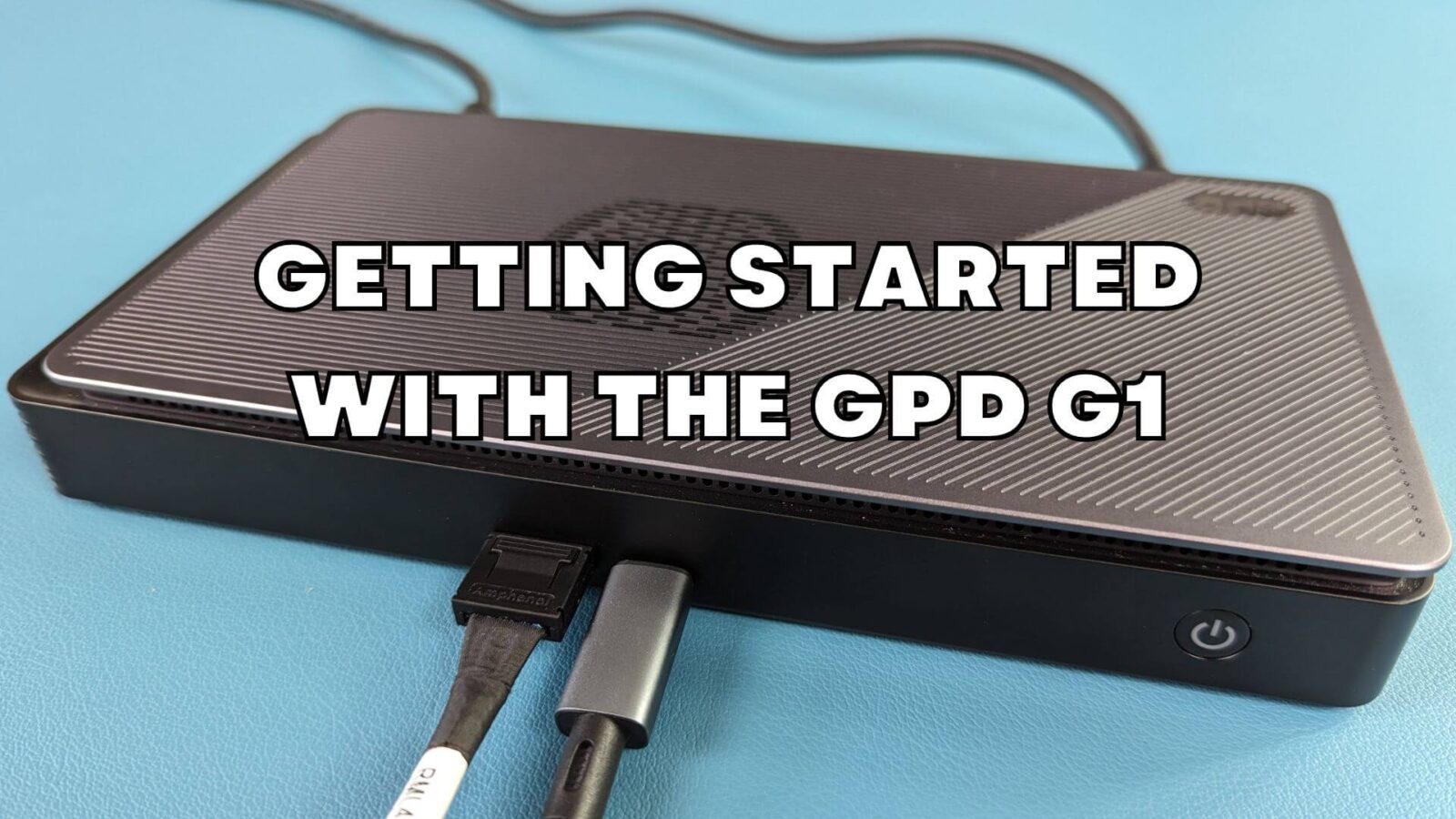
Onnittelut GPD G1 eGPU -telakointiaseman ostamisesta! G1 tarjoaa runsaasti lisäliitäntöjä kannettavaan tietokoneeseen tai mini-PC:hen. Siinä on kolme ylimääräistä USB 3 -porttia, SD-kortinlukija, kaksi HDMI-porttia ja DisplayPort. Voit muuttaa minkä tahansa yhteensopivan laitteen tehokkaaksi pelitietokoneeksi OCuLink- tai USB 4 -portin kautta. Tämä aloitusopas kattaa kaiken GPD G1:een liittyvän käyttöönoton, käytön ja vianmäärityksen.
Jos jotain asiaa ei ole käsitelty tässä oppaassa tai sinulla on edelleen ongelmia, ota yhteyttä asiakaspalveluumme. Autamme mielellämme!
GPD G1 eGPU -telakointiaseman asettaminen paikalleen
GPD G1 eGPU -telakointiasema vaatii hyvin vähän aikaa käyttöönottoon. Voit liittää kolmeen käytettävissä olevaan USB-porttiin mitä tahansa oheislaitteita, kuten USB-hiiren ja -näppäimistön sekä USB-tikun. Voit liittää yhden tai useamman näytön kahden HDMI-portin ja/tai yhden DisplayPort-portin kautta. Jos sinulla on korkearesoluutioinen näyttö, jossa on DisplayPort, suosittelemme käyttämään sitä, mutta HDMI käy myös.

Laitteestasi riippuen sinulla voi olla OCuLink-portti. Näitä on uudemmissa kämmenlaitteissa, kuten GPD WIN MAX 2 2023, GPD WIN Mini ja GPD WIN 4 2023. Jos sinulla on jokin näistä laitteista, voit hyödyntää suurempia tiedonsiirtonopeuksia. Muussa tapauksessa voit käyttää USB 4:ää, jota muut laitteet tukevat. Näitä ovat esimerkiksi AYA NEO -sarja, vanhemmat GPD-mallit, ONEXPLAYER- ja AOKZOE-kämmenmikrot.

Jos käytät OCulinkia, sinun on liitettävä sekä OCulink-kaapeli että USB 4, jos haluat käyttää telakointiaseman portteja. USB-liitäntä tarvitaan USB-lisälaitteita, SD-kortinlukijaa ja videolähtöjä varten. Kun sekä GPD G1 että laite on kytketty pois päältä, liitä OCulink- ja/tai USB 4 -kaapelit laitteeseen.

Jos liität laitteeseen, jossa ei ole OCuLink-porttia, sinun tarvitsee vain liittää USB 4 -kaapeli GPD G1:een ja laitteeseen. Tarkista kahdesti, mikä laitteen portti on USB 4, sillä laitteessa voi olla useita portteja, jotka eivät ole yhteensopivia.

Käynnistä ensin GPD G1 eGPU -telakointiasema, odota pari sekuntia ja käynnistä sitten laite. Muutaman hetken kuluttua se käynnistää Windowsin.
AMD grafiikkaohjainten päivittäminen ja asentaminen
Jos grafiikkaohjaimesi ovat ajan tasalla, GPD G1 saattaa jo määrittää ja asentaa ohjaimet automaattisesti. Voit tarkistaa tämän Windowsin Laitehallinta > Näyttölaitteet. Jos siellä näkyy AMD Radeon RX 7600M XT, se on asennettu onnistuneesti.

Kun käytät vain USB-4-liitäntää, saat ilmoituksen, että AMD XConnect -tekniikka on otettu käyttöön.

Jos eGPU:ta ei ole löydetty tai haluat vain päivittää uusimpiin ajureihin. Voit seurata opastustamme täältä, ja se on myös upotettu alle.
Kun ajurit on päivitetty tai asennettu, sammuta laite ja sammuta GPD G1. Odota hetki ja käynnistä sitten GPD G1 ja sitten laite.
Kun olet käynnistänyt Windowsin uudelleen, tarkista, että AMD Radeon RX 7600M XT on nyt Windowsin laitehallinnassa > Näyttölaitteet. Jos se ei näy, kytke GPD G1 pois päältä, odota kymmenen sekuntia ja kytke se sitten päälle. Sen pitäisi nyt näkyä kohdassa Näyttölaitteet.
GPD G1 eGPU -telakointiaseman vianmääritys
Pelit toimivat odotettua hitaammin
On muutamia mahdollisia syitä siihen, miksi pelit toimivat odotettua hitaammin. Seuraavassa on muutamia asioita, joita kannattaa etsiä vianmäärityksessä:
Tarkista, että peli käyttää AMD Radeon RX 7600M XT eGPU: ta eikä sisäistä grafiikkaa, esimerkiksi AMD Radeon 780M:ää. Tarkista pelin video- tai näyttöasetuksista, onko siellä mahdollisuus valita, mitä näytönohjainta peli käyttää. Se voi olla eri nimillä, kuten GPU, Monitor jne.

Tarkista, että pelin videoasetukset eivät ole liian korkeat. Monissa peleissä on Suositeltavat grafiikka-asetukset, jotka voit valita, ja se asettaa grafiikan automaattisesti laitteiston mukaan. Jos sinulla on edelleen ongelmia, kokeile käyttää pienempää näytön resoluutiota, kuten 1440P, 1080P tai 720P. Vaihtoehtoisesti voit vaihtaa oletusarvoisesti alhaisempiin grafiikka-asetuksiin ja lisätä niitä, kunnes tunnet, että peli toimii hitaasti, ja palata sitten edellisiin asetuksiin.

Sisäisen näytön käyttäminen kämmenlaitteessa vähentää eGPU:n tehokkuutta. Sisäistä näyttöä käytettäessä tiedot lähetetään kämmenlaitteesta G1:een ja sitten takaisin kämmenlaitteeseen näytettäväksi sisäisellä näytöllä.

Tämä vaatii kaksi kertaa enemmän kaistanleveyttä USB 4 -kaapelin kautta. Se lähettää tiedot kannettavasta tietokoneesta GPD G1 eGPU -telakointiasemaan, ja sen jälkeen ne lähetetään suoraan ulkoiselle näytölle. Suosittelemme ulkoisen näytön käyttämistä mahdollisuuksien mukaan, sillä se vaatii vähemmän kaistanleveyttä ja suorituskyky paranee.
AMD Radeon RX 7600M XT ei näy Display Devices -näyttölaitteissa.
Varmista ensin, että laitteesi on joko OCuLink- tai USB 4 -yhteensopiva. Tarkista, että kaapelit on työnnetty kokonaan portteihin molemmista päistä.
Jos sinulla ei ole OCuLink-porttia, varmista, että liität USB 4 -porttiin. Jos laitteessa on useita Type-C-portteja, katso laitteen käyttöoppaasta, mikä on oikea USB 4.0 -portti.
GPD G1 on ehkä kytkettävä pois päältä, odotettava hetki ja kytkettävä uudelleen päälle, jotta Windows tunnistaa laitteen. Saatat kuulla Windowsin oletusarvoisen USB-laite liitetty -äänen, kun laite on yhdistetty. Kun käytät vain USB 4 -laitetta, saat myös ilmoituksen, että AMD XConnect -tekniikka on otettu käyttöön.
Yritä asentaa ajurit uudelleen. Toisinaan uudempien ajuripäivitysten ja laitteessa piilevien vanhempien ajurien välillä voi olla ristiriitoja. Katso yllä olevasta oppaasta, miten voit poistaa nykyiset ajurit kokonaan ja asentaa ne sitten uudelleen.
GPD G1 USB, SD-kortinlukija, HDMI tai DisplayPort ei toimi
USB-kaapeli on kytkettävä, jotta voit käyttää mitä tahansa GPD G1:n lisäportteja. OCuLink-kaapeli siirtää vain tietoja näytönohjaimeen/näytönohjaimesta. GPD G1:n mukana toimitetaan USB 4 -kaapeli. Suosittelemme käyttämään tätä, sillä muut kaapelit voivat olla esimerkiksi USB 3 – tai latauskaapeleita.



