

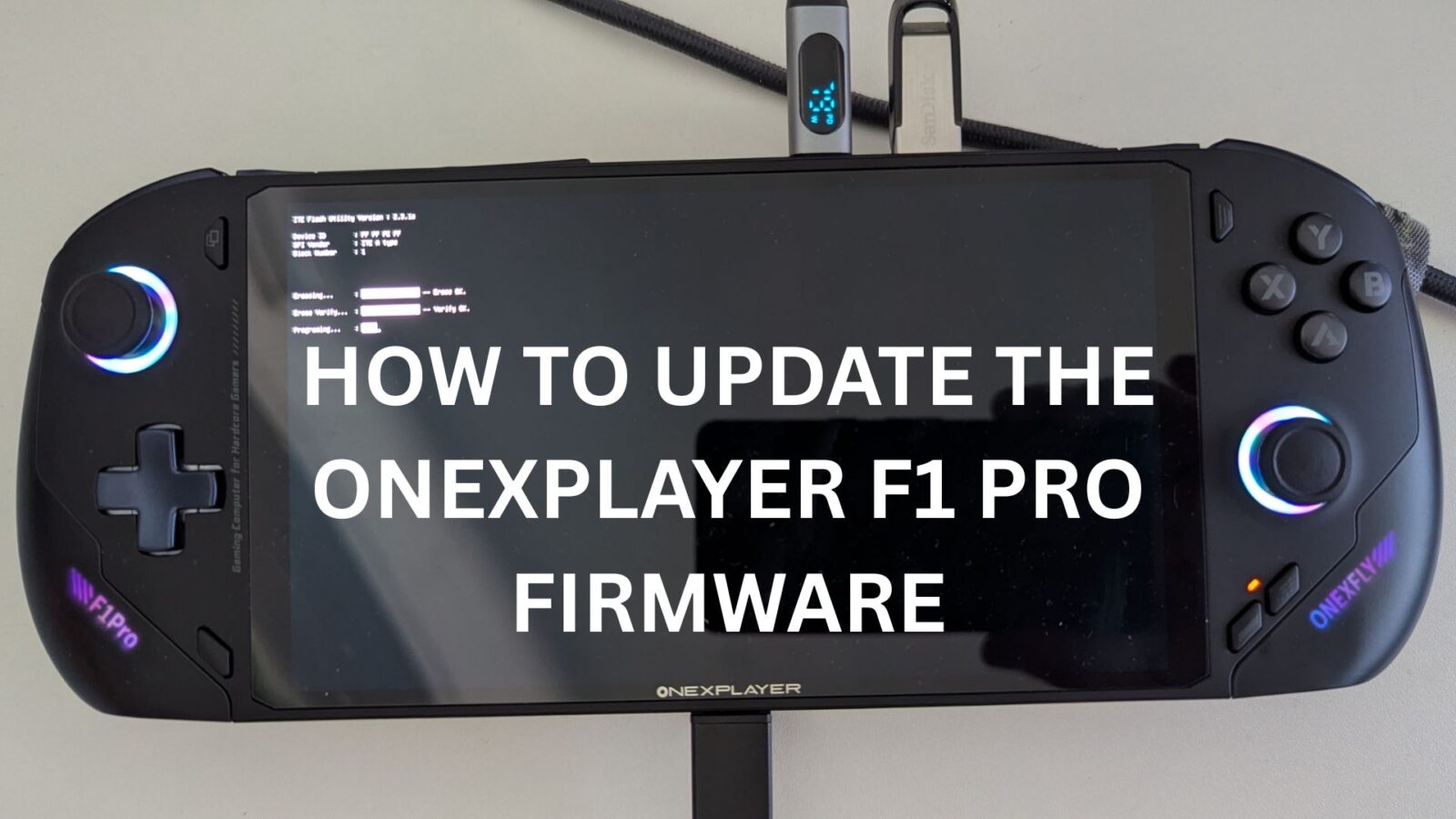
Une nouvelle mise à jour du firmware du BIOS pour l’ONEXPLAYER F1 Pro a été publiée. Elle corrige un problème lié à l’arrêt automatique de certains appareils à 30 % de batterie,
VEUILLEZ NOTER : Il y a deux firmwares différents ; un pour le 8840U et un pour les modèles HX 365/370. N’essayez PAS d’installer la version incorrecte du micrologiciel pour votre appareil. Vous trouverez ci-dessous des guides étape par étape pour les différents firmwares.
Pour les deux appareils, veuillez vous assurer que le chargeur est toujours connecté pendant le processus de mise à jour du BIOS et du micrologiciel de l’EC. Ne retirez PAS le câble de charge.
ONEXPLAYER ONEXFLY F1 PRO 8840U Modèle
En raison de la mise à jour du BIOS par le logiciel, votre antivirus peut identifier à tort des fichiers comme étant des virus. Veuillez désactiver tout logiciel antivirus, car cela peut entraîner la mise en quarantaine de fichiers et potentiellement l’échec de la mise à jour du BIOS ou du micrologiciel de l’EC.
Ce firmware est destiné au modèle ONEXPLAYER F1 Pro 8840U. Vous pouvez télécharger le BIOS V1.05b-V0.25 et le firmware EC ici.
Extrayez les fichiers sur votre PC, ils devraient ressembler à ceci

Faites un clic droit sur le fichier 01_F1pro-8840U.bat et choisissez Exécuter en tant qu’administrateur. Choisissez Oui à toutes les invites.

Une fenêtre d’invite de commande s’affiche pour vous informer de la progression. Après quelques instants, l’appareil redémarre.

L’écran de mise à jour du BIOS s’affiche et vous informe de la progression de la mise à jour du BIOS. Ce processus dure environ 5 minutes.

Une fois cette opération terminée, l’appareil redémarre et démarre après quelques instants. N’éteignez pas l’appareil pendant cette période. Laissez-le démarrer sous Windows. Une fois de retour dans Windows, faites un clic droit sur le fichier 02_EC.bat et sélectionnez Exécuter en tant qu’administrateur.

Après quelques instants, Windows redémarre et entre dans le processus de mise à jour de la CE.

Ce processus prendra quelques minutes et affichera la progression de la mise à jour. N’éteignez PAS l’appareil pendant ce processus.

Une fois l’opération terminée, l’appareil prendra quelques instants pour s’éteindre.
Appuyez sur le bouton d’alimentation pendant quelques secondes pour le rallumer. Il redémarre alors sous Windows.
Une fois l’appareil démarré, vous devez effectuer 1 à 3 cycles de charge et de décharge. Chargez complètement l’appareil lorsqu’il est éteint, puis allumez-le, débranchez le chargeur et jouez à une vidéo ou à un jeu pour décharger complètement la batterie. Répétez l’opération pour un deuxième et un troisième cycle. Cela permet de s’assurer que la batterie est correctement calibrée.
Une fois le cycle d’alimentation terminé, vous pouvez continuer à utiliser votre appareil. N’oubliez pas de réactiver votre logiciel antivirus.
Modèles ONEXPLAYER ONEXFLY F1 PRO HX 365 & HX 370
Ce firmware est destiné aux modèles ONEXPLAYER F1 Pro HX 365 et HX 370. Vous pouvez télécharger la mise à jour v0.25 ici.
Extrayez les fichiers sur votre PC et copiez tout le contenu sur une clé USB FAT32 fraîchement formatée.

Assurez-vous que votre ONEXPLAYER est chargé et gardez le câble de charge connecté pour vous assurer qu’il n’y a pas de coupure de courant pendant le processus de mise à jour.
Branchez votre clé USB sur le port USB situé sur le dessus de l’appareil. Pour faciliter l’utilisation, nous vous recommandons de connecter un clavier pour accéder au BIOS et y naviguer.
Allumez le ONEXPLAYER F1 Pro et appuyez plusieurs fois sur la touche DEL du clavier jusqu’à ce que le menu principal du BIOS apparaisse.

Appuyez sur les touches gauche ou droite pour accéder au menu Save & Exit. Faites défiler vers le bas jusqu’à l’option Boot Override et sélectionnez la clé USB, qui devrait être la deuxième option. Appuyez sur la touche Entrée pour lancer le processus de mise à jour.

La première étape prépare la mise à jour du micrologiciel, elle se met en pause pendant une courte période, vous pouvez appuyer sur une touche autre que ESC pour continuer ou attendre la fin du compte à rebours.

La deuxième étape affichera plusieurs fois des barres de progression.

Une fois cette opération terminée, l’appareil s’éteint ou vous êtes invité à l’éteindre.
Une fois éteint, débranchez le câble de charge et rallumez le ONEXPLAYER F1 Pro.
Après quelques instants, Windows redémarre. Redémarrez Windows pour mettre à jour le micrologiciel de la CE.
Une fois Windows chargé, éteignez l’appareil et branchez le câble de charge. Le voyant d’alimentation s’allume en orange pour indiquer la charge. Une fois que le voyant s’éteint, laissez l’appareil en charge pendant 30 minutes supplémentaires.
Après les 30 minutes, vous pouvez continuer à utiliser votre ONEXPLAYER F1 Pro



