




Az útmutatóban használt fájlok
Változásnapló
- GPD Pocket 4 BIOS & EC Firmware **(current for AI 9 365/370)** | v2.10 BIOS + v1.13 EC | 2025-06-27 | AI 9 365 / AI 9 HX 370 only | Fixes touchscreen randomly malfunctioning when waking from sleep. Both EC and BIOS updates required.
A régebbi verziók letölthetők maradnak a visszaállításhoz – minden verzió megőrzi a saját ellenőrzött fájlját.
Változásnapló
- GPD Pocket 4 BIOS & EC Firmware **(current for 8840U)** | v3.08 BIOS + v1.11 EC | 2025-08-21 | 8840U (FP8) only | Fixed issue where BIOS always displayed 8GB VRAM regardless of modifications.
A régebbi verziók letölthetők maradnak a visszaállításhoz – minden verzió megőrzi a saját ellenőrzött fájlját.
A GPD Pocket 4 BIOS frissítéséről szóló lépésről lépésre haladó útmutatónk végigvezeti Önt a frissítés folyamatán.
Szüksége lesz egy USB flash meghajtóra, bármilyen méretűre. Formázza meg a memóriakártyát, hogy felkészítse az új fájlokra. Kattintson a jobb gombbal az USB pendrive meghajtójára, válassza a Formátum, majd a Formátumozás parancsot, és a Formátumozáshoz válassza a Start lehetőséget.
Ezután le kell töltenie a BIOS fájlokat. Két verzió létezik attól függően, hogy a GPD Pocket 4 BIOS melyik processzorral rendelkezik. A készülék hátoldalán található címkén ellenőrizheti, hogy megerősítse, vagy a Windows Feladatkezelő CPU-n belül. Vagy ha nem biztos benne, és a Pocket 4-et tőlünk, a DROIX-tól vásárolta, kérjük, vegye fel a kapcsolatot az ügyfélszolgálattal a rendelési számmal, és mi ellenőrizni tudjuk.
| MODELL | LETÖLTÉS |
| GPD Pocket 4 8840U CPU | P4(8840U)-L_BIOS.V3.06_EC.V1.11.rar |
| GPD Pocket 4 HX 365 és GPD Pocket 4 HX 370 CPU | P4(370_365)_BIOS.V2.10_EC.V1.13_250627.rar |
Megjegyzés: a BIOS frissítésének folyamata ugyanaz, függetlenül attól, hogy milyen processzort és BIOS-fájlokat telepít. Az egyszerűség kedvéért a HX 370 CPU frissítésének folyamatát mutatjuk be, mivel ez a legnépszerűbb modell, de a folyamat alkalmazható például a 8840U és a HX 365 modellekre is, eltérő fájlnevekkel. Nagyon javasoljuk, hogy a GPD Pocket 4 készüléket tartsa feltöltve a frissítések elvégzése közben.
Először bontsa ki a letöltési archívumot. Két mappa lesz, az alábbiakhoz hasonlóan:

BIOS frissítés
Lépjen be a P4_BIOS.vxxxx mappába, és nyissa meg a P4_xxxx_GPD.exe fájlt. Megjelenik egy ablak, amely néhány információt tartalmaz arról, hogy mit kell és mit nem szabad tenni a BIOS frissítés során.
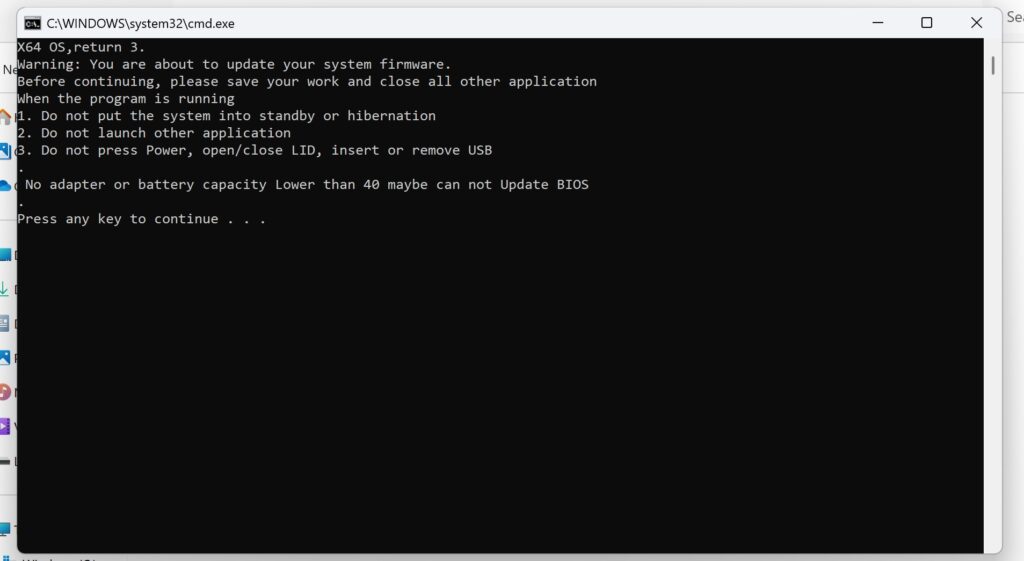
Miután elolvasta az információkat, nyomja meg bármelyik billentyűt a frissítés folytatásához. Az első szakasz néhány pillanatig tart, és ha befejeződött, a rendszer kéri, hogy erősítse meg a készülék újraindítását a folytatáshoz. Válassza az Y lehetőséget.
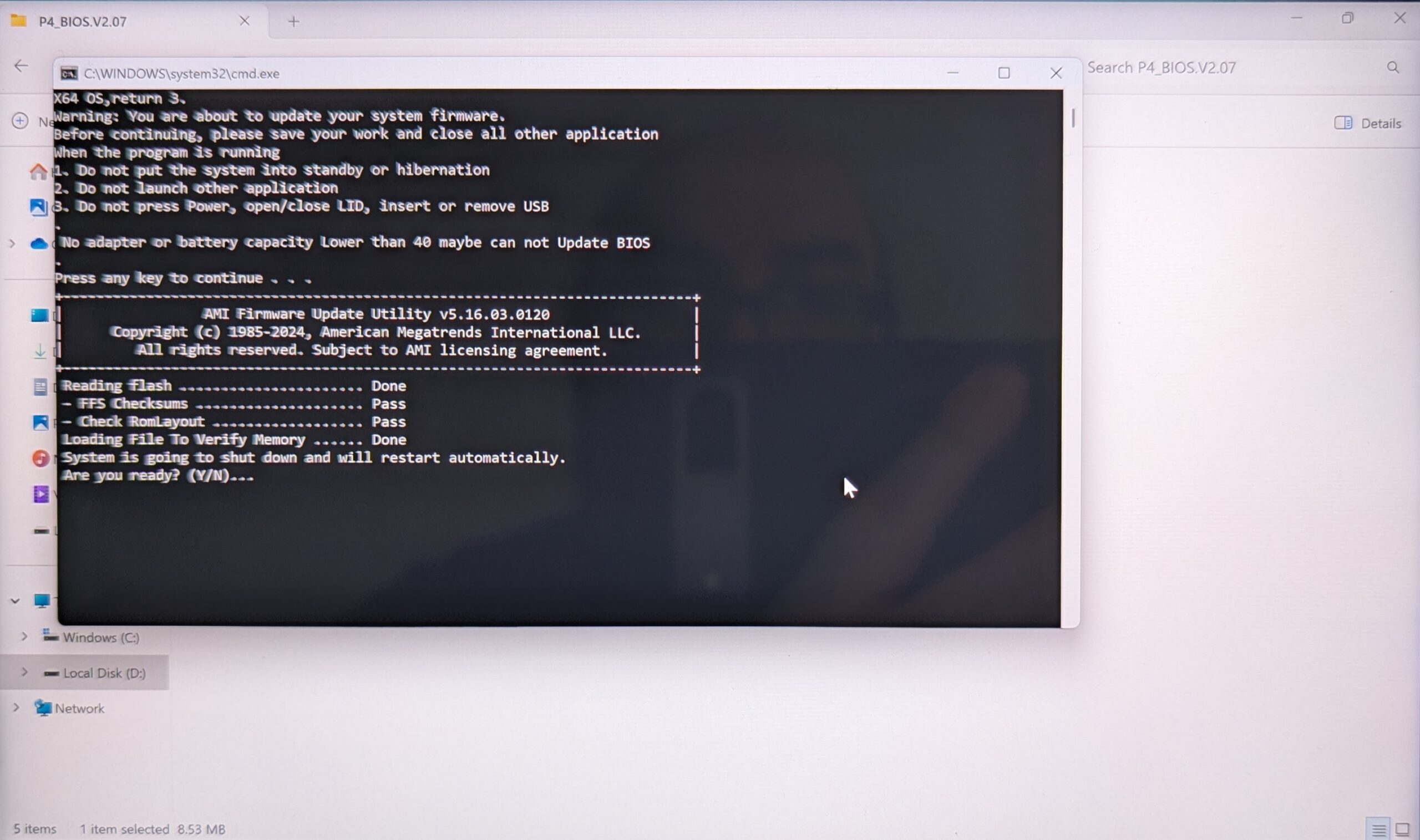
A GPD Pocket most újraindul, és folytatja a BIOS frissítését. A folyamat során NE kapcsolja ki a készüléket!
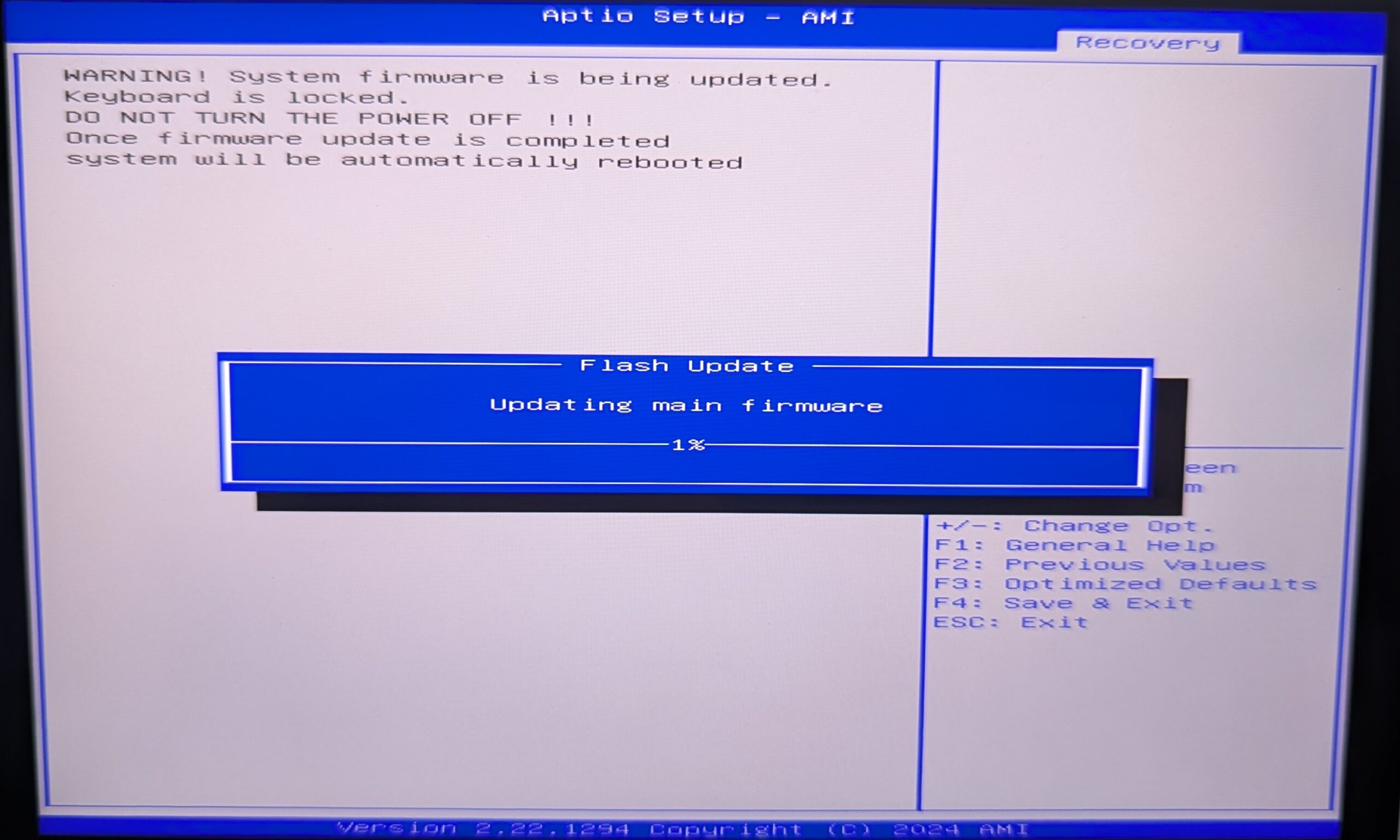
A folyamat körülbelül 3-5 percet vesz igénybe. Ha befejeződött, a Pocket 4 újraindul, és néhány pillanatig tart a frissítés. A képernyő a folyamat során kikapcsolhat, ne kapcsolja ki a készüléket, amíg legalább a Windows bejelentkezési képernyő meg nem jelenik.
EC firmware frissítés
A folyamat második része az EK firmware frissítése. Először is formázza az USB-meghajtót FAT32 formátumúra, ha nem ismeri a formázás módját, tekintse meg az itt található útmutatót.
Lépjen be a P4_EC.Vx.xx mappába, és másolja az egész tartalmát az USB flash meghajtóra.
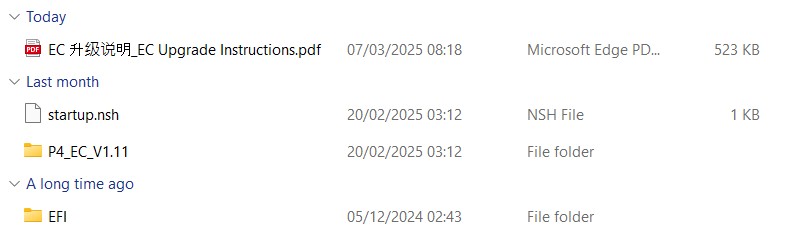
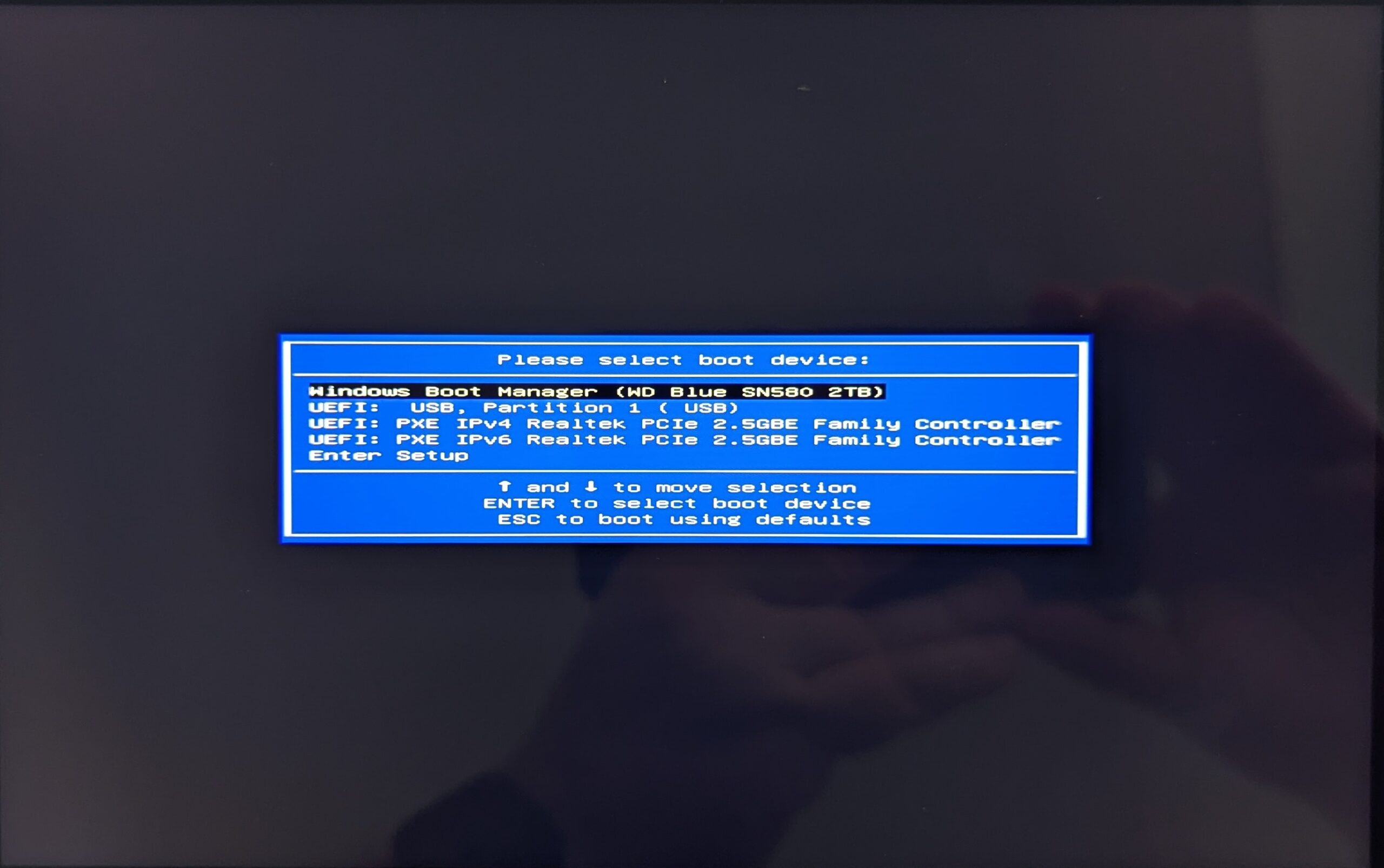
A tartalom átmásolása után kapcsolja ki a GPD Pocket 4 készüléket. Most kapcsolja be a GPD Pocket 4-et, és tartsa lenyomva az FN billentyűt + F7 billentyűt, amíg meg nem jelenik a boot menü. Az alábbi képünkön az USB flash meghajtó a második lehetőség a menüben. Az Ön pendrive-jának neve és menüpontja eltérő lehet. A folytatáshoz válassza ki a pendrive-ot.
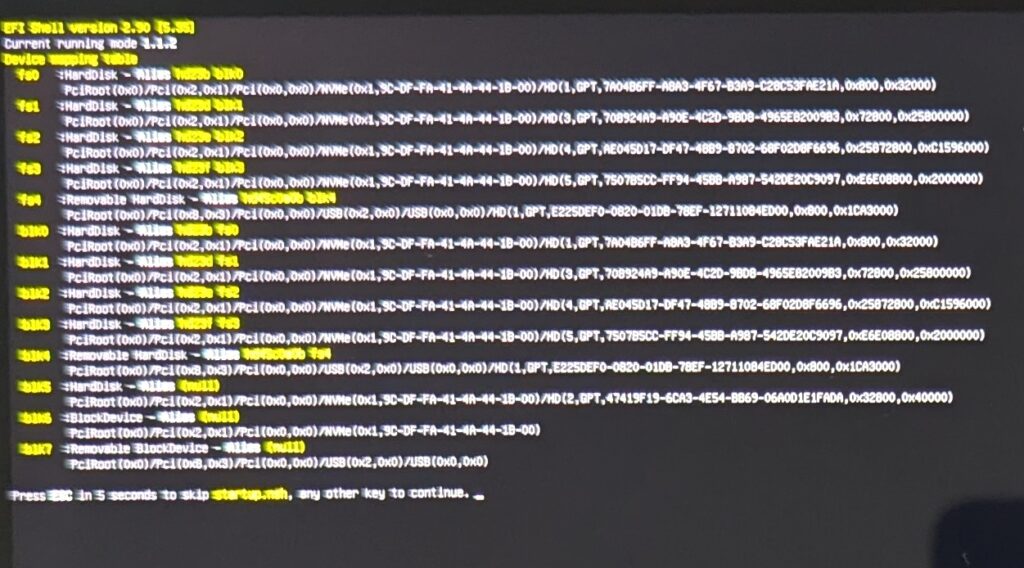
A képernyőn rövid időre megjelenik néhány előrehaladási szöveg, várhat néhány másodpercet, vagy bármelyik billentyűt megnyomva folytathatja.
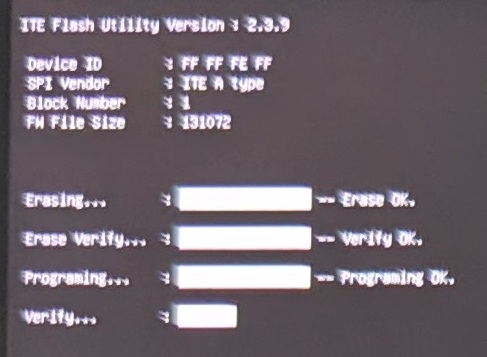
A frissítési folyamat elindul, és a képernyő frissíti a folyamatot. A folyamat mindössze egy-két percet vesz igénybe.
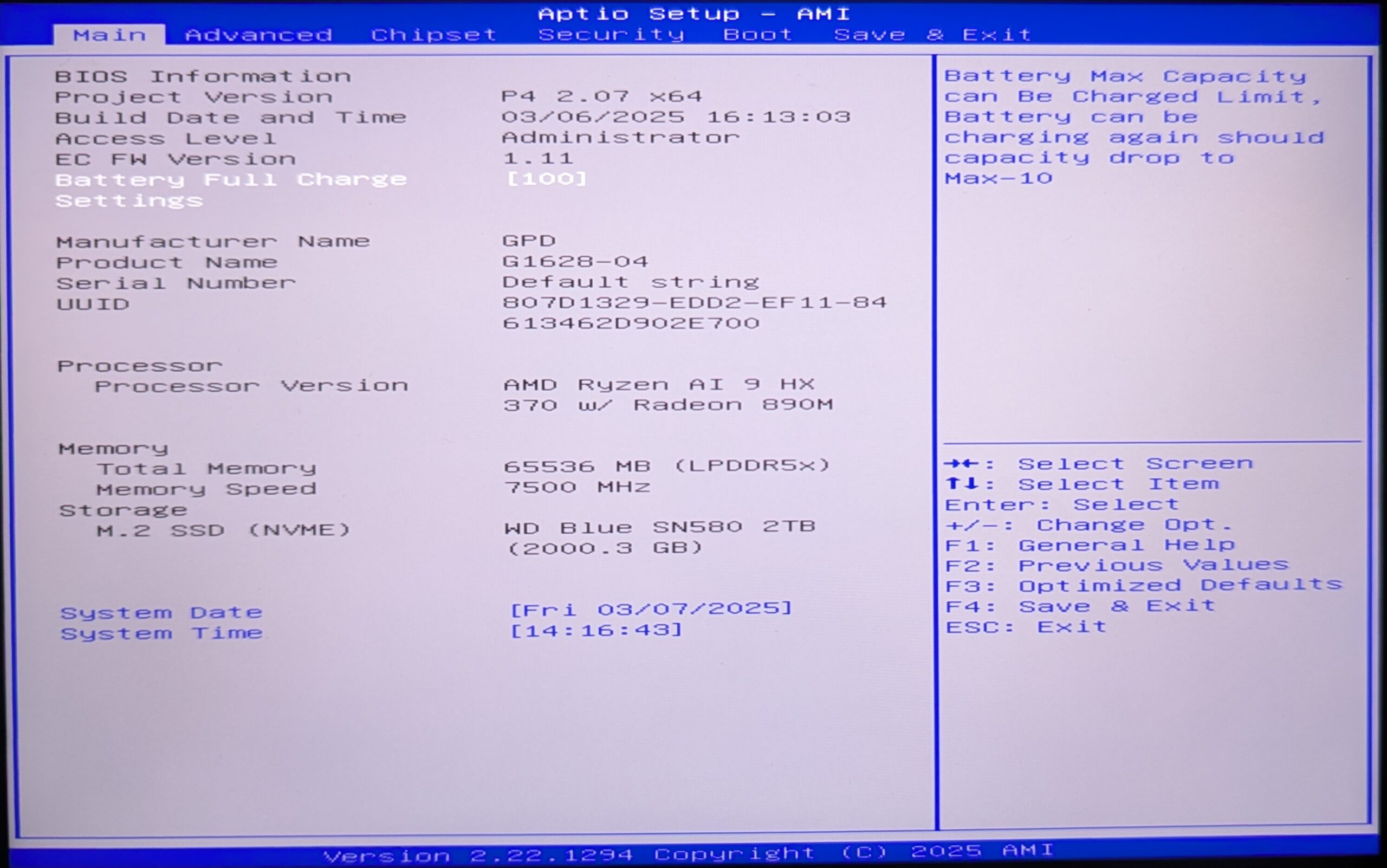
Ha befejezte, a GPD Pocket 4 kikapcsol. Várjon néhány pillanatot, és újra bekapcsolhatja. Nyomja meg a Del billentyűt a BIOS-ba való belépéshez. Most ellenőrizheti, hogy melyik BIOS- és EC-verzióval rendelkezik, hogy megerősítse, a frissítés befejeződött.
Az alábbi képen látható, hogy a BIOS már a 2.07-es, az EC pedig az 1.11-es verziószámon van. Az Ön számai eltérőek lehetnek a különböző CPU-k vagy újabb firmware-frissítések miatt.
Kérdések és válaszok