




Bestanden die in deze handleiding worden gebruikt
Wijzigingslog
- GPD Pocket 4 BIOS & EC-firmware (actueel voor AI 9 365/370) | v2.10 BIOS + v1.13 EC | 2025-06-27 | alleen AI 9 365 / AI 9 HX 370 | Verhelpt dat het touchscreen willekeurig storingen vertoont bij het ontwaken uit slaapstand. Zowel EC- als BIOS-updates vereist.
Oudere versies blijven downloadbaar voor rollbacks; elke versie behoudt zijn eigen geverifieerde bestand.
Wijzigingslog
- GPD Pocket 4 BIOS & EC-firmware (actueel voor 8840U) | v3.08 BIOS + v1.11 EC | 2025-08-21 | Alleen 8840U (FP8) | Probleem opgelost waarbij BIOS altijd 8GB VRAM weergaf ongeacht aanpassingen.
Oudere versies blijven downloadbaar voor rollbacks; elke versie behoudt zijn eigen geverifieerde bestand.
Onze stap-voor-stap handleiding voor het bijwerken van het GPD Pocket 4 BIOS leidt je door het proces.
Je hebt een USB-stick nodig van elk formaat. Formatteer de geheugenstick om hem voor te bereiden op de nieuwe bestanden. Klik met de rechtermuisknop op het station van de USB stick, kies Formatteren en vervolgens Starten om het te formatteren.
Vervolgens moet je de BIOS-bestanden downloaden. Er zijn twee versies, afhankelijk van welke processor je GPD Pocket 4 BIOS heeft. U kunt dit controleren aan de hand van het label op de achterkant van het apparaat of via Windows Task Manager CPU. Als je het niet zeker weet en je hebt de Pocket 4 bij DROIX gekocht, neem dan contact op met support met je bestelnummer zodat we het kunnen controleren.
| MODEL | DOWNLOAD |
| GPD Pocket 4 8840U CPU | P4(8840U)-L_BIOS.V3.06_EC.V1.11.rar |
| GPD Pocket 4 HX 365 en GPD Pocket 4 HX 370 CPU | P4(370_365)_BIOS.V2.10_EC.V1.13_250627.rar |
Let op: het proces voor het bijwerken van het BIOS is hetzelfde, ongeacht welke processor en BIOS-bestanden je installeert. Voor de eenvoud tonen we het proces voor het bijwerken van de HX 370 CPU omdat dit het meest populaire model is, maar het is bijvoorbeeld ook van toepassing op de 8840U en HX 365 modellen met verschillende bestandsnamen. We raden ten zeerste aan om de GPD Pocket 4 opgeladen te houden tijdens het uitvoeren van upgrades.
Pak eerst het downloadarchief uit. Je krijgt twee mappen zoals hieronder:

BIOS bijwerken
Ga naar de map P4_BIOS.vxxxx en open het bestand P4_xxxx_GPD.exe. Er verschijnt een venster met informatie over wat je wel en niet moet doen tijdens de BIOS-update.
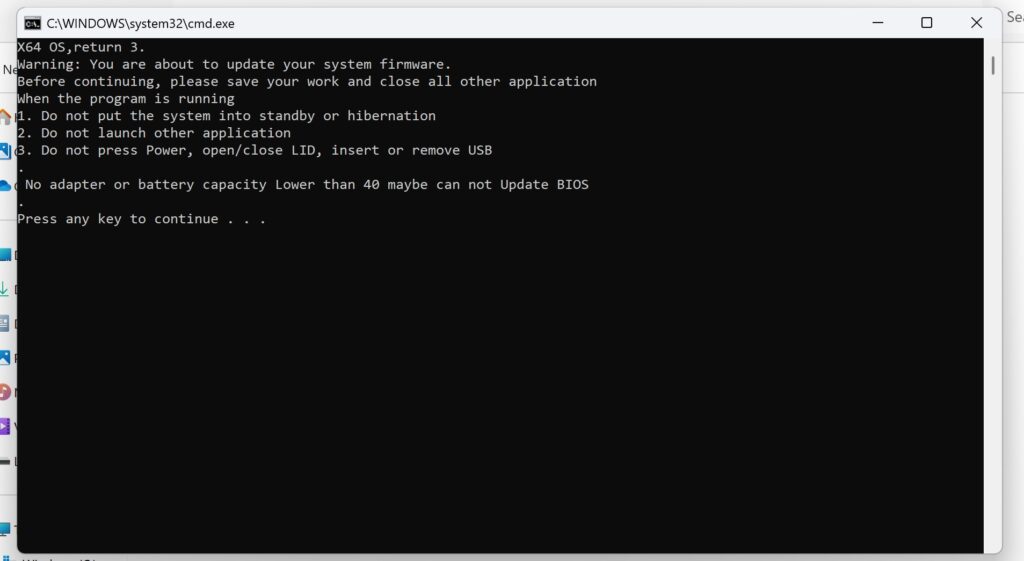
Zodra je de informatie hebt gelezen, druk je op een willekeurige toets om verder te gaan met de upgrade. De eerste fase duurt enkele ogenblikken en zodra deze is voltooid, wordt je gevraagd om te bevestigen dat je het apparaat opnieuw wilt opstarten om verder te gaan. Kies Y.
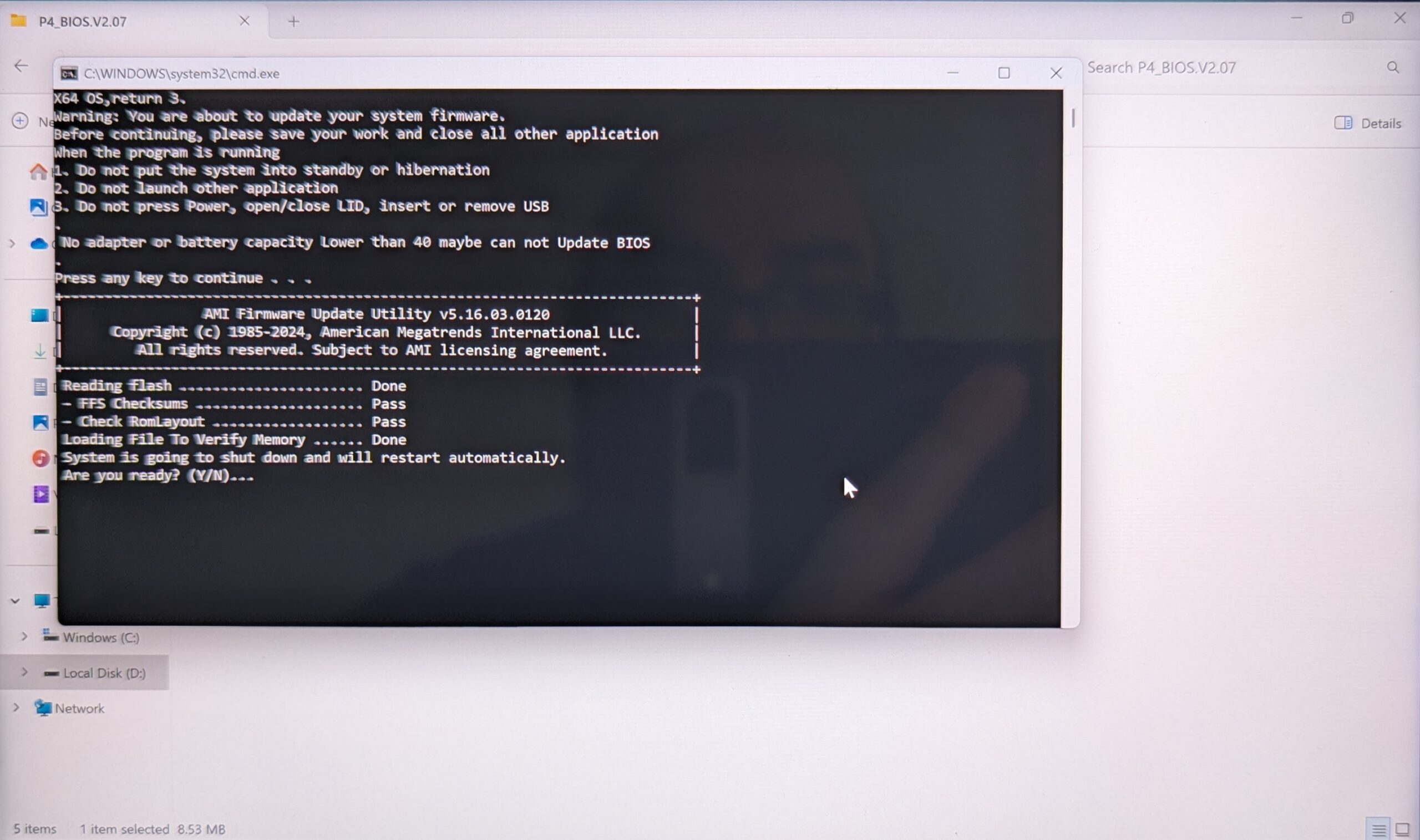
Je GPD Pocket start nu opnieuw op en gaat verder met de BIOS-update. Schakel uw apparaat NIET uit tijdens dit proces!
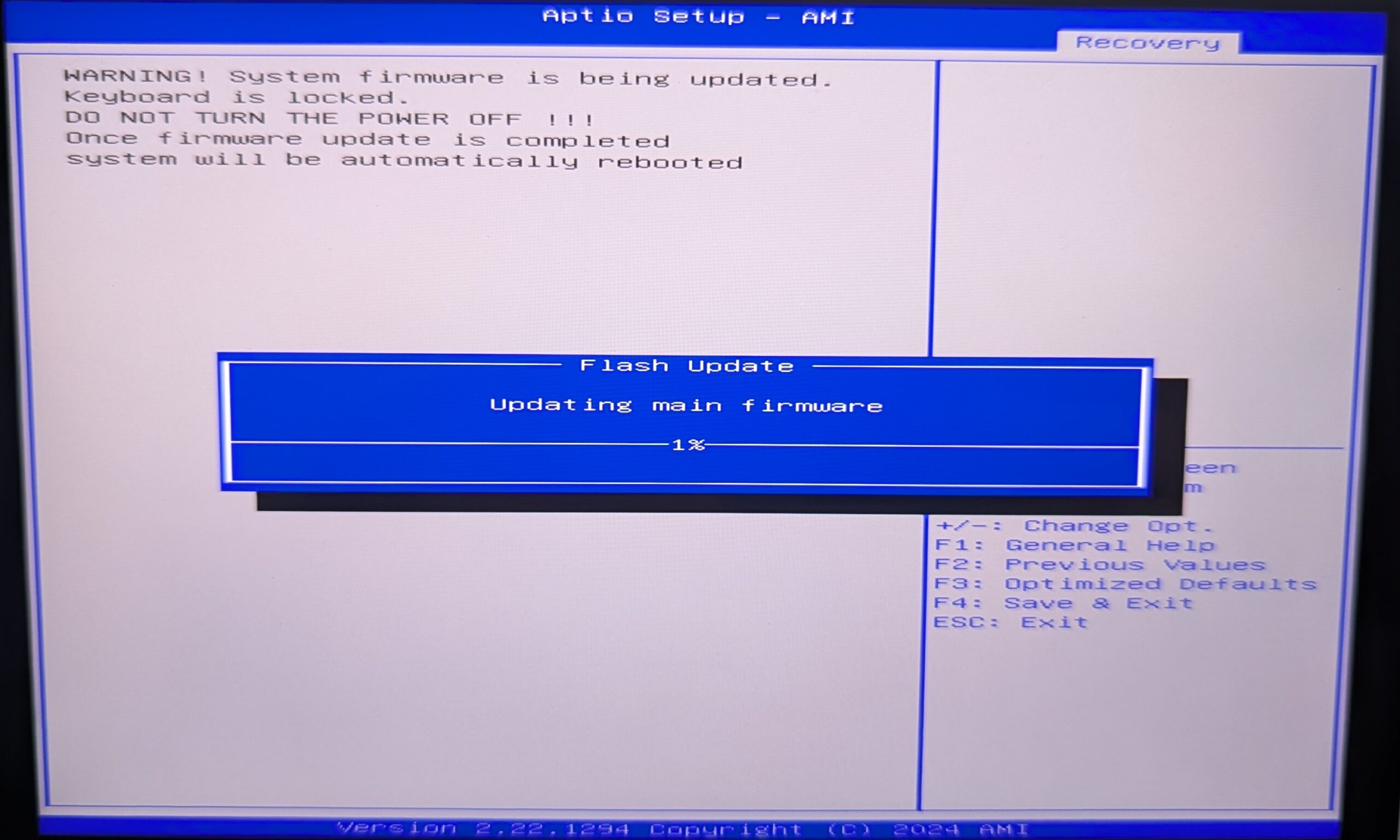
Het duurt ongeveer 3 tot 5 minuten om dit proces te voltooien. Na voltooiing zal de Pocket 4 opnieuw opstarten en enkele ogenblikken nodig hebben om bij te werken. Het scherm kan tijdens dit proces uitschakelen, schakel uw toestel niet uit tot minstens het Windows inlogscherm verschijnt.
Firmware-update EC
Het tweede deel van het proces is het updaten van de EC firmware. Formatteer eerst je USB-schijf naar FAT32, zie onze handleiding hier als je niet weet hoe je dat moet doen.
Ga naar de map P4_EC.Vx.xx en kopieer de volledige inhoud naar uw USB-stick.
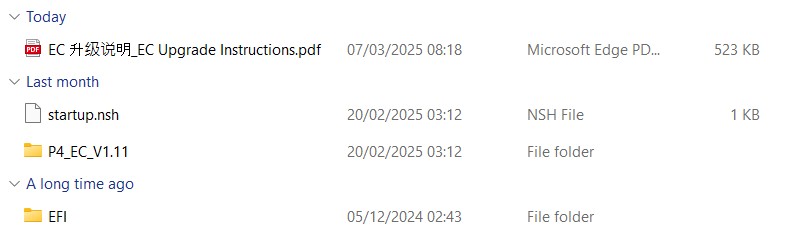
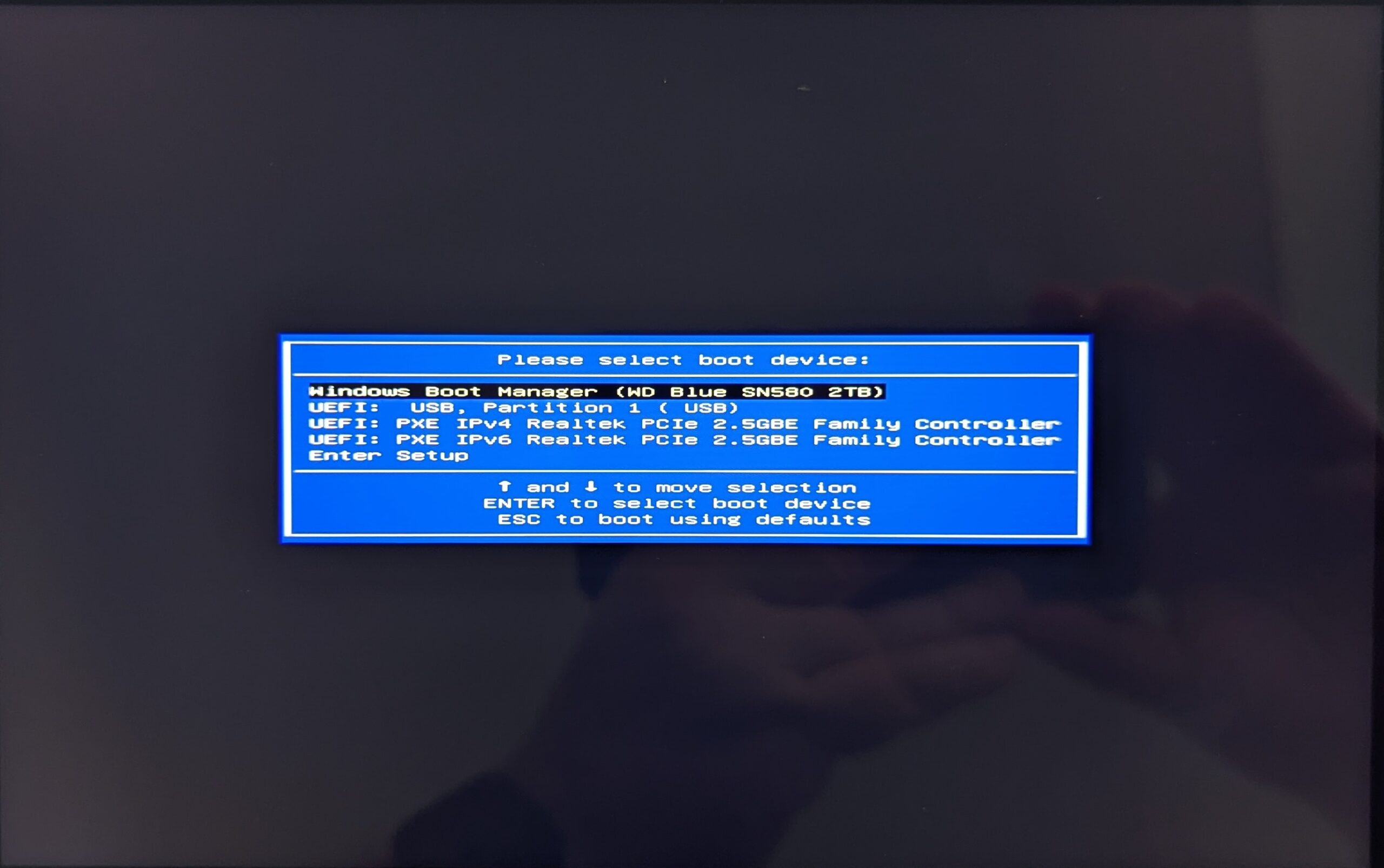
Zodra de inhoud is gekopieerd, schakel je de GPD Pocket 4 uit. Zet nu de GPD Pocket 4 aan en houd de FN-toets + F7-toets ingedrukt tot het opstartmenu verschijnt. In onze afbeelding hieronder is de USB stick de tweede optie in het menu. De naam van uw flash drive en de menu-optie kunnen anders zijn. Kies je flash drive om verder te gaan.
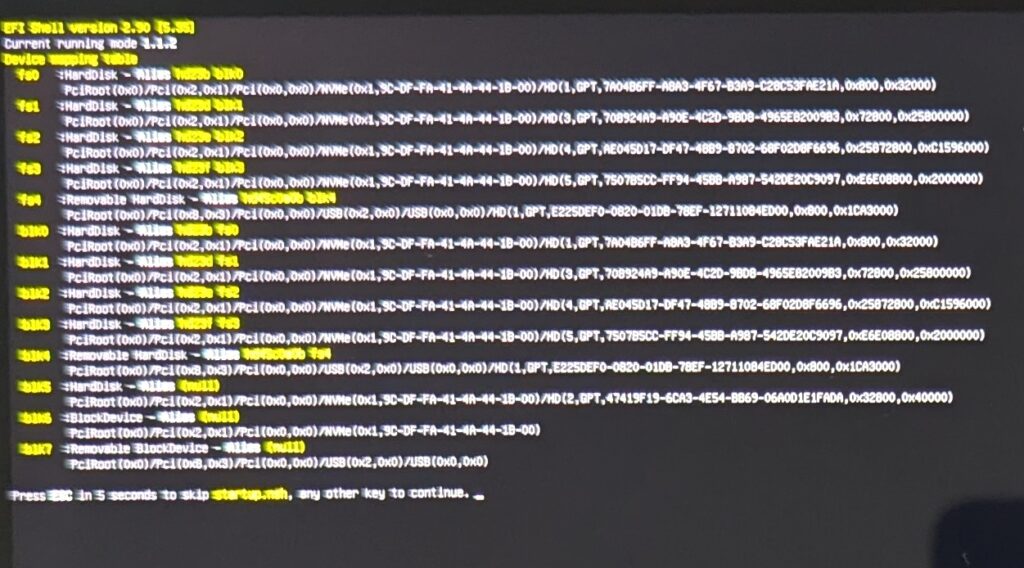
Er verschijnt kort wat voortgangstekst op het scherm, je kunt een paar seconden wachten of op een willekeurige toets drukken om verder te gaan.
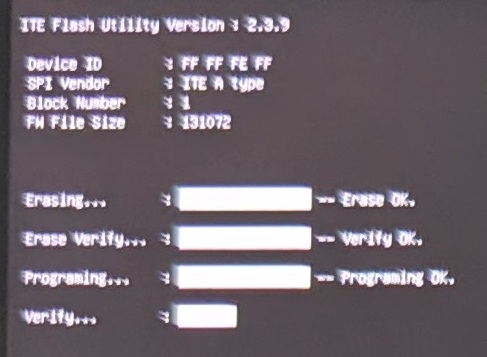
Het upgradeproces zal beginnen en het scherm zal updaten over de voortgang. Het proces zou slechts een minuut of twee moeten duren.
Eenmaal voltooid, wordt de GPD Pocket 4 uitgeschakeld. Wacht enkele ogenblikken en je kunt hem terug inschakelen. Druk op de
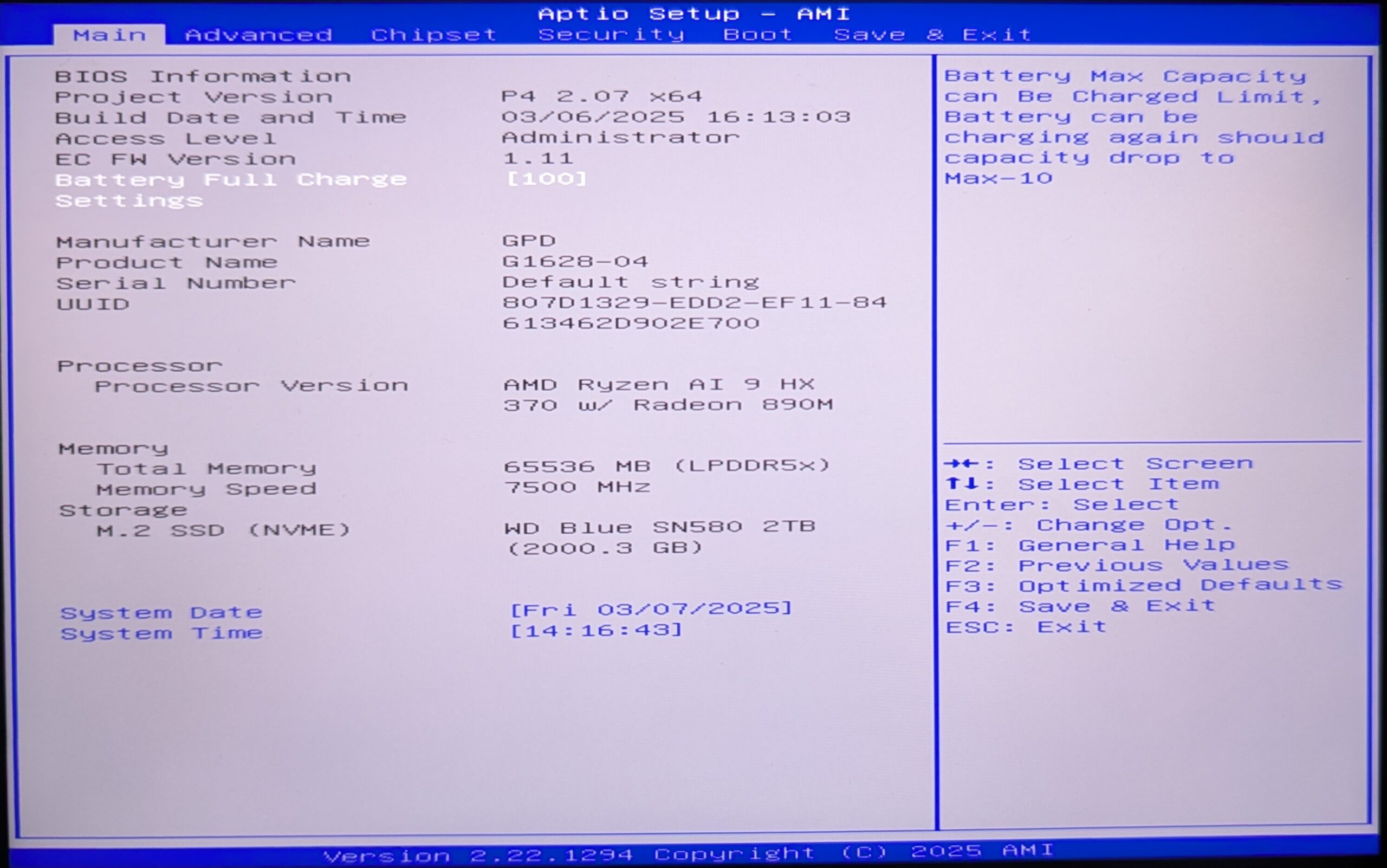
In de onderstaande afbeelding kunnen we zien dat het BIOS nu op 2.07 staat en de EC op 1.11. Jouw cijfers kunnen afwijken door een andere CPU of nieuwere firmware-updates.
From the blog
Visit the blog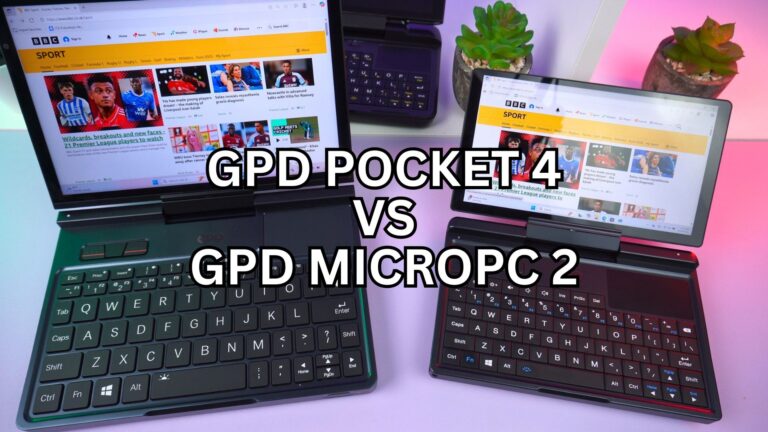 GPD MicroPC 2 vs GPD Pocket 4: Welke UMPC is geschikt voor uw workflow?
4 september 2025
GPD MicroPC 2 vs GPD Pocket 4: Welke UMPC is geschikt voor uw workflow?
4 september 2025
 GPD Pocket 4 Review: De ultieme ultradraagbare notebook
5 december 2024
GPD Pocket 4 Review: De ultieme ultradraagbare notebook
5 december 2024
 GPD Pocket 4 Review – De mini-laptop waar je op hebt gewacht!
5 december 2024
GPD Pocket 4 Review – De mini-laptop waar je op hebt gewacht!
5 december 2024
 Maximale productiviteit onderweg: hoe de GPD Pocket 4 in uw workflow past.
1 november 2024
Maximale productiviteit onderweg: hoe de GPD Pocket 4 in uw workflow past.
1 november 2024
Vragen & antwoorden