




الملفات المستخدمة في هذا الدليل
سجل التغيير
- GPD Pocket 4 BIOS و EC Firmware (الحالي لـ AI 9 365/370) | v2.10 BIOS + v1.13 EC | 2025-06-27 | AI 9 365 / AI 9 HX 370 فقط | يعالج خلل شاشة اللمس العشوائي عند الاستيقاظ من وضع السكون. مطلوب تحديثا EC و BIOS معًا.
تظل الإصدارات الأقدم قابلة للتنزيل من أجل التراجع عن الإصدارات السابقة — يحتفظ كل إصدار بملفه الخاص الذي تم التحقق منه.
سجل التغيير
- GPD Pocket 4 BIOS وبرنامج EC الثابت (الحالي لـ 8840U) | v3.08 BIOS + v1.11 EC | 2025-08-21 | 8840U (FP8) فقط | تم إصلاح مشكلة حيث كان BIOS يعرض دائمًا 8GB VRAM بغض النظر عن التعديلات.
تظل الإصدارات الأقدم قابلة للتنزيل من أجل التراجع عن الإصدارات السابقة — يحتفظ كل إصدار بملفه الخاص الذي تم التحقق منه.
سيرشدك دليلنا خطوة بخطوة حول كيفية تحديث GPD Pocket 4 BIOS عبر عملية القيام بذلك.
ستحتاج إلى محرك أقراص فلاش USB، أي حجم سيفي بالغرض. قم بتهيئة محرك الأقراص لتجهيزه للملفات الجديدة. انقر بزر الماوس الأيمن على محرك أقراص فلاش USB، واختر تهيئة ثم بدء لتهيئته.
بعد ذلك ستحتاج إلى تنزيل ملفات BIOS. هناك نسختان حسب المعالج الذي يحتوي عليه GPD Pocket 4 BIOS. يمكنك التحقق من خلال الملصق الموجود على الجزء الخلفي من الجهاز للتأكد، أو من داخل Windows إدارة المهام CPU. أو إذا كنت غير متأكد واشتريت Pocket 4 منا في DROIX، فيرجى الاتصال بالدعم مع رقم طلبك ويمكننا التحقق. نحن لا نتحمل المسؤولية إذا حدث خطأ ما.
طرق لتحديد وحدة المعالجة المركزية على جهازك:
- للوصول إلى إدارة المهام، انقر بزر الماوس الأيمن على أيقونة Windows ابدأ واختر إدارة المهام من القائمة. بدلاً من ذلك يمكنك كتابة إدارة المهام في Windows شريط البحث.
- يمكنك العثور على طراز وحدة المعالجة المركزية (CPU) الخاصة بك في Windows بسرعة من خلال الإعدادات (حول جهاز الكمبيوتر الخاص بك)، أو تطبيق معلومات النظام (msinfo32)، وكلاهما يعرض اسم المعالج ومواصفاته.
استخدام الإعدادات (الأسهل لنظام Windows 10/11)
انقر على قائمة ابدأ (أيقونة Windows) واكتب about.
اختر حول جهاز الكمبيوتر الخاص بك من النتائج.
ابحث تحت “مواصفات الجهاز” عن إدخال المعالج، الذي يسرد طراز وحدة المعالجة المركزية الخاصة بك (مثل Intel Core i7-10750H).

| الطراز | تنزيل |
| GPD Pocket 4 8840U CPU | P4(8840U)-L_BIOS.V3.06_EC.V1.11.rar |
| GPD Pocket 4 HX 365 و GPD Pocket 4 HX 370 CPU | P4(370_365)_BIOS.V2.10_EC.V1.13_250627.rar |
يرجى ملاحظة: عملية تحديث BIOS هي نفسها بغض النظر عن المعالج وملفات BIOS التي تقوم بتثبيتها. للتبسيط، سنعرض عملية تحديث HX 370 CPU لأن هذا هو الطراز الأكثر شيوعًا، لكنها ستنطبق على طرازات 8840U و HX 365 بأسماء ملفات مختلفة على سبيل المثال. نوصي بشدة بإبقاء GPD Pocket 4 مشحونًا أثناء إجراء أي ترقيات.
أولاً قم باستخراج أرشيف التنزيل. سيكون لديك مجلدان مشابهان لما يلي:

BIOS تحديث
ادخل إلى مجلد P4_BIOS.vxxxx وافتح ملف P4_xxxx_GPD.exe. ستظهر نافذة تحتوي على بعض المعلومات حول ما يجب فعله وما لا يجب فعله أثناء تحديث BIOS.
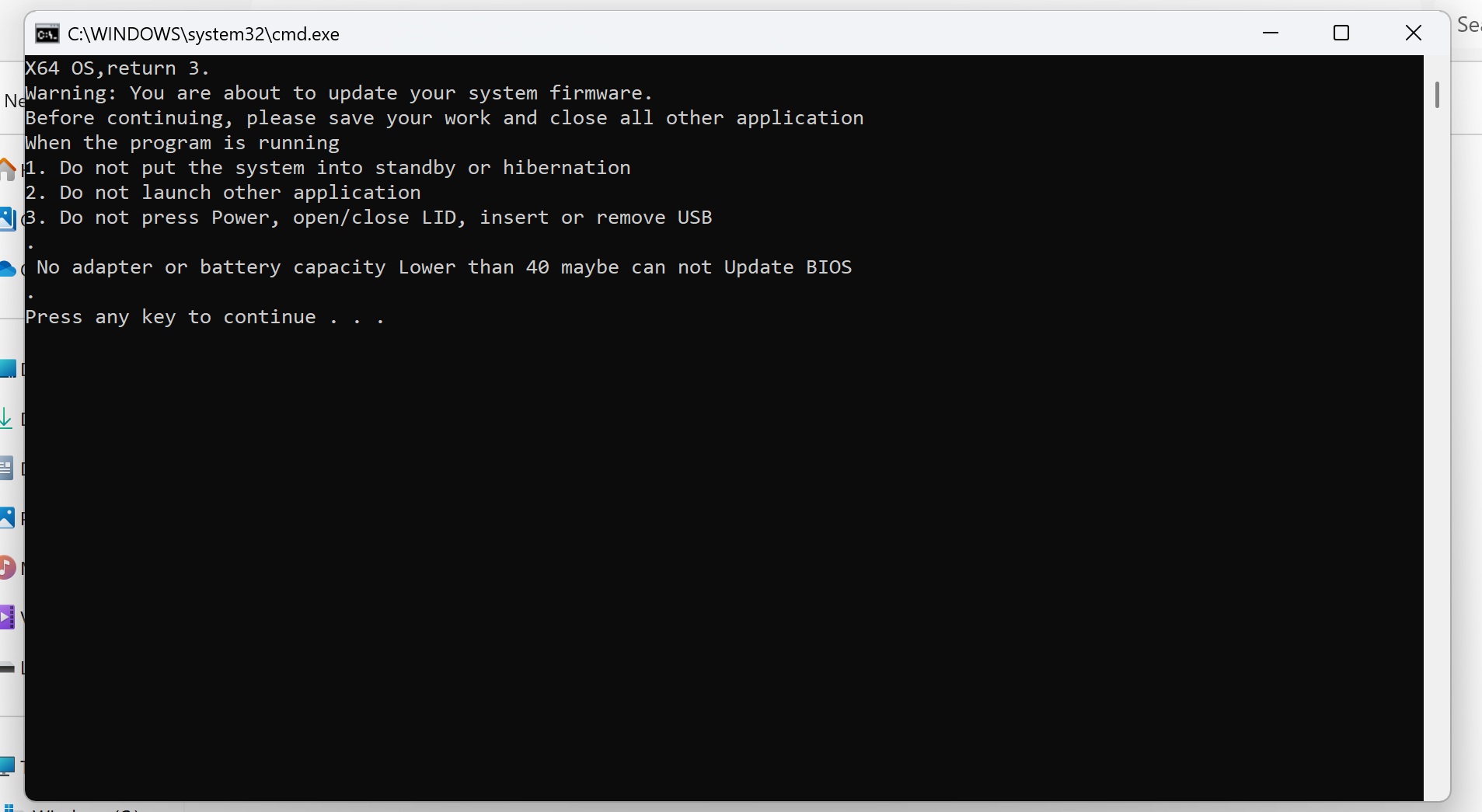
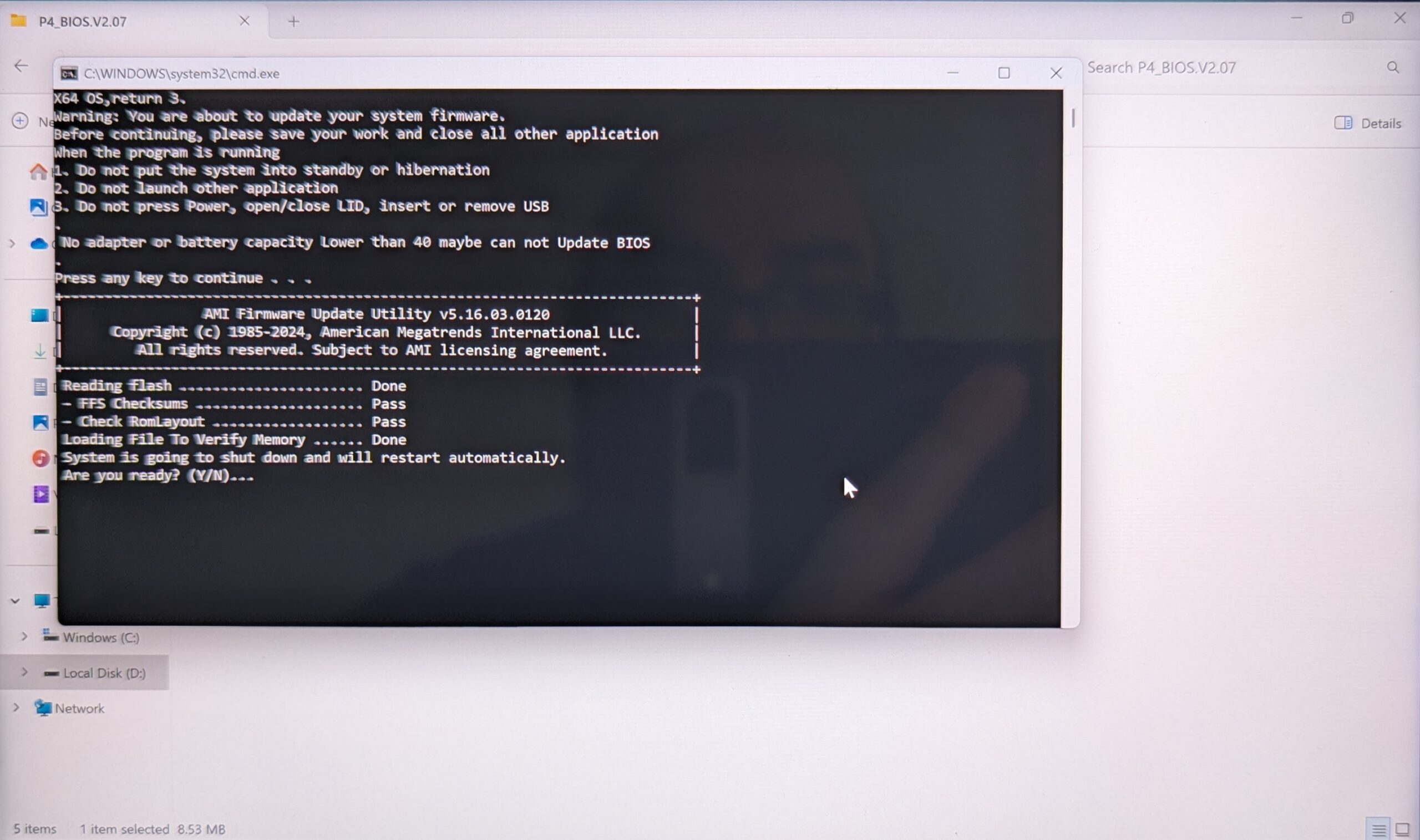
بمجرد قراءة المعلومات، اضغط على أي مفتاح للمتابعة مع الترقية. ستستغرق المرحلة الأولى بضع لحظات وبمجرد اكتمالها سيُطلب منك التأكيد لإعادة تشغيل الجهاز للمتابعة. اختر Y.
سيتم الآن إعادة تشغيل GPD Pocket والمتابعة مع تحديث BIOS. لا تقم بإيقاف تشغيل جهازك أثناء هذه العملية!
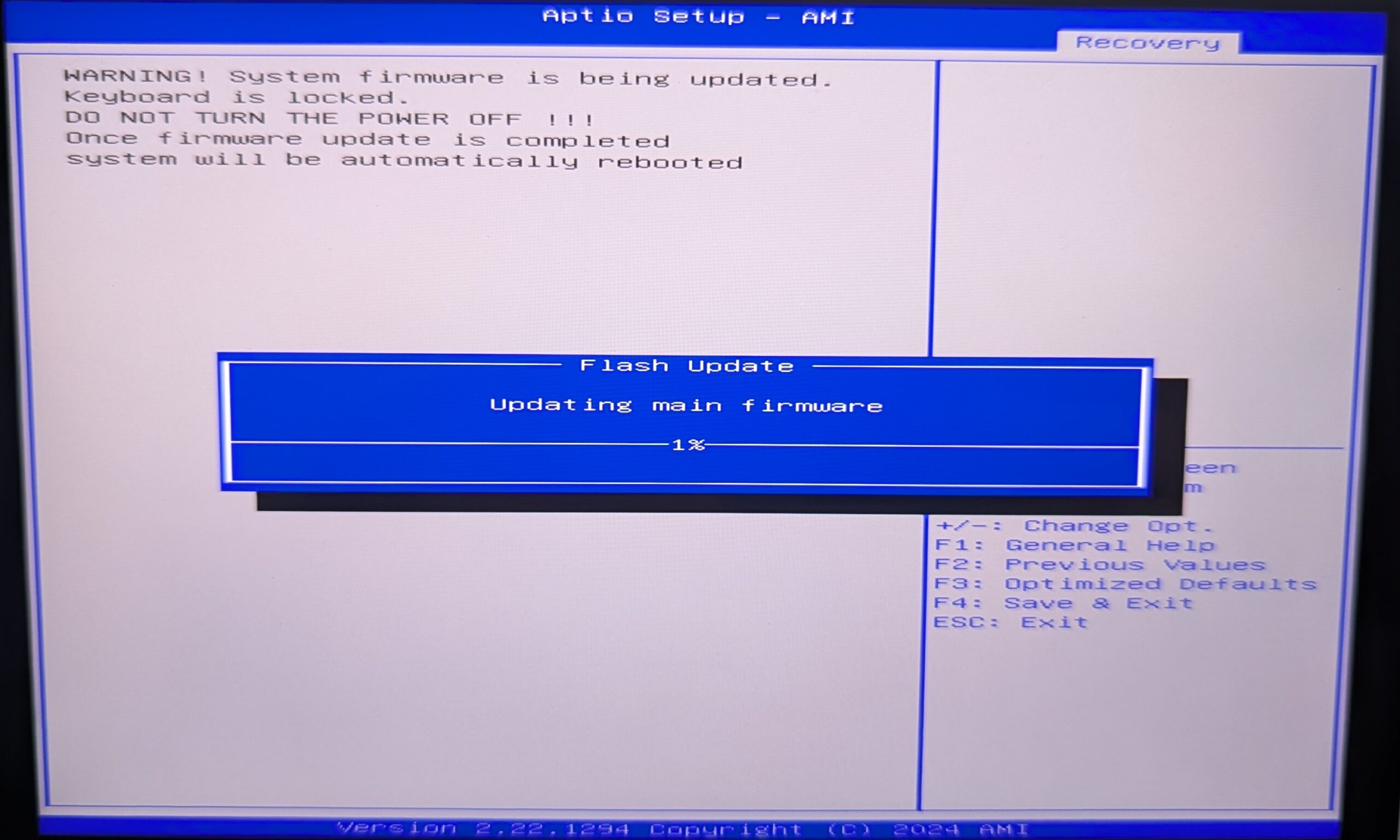
ستستغرق العملية حوالي 3 إلى 5 دقائق لإكمالها. بمجرد الانتهاء، سيتم إعادة تشغيل Pocket 4 وسيستغرق بضع لحظات للتحديث. قد تنطفئ الشاشة أثناء هذه العملية، لا تقم بإيقاف تشغيل جهازك حتى تظهر على الأقل شاشة Windows تسجيل الدخول.
تحديث البرنامج الثابت EC
الجزء الثاني من العملية هو تحديث البرنامج الثابت EC. أولاً، قم بتهيئة محرك USB إلى FAT32، راجع دليلنا هنا إذا كنت غير معتاد على كيفية القيام بذلك.
ادخل إلى مجلد P4_EC.Vx.xx وانسخ جميع المحتويات إلى محرك أقراص فلاش USB
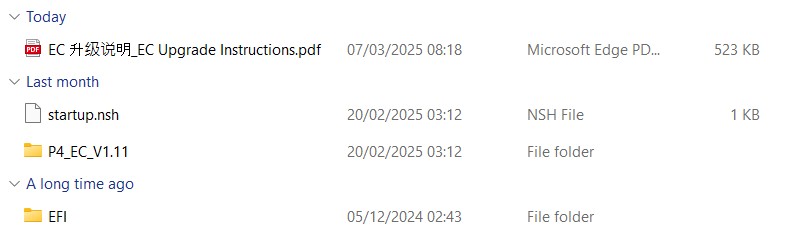
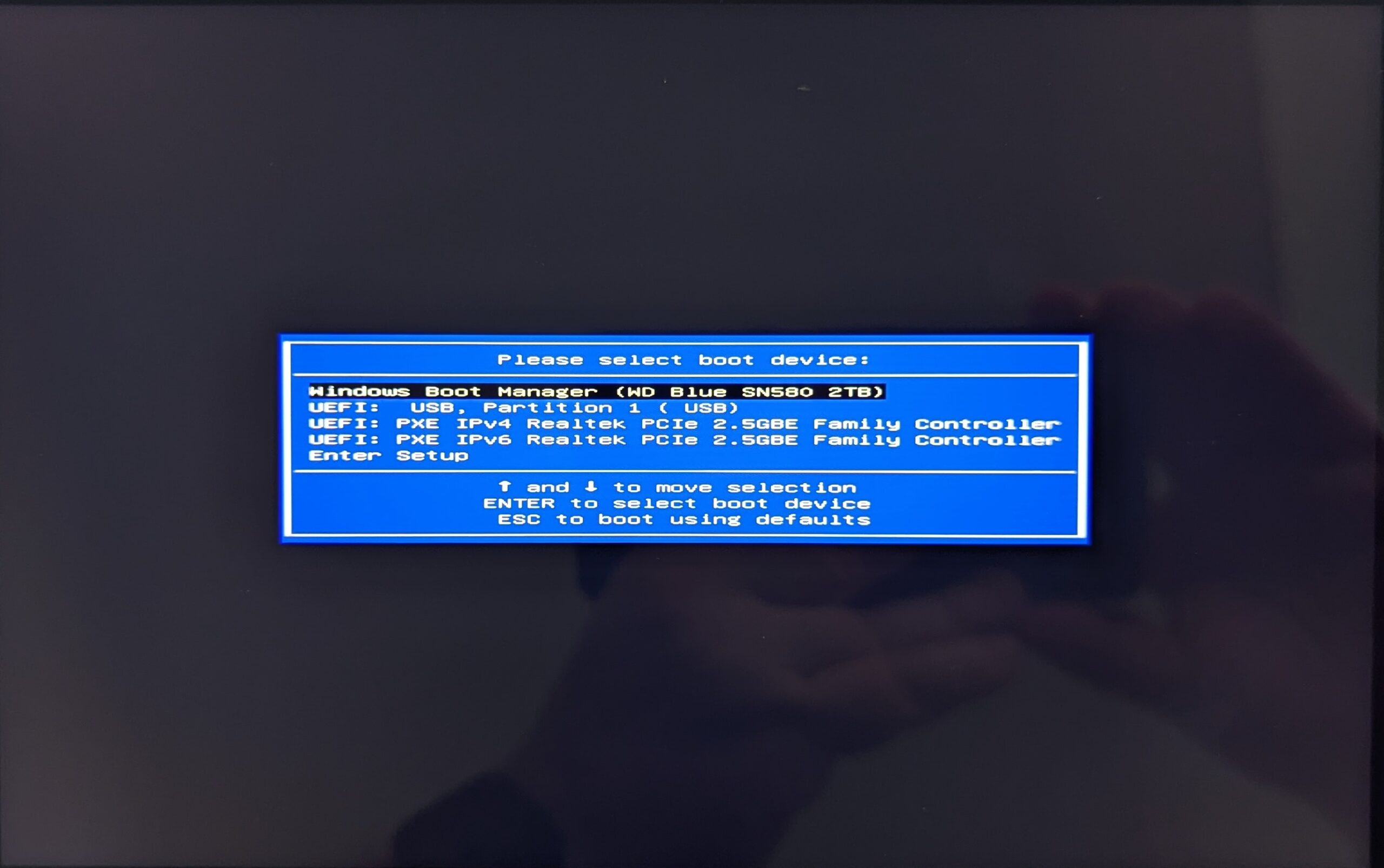
بمجرد نسخ المحتويات، قم بإيقاف تشغيل GPD Pocket 4. الآن قم بتشغيل GPD Pocket 4 واستمر في الضغط على مفتاح FN + F7 حتى تظهر قائمة الإقلاع. في صورتنا أدناه، محرك أقراص فلاش USB هو الخيار الثاني في القائمة. قد يكون اسم محرك الأقراص وخيار القائمة مختلفًا. اختر محرك الأقراص للمتابعة.
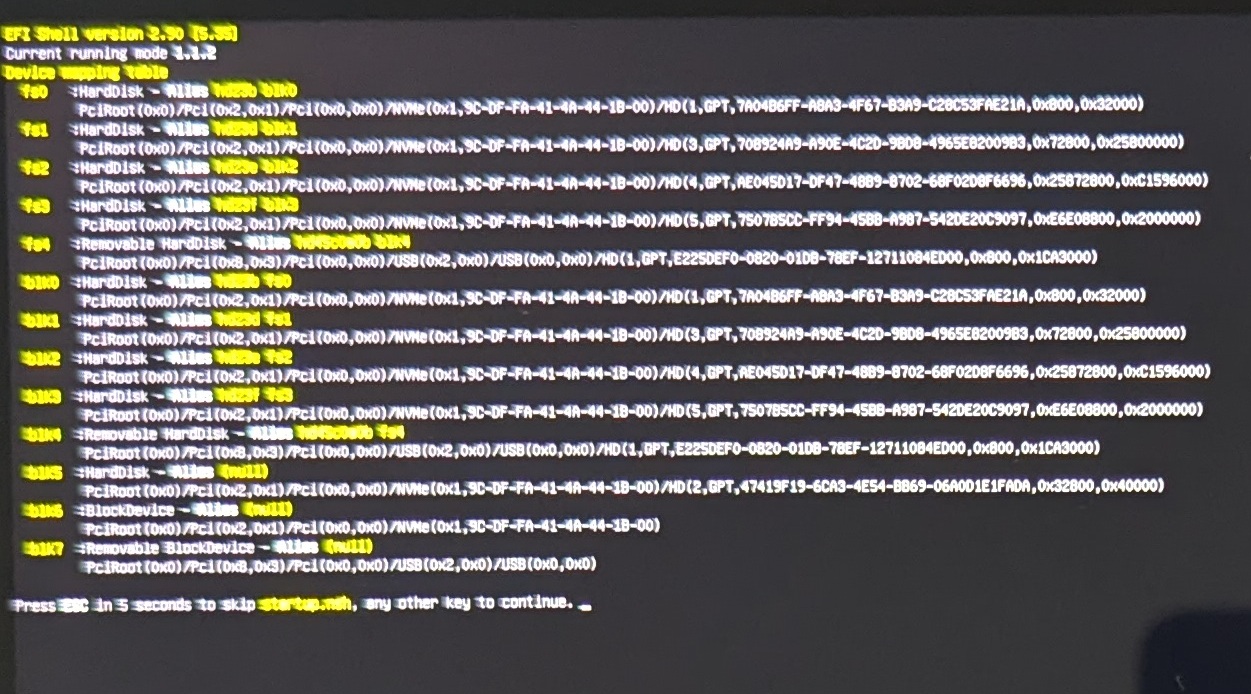
سيظهر نص تقدم موجز على الشاشة، يمكنك الانتظار بضع ثوانٍ أو الضغط على أي مفتاح للمتابعة.
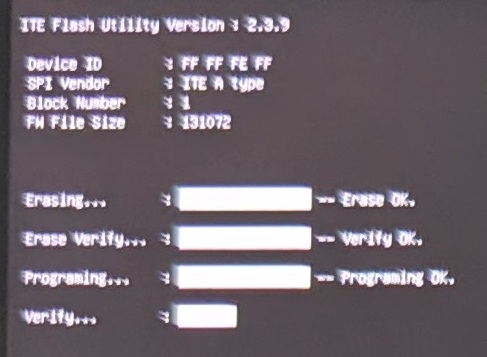
ستبدأ عملية الترقية وستتحدث الشاشة على التقدم. يجب أن تستغرق العملية دقيقة أو دقيقتين فقط.
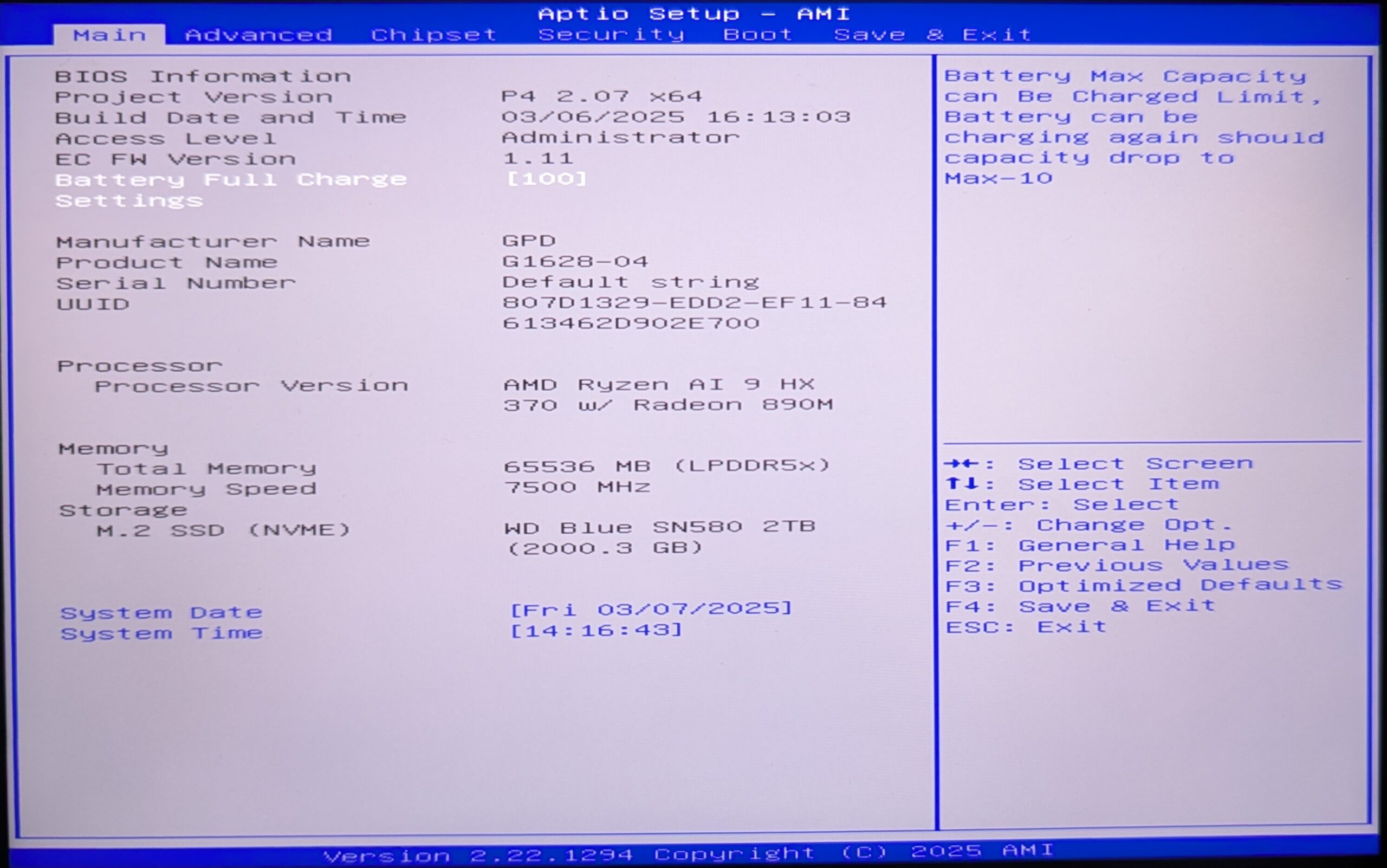
بمجرد الانتهاء، سيتم إيقاف تشغيل GPD Pocket 4. انتظر بضع لحظات ويمكنك تشغيله مرة أخرى. اضغط على مفتاح Del للدخول إلى BIOS. يمكنك الآن التحقق من إصدار BIOS و EC للتأكد من اكتمال الترقية.
في الصورة أدناه يمكننا رؤية BIOS الآن على 2.07 و EC على 1.11. قد تختلف أرقامك حسب المعالج المختلف أو تحديثات البرامج الثابتة الأحدث.
From the blog
Visit the blog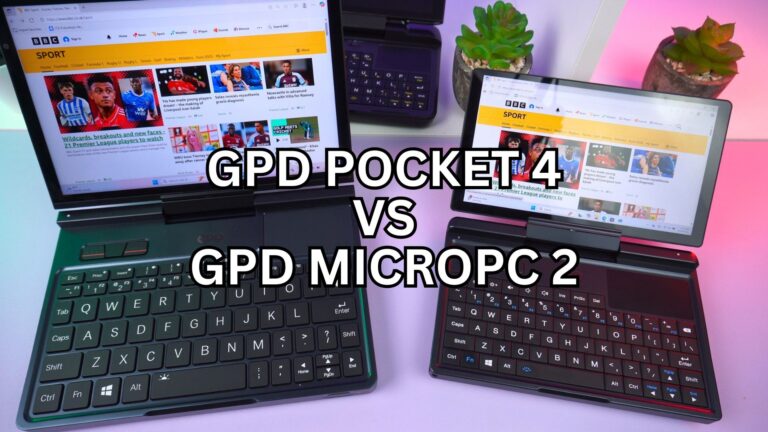 GPD MicroPC 2 مقابل GPD Pocket 4: أيهما مناسب لسير عملك؟
4 سبتمبر، 2025
GPD MicroPC 2 مقابل GPD Pocket 4: أيهما مناسب لسير عملك؟
4 سبتمبر، 2025
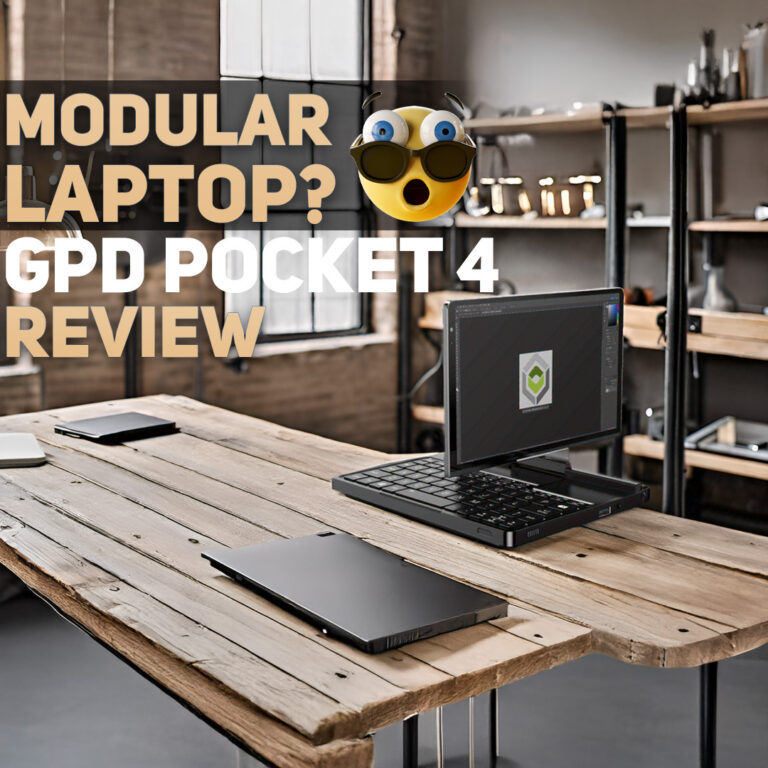 GPD Pocket 4 مراجعة: الكمبيوتر الدفتري المحمول فائق الحمل
5 ديسمبر، 2024
GPD Pocket 4 مراجعة: الكمبيوتر الدفتري المحمول فائق الحمل
5 ديسمبر، 2024
 مراجعة GPD Pocket 4 – الحاسوب المحمول الصغير الذي كنت تنتظره!
5 ديسمبر، 2024
مراجعة GPD Pocket 4 – الحاسوب المحمول الصغير الذي كنت تنتظره!
5 ديسمبر، 2024
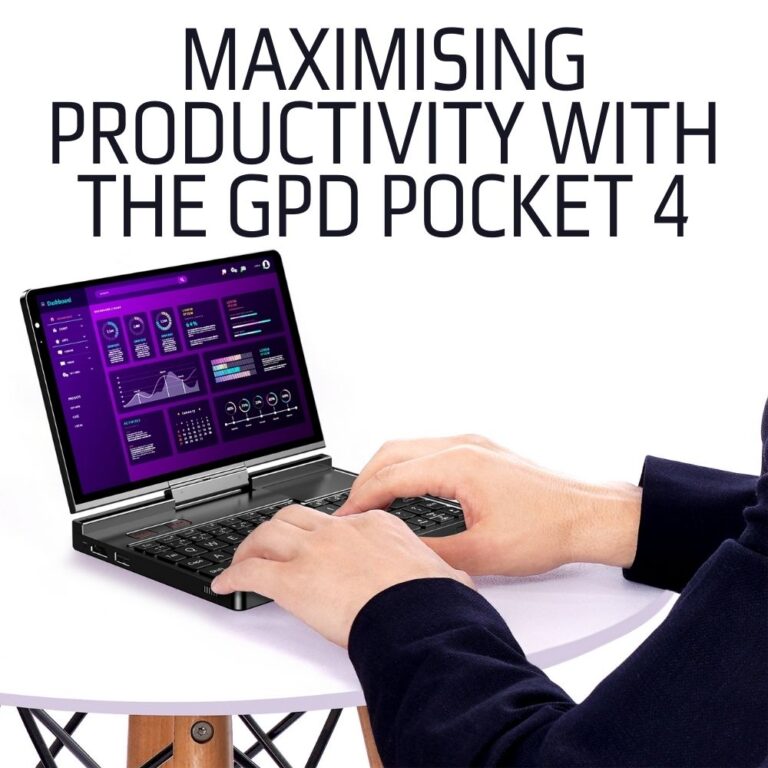 تعظيم الإنتاجية أثناء التنقل: كيف يتناسب GPD Pocket 4 مع سير عملك.
1 نوفمبر، 2024
تعظيم الإنتاجية أثناء التنقل: كيف يتناسب GPD Pocket 4 مع سير عملك.
1 نوفمبر، 2024
أسئلة وأجوبة