




Bevezetés
A Blue Screen of Death (BSOD), technikai nevén „leállási hiba", a Windows 11 operációs rendszer kritikus biztonsági mechanizmusa. Amikor a Windows olyan súlyos problémával találkozik, hogy nem tudja helyreállítani az adatok sérülésének vagy a hardver károsodásának kockázata nélkül, leállítja az összes műveletet, és megjeleníti ezt a hibaképernyőt. Bár megjelenése riasztó lehet, a BSOD alapvetően védelmi intézkedés. A Windows 11-ben ez a képernyő a halál fekete képernyőjeként jelenik meg, ami egy kozmetikai változtatás, amely az operációs rendszer új esztétikájához kíván igazodni, de a funkciója azonos marad.
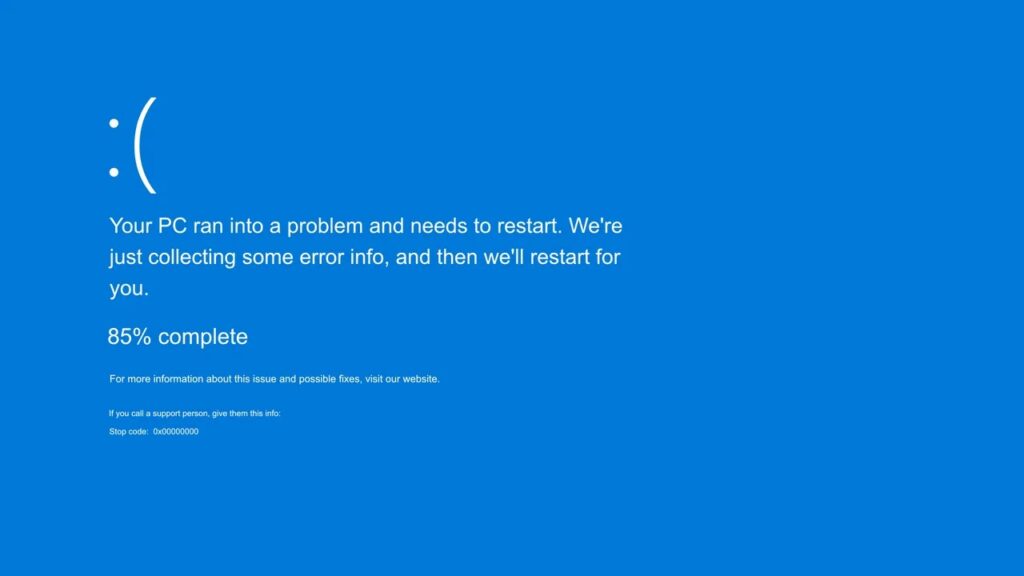
Ez az útmutató egy olyan végleges hibaelhárítási módszertant kínál, amely kifejezetten a nagy teljesítményű eszközök egyedi ökoszisztémájára szabott, a hordozható játék-PC-től a mini-PC-ig. Az olyan gyártók eszközei, mint a GPD, ONEXPLAYER, AYANEO, Minisforum, GMKTec és Beelink a hardverek egy speciális osztályát képviselik, beleértve a népszerű hordozható játék PC-ket is. A mobil játék-PC-k vagy az irodai használatra szánt mini-PC-k kompakt formátényezői, valamint a nagymértékben integrált alkatrészek és az egyedi hardverkonfigurációk egyedi kihívásokat jelentenek. Ezek a konstrukciók sajátos típusú hibákhoz vezethetnek, különösen a testreszabott eszközillesztőkkel, a nagy terhelés alatti hőkezeléssel és a nagyobb Windows-frissítésekkel való kompatibilitással kapcsolatban.
A jelentés hibaelhárítási filozófiája szisztematikus, „tölcséres" megközelítést követ. A legegyszerűbb, legkevésbé invazív szoftveralapú javításokkal kezdődik, és fokozatosan halad a bonyolultabb és időigényesebb hardveres diagnosztika felé. Ezt a strukturált folyamatot úgy tervezték, hogy segítsen a felhasználóknak hatékonyan azonosítani és megoldani a BSOD hibák kiváltó okát anélkül, hogy szükségtelen vagy potenciálisan kockázatos eljárásokra vállalkoznának. Ezt az útmutatót követve a felhasználók a rendszerösszeomlással járó frusztráló élményt logikus és hatékony diagnosztikai utazásra változtathatják.
1. szakasz: Kezdeti vizsgálat: BSOD: Az első 5 perc a BSOD-val
Amikor egy BSOD bekövetkezik, a kezdeti pillanatok kritikusak az információgyűjtés szempontjából. Ha ellenállunk a késztetésnek, hogy azonnal újraindítsuk a készüléket, és ehelyett strukturált diagnosztikai eljárást alkalmazunk, jelentősen lerövidíthetjük a megoldásig eltelt időt.
A kék képernyő dekonstrukciója: Hírszerzés
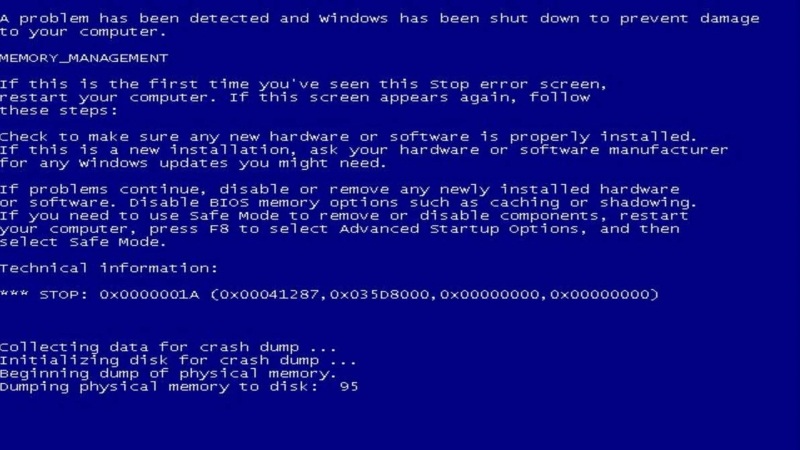
Maga a hibaképernyő a legfontosabb kezdeti diagnosztikai információforrás. Mielőtt bármilyen más intézkedést hozna, feltétlenül rögzíteni kell a megjelenő legfontosabb adatokat. Ezek az információk biztosítják a szükséges támpontokat a kritikus hiba jellegének megértéséhez.
- A STOP-kód: Ez egy hexadecimális kód, általában $0x…$ formátumban, például $0x0000001A$. Ez a kód egy adott típusú hibának felel meg, és a legpontosabb információ a technikai elemzéshez.
- A hiba neve: A hibakódot egy ember számára olvashatóbb név kíséri, gyakran csupa nagybetűvel és aláhúzással (pl. MEMORY_MANAGEMENT). Ez a név hasznos az online fórumokon és tudásbázisokban való kereséshez a közös megoldásokhoz.
- Kapcsolódó fájl (ha van): Egyes esetekben a képernyő felsorol egy adott rendszer- vagy illesztőprogramfájlt, amely részt vett az összeomlásban (pl. amdgpio2.sys, ntoskrnl.exe). Ez egy felbecsülhetetlen értékű nyom, amely gyakran közvetlenül egy hibás eszközillesztőre vagy egy sérült Windows-összetevőre utal.
Az első válaszadók ellenőrző listája
A képernyőn megjelenő információk rögzítése után néhány azonnali fizikai ellenőrzés segíthet a probléma elkülönítésében.
- Távolítsa el a perifériákat: A BSOD-k gyakori és könnyen orvosolható oka egy hibás külső eszköz vagy a hozzá tartozó illesztőprogram. A rendszert a bekapcsológomb nyomva tartásával leállásra kell kényszeríteni. Ezt követően minden nem lényeges perifériát – beleértve az USB-meghajtókat, külső merevlemezeket, nyomtatókat, webkamerákat és dokkolóállomásokat – le kell választani.
- Ellenőrizze a túlmelegedést: A kézi játékgépek vagy más kis játékgépek kompakt váza miatt hajlamosak a hőproblémákra, amelyek közvetlenül okozhatnak rendszer-instabilitást és BSOD-kat. Ellenőrizni kell az eszköz burkolatát, hogy szokatlanul forró-e a tapintása. Azt is fontos ellenőrizni, hogy a ventilátorok szellőzőnyílásait nem zárják-e el a kezek, a tok vagy a felület, amelyen az eszköz nyugszik. A túlzott melegedés egyszerű fizikai ellenőrzése közvetlenül a hardverrel kapcsolatos okra utalhat.
- Kísérelje meg a normál újraindítást: A perifériák leválasztása és a készülék néhány perces lehűlése után, ha forró volt, meg kell kísérelni a normál újraindítást. Előfordulhat, hogy a BSOD egyszeri esemény, amelyet egy átmeneti hiba okoz, és egy egyszerű újraindítás további beavatkozás nélkül megoldhatja a problémát.
Az alapvető diagnosztikai eszköz: Biztonságos módba való indítás
Ha a BSOD újraindítás után is fennáll, a következő lépés annak megállapítása, hogy az ok a Windows alapvető összetevőivel vagy harmadik féltől származó szoftverekkel függ-e össze. A biztonságos mód az elsődleges eszköz ehhez a diagnosztikai lépéshez. A Windows-t az alapvető illesztőprogramok és szolgáltatások minimális készletével indítja el. Ha a rendszer stabil, és a Biztonságos módban nem zuhan össze, a problémát szinte biztosan egy nem alapvető fontosságú harmadik féltől származó illesztőprogram vagy egy indító alkalmazás okozza.
Azon rendszerek számára, amelyek nem tudnak normálisan elindulni, a Windows helyreállítási környezet (WinRE) biztosítja a biztonságos üzemmód elérését. A WinRE általában a rendszerindítási folyamat három egymást követő alkalommal történő megszakításával érhető el. Ez úgy történik, hogy bekapcsolja az eszközt, majd a bekapcsológombot lenyomva tartva kikényszeríti a leállást, amint megjelenik a Windows betöltő ikonja (forgó pontok). A harmadik próbálkozásnál a rendszernek automatikusan be kell töltenie a WinRE-t, ahol a fejlett indítási lehetőségek, köztük a biztonságos üzemmód is kiválasztható.
Gyorsreferencia BSOD navigációs táblázat
A lehetséges megállókódok hatalmas száma nyomasztó lehet. Az alábbi táblázat egyfajta triage eszközként szolgál, amely a leggyakoribb BSOD hibákat a valószínűsíthető okukhoz rendeli, és a felhasználót az útmutató megfelelő szakaszához irányítja. Ezáltal az útmutató egy lineáris dokumentumból interaktív diagnosztikai forrássá válik, ami javítja a hatékonyságot.
| STOP KÓD | HIBA NÉV | VALÓSZÍNŰSÍTHETŐ OKOK KATEGÓRIÁJA | SZEKCIÓ |
|---|---|---|---|
| $0x0000001A$ | MEMORY_MANAGEMENT | RAM (memória) | 4 |
| $0x000000D1$ | DRIVER_IRQL_NOT_LESS_OR_EQUAL | Vezetők | 3 |
| $0x0000000A$ | IRQL_NOT_NOT_LESS_OR_EQUAL | Vezetők | 3 |
| $0x00000133$ | DPC_WATCHDOG_VIOLATION | Vezetők | 3 / 2 |
| $0x00000124$ | WHEA_UNCORRECTABLE_ERROR | Egyéb hardver (CPU, túlmelegedés, BIOS) | 6 |
| $0x0000007B$ | HOZZÁFÉRHETETLEN_BOOT_ESZKÖZ | SSD (tároló) / BIOS | 5 / 6 |
| $0x000000EF$ | CRITICAL_PROCESS_DIED | Szoftver / Rendszerfájlok | 2 |
| $0x00000139$ | KERNEL_SECURITY_CHECK_FAILURE | Szoftver / illesztőprogramok | 2 / 3 |
| $0x00000050$ | PAGE_FAULT_IN_NONPAGED_AREA_NONPAGED_AREA | RAM / Meghajtók | 4 / 3 |
| $0x00000024$ | NTFS_FILE_SYSTEM | SSD (tároló) | 5 |
2. szakasz: Szoftver, frissítések és sérült rendszerfájlok
A BSOD-k gyakori forrása a Windows operációs rendszerből eredő problémák. Ezek a problémák adódhatnak sérült rendszerfájlokból, problémás szoftverfrissítésekből vagy harmadik féltől származó alkalmazásokkal való konfliktusokból. Az ebbe a kategóriába tartozó gyakori leállási kódok közé tartozik a CRITICAL_PROCESS_DIED, amely egy létfontosságú Windows-szolgáltatás meghibásodását jelzi; a BAD_SYSTEM_CONFIG_INFO, amely egy sérült rendszerleíró adatbázisra utal; és a KERNEL_SECURITY_CHECK_FAILURE, amelyet adatszerkezeti sérülés vagy az illesztőprogramok és a Windows biztonsági funkciói közötti konfliktus okozhat. Ezek a hibák arra utalnak, hogy az operációs rendszer integritása sérült, gyakran helytelen leállítás, sikertelen frissítés vagy rosszindulatú szoftverek miatt.
Megoldás 1: A Windows rendszerarculat javítása SFC és DISM segítségével
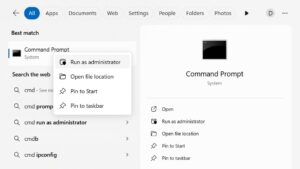
A Windows két nagy teljesítményű parancssori segédprogramot épített be az operációs rendszer központi fájljainak javítására: System File Checker (SFC) és Deployment Image Servicing and Management (DISM). Ezeket egy rendszergazdai parancssorból kell futtatni, amely a biztonságos módból vagy a Windows helyreállítási környezetéből érhető el. A Windows keresősávjába írja be a cmd parancsot, kattintson a jobb gombbal a parancssor opcióra, és válassza a Futtatás rendszergazdaként lehetőséget .
Először a System File Checker eszközt kell futtatni. Ez a segédprogram átvizsgálja az összes védett operációs rendszerfájlt, és a sérült, hibás vagy sérült verziókat a helyes verziókra cseréli. Elvégzéséhez a következő parancsot kell használni:
sfc /scannow
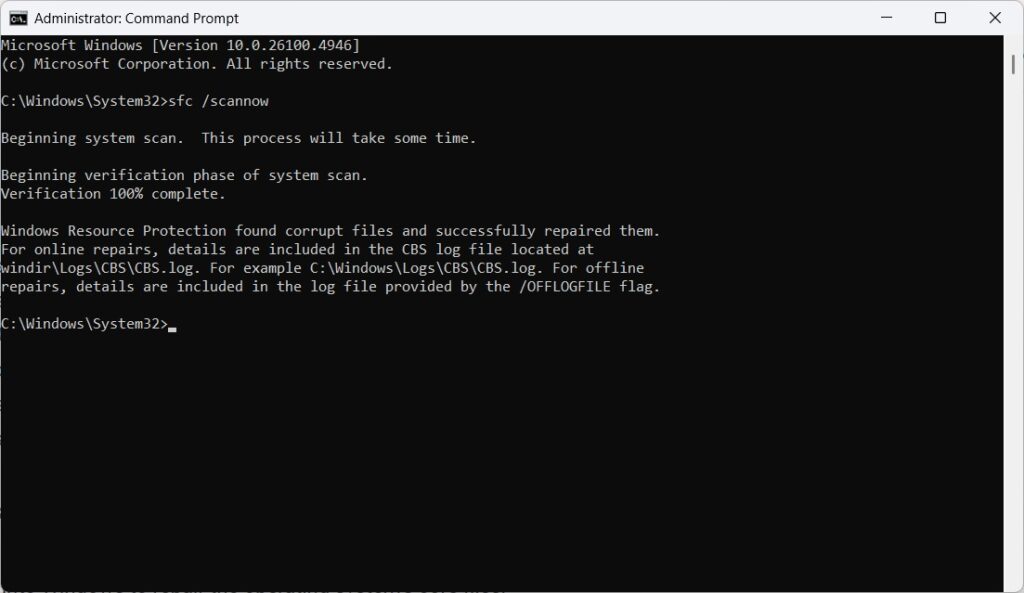
Ha az SFC arról számol be, hogy sérült fájlokat talált, de néhányat nem tudott javítani, az gyakran azt jelenti, hogy az SFC által használt mögöttes komponenstároló is sérült. Ebben az esetben a DISM eszközt kell használni magának a Windows-képnek a javítására. A DISM letölthet tiszta fájlokat a Windows Update-ből, hogy a helyi lemezképben lévő sérült fájlok helyébe lépjenek. A futtatandó parancs a következő:
DISM /Online /Cleanup-Image /RestoreHealth
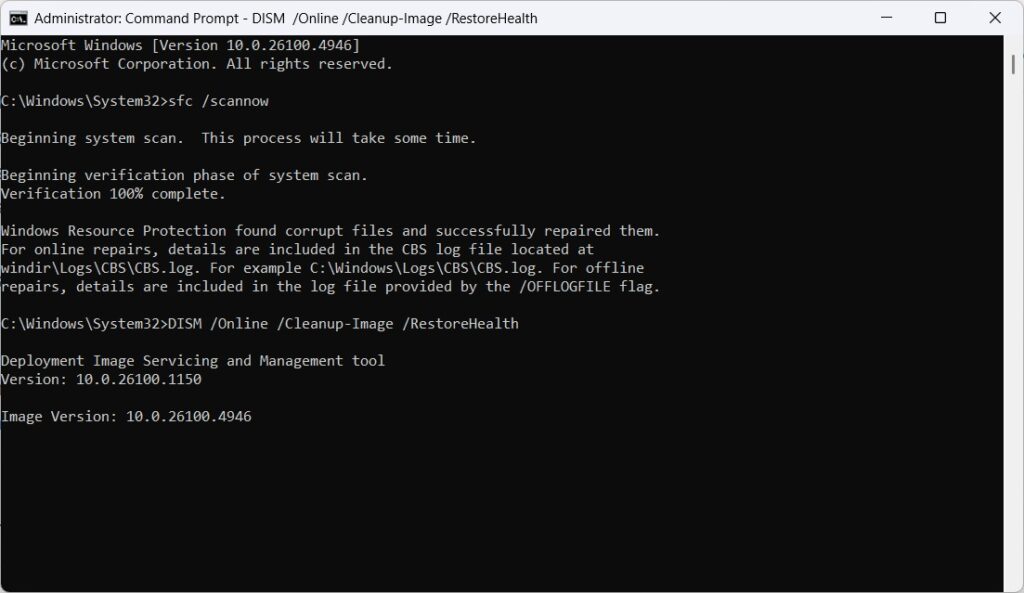
Miután a DISM parancs sikeresen befejeződött, a legjobb gyakorlat az sfc /scannow ismételt futtatása, hogy megbizonyosodjon arról, hogy minden fájl javításra került.
Megoldás 2: A problémás frissítések és szoftverek kezelése
A kézi és mini PC-k körében jelentős instabilitási mintázatot figyeltek meg egy bizonyos Windows-frissítéssel kapcsolatban. A GPD, ONEXPLAYER, AYANEO és Beelink közösségek számos felhasználói jelentése szerint a Windows 11 Version 24H2 funkciófrissítés közvetlen oka a súlyos BSOD-oknak, köztük a DPC_WATCHDOG_VIOLATION-nak és a tartós boot-huroknak. Ez arra utal, hogy rendszerszintű inkompatibilitás áll fenn e speciális eszközök hardver- és illesztőprogram-ökoszisztémája, valamint az említett frissítésben bevezetett architektúrális változások között. Következésképpen a 24H2 frissítés telepítésének elkerülése erősen ajánlott. Ha már telepítették, és problémákat okoz, akkor azt el kell távolítani.
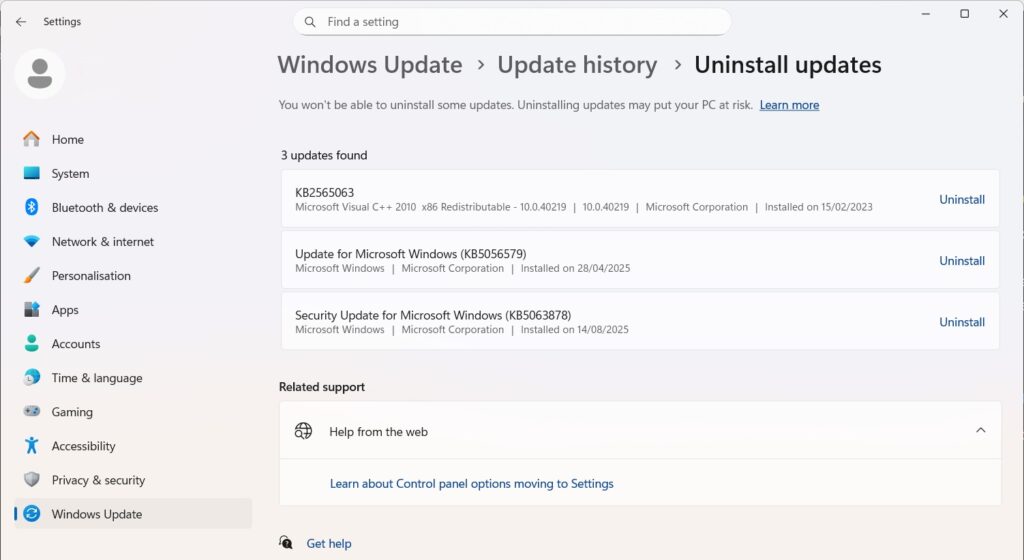
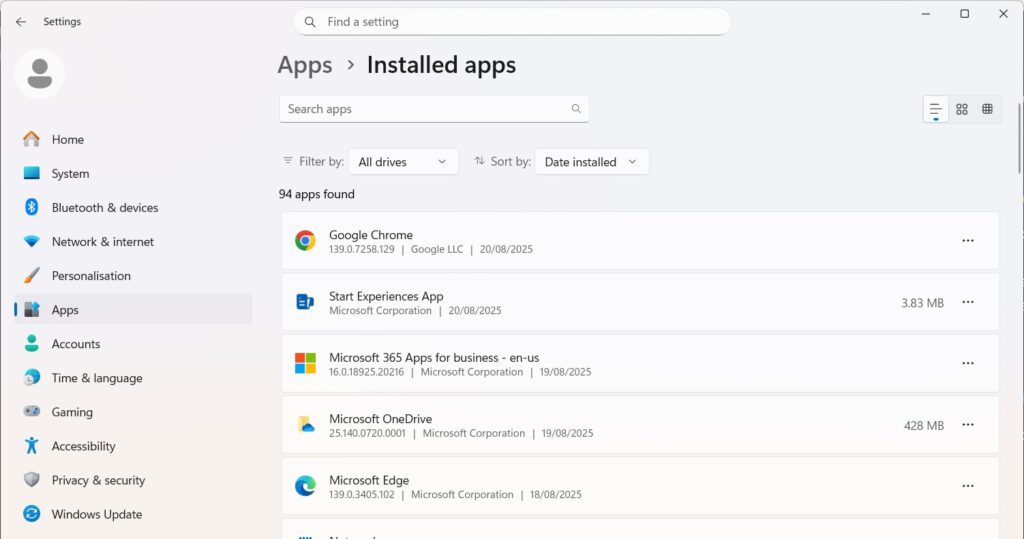
A problémás frissítés eltávolításához a rendszert biztonságos módba kell indítani. Innen navigáljon a Beállítások > Windows Update > Frissítési előzmények > Frissítések eltávolítása menüpontba. Ekkor megjelenik a nemrég telepített frissítések listája. A legújabb minőségi frissítés vagy funkciófrissítés kiválasztható és eltávolítható. Hasonlóképpen, ha a BSOD-ok egy új alkalmazás, különösen a rendszer segédprogramok vagy vírusirtó szoftverek telepítése után kezdődtek, azt a Biztonságos módból a Beállítások > Alkalmazások > Telepített alkalmazások segítségével kell eltávolítani .
3. megoldás: A rendszer-visszaállítás használata
A rendszer-visszaállítás egy olyan Windows-funkció, amely a kritikus rendszerbeállítások, illesztőprogramok és rendszerleíró adatbázis-bejegyzések „időgépeként" működik. Lehetővé teszi a felhasználó számára a rendszer állapotának visszaállítását egy korábban létrehozott „visszaállítási pontra". Ha a BSOD-k egy bizonyos dátum után kezdődtek, a rendszer-visszaállítás használatával gyakran megoldható a probléma egy ezt a dátumot megelőző pontra való visszaállítása. Ez az eszköz leghatékonyabban a Windows helyreállítási környezetéből érhető el, ha a Hibaelhárítás > Speciális beállítások > Rendszer-visszaállítás menüpontra navigál. Onnan megjelenik a rendelkezésre álló visszaállítási pontok listája, és a felhasználó kiválaszthat egyet, amelyik a stabilitási problémák megjelenése előtti időpontra esik.
3. szakasz: Vezetői kérdések
Az eszközillesztők a Blue Screen of Death hibák leggyakoribb okai. Ezek a speciális szoftverkomponensek kommunikációs hidat képeznek a számítógép hardvere és a Windows operációs rendszer között. Az illesztőprogramban lévő hiba, a Windows frissítéssel való összeegyeztethetetlenség vagy egy másik illesztőprogrammal való konfliktus destabilizálhatja az egész rendszert, ami kritikus meghibásodáshoz vezethet. Ez különösen fontos a GPD, a Minisforum és mások által gyártott eszközökben található, erősen testreszabott hardverek esetében, amelyek gyakran speciális illesztőprogramokra támaszkodnak az integrált GPU-k (mint például az AMD Radeon 780M), a chipkészletek és más, a játékhoz használt mini PC-kben található egyedi alkatrészek esetében. Az illesztőprogrammal kapcsolatos gyakori leállási kódok közé tartozik a DRIVER_IRQL_NOT_LESS_LESS_OR_EQUAL vagy IRQL_NOT_LESS_OR_EQUAL, amelyek azt jelzik, hogy az illesztőprogram helytelenül próbált hozzáférni egy memóriacímhez, valamint a VIDEO_TDR_FAILURE, amely azt jelzi, hogy a grafikus illesztőprogram nem reagált, és a Windows nem tudta helyreállítani.
Megoldás 1: Standard illesztőprogram-kezelés (frissítés és visszahívás)
Az első védelmi vonal a megfelelő járművezetői karbantartás. Ez magában foglalja annak biztosítását, hogy minden illesztőprogram naprakész legyen, ugyanakkor képes legyen visszaállítani egy friss frissítést, ha az instabilitást okoz.
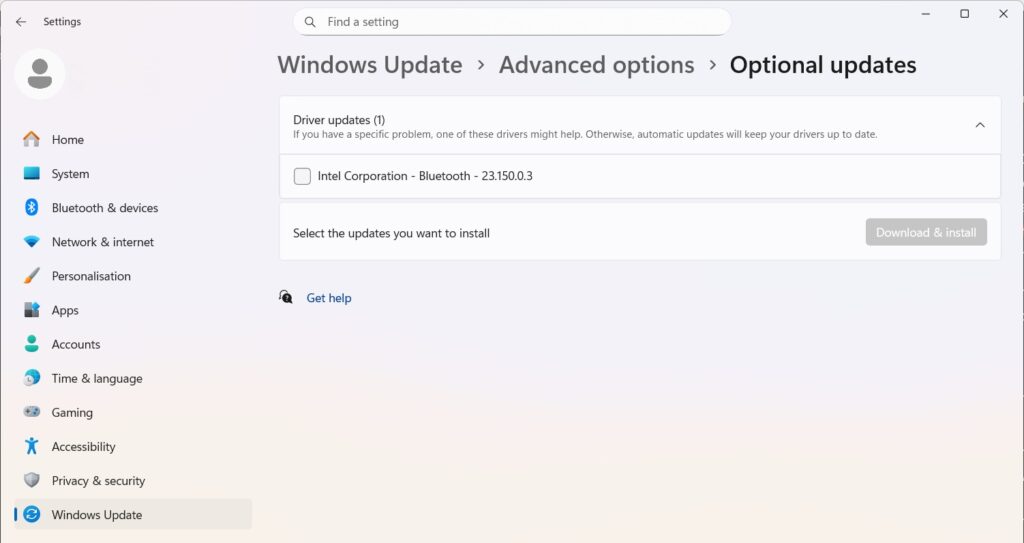
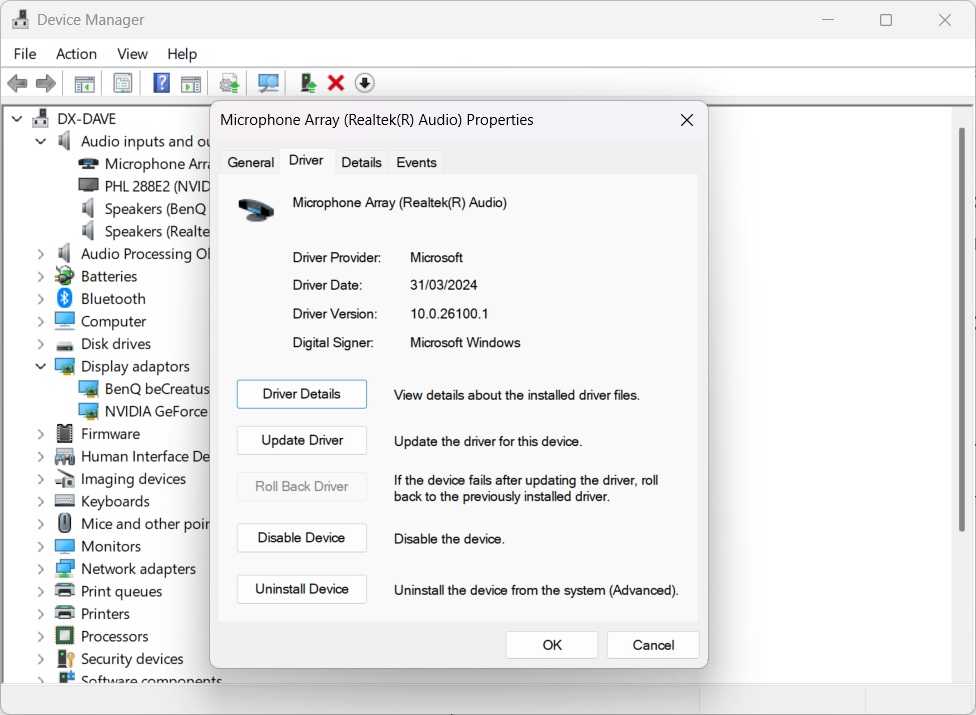
- Illesztőprogramok frissítése: Az illesztőprogramok több csatornán keresztül frissíthetők. Az első a Windows Update, amely gyakran biztosít hitelesített illesztőprogramokat. Alapvető fontosságú, hogy a Windows Update-en belül ellenőrizze az „Opcionális frissítések" részt, mivel sok hardverillesztőprogramot ezen a csatornán keresztül szállítanak. Az illesztőprogramok legmegbízhatóbb forrása azonban az itt található Knowledge Base illesztőprogram-frissítési útmutató (pl. Beelink, GMKTec) vagy az alkatrészgyártó webhelye (pl. AMD, Intel, MediaTek). Ezek a közvetlenül a forrásból származó illesztőprogramok általában az adott hardverre szabottak, és gyakran stabilabbak, mint a Microsoft által biztosított általános verziók.
- Roll Back Driver: Ha a BSOD-k közvetlenül az illesztőprogram frissítése után kezdődnek, a problémás frissítést vissza kell vonni. Ezt az Eszközkezelőn keresztül lehet megtenni. Ha megkeresi az eszközt, megnyitja a Tulajdonságok párbeszédpanelt, az Illesztőprogram fülre navigál, és kiválasztja az Illesztőprogram visszaállítása parancsot, a rendszer visszaállítja a korábban telepített verziót.
2. megoldás: Speciális diagnosztika az illesztőprogram-ellenőrzővel
Amikor a BSOD memóriadump fájlok nem meggyőzőek, gyakran egy általános Windows kernel fájlt, például az ntoskrnl.exe fájlt hibáztatva, egy fejlettebb eszközre van szükség a valódi bűnös azonosításához. A Driver Verifier egy kifejezetten erre a célra a Windowsba épített segédprogram. A kiválasztott illesztőprogramokat egy sor extrém stressztesztnek veti alá, és ellenőrzi őket illegális funkcióhívások vagy a rendszert megrongáló műveletek szempontjából. Ezt a folyamatot úgy tervezték, hogy az illesztőprogramban lappangó hibák azonnal megnyilvánuljanak, és BSOD-t okozzanak, amely közvetlenül a hibás illesztőprogramfájlt jelzi.
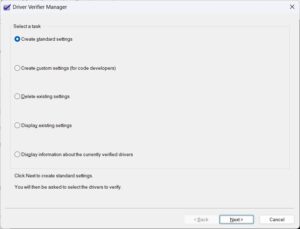
Mivel azonban a Driver Verifier szándékosan destabilizálja a rendszert, hatékony, de potenciálisan veszélyes eszköz. Ha nem megfelelően használják, akkor egy olyan indítási hurkot eredményezhet, amely megakadályozza az asztal elérését. Ezért engedélyezése előtt létre kell hozni egy rendszer-visszaállítási pontot, és a felhasználónak fel kell készülnie arra, hogy a Biztonságos módból letilthatja.
Az alábbiakban egy biztonságos, lépésről lépésre történő eljárást mutatjuk be a Driver Verifier használatához:
- Hozzon létre egy rendszer-visszaállítási pontot, keresse meg a Rendszer-visszaállítási pont keresőt a Windows keresőben, és kövesse az utasításokat.
- Nyissa meg a parancssort vagy a Futtatás párbeszédpanelt rendszergazdaként, és írja be a verifier.exe parancsot a Driver Verifier Manager elindításához.
- Válassza az „Egyéni beállítások létrehozása (kódfejlesztők számára)" lehetőséget, majd kattintson a Tovább gombra.
- Az egyes beállítások listájából jelölje be az összes jelölőnégyzetet a „DDI-megfelelőség ellenőrzése" és a „Véletlenszerű alacsony erőforrás-szimuláció" kivételével. Kattintson a Tovább gombra.
- Válassza ki a „Vezetőnév kiválasztása listából" lehetőséget.
- Rendezze a listát Szolgáltató szerint, és válassza ki az összes olyan illesztőprogramot, amelyet nem a „Microsoft Corporation" szolgáltat. Kattintson a Befejezés gombra.
- Indítsa újra a számítógépet. Használja a készüléket normálisan, amíg össze nem omlik. Az így megjelenő BSOD képernyőnek tartalmaznia kell egy új leállási kódot és – ami döntő fontosságú – a sérülést okozó illesztőprogram fájl nevét (pl. some_driver.sys).
- A rendszerhez való hozzáférés visszanyeréséhez indítsa el a rendszert csökkentett módban.
- Ha biztonságos módban van, nyisson meg egy adminisztratív parancssort, és írja be a verifier /reset parancsot az illesztőprogram-ellenőrző letiltásához.
- Indítsa újra a számítógépet. Most már normálisan el kell indulnia.
- A hibás illesztőprogramot azonosítva frissítheti, visszaválthatja vagy eltávolíthatja, hogy a BSOD-ok megszűnjenek.
Megoldás 3: Speciális illesztőprogram-konfliktusok kezelése
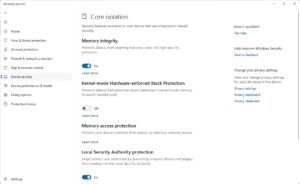
Bizonyos BSOD hibákat bizonyos szoftverek és a Windows biztonsági funkciói közötti ismert konfliktusok okoznak. Egy figyelemre méltó példa erre a KERNEL_SECURITY_CHECK_FAILURE hiba, amelyet a kéziszámítógépek felhasználói jelentettek olyan játékok indításakor, amelyek agresszív csalásgátló rendszereket használnak, mint például a Genshin Impact vagy a Valorant. Ezt a konkrét összeomlást gyakran az anti-cheat kernel szintű meghajtója és a Windows 11 „Kernel-mode Hardware-enforced Stack Protection" nevű biztonsági funkciója közötti konfliktus váltja ki. Megoldásként ez a funkció kikapcsolható a következő menüpontba történő navigálással
Beállítások > Adatvédelem és biztonság > Windows biztonság > Eszközbiztonság > Magszigetelés részletei
és kikapcsolja a kapcsolót. Fontos megjegyezni, hogy ennek a funkciónak a kikapcsolása csökkenti a rendszer biztonságát, és átmeneti intézkedésnek kell tekinteni, amíg a csalás elleni szoftver szolgáltatója ki nem ad egy kompatibilis frissítést.
4. szakasz: RAM (memória) problémák
A hibás véletlen hozzáférésű memória (RAM) az elsődleges hardveres bűnös a rendszer számos instabilitásáért, beleértve az adatsérüléseket, az alkalmazások összeomlását és a véletlenszerű, látszólag egymástól független BSOD-kat. Ha egy RAM-modul hibás, nem képes helyesen tárolni vagy lekérdezni az adatokat, ami kritikus hibákhoz vezet, amikor az operációs rendszer vagy egy alkalmazás megpróbál hozzáférni a sérült információkhoz. A memóriahibákkal kapcsolatos leggyakoribb megállókódok a MEMORY_MANAGEMENT ($0x0000001A$), amely a Windows memóriakezelésének súlyos hibáját jelzi, valamint a PAGE_FAULT_IN_NONPAGED_AREA ($0x00000050$), amely akkor jelentkezik, amikor a rendszer egy nem létező vagy érvénytelen memóriaoldalhoz próbál hozzáférni.
1. megoldás: Fizikai ellenőrzés és újraindítás (Mini PC-k esetében)
Az olyan márkájú irodai mini PC-k esetében, mint a Beelink és a Minisforum, ahol a RAM a felhasználó számára hozzáférhető, a fizikai ellenőrzés értékes első lépés. Idővel vagy a szállítási rázkódások miatt a RAM-modulok (SODIMM-ek) kissé kioldódhatnak a foglalatukból. Ez a rossz elektromos kapcsolat időszakos hibákhoz vezethet, amelyek egy meghibásodott modult utánoznak. A folyamat során a készüléket le kell kapcsolni, le kell választani a tápellátásról, a gyártó utasításainak megfelelően ki kell nyitni a készülékházakat, és óvatosan ki kell húzni a RAM-modulokat. Rövid várakozás után a modulokat határozottan vissza kell helyezni a foglalatukba, amíg a rögzítő klipszek be nem kattannak a helyükre. Sok felhasználó számára a RAM modulok egyszerű visszahelyezése is megoldja a tartós BSOD-kat.
Megoldás 2: Windows memóriadiagnosztika
A Windows tartalmaz egy beépített eszközt az alapvető memóriateszt elvégzésére. A Windows memóriadiagnosztikai eszközt a Win + R billentyűkombináció megnyomásával, a Futtatás párbeszédpanelen az mdsched.exe parancs beírásával és az Enter billentyűvel indíthatja el. Az eszköz a teszt megkezdéséhez a rendszer újraindítását kéri. Bár ez a segédprogram kényelmes első lépés, és képes a nyilvánvaló hardverhibák felderítésére, nem olyan kimerítő, mint a speciálisabb, harmadik féltől származó szoftverek. Ha a Windows eszköz nem jelez hibát, de a memóriával kapcsolatos BSOD-k továbbra is fennállnak, akkor szigorúbb tesztre van szükség.

3. megoldás: Végleges tesztelés a MemTest86 segítségével
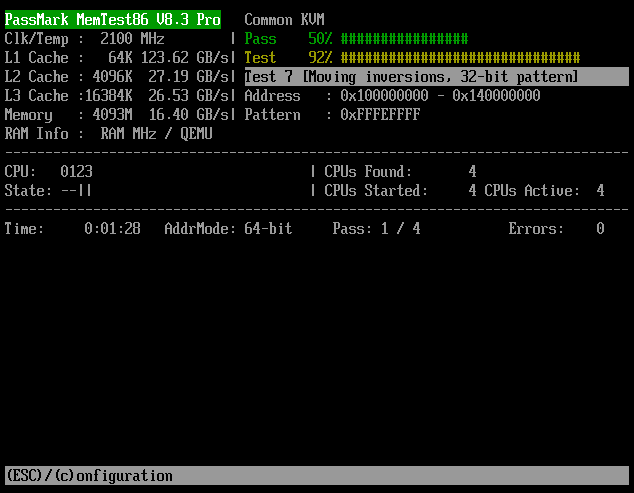
A rendszermemória meggyőző és megbízható teszteléséhez a MemTest86 az iparági szabványos segédprogram. A technikai támogató személyzet és a rajongói közösségek gyakran ajánlják a megfoghatatlan memóriaproblémák diagnosztizálására. A Windows eszközzel ellentétben a MemTest86 egy bootolható USB-meghajtóról fut, teljesen a Windows operációs rendszeren kívül. Ez lehetővé teszi, hogy minden memóriacímet közvetlenül, az illesztőprogramok vagy a rendszerfolyamatok beavatkozása nélkül érjen el és teszteljen, így olyan finom és időszakos hibákat is felismerhet, amelyeket más tesztek esetleg nem vesznek észre. A MemTest86 által jelzett bármilyen hiba, legyen az bármilyen kicsi, egyértelműen jelzi a hibás hardvert, amelyet ki kell cserélni.
A MemTest86 használatának átfogó bemutatása a következő lépéseket tartalmazza:
- Egy másik, működő számítógépen navigáljon a MemTest86 hivatalos weboldalára, és töltse le az ingyenes verziót.
- A letöltés tartalmaz egy képfájlt és egy eszközt a bootolható USB-meghajtó létrehozásához. Futtassa ezt az eszközt, és válasszon ki egy tartalék USB-meghajtót (vegye figyelembe, hogy a meghajtón lévő összes adat törlődik).
- Helyezze be az újonnan létrehozott MemTest86 USB-meghajtót abba a számítógépbe, amelyiknél a BSOD-ok jelentkeznek.
- Kapcsolja be a gépet, és azonnal lépjen be a BIOS/UEFI beállítási menüjébe (ez általában egy ESC vagy Delete billentyű megnyomásával történik az indítás során).
- A BIOS/UEFI beállítások között keresse meg a rendszerindítási beállításokat. Előfordulhat, hogy a „Secure Boot" (biztonságos indítás) kikapcsolása szükséges az USB-meghajtó betöltésének engedélyezéséhez. Állítsa be az USB-meghajtót első bootolási prioritásként.
- Mentse a módosításokat, és lépjen ki a BIOS/UEFI rendszerből. A számítógép újraindul és az USB-meghajtóról bootol, automatikusan elindítva a MemTest86 programot.
- A teszt megkezdi a visszaszámlálást, majd automatikusan elindul. Az alapos és meggyőző diagnózis érdekében a tesztet legalább négy teljes átfutásig kell hagyni. A RAM mennyiségétől és sebességétől függően ez a folyamat több órát is igénybe vehet.
- Figyelje a képernyőt a hibák szempontjából. Ha hibát észlel, az piros színnel jelenik meg. Már egyetlen hiba jelenléte is azt igazolja, hogy legalább az egyik RAM-modul fizikailag hibás, és a rendszer stabilitásának elérése érdekében ki kell cserélni.
5. szakasz: SSD (tárolási) kérdések
A szilárdtest-meghajtó (SSD) az alap, amelyen az operációs rendszer nyugszik. Egy meghibásodott meghajtó, egy sérült fájlrendszer vagy rosszul konfigurált rendszerbeállítások megakadályozhatják a Windows megfelelő betöltését, ami gyakran BSOD-t eredményez az indítási folyamat során. A tárolóhibákkal kapcsolatos gyakori leállási kódok közé tartozik az INACCESSIBLE_BOOT_DEVICE ($0x0000007B$), amely azt jelzi, hogy a Windows a rendszerindítás során elvesztette a hozzáférést a rendszerpartícióhoz, valamint az NTFS_FILE_SYSTEM ($0x00000024$), amely a meghajtó fájlrendszerének alapvető hibájára utal.
Megoldás 1: A fájlrendszer ellenőrzése és javítása
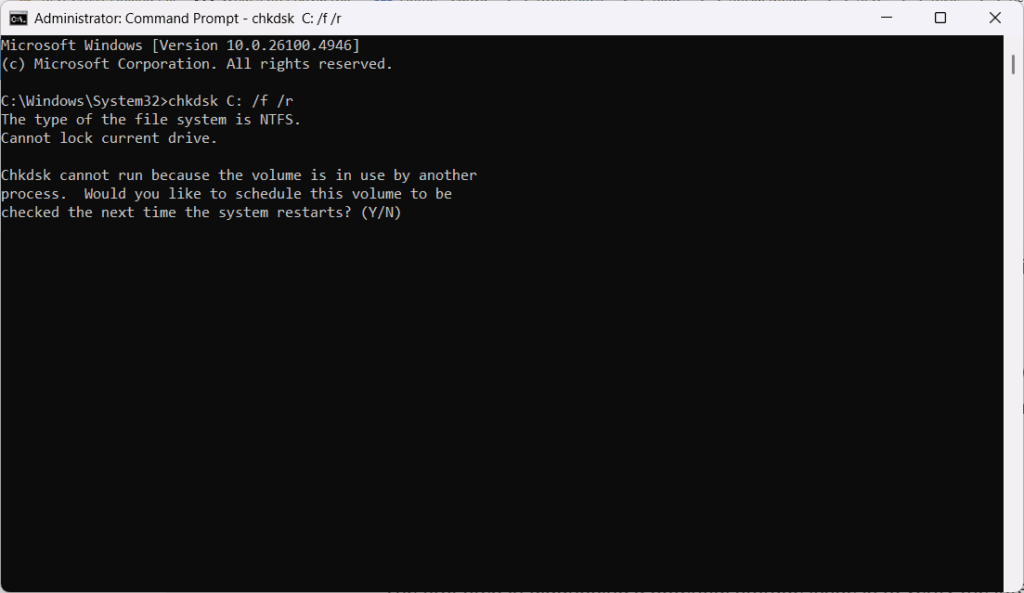
A lehetséges tárolási probléma diagnosztizálásának első lépése a fájlrendszer integritásának ellenőrzése. A Windows Check Disk (chkdsk) segédprogramot erre a célra tervezték. Képes átvizsgálni a meghajtót logikai hibák után kutatva, megtalálni a rossz szektorokat, és megkísérelni azok javítását. Az eszköz indíthatatlan rendszeren történő futtatásához a Windows helyreállítási környezetből meg kell nyitni egy rendszergazdai parancssort. A következő parancs a C: meghajtó átfogó vizsgálatát és javítását végzi el:
chkdsk C: /f /r
Az /f paraméter arra utasítja a segédprogramot, hogy javítsa ki a talált hibákat, míg az /r paraméter arra utasítja, hogy keresse meg a rossz szektorokat és állítsa helyre az olvasható információkat.
2. megoldás: Az SSD állapotának elemzése a S.M.A.R.T. segédprogramokkal
A modern SSD-k tartalmaznak egy S.M.A.R.T. (Self-Monitoring, Analysis, and Reporting Technology) nevű beépített felügyeleti technológiát, amely különböző állapotjelzőket követ, hogy előre jelezze a meghajtó esetleges meghibásodását. Bár a Windows nem rendelkezik felhasználóbarát felülettel ezen adatok megtekintéséhez, számos ingyenes, harmadik féltől származó eszköz egyértelmű és azonnali értékelést adhat az SSD állapotáról.
- CrystalDiskInfo: Ez egy széles körben használt és erősen ajánlott segédprogram, amely egy egyszerű állapotjelentést ad, jellemzően „Jó", „Vigyázat" vagy „Rossz" címkével, valamint részletes S.M.A.R.T. attribútumokkal, mint például a hőmérséklet és a kopási szintek. A „Vigyázat" vagy „Rossz" állapot határozottan jelzi, hogy a meghajtó meghibásodott, és ki kell cserélni. Itt találja meg.
- Gyártó-specifikus eszközök: Sok SSD-gyártó kínál saját diagnosztikai szoftvert, például a Crucial Storage Executive vagy a Kingston SSD Manager. Ezek az eszközök részletes állapotinformációkat szolgáltatnak, frissíthetik a meghajtó firmware-ét (ami néha megoldhatja a stabilitási problémákat), és egyéb karbantartási feladatokat is elvégezhetnek.
- HDDScan: A HDDScan a fejlettebb diagnosztika érdekében felületi teszteket végezhet, hogy ellenőrizze az olvasási hibákat az egész meghajtón, és így mélyebb elemzést biztosít, mint a kizárólagos S.M.A.R.T. adatok. Itt találja meg.
3. megoldás: A BIOS/UEFI rendszerindítási beállítások ellenőrzése
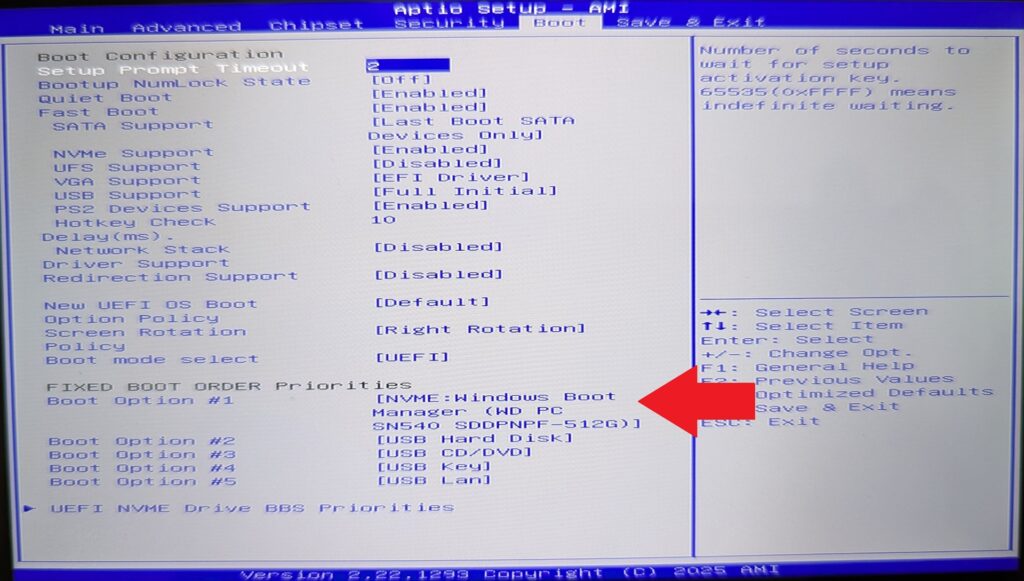
Néhány esetben az INACCESSIBLE_BOOT_DEVICE típusú BSOD-ot nem a meghajtó meghibásodása, hanem a rendszer BIOS-ában vagy az UEFI-ben végzett helytelen beállítások okozzák. Az indítás során mindenképpen be kell lépni a beállítási menübe, és ellenőrizni kell két kulcsfontosságú beállítást. Először is, a rendszerindítási prioritási sorrendnek helyesen kell beállítva lennie, és a „Windows Boot Manager" vagy az adott SSD-modellnek elsődleges rendszerindító eszközként kell szerepelnie.
Másodszor, ellenőrizni kell a SATA működési módot. Ez a beállítás, amely gyakran a tároló konfigurációja alatt található, általában az „AHCI" és a „RAID" beállításokat tartalmazza. Ha a Windows az egyik üzemmódban (pl. AHCI) lett telepítve, és a beállítást később megváltoztatták a másikra, a rendszer nem fogja tudni megtalálni a rendszerindító meghajtót. Annak biztosítása, hogy ez a beállítás megegyezzen a Windows telepítése során használt üzemmóddal, kritikus fontosságú.
6. szakasz: Egyéb hardverproblémák (CPU, túlmelegedés, BIOS)
Ez a kategória olyan kritikus hardverhibákra vonatkozik, amelyek ritkábban fordulnak elő, de általában súlyosabbak, mint az illesztőprogrammal vagy szoftverrel kapcsolatos problémák. Az ilyen probléma elsődleges jelzője a WHEA_UNCORRECTABLE_ERROR (Windows Hardware Error Architecture) leállókód, amelynek értéke $0x00000124$. Ez a hiba nem félreérthető; ez egy közvetlen jelentés a hardverrétegtől az operációs rendszer felé, hogy jelentős, nem javítható hardverhiba történt. A forrás lehet a központi feldolgozó egység (CPU), az alaplap, instabil tápellátás, vagy – kompakt eszközöknél nagyon gyakran – súlyos túlmelegedés. Egy másik kapcsolódó, bár kevésbé gyakori leállási kód a MACHINE_CHECK_EXCEPTION ($0x0000009C$).
Megoldás 1: Agresszív fellépés a túlmelegedés ellen
A nagy teljesítményű hordozható játékgépek vagy más kompakt játékgépek szűkös házában a hatékony hőkezelés kiemelkedő fontosságú. A nem megfelelő hűtés a hardverterhelés egyik fő oka, és közvetlenül kiválthat WHEA_UNCORRECTABLE_ERROR-t. Az ilyen miniatűr játékasztalok processzorainak magas termikus tervezési teljesítménye (TDP) jelentős hőt termel az olyan igényes feladatok során, mint a játék, és ha ezt a hőt nem vezetik el hatékonyan, az alkatrészek hőmérséklete nem biztonságos szintre emelkedhet, ami instabilitást okozhat.
A túlmelegedés diagnosztizálásához és mérsékléséhez olyan speciális felügyeleti szoftvereket kell használni, mint a HWMonitor vagy a Core Temp. Ezek az eszközök valós idejű hőmérséklet-mérést biztosítanak a CPU és a GPU számára. Nagy terhelés esetén a CPU-hőmérsékletnek ideális esetben 85-90 °C alatt kell maradnia. A tartósan magasabb hőmérsékletek hűtési problémára utalhatnak, ha nincs túlhajtás vagy helytelen CPU/GPU-csípés. A leggyakoribb ok a porfelhalmozódás, amely eltömítheti a hűtőbordákat és akadályozhatja a ventilátor működését. Egy alapos tisztítás sűrített levegővel gyakran hatékony megoldás.
Megoldás 2: Túlhajtás és BIOS/UEFI beállítások visszaállítása
A WHEA_UNCORRECTABLE_ERROR-t gyakran a rendszer túlhajtásból eredő instabilitása okozza. A CPU vagy a RAM gyártó által megadott specifikációkon túllépése, beleértve a RAM nagy teljesítményű XMP (Extreme Memory Profile) beállításainak engedélyezését, terhelés alatt hardverhibákhoz vezethet. A legközvetlenebb módja annak, hogy kizárja ezt az okot, ha a rendszer indításakor belép a BIOS/UEFI rendszerbe. Ha már bent van, a felhasználónak meg kell találnia és végre kell hajtania az „Optimalizált alapértelmezett beállítások betöltése" vagy a „Visszaállítás alapértelmezett beállításokra" opciót. Ez a művelet visszaállítja az összes beállítást, beleértve a túlhajtást is, a stabil, gyári állapotra.
Sok kézi játék-PC saját Windows-szoftverrel rendelkezik a teljesítménykezelés különböző aspektusainak vezérlésére. A helytelen beállítások, például a túl magasra állított TDP problémákhoz vezethetnek. A TDP megváltoztatásáról itt talál egy útmutatót.
3. megoldás: A BIOS-frissítések kritikus szerepe
A GPD, a Beelink és a Minisforum készülékeiben található speciális és magasan integrált rendszerek esetében a BIOS-frissítések nem csupán új funkciók hozzáadására szolgálnak; gyakran kritikus stabilitási javításokról van szó, amelyek alapvető hardverkompatibilitási és teljesítményproblémákat kezelnek. Vannak dokumentált esetek, amikor a gyártó által biztosított BIOS-frissítéssel teljesen megszűntek a tartós, véletlenszerű BSOD-k, amelyeket látszólag a hibás RAM okozott. A BIOS szabályozza a CPU, a RAM és más alaplapi alkatrészek közötti legalapvetőbb kölcsönhatásokat. Egy hiba vagy hibás konfiguráció ezen az alapvető szinten könnyen jelentkezhet olyan hibaként, amely egy egyedi komponens hibájának tűnik.
Ezért különösen akkor, ha egy egyébként megmagyarázhatatlan WHEA_UNCORRECTABLE_ERROR-ral szembesül, a gyártó támogatási webhelyén a BIOS frissítését kell megnézni. A Beelink ügyfélszolgálata például gyakran ajánlja a BIOS frissítését elsődleges hibaelhárítási intézkedésként. A frissítést rendkívül körültekintően, a gyártó utasításait pontosan követve kell elvégezni, mivel egy sikertelen BIOS-frissítés az eszközt működésképtelenné teheti. Az általunk forgalmazott termékekhez számos BIOS-frissítést kínálunk, amelyeket megtalál a Tudásbázisunkon.
7. szakasz: Ha minden más nem sikerül: A Windows 11 újratelepítése
Ha minden korábbi diagnosztikai és javítási lépés kimerült, de a rendszer továbbra is instabil, vagy ha az operációs rendszer annyira sérült, hogy nem lehet hatékonyan elhárítani a hibákat, a Windows 11 tiszta telepítése a végső és legmeghatározóbb megoldás. Ez a folyamat törli a tárolómeghajtót, és az operációs rendszer friss, hibátlan példányát telepíti, megszüntetve az idővel felhalmozódott szoftver-, illesztőprogram- vagy konfigurációs problémákat. Kövesse a Windows 11 telepítési útmutatóját itt.
A tiszta telepítés folyamata több kritikus lépést foglal magában:
- Adatmentés: A telepítési folyamat során az elsődleges meghajtót a telepítés során törlődik, ezért feltétlenül szükséges minden fontos személyes fájlról biztonsági másolatot készíteni egy külső adattároló eszközre.
- Telepítési média létrehozása: A hivatalos Microsoft Media Creation Tool-t le kell tölteni egy különálló, működőképes számítógépre. Ez az eszköz létrehoz egy bootolható USB telepítő meghajtót a Windows 11 számára.
- Válassza ki a megfelelő Windows-verziót: A kézi és mini PC-ken tapasztalt súlyos instabilitásról és BSOD-okról szóló széles körű jelentések alapján feltétlenül szükséges a Windows 11 23H2 verziójú Windows 11 telepítőmédiát létrehozni. A 24H2-es verzió jelentős kompatibilitási problémákat mutatott az ilyen kategóriájú hardverekkel, legyen szó kompakt játék-PC-ről vagy csúcskategóriás grafikus kártyával ellátott Mini PC-ről, ezért kerülendő.
- Végezze el a telepítést: A bootolható USB-meghajtót be kell helyezni a meghibásodott eszközbe. A rendszert ezután erről az USB-meghajtóról kell indítani, amihez szükség lehet a BIOS/UEFI rendszerindítási sorrendjének megváltoztatására. A Windows telepítési folyamat során az „Egyéni" telepítési opciót kell választani. A meghajtó partíciókat megjelenítő képernyőn a fő meghajtón lévő összes meglévő partíciót törölni kell, amíg csak a „Nem hozzárendelt hely" marad. Ezt követően ezt a fel nem osztott helyet kell kiválasztani a telepítés célpontjaként.
- Telepítés utáni illesztőprogram-beállítás: A Windows 11 telepítése után az első és legfontosabb lépés az eszköz gyártója által biztosított hivatalos illesztőprogramok telepítése (pl. Beelink, GPD, AYANEO). Ezeket az illesztőprogramokat a gyártó támogató webhelyéről kell letölteni előre, és telepíteni, mielőtt engedélyezné a Windows Update futtatását. Ez biztosítja, hogy a rendszer stabil, a gyártó által hitelesített illesztőprogram-alapokkal induljon.
Még mindig problémái vannak, és Ön DROIX-ügyfél?
Termékeinkre egy év garanciát vállalunk, amelyet kiváló ügyfélszolgálatunkkal támogatunk. Ha a termék, amellyel problémái voltak, a DROIX-tól vásárolt, kérjük, vegye fel velünk a kapcsolatot, és csapatunk szívesen segít.
Előfordulhat, hogy néhány ellenőrzést kell elvégeznie, és fényképet vagy a kék képernyő hibakódjának részleteit kell megadnia. Ez jobban segíthet a probléma okának azonosításában.
Következtetés
A Windows 11 Blue Screen of Death hiba megoldása, bár kezdetben ijesztő, logikus és szisztematikus módszertannal megközelítve könnyen kezelhető folyamat. A siker kulcsa a probléma elkülönítésének, a kiváltó ok diagnosztizálásának és a megfelelő javítás alkalmazásának strukturált megközelítésében rejlik. Ha a felhasználók egyszerű szoftver- és illesztőprogram-javításokkal kezdenek, mielőtt a bonyolultabb hardverdiagnosztikára térnének át, gyakran hatékonyan megoldhatják a problémát.
A hibaelhárítás folyamata a következőképpen foglalható össze:
- Izolálni: Gyűjtsön információkat a BSOD képernyőről, kapcsolja ki a perifériákat, és használja a Biztonságos módot annak megállapításához, hogy a probléma szoftveres vagy hardveres eredetű-e.
- Diagnózis: A beépített Windows-eszközök, mint az SFC, a DISM és a Memory Diagnostic, valamint a nagyobb teljesítményű, harmadik féltől származó segédprogramok, mint a Driver Verifier és a MemTest86, segítségével pontosan meghatározhatja a hibás alkatrészt, illesztőprogramot vagy rendszerfájlt.
- Javítás: Célzott megoldások alkalmazása, például az illesztőprogramok frissítése vagy visszaváltása, a problémás szoftverek eltávolítása, az összetevők újratelepítése, vagy végső esetben az operációs rendszer tiszta telepítése.
A GPD, ONEXPLAYER, AYANEO, Minisforum, GMKTec és Beelink kéziszámítógépek és Mini PC-k sajátos ökoszisztémája esetében különös figyelmet kell fordítani a gyártóspecifikus illesztőprogramokra, a BIOS frissítésekre és a Windows főbb funkciófrissítéseivel, például a 24H2-vel való esetleges összeegyeztethetetlenségekre. Ha ezen átfogó útmutató követése után a MemTest86-hoz hasonló hardverdiagnosztikai eszközök egyértelműen fizikai hibát azonosítanak egy alkatrészben, például a RAM-ban vagy az SSD-ben, az utolsó lépés az, hogy a DROIX-tól vásárolt készülék esetén vegye fel a kapcsolatot ügyfélszolgálatunkkal, vagy az eszköz gyártójával garanciális szerviz vagy szakszerű javítás céljából.
Kérdések és válaszok