

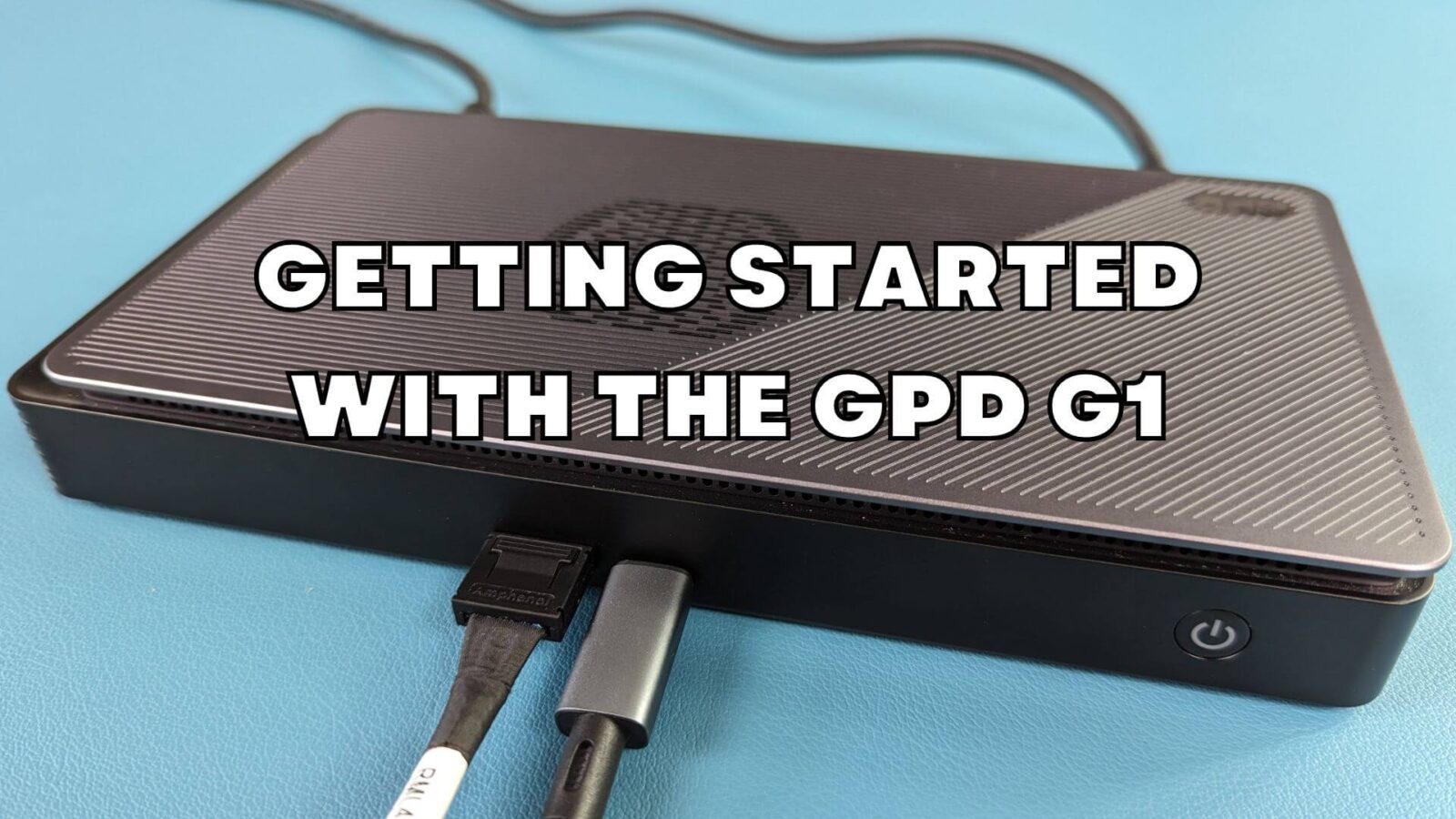
Gratulálunk a GPD G1 eGPU dokkolóállomás megvásárlásához! A G1 rengeteg további csatlakozási lehetőséget biztosít kézi számítógépéhez vagy mini PC-jéhez. Három további USB-3 porttal, SD kártyaolvasóval, két HDMI porttal és egy DisplayPorttal rendelkezik. Az OCuLink vagy az USB 4.0 porton keresztül bármilyen kompatibilis eszközt nagy teljesítményű játék-PC-vé alakíthatsz. Ez a kezdeti útmutató minden GPD G1-gyel kapcsolatos beállítással, használattal és hibaelhárítással foglalkozik.
Ha valami nem szerepel ebben az útmutatóban, vagy még mindig problémái vannak, kérjük, forduljon ügyfélszolgálatunkhoz. Örömmel segítünk!
A GPD G1 eGPU dokkolóállomás beállítása
Maga a GPD G1 eGPU dokkolóállomás beállítása nagyon kevés időt vesz igénybe. A három rendelkezésre álló USB-porthoz bármilyen perifériát, például USB-egeret és -billentyűzetet, valamint USB-sticket csatlakoztathat. Opcionálisan egy vagy több monitort is csatlakoztathat a két HDMI porton és/vagy egyetlen DisplayPorton keresztül. Ha van olyan nagy felbontású kijelzője, amely DisplayPorttal rendelkezik, akkor azt javasoljuk, hogy azt használja, de a HDMI is tökéletesen megfelel.

A készüléktől függően előfordulhat, hogy rendelkezik OCuLink porttal. Ezek az újabb kéziszámítógépeken, például a GPD WIN MAX 2 2024, GPD WIN Mini 2024 és GPD WIN 4 2024 készülékeken találhatók. Ha rendelkezik ilyen készülékkel, akkor kihasználhatja a nagyobb adatátviteli sebességet. Ellenkező esetben használhatja az USB 4.0-t, amelyet más készülékek is támogatnak. Ezek közé tartozik az AYA NEO sorozat, a régebbi GPD modellek, az ONEXPLAYER és az AOKZOE kéziszámítógépek.

Ha OCulinket használ, akkor az OCulink-kábelt és az USB 4-et is csatlakoztatnia kell, ha használni szeretné a dokkolóállomás portjait. Az USB-csatlakozás az USB-perifériákhoz, az SD-kártyaolvasóhoz és a videokimenetekhez szükséges. A GPD G1 és a készülék kikapcsolt állapotában csatlakoztassa az OCulink és/vagy USB 4.0 kábelt a készülékhez.

Ha OCuLink port nélküli eszközhöz csatlakozik, akkor csak az USB 4 kábelt kell csatlakoztatnia a GPD G1-hez és az eszközhöz. Ellenőrizze kétszer is, hogy az eszközén melyik port az USB 4.0, mivel előfordulhat, hogy több olyan port is van, amely nem kompatibilis.

Először kapcsolja be a GPD G1 eGPU dokkolóállomást, várjon néhány másodpercet, majd kapcsolja be a készüléket. Néhány pillanat múlva elindul a Windows.
AMD grafikus illesztőprogramok frissítése és telepítése
Ha naprakész grafikus illesztőprogramokkal rendelkezik, a GPD G1 már automatikusan beállíthatja és telepítheti az illesztőprogramokat. Ezt a Windows Eszközkezelőben ellenőrizheti > Kijelzőeszközök. Ha az AMD Radeon RX 7600M XT-t mutatja, akkor az sikeresen települt.

Ha csak USB 4-es csatlakozást használ, akkor értesítést kap arról, hogy az AMD XConnect technológia engedélyezve van.

Ha az eGPU-t nem találja, vagy egyszerűen csak frissíteni szeretné a legújabb illesztőprogramokra. Itt követheti az útmutatónkat, amelyet az alábbiakban beágyazva is megtalál.
Az illesztőprogramok frissítése vagy telepítése után kapcsolja ki a készüléket, majd kapcsolja ki a GPD G1-et. Várjon néhány pillanatot, majd kapcsolja be a GPD G1-et, majd a készülékét.
A Windows rendszerbe való visszalépés után ellenőrizze, hogy a AMD Radeon RX 7600M XT jelen van a Windows Eszközkezelőben > Kijelzőeszközök. Ha nem jelenik meg, kapcsolja ki a GPD G1-et, várjon tíz másodpercet, majd kapcsolja be. Most már meg kell jelennie a Kijelzőeszközök között.
A GPD G1 BIOS frissítése (opcionális)
ha frissítenie kell a GPD G1 BIOS-át, akkor ezt könnyen megteheti a kijelölt G1 BIOS frissítési útmutatónak köszönhetően, amely szintén megtalálható az alábbiakban beágyazva.
A GPD G1 eGPU hibaelhárítása
Miért futnak a játékok lassabban a vártnál?
Több oka is lehet annak, hogy a játékok a vártnál lassabban futnak. Íme néhány dolog, amit a hibaelhárítás során meg kell keresni:
Ellenőrizze, hogy a játék a AMD Radeon RX 7600M XT eGPU-t használ. és nem a belső grafikát, például egy AMD Radeon 780M-et. Ellenőrizze a játék Video vagy Display beállításaiban, hogy van-e lehetőség a grafikus kártya kiválasztására. Lehet, hogy különböző nevek alatt, például GPU, Monitor stb. alatt.

Ellenőrizze, hogy a játék videobeállításai nem túl magasak-e. Sok játéknak vannak ajánlott grafikai beállításai, amelyeket kiválaszthat, és a játék automatikusan beállítja a grafikát a hardver alapján. Ha még mindig problémái vannak, próbálja meg alacsonyabb képernyőfelbontáson futtatni a játékot, például 1440P, 1080P vagy 720P felbontáson. Alternatívaként váltson az alapértelmezett alacsonyabb grafikai beállításokra, és növelje azokat, amíg úgy érzi, hogy a játék lassan fut, majd térjen vissza az előző beállításokra.

A kéziszámítógép belső kijelzőjének használata csökkenti az eGPU hatékonyságát. A belső kijelző használatakor az adatokat a kézi készülékről a G1-re, majd vissza a kézi készülékre küldi a belső képernyőn való megjelenítéshez.

Ez kétszer akkora sávszélességet igényel az USB 4 kábelen keresztül. Az adatokat a kéziszámítógépről a GPD G1 eGPU dokkolóállomásra küldi, majd közvetlenül egy külső kijelzőre adja ki. Javasoljuk, hogy lehetőség szerint külső kijelzőt használjon, ez kevesebb sávszélességet igényel, és a teljesítmény növekedését fogja tapasztalni.
AMD Radeon RX 7600M XT nem észlelhető
Először is győződjön meg arról, hogy az eszköz OCuLink vagy USB 4 kompatibilis. Ellenőrizze, hogy a kábelek mindkét végén teljesen be vannak-e dugva a portokba.
Ha nincs OCuLink portja, győződjön meg róla, hogy USB 4 porthoz csatlakozik. Ha több Type-C port is van, a készülék felhasználói kézikönyvében ellenőrizheti, hogy melyik a megfelelő USB 4.0 port.
Előfordulhat, hogy ki kell kapcsolnia a GPD G1-et, várnia kell néhány pillanatot, majd újra be kell kapcsolnia, hogy a Windows felismerje az eszközt. A csatlakozást követően hallhatja a Windows alapértelmezett USB-eszköz csatlakoztatásának hangját. Ha csak USB 4-t használ, akkor is kap egy értesítést arról, hogy az AMD XConnect technológia engedélyezve van.
Próbálja meg újratelepíteni az illesztőprogramokat. Előfordulhat, hogy az újabb illesztőprogram-frissítések és az eszközön található régebbi illesztőprogramok között konfliktusok léphetnek fel. Lásd a fenti útmutatót a jelenlegi illesztőprogramok teljes eltávolításáról, majd újratelepítéséről.
GPD G1 csatlakozási problémák megoldása
A GPD G1 további portjainak használatához csatlakoztatni kell az USB-kábelt. Az OCuLink kábel csak adatokat továbbít a GPU felé/ről. A GPD G1 tartozéka egy USB 4.0 kábel. Ennek használatát javasoljuk, mivel a többi kábel lehet például USB 3.0 vagy töltőkábel. A Tudásbázis mellett további segítséget talál a gpdstore.net oldalon.



