

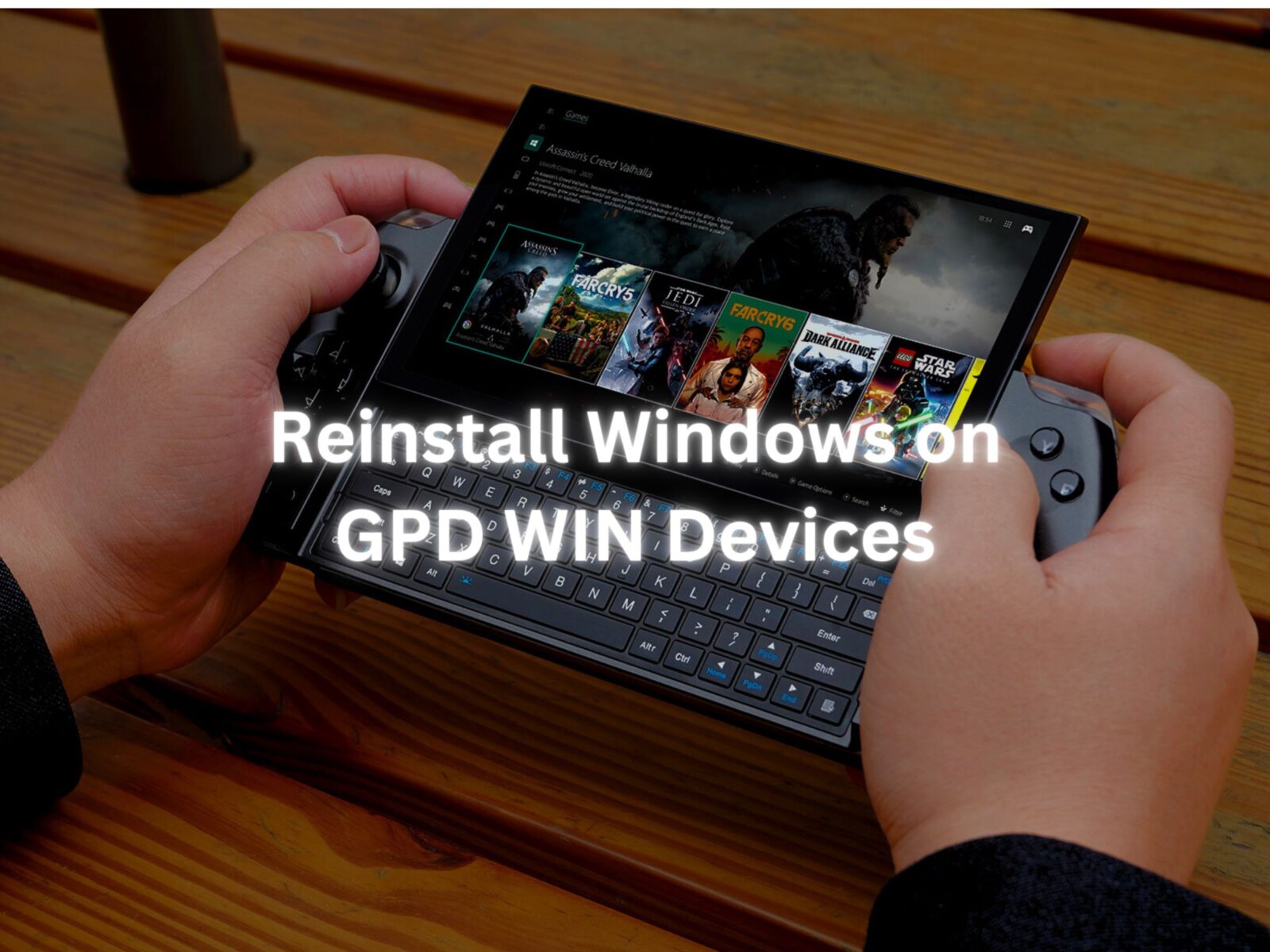
A Windows operációs rendszer újratelepítése több okból is történhet. Akár elromlott valami, akár csak egy kis frissítést szeretne adni számítógépének vagy GPD-eszközének, ez az útmutató megmutatja, hogyan végezhet el egy tiszta telepítést.
Ez az útmutató a DroiX összes GPD készülékéhez használható. Ehhez a bemutatóhoz a GPD Win 4 készüléket fogjuk használni:
- 16 GB-os vagy nagyobb USB Stick
- Különálló PC, ha nem tud hozzáférni a GPD eszközhöz
- Töltő
Az USB Stick beállítása
Az első lépés a legtrükkösebb, ezért kövesse és ellenőrizze kétszer is, amit csinál. Ez elvégezhető a GPD-készüléken is, azonban ha erre nincs lehetősége, akkor egy másik számítógépet kell használnia. Ezt meg lehet csinálni macOS-en vagy Linuxon, de mi Windows 11-et fogunk használni.
Formázza az USB Stick-et
Az első dolog, amit meg kell tennünk, az USB-pendrive formázása, ez törli az egész meghajtót, ezért mindenképpen készítsen biztonsági másolatot mindarról, amit meg szeretne tartani. Az USB-pendrive-ot a fentiek szerint a ‘This PC’ menüpont alatt találja.

Ha készen áll, kattintson a jobb gombbal az USB-stickre, és kattintson a ‘Formázás’ gombra. Ez egy új ablakot nyit meg.


Innen formázhatja az USB-sticket. A kapacitás és a kiosztási egység mérete változatlanul hagyható. Győződjön meg róla, hogy a fájlrendszer az „NTFS", a kötetcímke pedig a „WINPE„. Egy gyors formázás itt is elegendő. Amikor a ‘Start’ gombra kattint, egy figyelmeztetés jelenik meg, kattintson az ‘OK’ gombra.

Miután a program befejezte a formázást, egy ablak jelenik meg, amely ezt közli Önnel.

Készítse elő a telepítési fájlokat
Most, hogy az USB flash meghajtó készen áll, letölthetjük és beállíthatjuk a Windows telepítéséhez szükséges fájlokat. A GPD-től az alábbi linkre kattintva töltheti le a készülékéhez tartozó telepítőfájlokat.
| KÉSZÜLÉK | LETÖLTÉS |
| GPD WIN Mini 2023 és 2024 (7640U, 7840U, 8840U) | LETÖLTÉS ITT |
| GPD WIN Mini 2025 (8840U / HX 365 / HX 370) | LETÖLTÉS ITT |
| GPD WIN 4 2022 (6800U) | LETÖLTÉS ITT |
| GPD WIN 4 2023 ÉS 2024 (7640U, 7840U, 8840U) | LETÖLTÉS ITT |
| GPD WIN 4 2025 (8840U / HX 370) | LETÖLTÉS ITT |
| GPD WIN MAX 2 2022 (6800U) | LETÖLTÉS ITT |
| GPD WIN MAX 2 2023 ÉS 2024 (7640U, 7840U, 8840U) | LETÖLTÉS ITT |
| GPD WIN MAX 2 2025 (8840U / HX 370) | LETÖLTÉS ITT |
| GPD ZSEB 3 (1195G7) | LETÖLTÉS ITT |
| GPD POCKET 3 (N6000) | LETÖLTÉS ITT |
| GPD POCKET 4 (8840U / HX 365 / HX 370) | LETÖLTÉS ITT |
| GPD MICROPC 2 (N250/N300) | LETÖLTÉS ITT |
Ha megtalálta a készülékéhez megfelelő telepítést, kattintson a ‘Letöltés’ gombra. A Google Drive letöltési oldalára kerül.

Kattintson ismét a ‘Letöltés’ gombra, és egy megerősítő oldalra kerül.

Kattintson a ‘Letöltés egyébként’ gombra a fájl letöltéséhez. Ez egy ZIP fájlt fog letölteni a számítógépére.

Keresse meg a ZIP fájlt, majd kattintson rá a jobb gombbal, és válassza a ‘Extract All…’ lehetőséget. Ez egy új ablakot nyit meg.

Miután megnyílt az Extrahálás ablak, kattintson az ‘Extrahálás’ gombra. Egy előrehaladási sáv fog megjelenni, amely részletezi, hogy mennyi ideig fog tartani.

Miután a fájlokat kinyomtattuk, nyissuk meg az új mappát és a benne lévő mappát, amíg meg nem találjuk a telepítési fájlokat, ahogy az alábbi képen látható. Válassza ki az összes fájlt, és másolja át őket az újonnan formázott USB-pendrive-ra. Ezt úgy teheti meg, hogy egy új ablakban megnyitja az USB-pendrive-ot. A Ctrl+A billentyűkombinációval jelölje ki az összes fájlt, és húzza át őket az USB-stickre. Egy másik előrehaladási ablak megmutatja, hogy mennyi ideig tart a másolás.
If the file is and ISO file, please follow the guide here to write the file to a USB drive, and continue below once completed.

Miután az összes fájlt átmásoltad, ha külön számítógépet használsz, akkor a jobb gombbal rákattintva és az „Eject" gombra kattintva ki tudod dobni az USB-sticket.

A Windows telepítése a GPD Win eszközre
Most már készen áll a Windows telepítésére a GPD-eszközre.

Győződjön meg róla, hogy az USB-stick be van dugva a készülék tetején található USB-portba. Ezután nyomja meg a készülék tetején található bekapcsológombot. A következő szakaszhoz szüksége lesz a billentyűzetre, és csúsztassa fel a képernyőt.

Tartsa lenyomva az Fn és a 7(F7) billentyűt, amíg el nem éri a boot menüt, ahogy fent látható. Kattintson a Lefelé nyíl billentyűre az USB Stick kiemeléséhez, majd az Enter billentyűvel válassza ki és indítsa el az USB Stick-et.

A GPD betöltő képernyője fogadja Önt, miközben a készülék felkészül.

A készülék az USB-meghajtóról bootol, és automatikusan betölt és futtat egy szkriptet, hogy telepítsen egy friss másolatot a Windowsra. Hagyja futni, amikor ez történik.

Ha ez megtörtént, akkor a Windows telepítési folyamatba kerül. Menjen végig rajta a kívánt beállításokkal, mint bármelyik számítógépen.


A beállítási folyamatot véglegesíteni kell, várjon néhány percet, amíg ez megtörténik.

A Windows kezdőképernyőjére kerül. Gratulálunk, sikeresen újratelepítette a Windowst a GPD-készülékén. Most már szabadon eltávolíthatja az USB Stick-et, és játszhat!

Ha többet szeretne megtudni a készülékről, nézze meg a termékoldalát itt.
Ha többet szeretne megtudni egyéb ajánlatainkról és termékeinkről, tekintse meg a tudásbázis egyéb cikkeit itt.



