




Mini PC, ultrabook vagy kézi játékgép újratelepítésekor előfordulhat, hogy van egy .ISO fájl, amelyet egy USB-meghajtóra kell írni, és utána erről kell elindítani az eszközt a Windows telepítéséhez. Ez az útmutató megmutatja, hogyan használhatja a Rufus programot bootolható USB-meghajtókhoz.
Először töltse le és telepítse a Rufus legújabb verzióját a honlapról itt. Az .iso fájlnak már meg kell lennie a számítógépeden. És egy elég nagy USB-meghajtó a Windows telepítéséhez, általában 16 GB elég, de a biztonság kedvéért 32 GB is elég.
Nyissa meg a Rufust, és az alábbiakban látható szoftver jelenik meg.
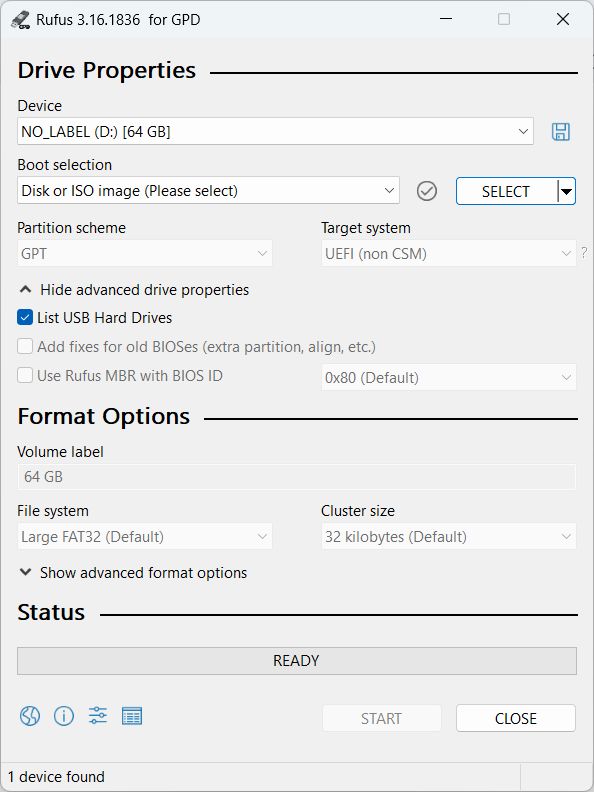
Először kattintson az Eszközre , és válassza ki az USB-pendrive-ot a listából, amelyre az ISO-fájlt írni fogja. Kérjük, kétszer és háromszor ellenőrizze, hogy a megfelelő meghajtót választotta-e ki, mert a helytelen meghajtó lehet a Windows fő telepítője az Ön által használt eszközön.
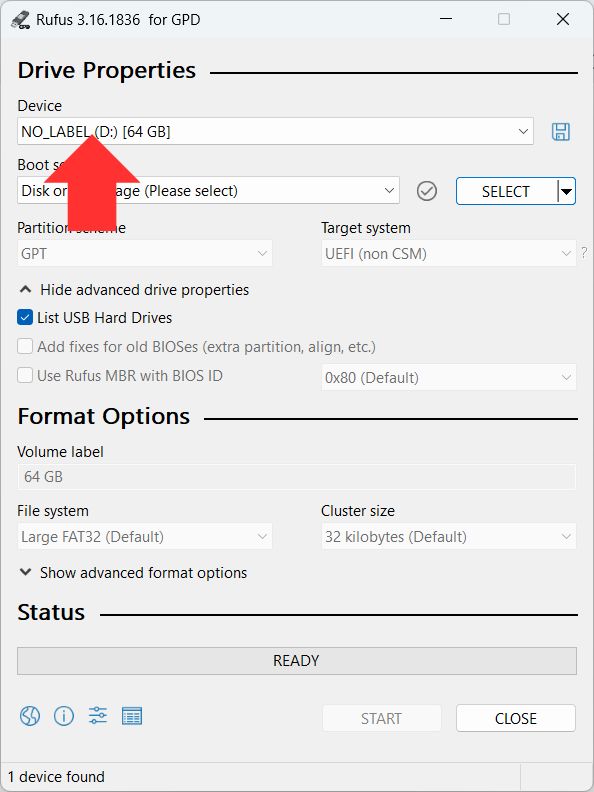
Ezután kattintson a SELECT gombra, navigáljon az ISO fájlhoz, és válassza ki azt.
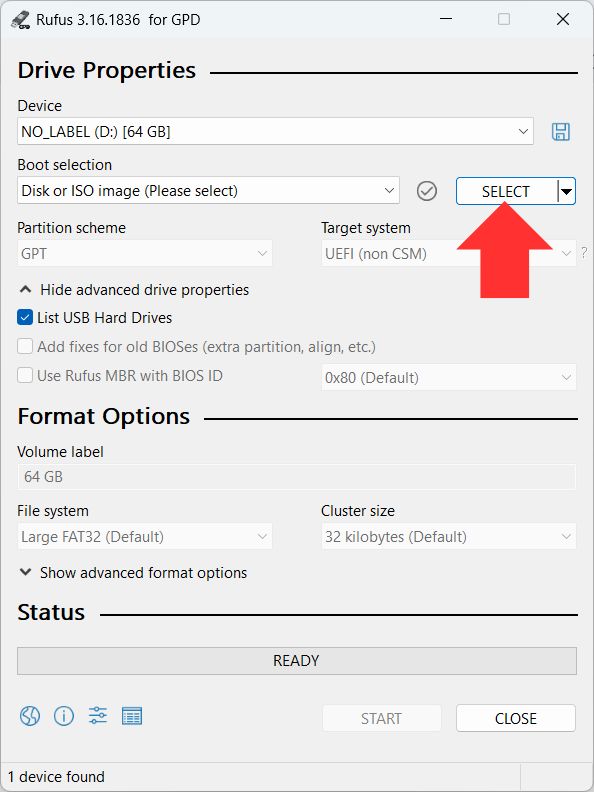
Kattintson a START gombra az ISO fájl írásának megkezdéséhez.
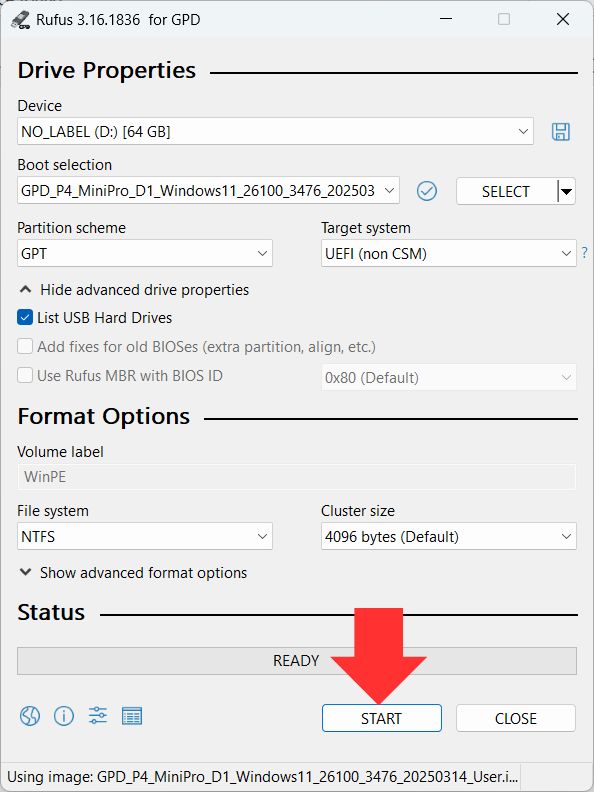
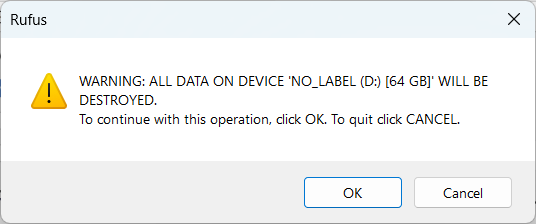
Utolsó figyelmeztetésként még egyszer ellenőrizze, hogy a megfelelő meghajtót választotta-e az ISO-fájl írásához. Kattintson az OK gombra a folytatáshoz, illetve a Cancel gombra a beállításhoz való visszatéréshez.
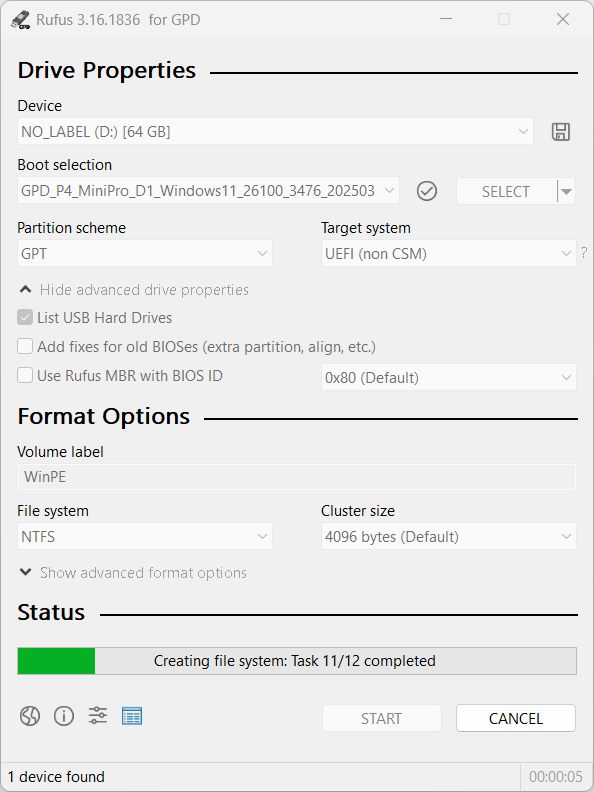
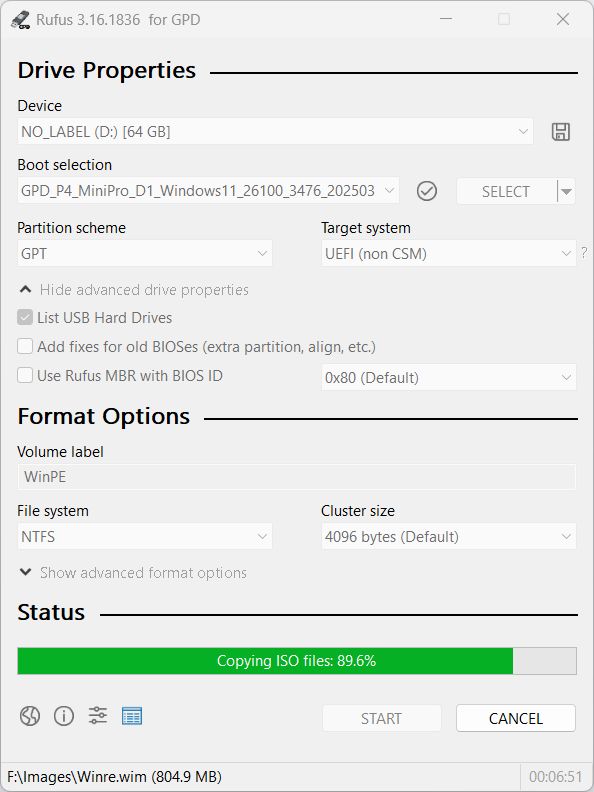
Most kezdődik az írás folyamata. Az ISO-fájl méretétől és az USB-meghajtó sebességétől függően ez több percet vagy hosszabb időt vehet igénybe. Hagyja befejeződni, és a zöld sávban megjelenik a READY (KÉSZ) felirat .
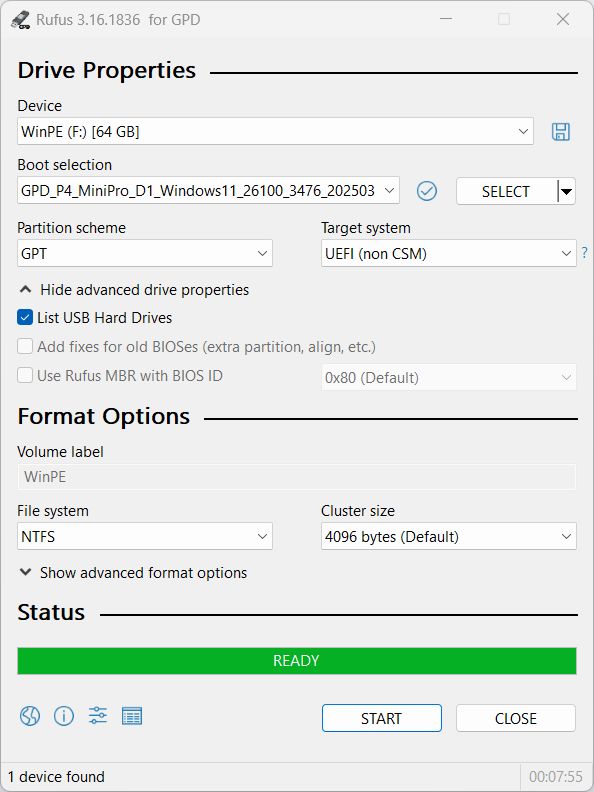
Miután befejezte, kiveheti az USB-pendrive-ot, és megkezdheti a Windows telepítését a készülékre.
Kérdések és válaszok 2
اريد كيف اركب مثل الفلاش rufus
لقد أدرجنا بالفعل الخطوات التفصيلية في دليل قاعدة المعرفة المذكور أعلاه. ومع ذلك، إذا كانت لديك أي أسئلة إضافية أو كنت بحاجة إلى الدعم، فيُرجى التواصل معنا عبر البريد الإلكتروني [email protected] مع ذكر رقم تعريف الطلب (Order ID)، وسنكون سعداء بمساعدتك.