




Il panorama dei giochi portatili è in continua evoluzione e con l’uscita della GPD WIN 5, gli appassionati possono ora sfruttare la potenza di una soluzione di archiviazione all’avanguardia: la BIWIN Mini SSD. Questa unità a stato solido innovativa e compatta è stata progettata per fornire prestazioni eccezionali in un ingombro ridotto, posizionandosi come aggiornamento ideale per l’hardware mobile. Questo documento ti fornirà una panoramica completa delle caratteristiche del Mini SSD e ti guiderà nella massimizzazione del suo potenziale con il tuo GPD WIN 5, consentendoti di prendere una decisione informata.
Questo manuale si concentra in particolare sulle specifiche tecniche della Mini SSD e sulle prestazioni che puoi aspettarti quando viene installata nel tuo GPD WIN 5. Al termine di questa guida, avrai una conoscenza approfondita del processo di installazione e configurazione di un Mini SSD sul computer portatile da gioco WIN 5 GPD.
Il Mini SSD
La Mini SSD opera su un’interfaccia PCIe Gen4 x2 e supporta il protocollo NVMe 1.4, offrendo una notevole velocità potenziale di lettura e scrittura sequenziale che raggiunge rispettivamente 3700MB/s e 3400MB/s. È disponibile nelle opzioni di archiviazione da 512GB, 1TB e 2TB. Questa unità, che funziona senza cache DRAM, utilizza una memoria flash 3D TLC per garantire un buon mix di velocità e durata. Progettata per garantire l’affidabilità, l’unità Mini SSD vanta un MTBF (Mean Time Between Failures) superiore a 1,5 milioni di ore e una resistenza di 1500 TBW (Terabyte Written).

È fondamentale, tuttavia, comprendere l’interazione tra l’hardware interno del GPD WIN 5 e questa unità ad alte prestazioni. La GPD WIN 5 è dotata di uno slot PCIe 4.0 x1 per l’archiviazione, ma le sue prestazioni sono limitate dalla singola corsia PCIe a un picco teorico di circa 2000MB/s. In termini pratici, gli utenti possono aspettarsi una velocità di circa 1700MB/s sia per la lettura che per la scrittura dei dati. Sebbene si tratti di un collo di bottiglia, rappresenta un notevole miglioramento rispetto a tipi di archiviazione più lenti come le schede Micro SD e offre una larghezza di banda più che sufficiente per un’esperienza di gioco fluida su GPD WIN 5.
Installazione del Mini SSD
In dotazione con la tua GPD WIN 5 c’è uno strumento SIM, che si trova all’interno della busta che contiene il manuale d’uso, che serve per accedere al vassoio del Mini SSD.
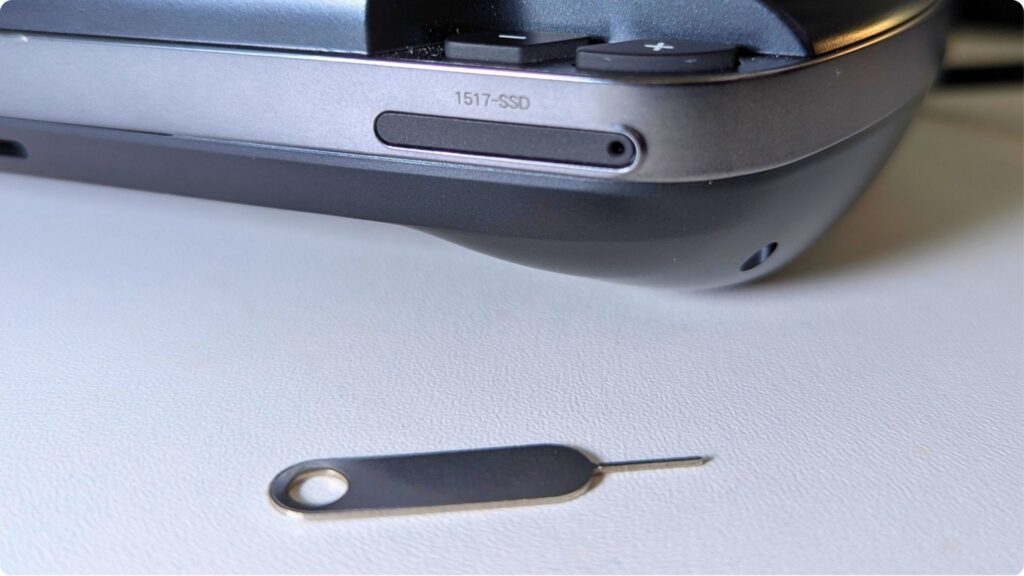
Per iniziare, assicurati che GPD WIN 5 sia completamente spento. Lo slot per la Mini SSD si trova sul lato inferiore destro del dispositivo. Individua la piccola apertura sul bordo destro dello slot, inserisci lo strumento SIM ed esercita una leggera pressione. Questa azione farà sì che il supporto del Mini SSD venga leggermente estratto. A questo punto potrai estrarre il supporto fino in fondo dal GPD WIN 5.
Il Mini SSD per GPD WIN 5 è progettato per essere inserito nel supporto con un solo orientamento specifico. Allinea il piccolo taglio sull’angolo superiore sinistro del Mini SSD con la tacca corrispondente sul supporto. L’unità si posizionerà correttamente all’interno, come illustrato nell’immagine che segue.
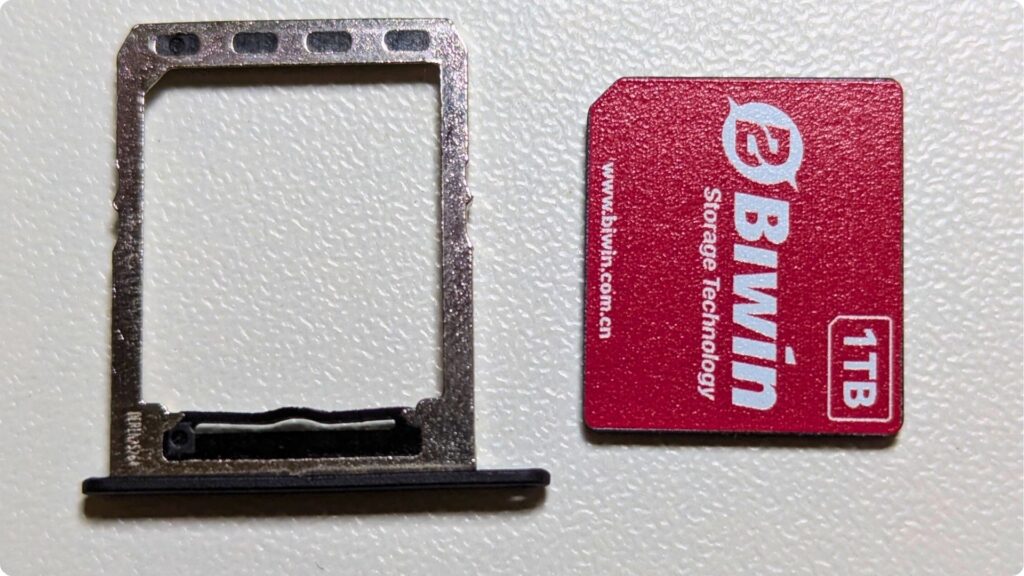
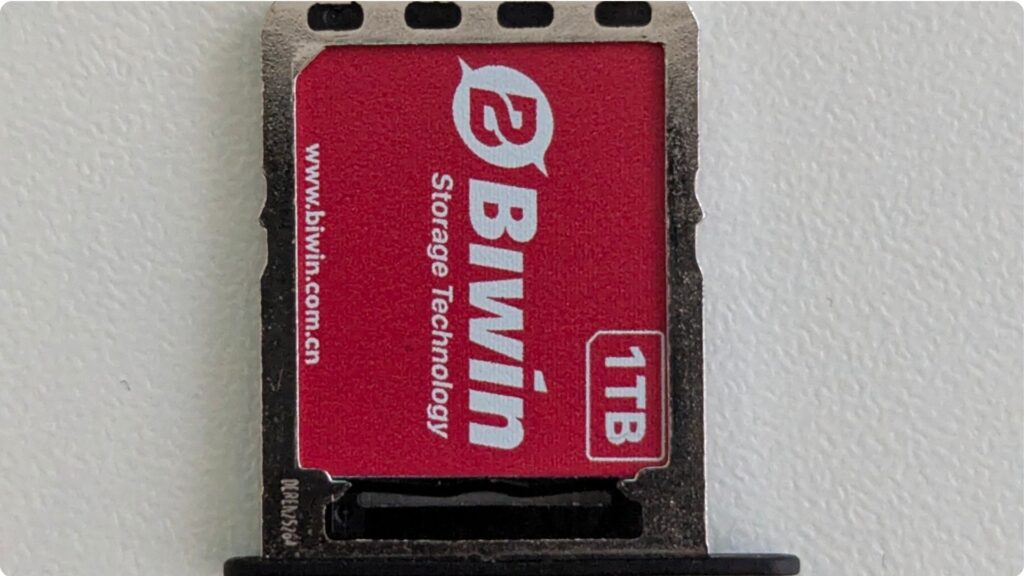
Fai scorrere il supporto Mini SSD nel suo alloggiamento su GPD WIN 5. Il vassoio è dotato di una chiave che impedisce l’inserimento errato, quindi non dovrai usare alcuna forza.
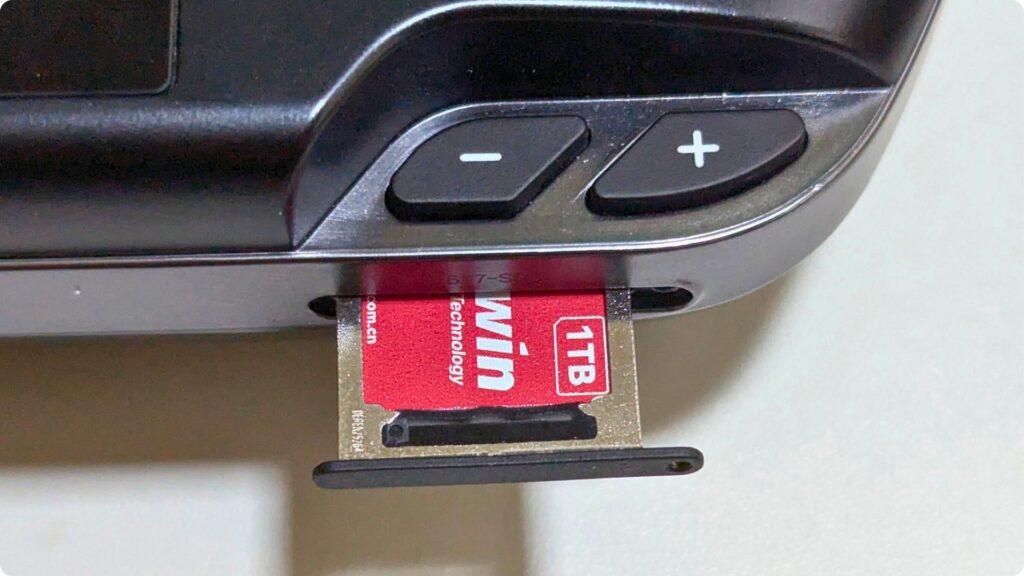
Verifica che il supporto del Mini SSD sia inserito completamente e che sia a filo con l’involucro di GPD WIN 5.
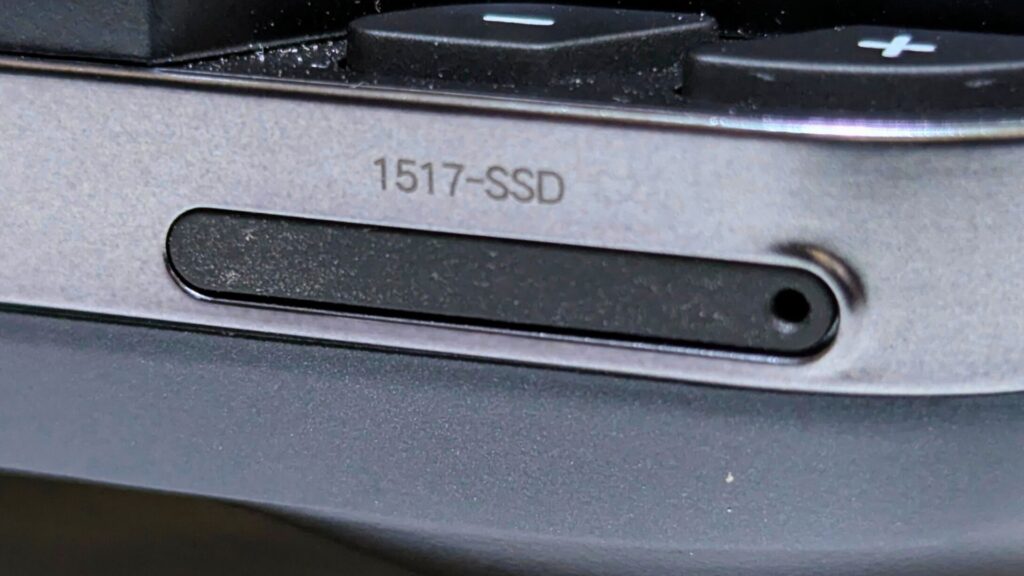
Ora puoi accendere il tuo GPD WIN 5 e consentirgli di avviarsi.
Formattare la Mini SSD
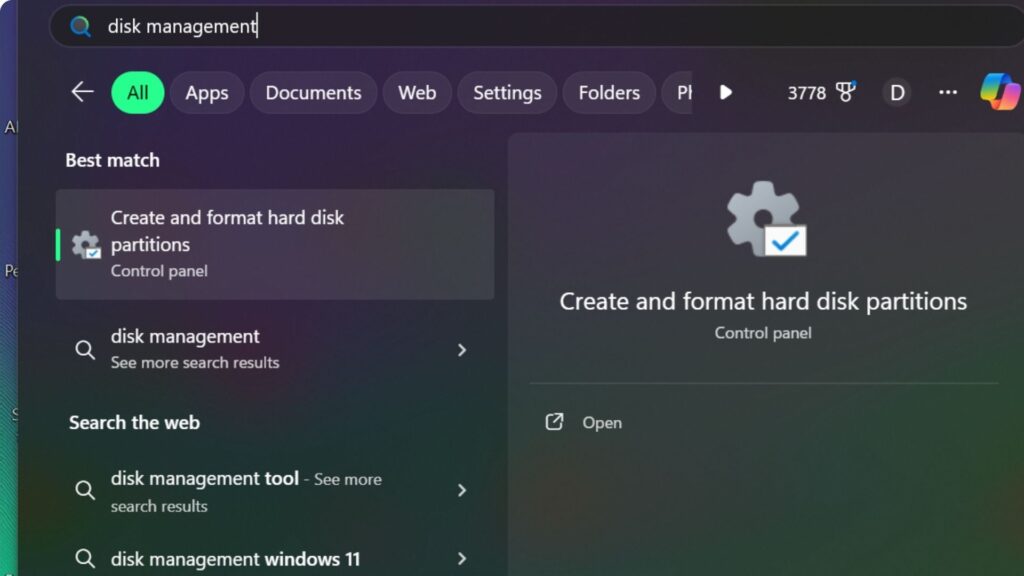
Utilizzando la funzione di ricerca di Windows, inserisci “Gestione disco" e seleziona l’opzione “Crea e formatta le partizioni del disco rigido" dai risultati.
Dovrai identificare il Mini SSD dall’elenco dei volumi di archiviazione. In genere, la nuova unità apparirà come “Non allocata" e la sua capacità sarà un indicatore chiave. Tieni presente che le dimensioni riportate differiranno dalla capacità pubblicizzata (ad esempio, un’unità da 1 TB verrà visualizzata come 953,85 GB, come mostrato nell’esempio).
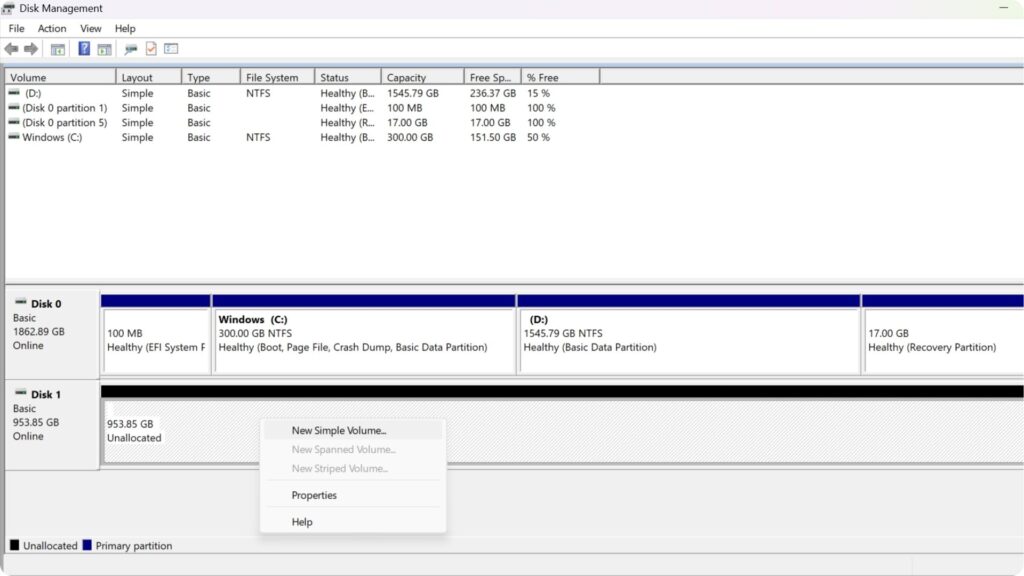
Dopo aver confermato di aver selezionato il disco corretto, fai clic con il tasto destro del mouse su un punto qualsiasi della sua voce e scegli “Nuovo volume semplice".
Per quanto riguarda la scelta del file system, puoi scegliere tra NTFS o EXFAT. Per le unità portatili, suggeriamo EXFAT per la sua ampia compatibilità con i diversi sistemi operativi. Puoi anche assegnare un nome personalizzato al disco modificando l’etichetta del volume.
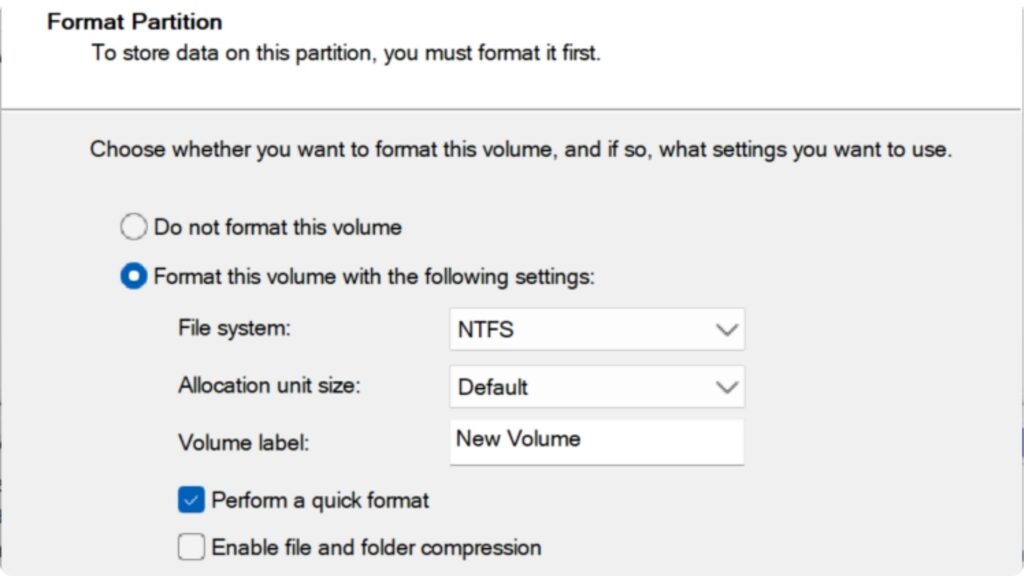
Procedi con le richieste sullo schermo, la maggior parte delle quali può essere lasciata con le impostazioni predefinite. Per quanto riguarda le dimensioni del volume, in genere è meglio utilizzare lo spazio massimo disponibile. Sei libero di assegnare qualsiasi lettera di unità non utilizzata dall’elenco a discesa.
Al termine del processo di formattazione, lo strumento Gestione disco si aggiornerà per visualizzare l’unità appena preparata e accessibile.
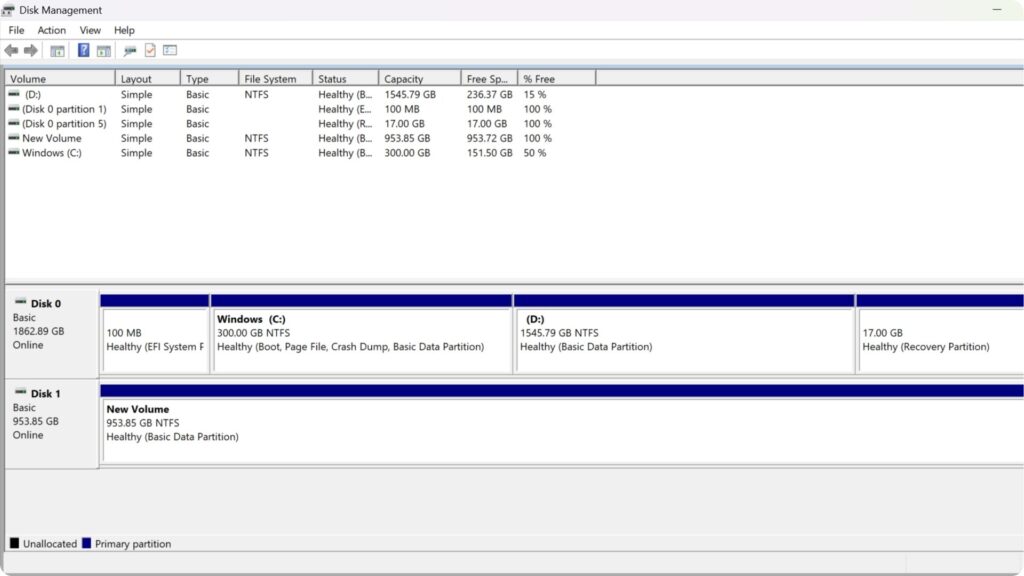
Il tuo BIWIN Mini SSD per GPD WIN 5 è ora configurato e pronto all’uso.
Domande e risposte