




このガイドで使用するファイル
変更履歴
- ソースガイド: GPD WIN 4 2023 ジョイスティックファームウェアを更新する方法
古いバージョンはロールバック用に引き続きダウンロード可能です。各バージョンは独自の検証済みファイルを保持します。
バージョン (2)
- WinControls (current) | v1.16 | 2024-12-26 | WIN 4 グリップカスタマイズツール。グリップマッピングキーがマウスモードにデフォルト設定される問題を修正。チュートリアル:. 解凍パスワード:
123 - WinControls (最新) | v1.16 | 2024-12-26 | WIN Mini/Max 2 グリップカスタマイズツール。グリップマッピングキーがマウスモードにデフォルト設定される問題を修正。チュートリアル:. 解凍パスワード:
123
- WinControls (current) | v1.16 | 2024-12-26 | WIN 4 グリップカスタマイズツール。グリップマッピングキーがマウスモードにデフォルト設定される問題を修正。チュートリアル:. 解凍パスワード:
123 - WinControls (最新) | v1.16 | 2024-12-26 | WIN Mini/Max 2 グリップカスタマイズツール。グリップマッピングキーがマウスモードにデフォルト設定される問題を修正。チュートリアル:. 解凍パスワード:
123
古いバージョンはロールバック用に引き続きダウンロード可能です。各バージョンは独自の検証済みファイルを保持します。
変更履歴
- WIN 4 キーボードファームウェア | 2023-02-25 | 上方向へのスワイプ時に画面がキーボードに接触することで発生するキーボードの誤作動を防止します。
古いバージョンはロールバック用に引き続きダウンロード可能です。各バージョンは独自の検証済みファイルを保持します。
変更履歴
- ソースガイド: GPD WIN 4 (2022) のトラブルシューティング
古いバージョンはロールバック用に引き続きダウンロード可能です。各バージョンは独自の検証済みファイルを保持します。
はい、今ではジョイスティックにもファームウェアアップデートがあります。更新されたファームウェアにより、デッドゾーン調整の制御が改善され、その他の細かな修正も行われます。GPD WIN 4 2023ジョイスティックファームウェアの更新方法については、以下をお読みください。
ファームウェアアップデートをダウンロードする
まず、ファームウェアアップデートファイルをダウンロードして解凍する必要があります。こちらからダウンロードできます。ダウンロードしたファイルから2つのファイルを解凍してください。
ファームウェアアップデートの実行
アップデートを実行する前に、以下を確認してください:
- デバイスが充電器に接続されていること
- GPD WIN 4 2023の左側にあるゲームパッド/マウススイッチがゲームパッドに設定されていること。
ファームウェアアップデートファイルを実行してください。執筆時点ではGPD Gamepad WIN4 X408K407.exeという名前です。
ソフトウェアが読み込まれると、以下と同様の画面が表示されます。ご覧のとおり、現在v4.06ファームウェアを使用しており、2つのジョイスティックコンポーネント用に4.08および4.07へのアップデートがあります。
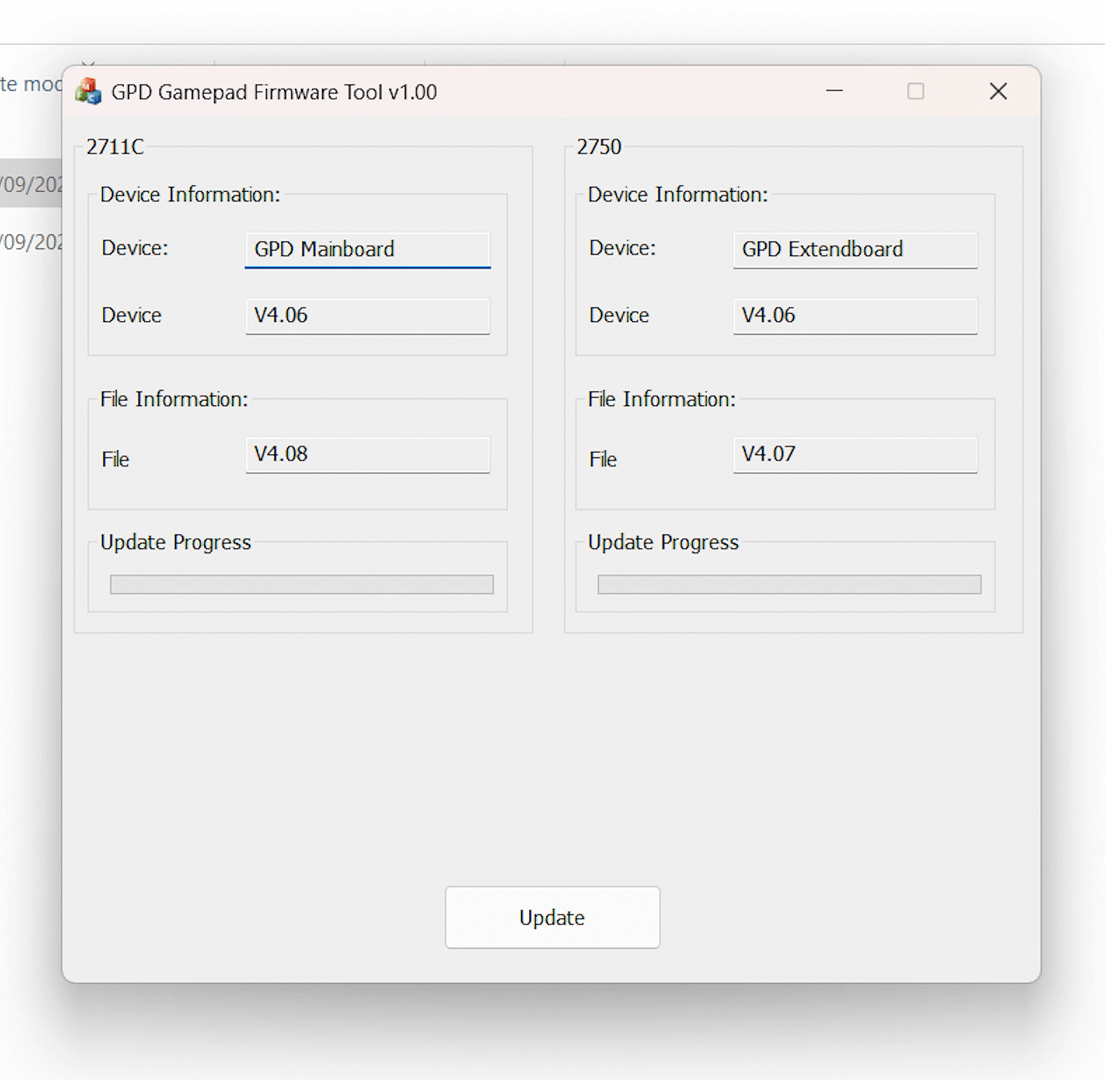
デバイスのバージョン番号がファイルのバージョン番号より高い場合、ファームウェアを更新する必要はありません。低い場合は、更新ボタンをクリックしてアップデートを開始してください。
アップデートが完了するまで、ソフトウェアを閉じたり、GPD WIN 4 2023の電源を切ったりしないでください。進行状況バーはまず左側の列に表示され、しばらくすると更新が完了したことが確認されます。
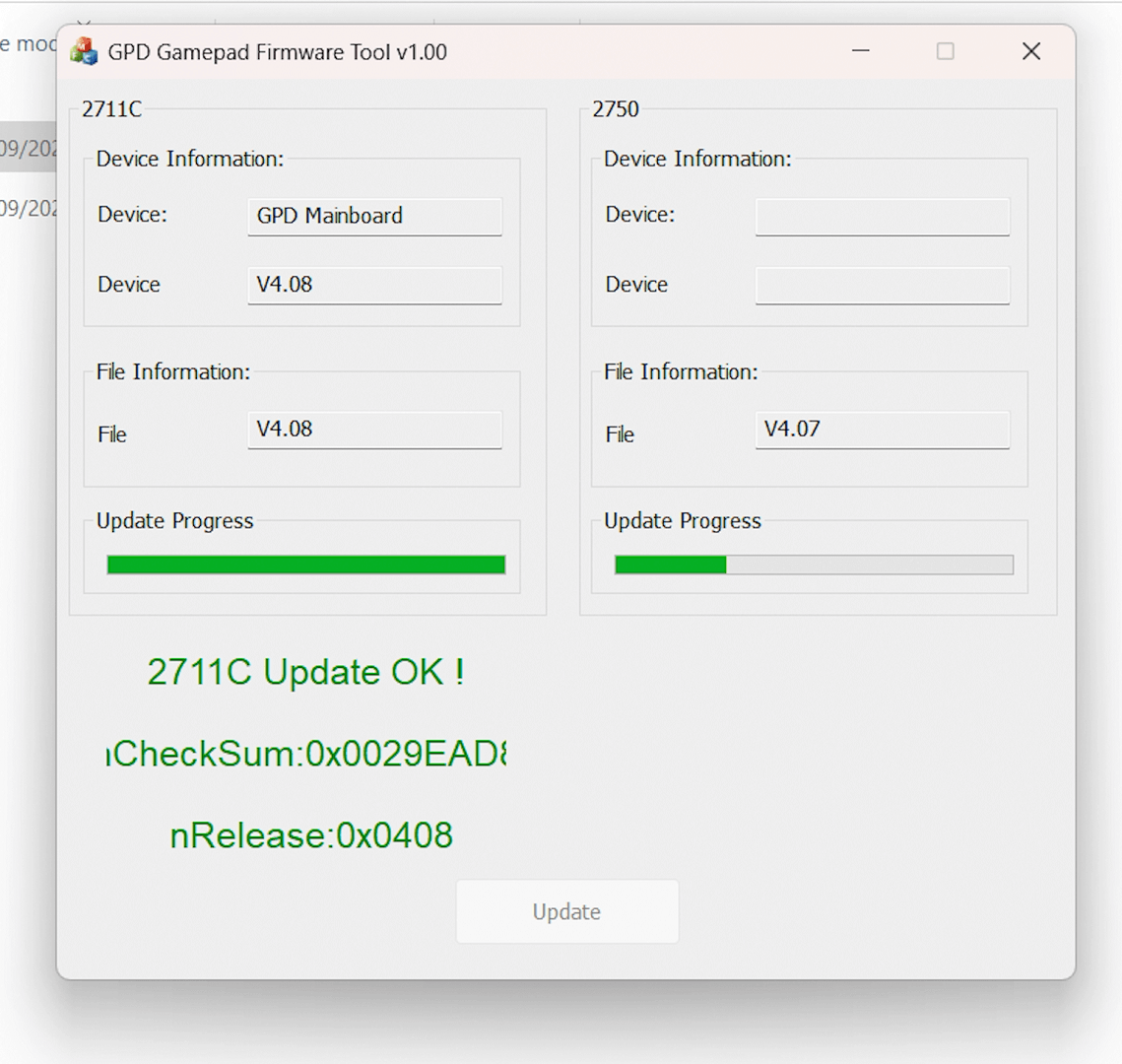
次に2番目の列の更新が開始され、再びしばらくすると完了したことが表示されます。両方のデバイスバージョンがファイルバージョンと一致していることが確認できます。
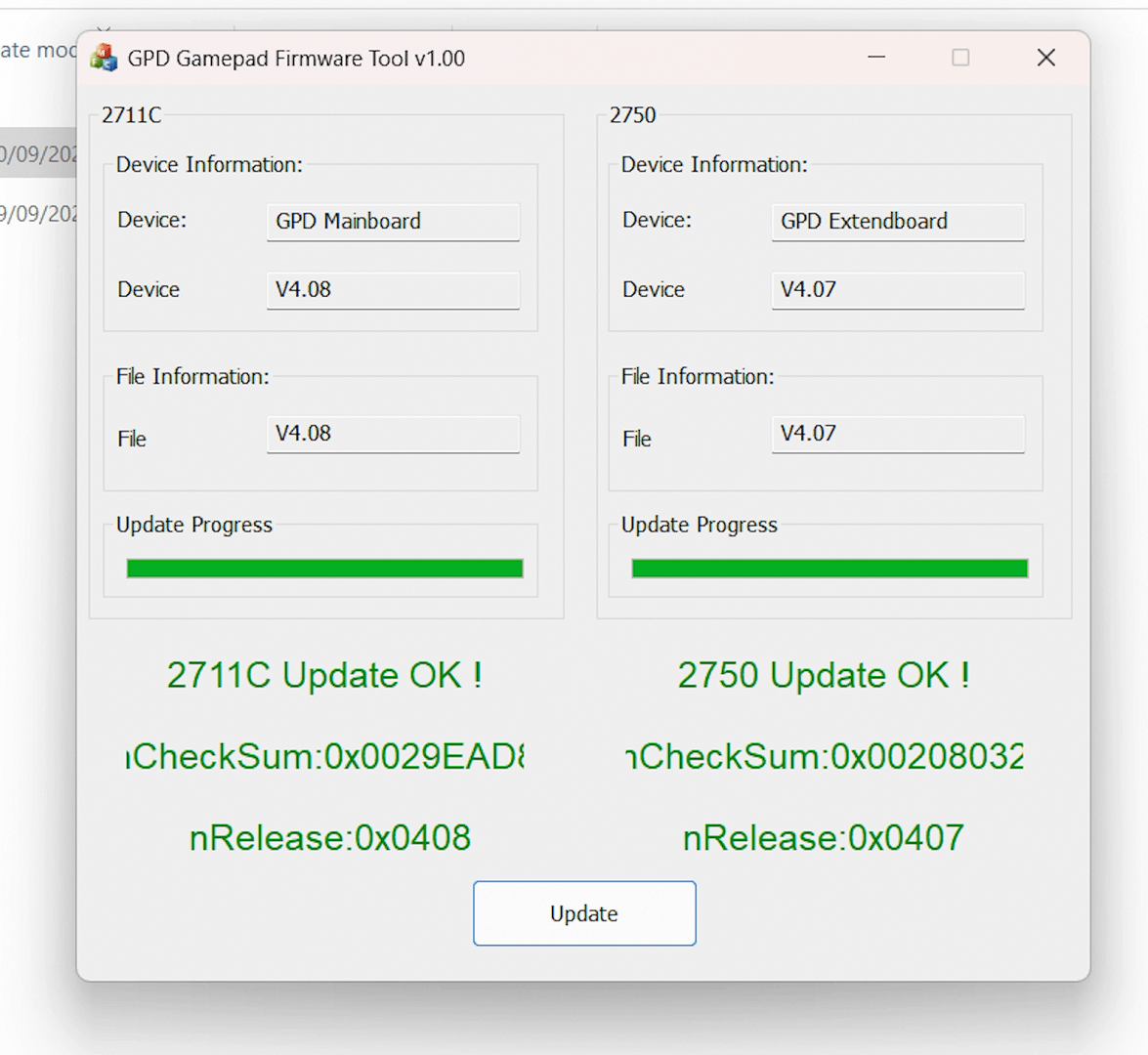
これでプログラムを閉じ、GPD WIN 4 2023の電源を切り(再起動ではなく)、再度電源を入れることができます。
GPD WINコントロールソフトウェアの更新
GPD WinControls v1.14.exeを実行すると(バージョン番号はダウンロードによって異なる場合があります)、ソフトウェアのインストールを求められます。画面の指示に従ってインストールしてください。Windowsを再起動し、WinControlsソフトウェア
を実行してください。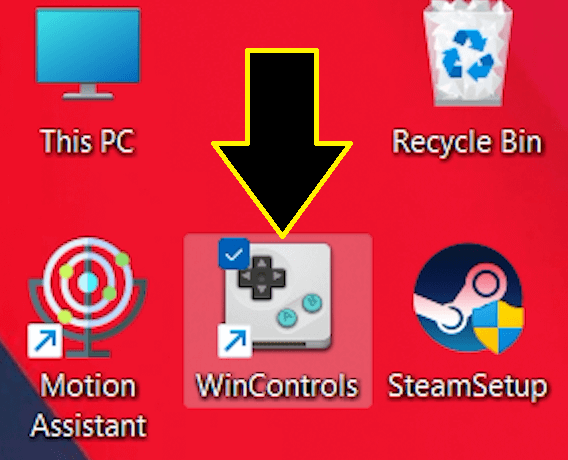
メニューから、GPD WIN 4 2023の背面ボタンをカスタマイズしたり、コントロールを設定したりできます。
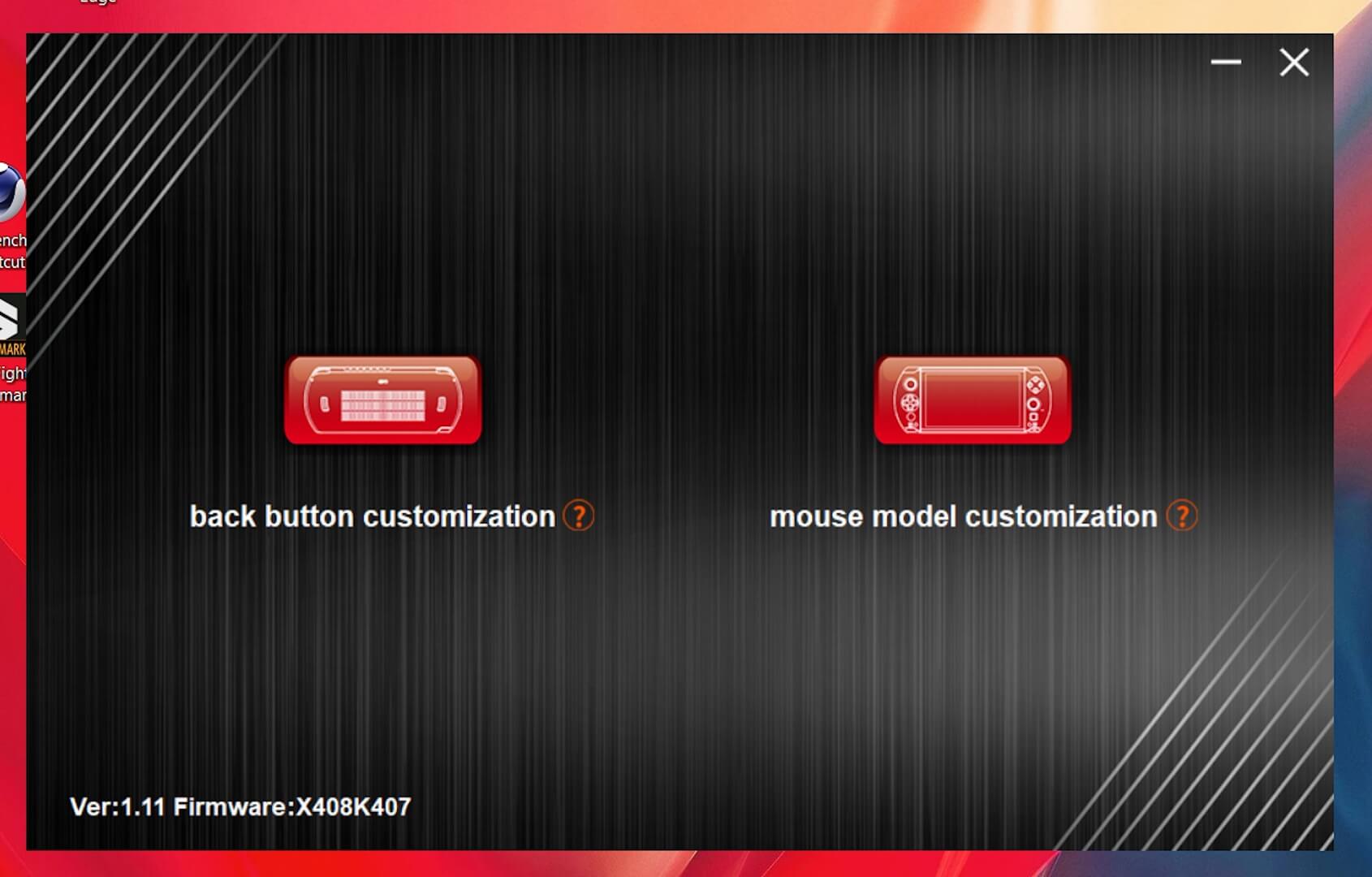
この例ではデッドゾーンを変更するため、マウスモデルのカスタマイズメニューオプションを選択します。
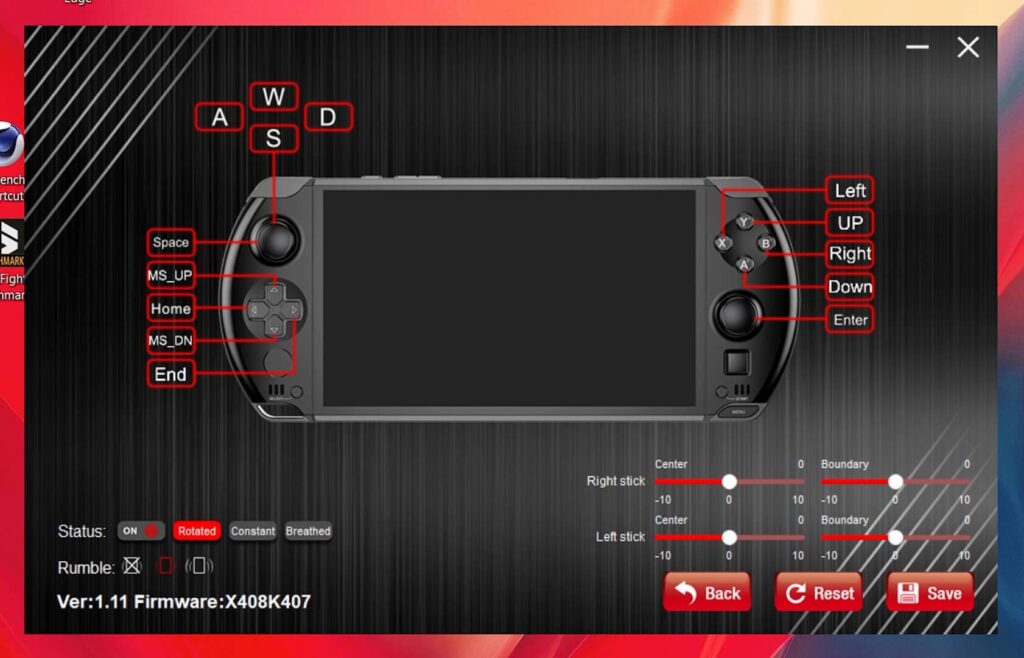
このメニューから、コントローラーのキーマッピングの再定義、デッドゾーン設定の変更、LEDパターンなどを設定できます。
変更が完了したら、保存するのを忘れないでください!




質疑応答 1
How come went I update the GPD WIN 4 firmware the setting for the RGB on the Shoulder button is not there???