

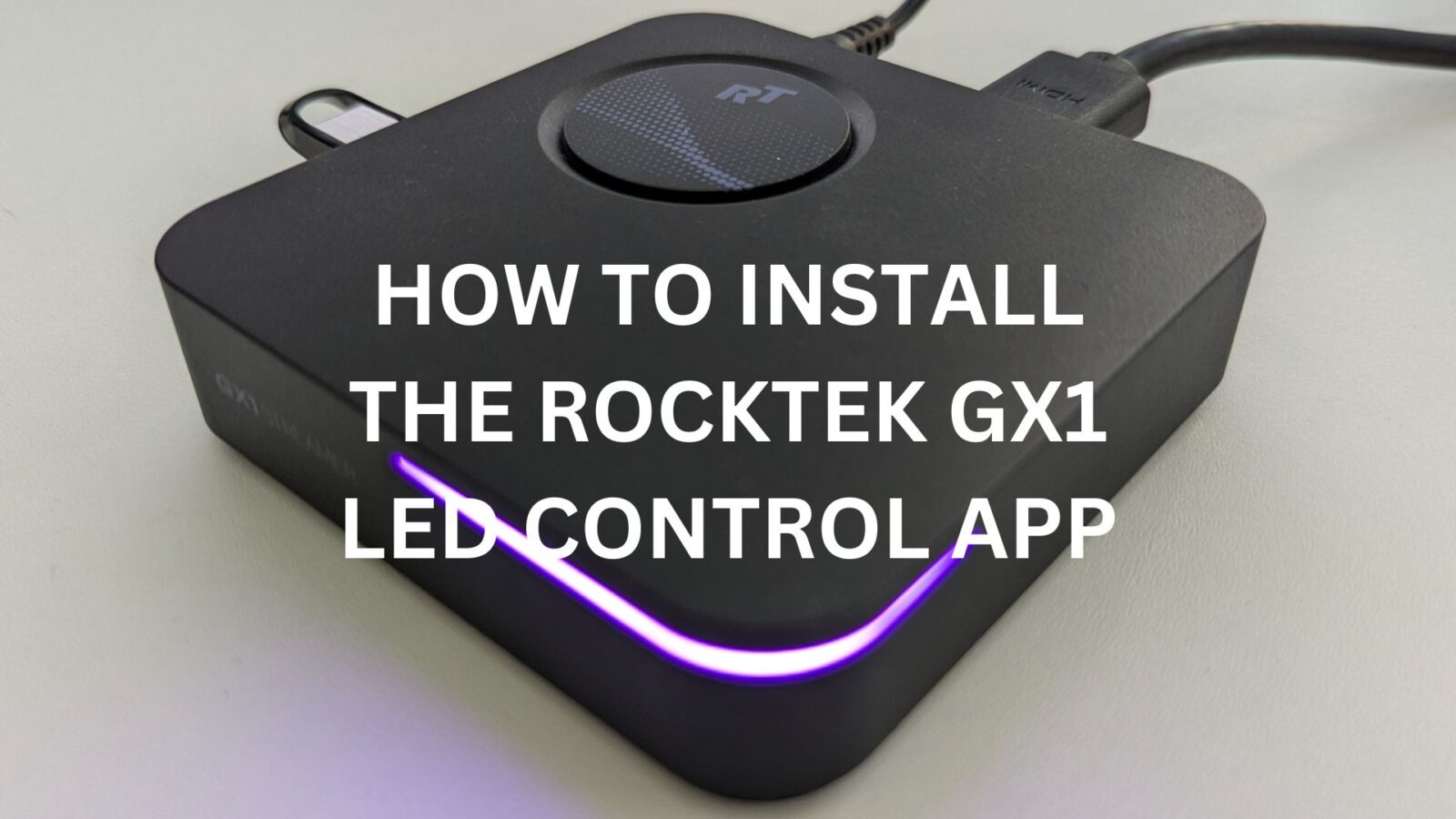
このガイドでは、RockTek GX1AndroidガジェットにLED制御ソフトウェアをインストールする方法を順を追って説明します。インストールが完了すると、このソフトウェアでLEDを消灯/点灯させたり、点灯時のLEDの色を変更したりすることができるようになります。
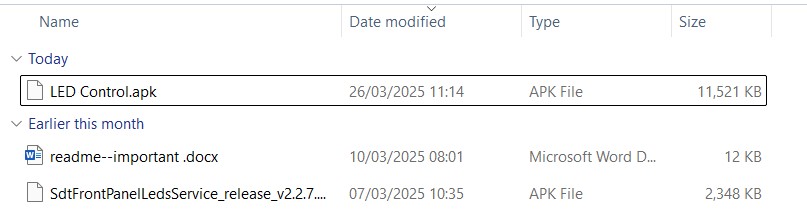
GX1 LED Control APP And Server.zipファイルをダウンロードし、中身を解凍してUSBドライブにファイルをコピーします。ファイルは小さいので、どのサイズのドライブでもかまいません。以下のようなファイルができます。
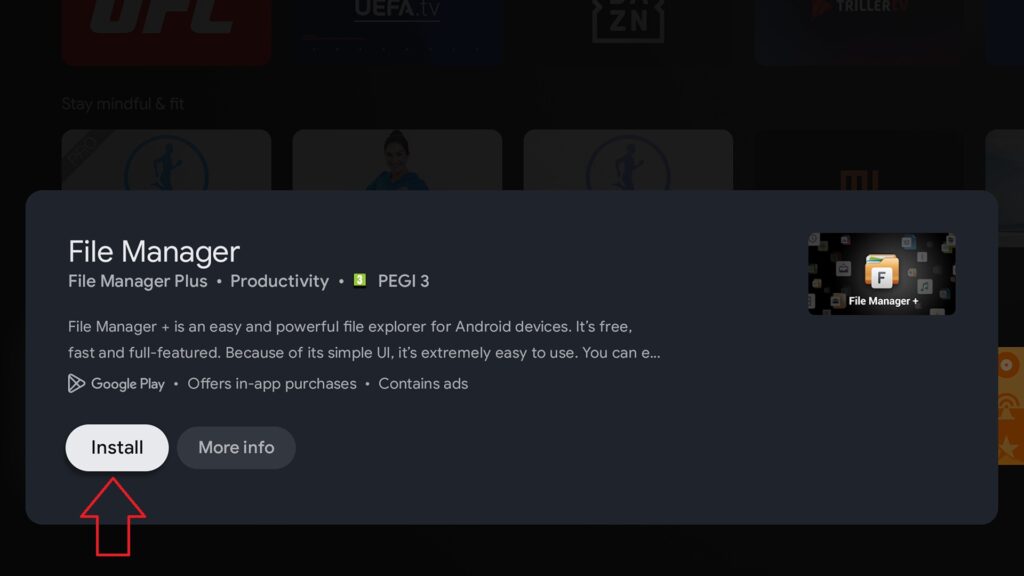
USBドライブをRockTek GX1のUSBポートに挿入します。次にファイルマネージャーをダウンロードする必要があります。File Manager +」アプリが表示されるまでリストをスクロールし、アイコンをクリックします(ステップ2)。
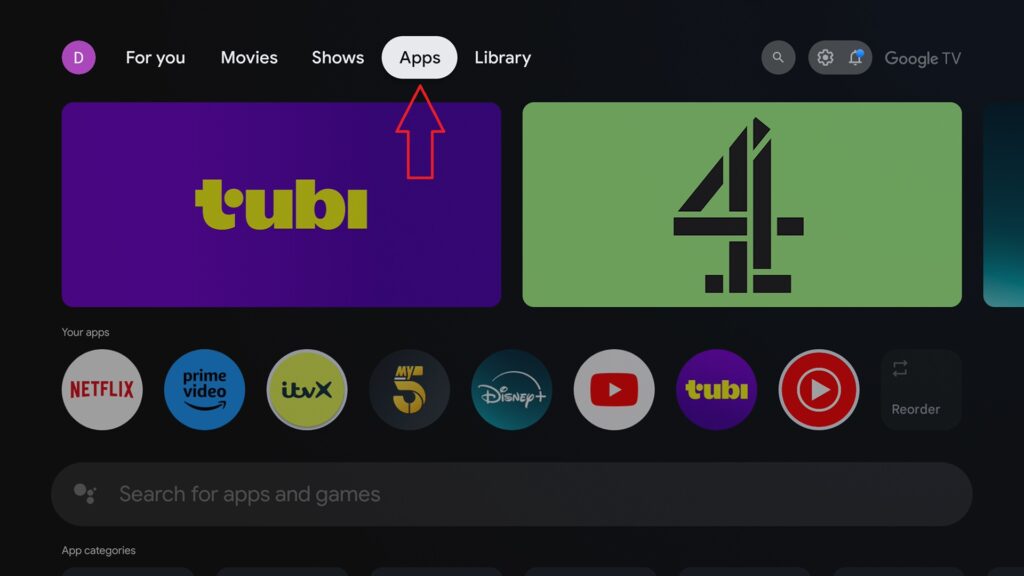
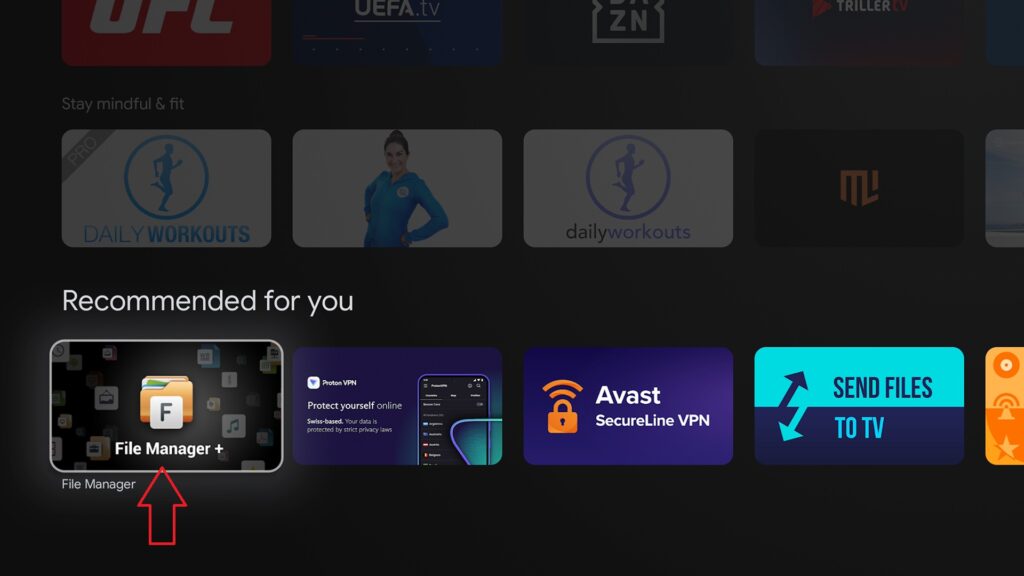
File Manager +アプリのダウンロードとインストールを促されます。
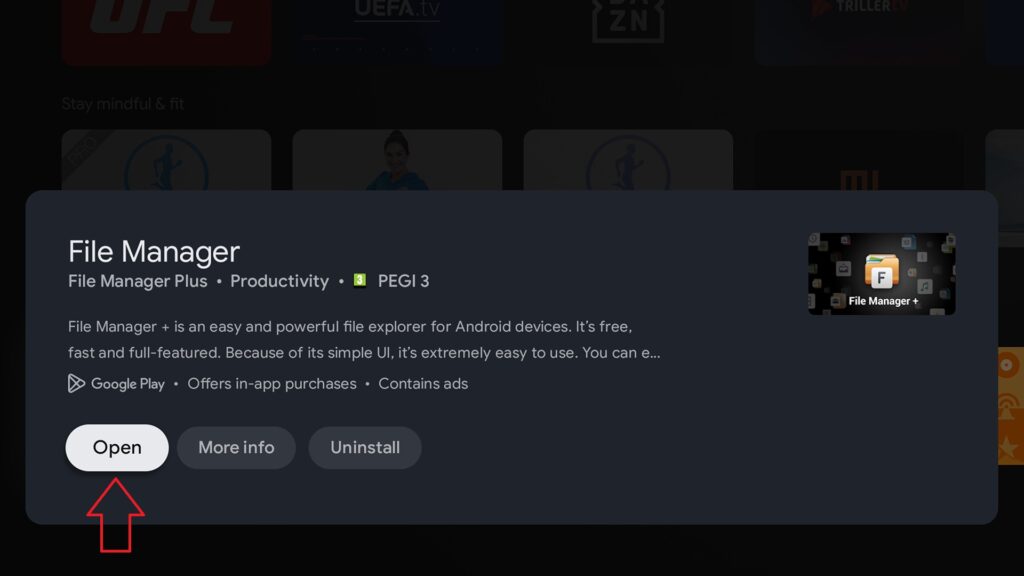
ファイルマネージャー+アプリがUSBドライブ上のファイルにアクセスするためのアクセス許可を与えるよう促されます。メニューを下にスクロールし、「
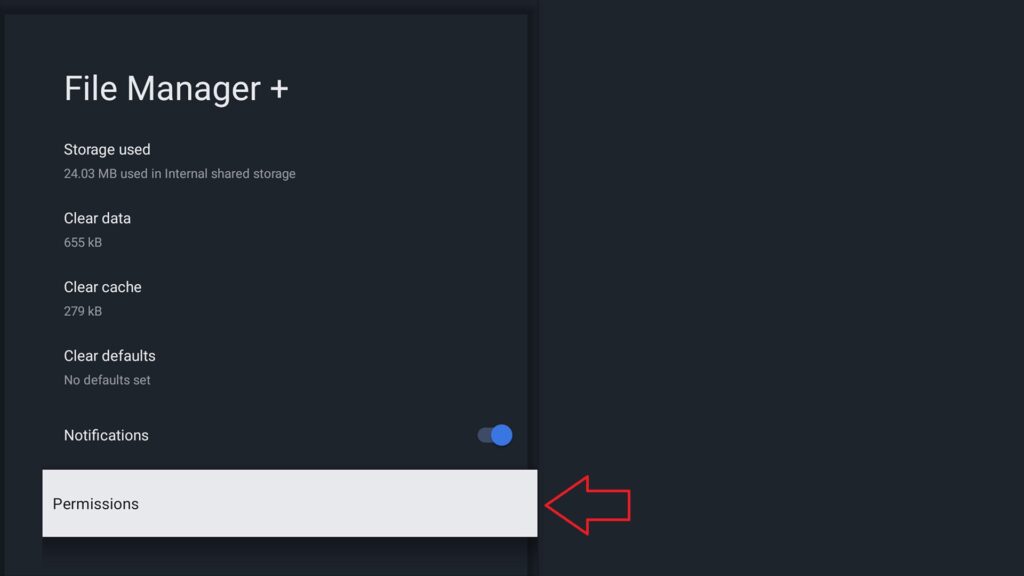
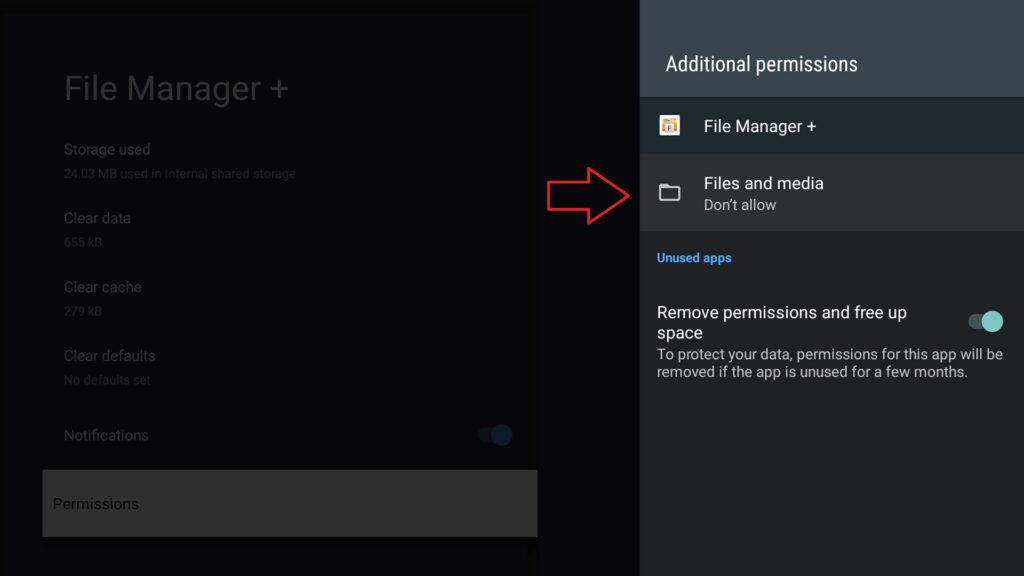
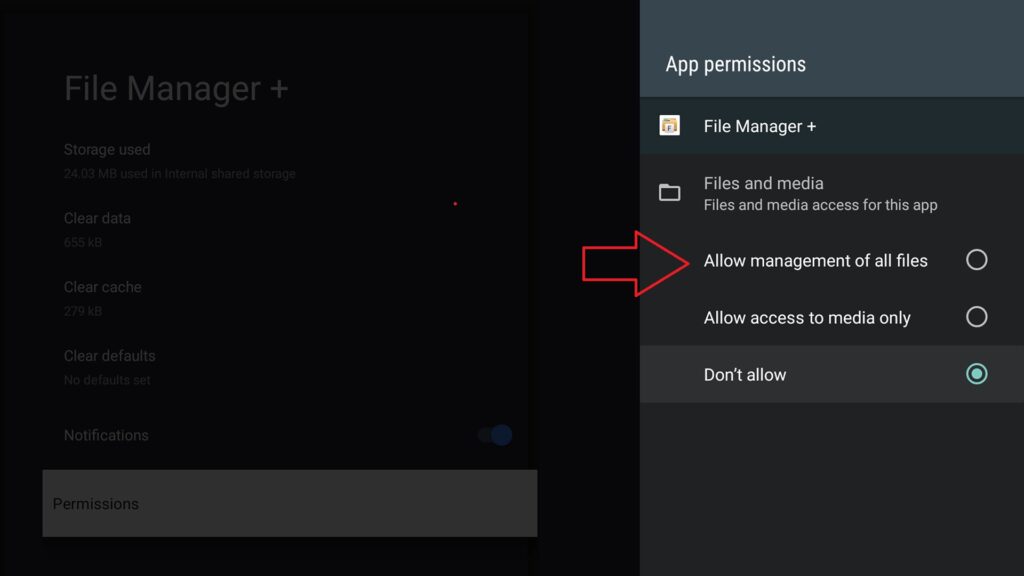
完了したら、リモコンのホーム ボタンを押してホーム画面に戻ります。
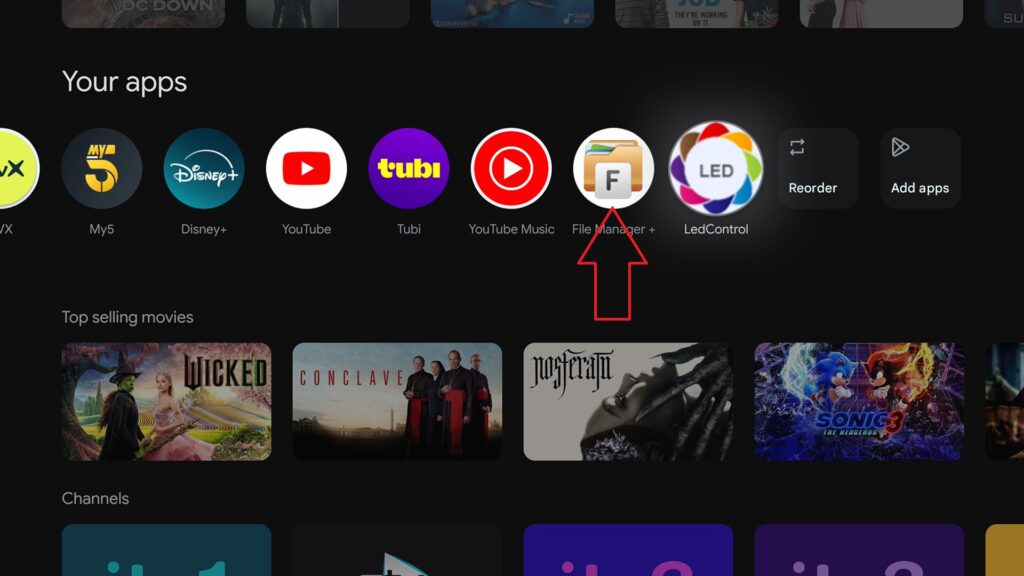
アプリのショートカットリストで、ファイルマネージャー+アプリに移動し、選択します。
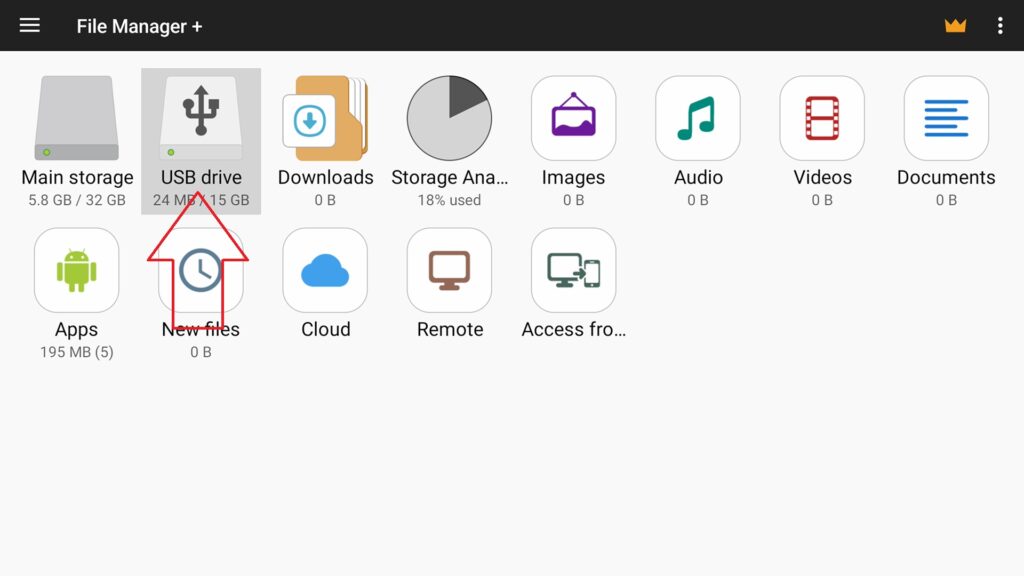
USBドライブに移動して選択し(ステップ1)、SdtFrontPanelLedsService_release_v2.2.7.apkファイルを見つけるまでリストをスクロールし、これを選択します(ステップ2)。
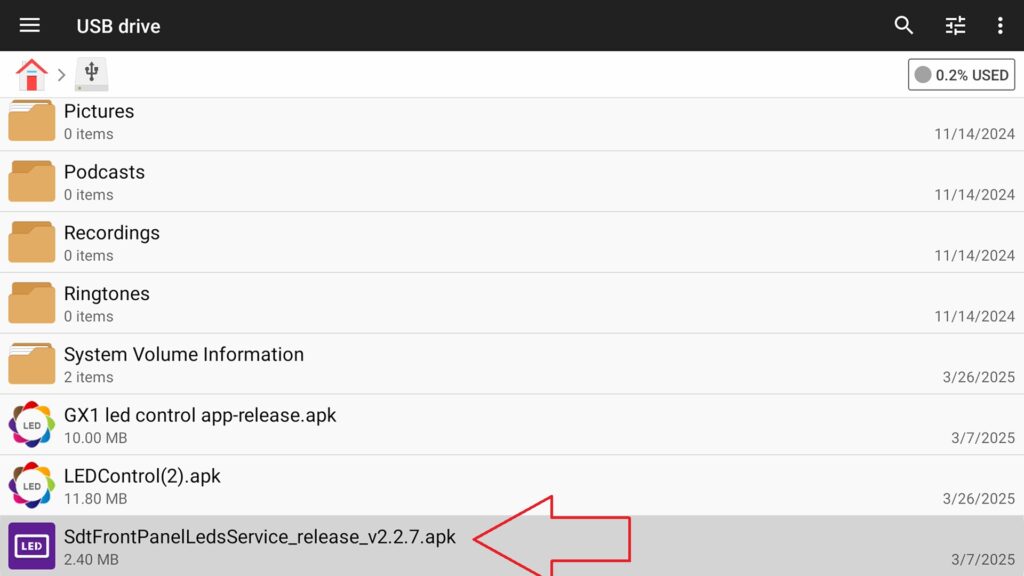
File Manager +にアプリをインストールする許可を求めるプロンプトが表示されることがあります。
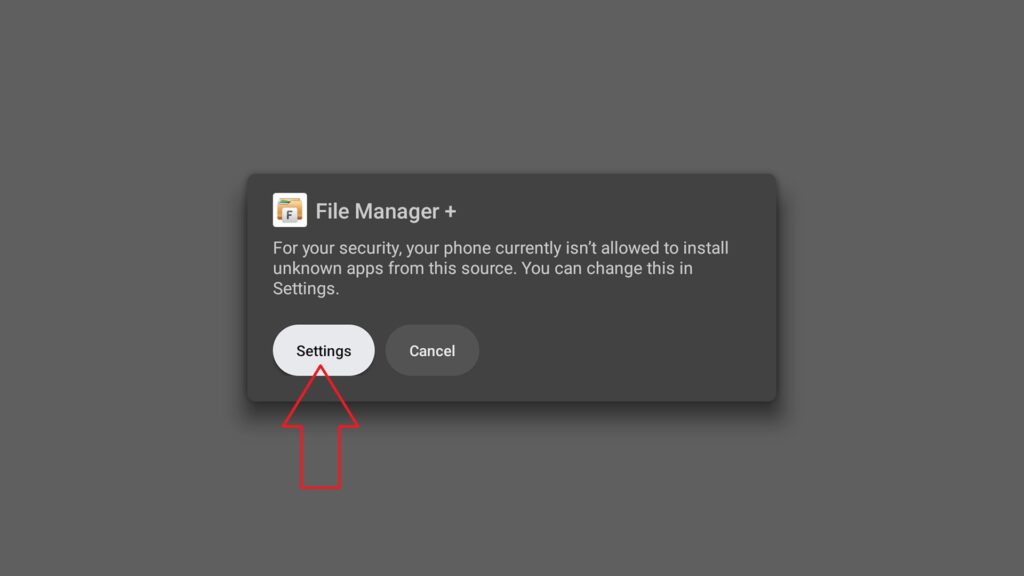
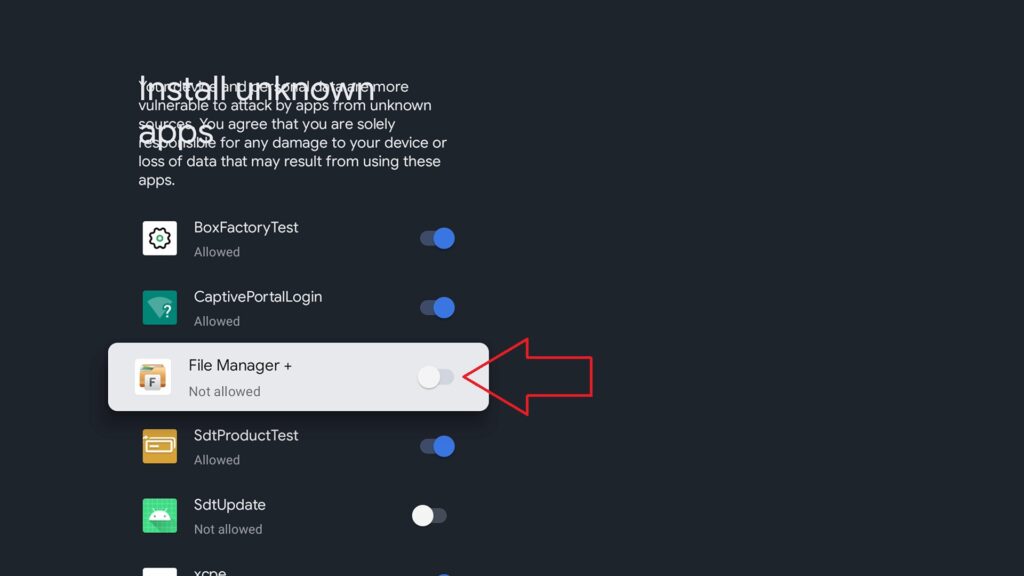
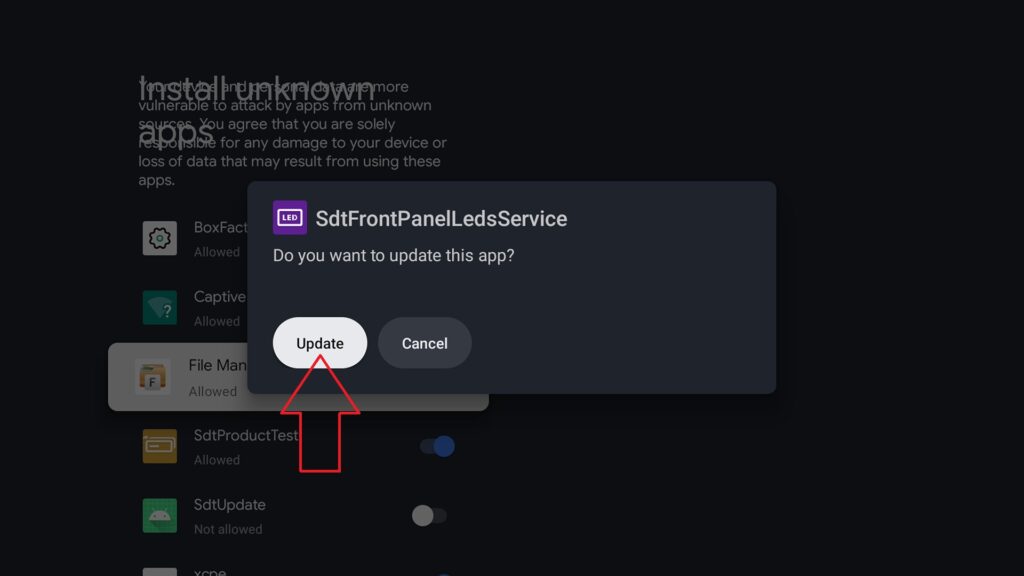
インストールが完了したら、LED Control.apkファイルを選択してください。
インストールが完了したら、リモコンのホーム ボタンを押してホーム画面に戻ります。アプリのショートカットにLED Controlアプリのアイコンが表示されるので、これを選択します。
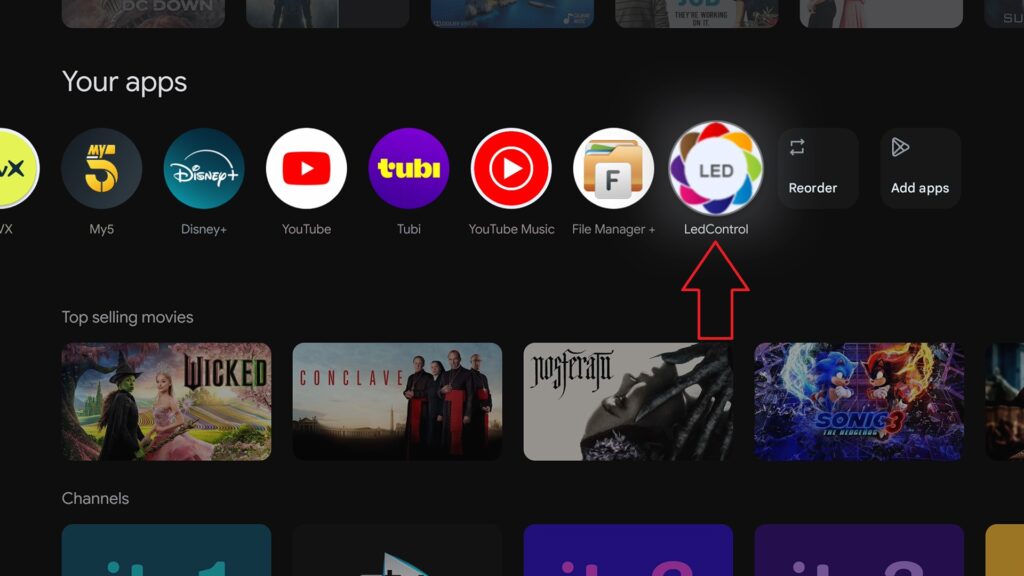
LEDコントロールアプリがロードされ、画面に以下のように表示されます。
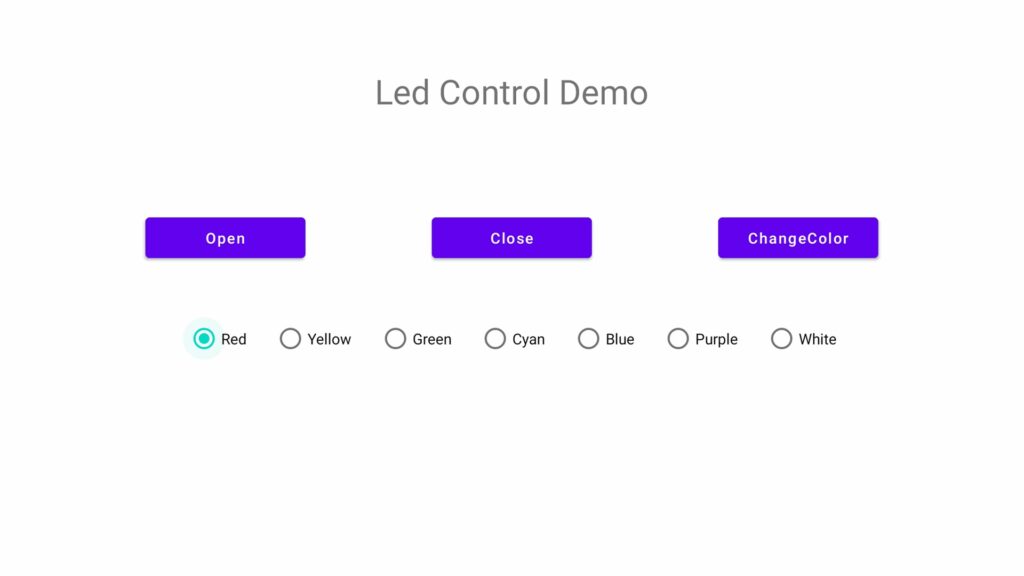
Openと Closeのオプションは、LEDのオン・オフを切り替えます。また、オプションから任意の色を選択し、Change Colourを選択すると、LEDがその色に切り替わります。
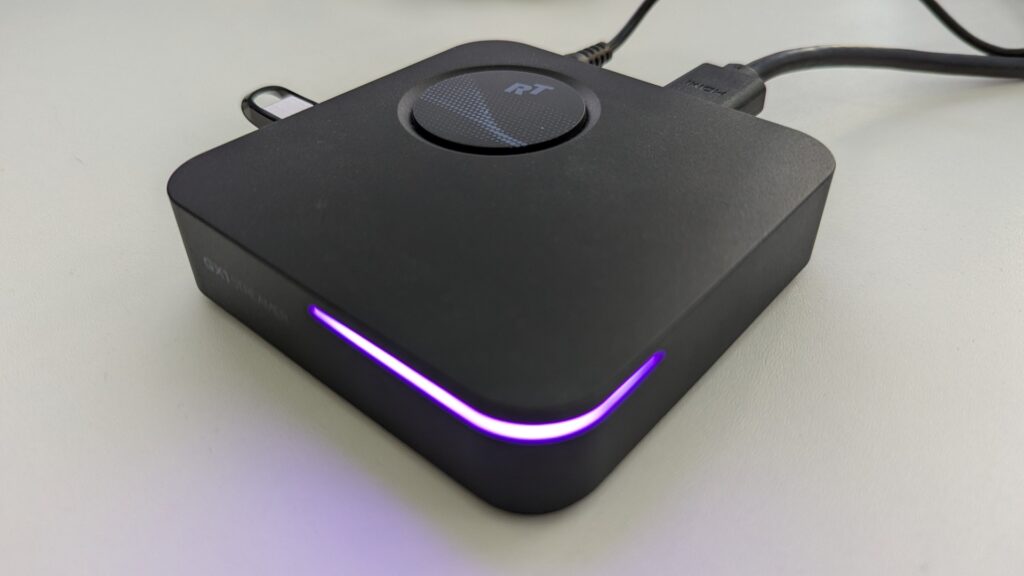
楽しもう!



