

GPD G1 eGPU ドッキングステーションをお買い上げいただき、誠にありがとうございます!G1は、ハンドヘルドPCやミニPCに豊富な追加接続機能を提供します。3つのUSB 3ポート、SDカードリーダー、2つのHDMIポート、DisplayPortを搭載しています。OCuLinkまたはUSB 4ポートを介して、互換性のあるデバイスを高性能ゲーミングPCに変身させることができます。このスタートガイドでは、GPD G1に関連するすべての設定、使用方法、トラブルシューティングについて説明します。
このガイドに記載されていないことや、まだ問題がある場合は、お気軽にカスタマーサービスまでお問い合わせください。喜んでお手伝いさせていただきます!
GPD G1 eGPU ドッキングステーションのセットアップ
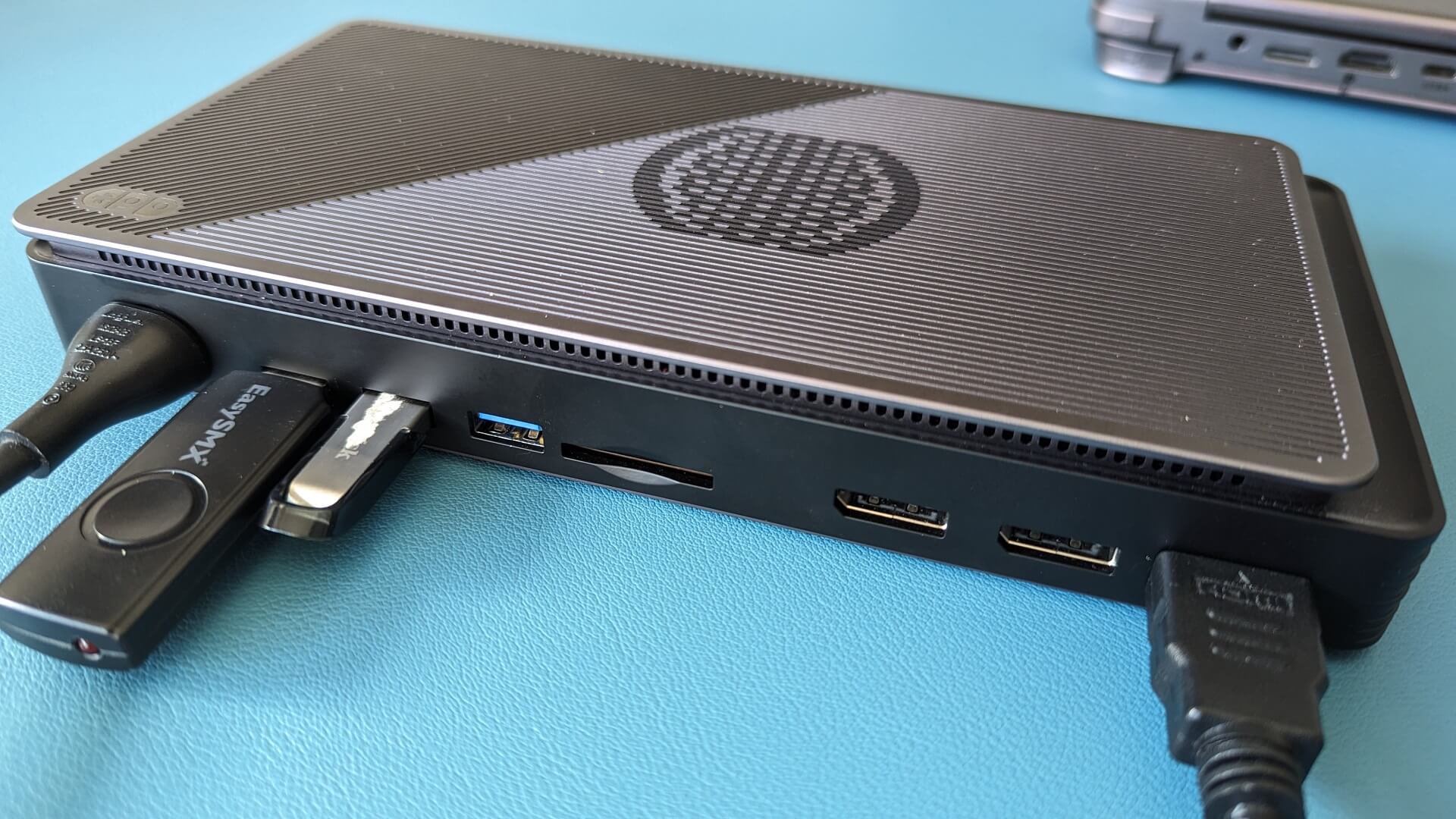
GPD G1 eGPUドッキングステーション自体のセットアップ時間はほとんどかかりません。3つのUSBポートにUSBマウスやキーボード、USBスティックなどの周辺機器を接続することができます。オプションで、2つのHDMIポートや1つのDisplayPortを介して1台または複数のモニタを接続することもできます。DisplayPort搭載の高解像度ディスプレイをお持ちの場合はそちらをお勧めしますが、HDMIでも問題ありません。
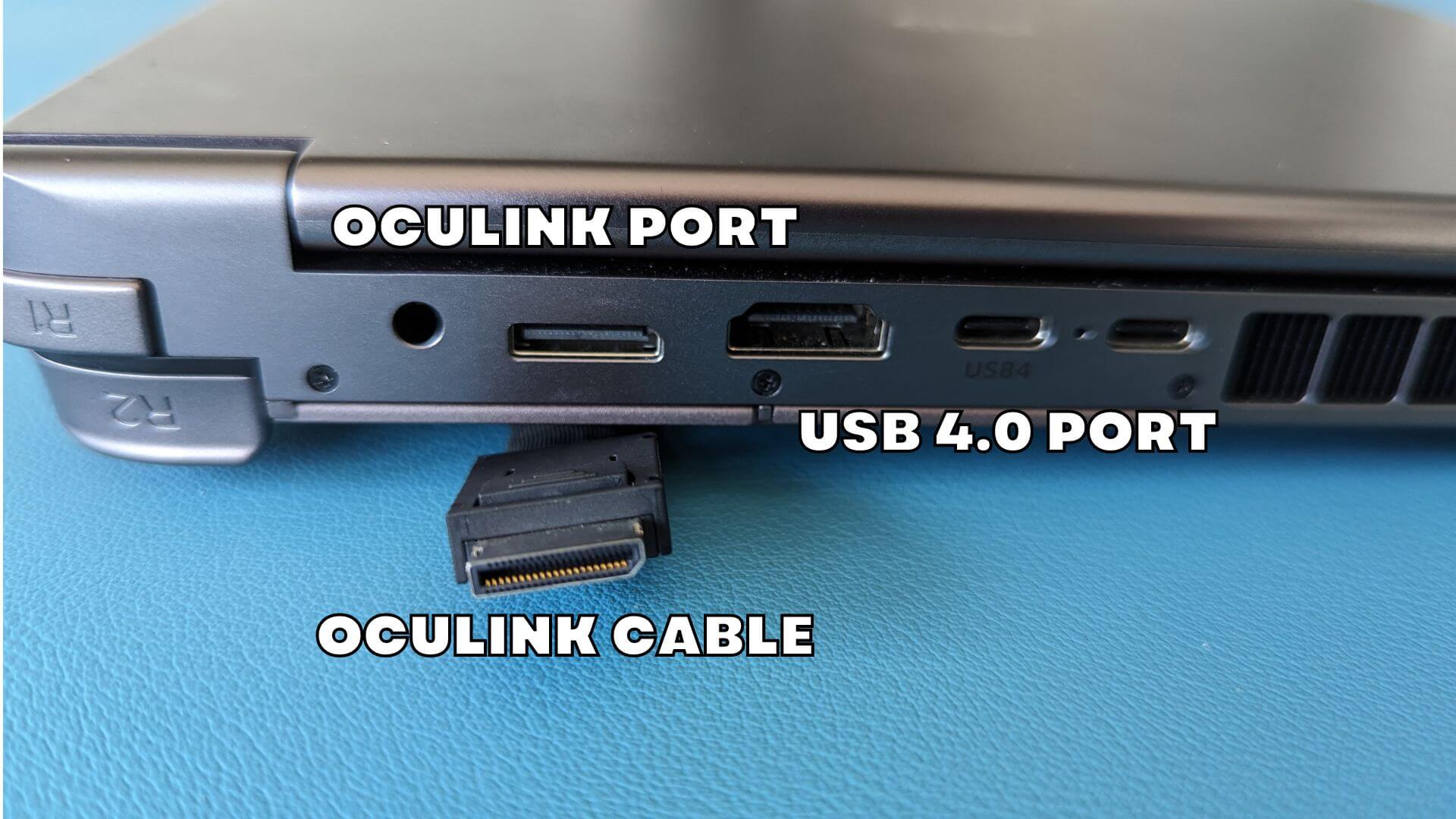
お使いのデバイスによっては、OCuLinkポートがあるかもしれません。これらは、GPD WIN MAX 2 2023、GPD WIN Mini、GPD WIN 4 2023などの新しいハンドヘルド機に搭載されています。これらのデバイスをお持ちであれば、より高速なデータ転送を利用できます。そうでなければ、他のデバイスでサポートされているUSB 4を使用することができます。これには、AYA NEOシリーズ、GPDの旧モデル、ONEXPLAYER、AOKZOEハンドヘルドなどが含まれます。
OCulink を使用する場合、ドッキングステーションのポートを使用するには、OCulink ケーブルと USB 4 の両方を接続する必要があります。USB 周辺機器、SD カードリーダー、ビデオ出力には USB 接続が必要です。GPD G1 とデバイスの電源を切った状態で、OCulink ケーブルと USB 4 ケーブルの両方をデバイスに接続します。
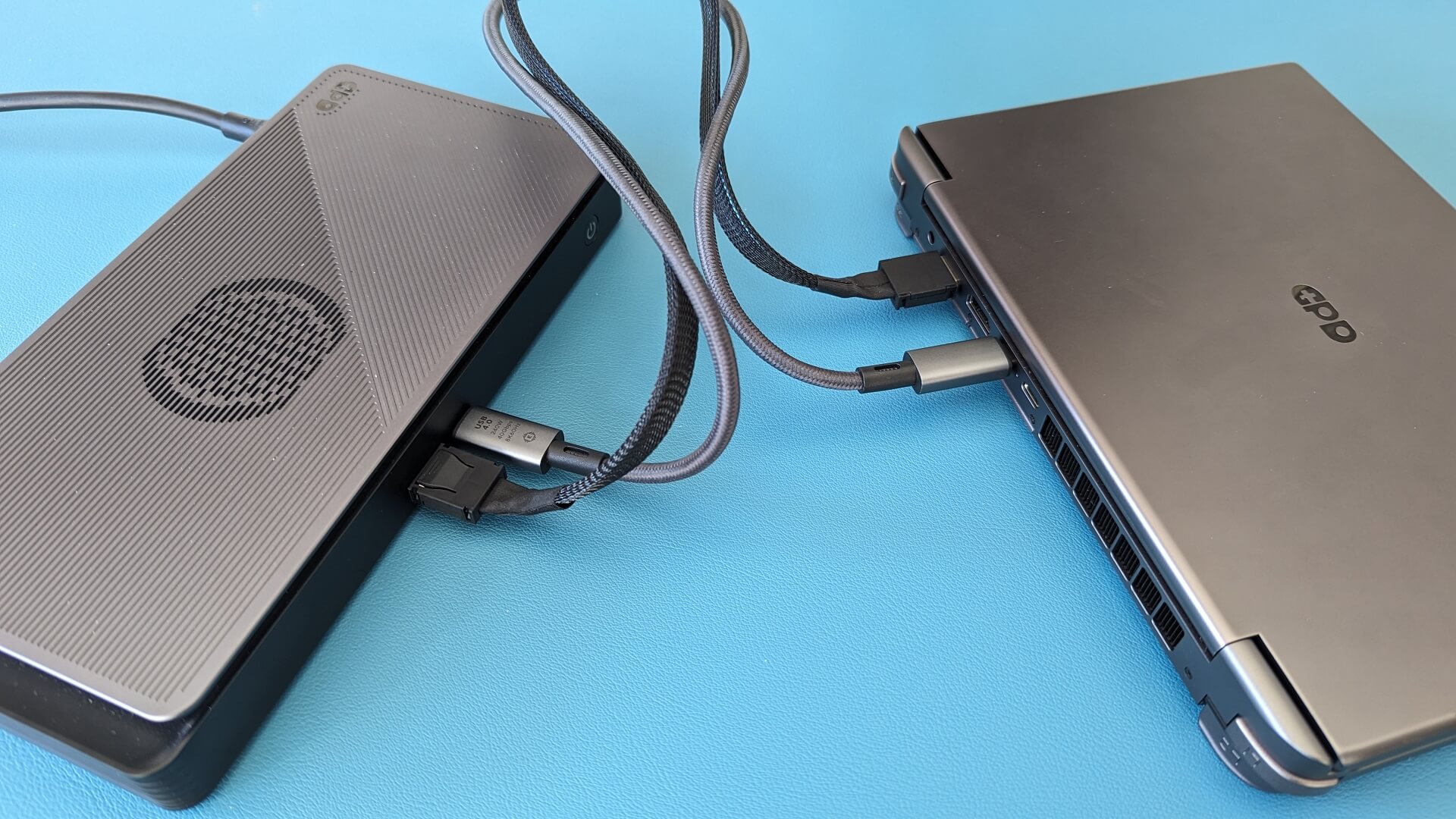
OCuLinkポートのないデバイスに接続する場合は、USB 4ケーブルをGPD G1とデバイスに接続するだけです。デバイスのどのポートがUSB 4か再確認してください。
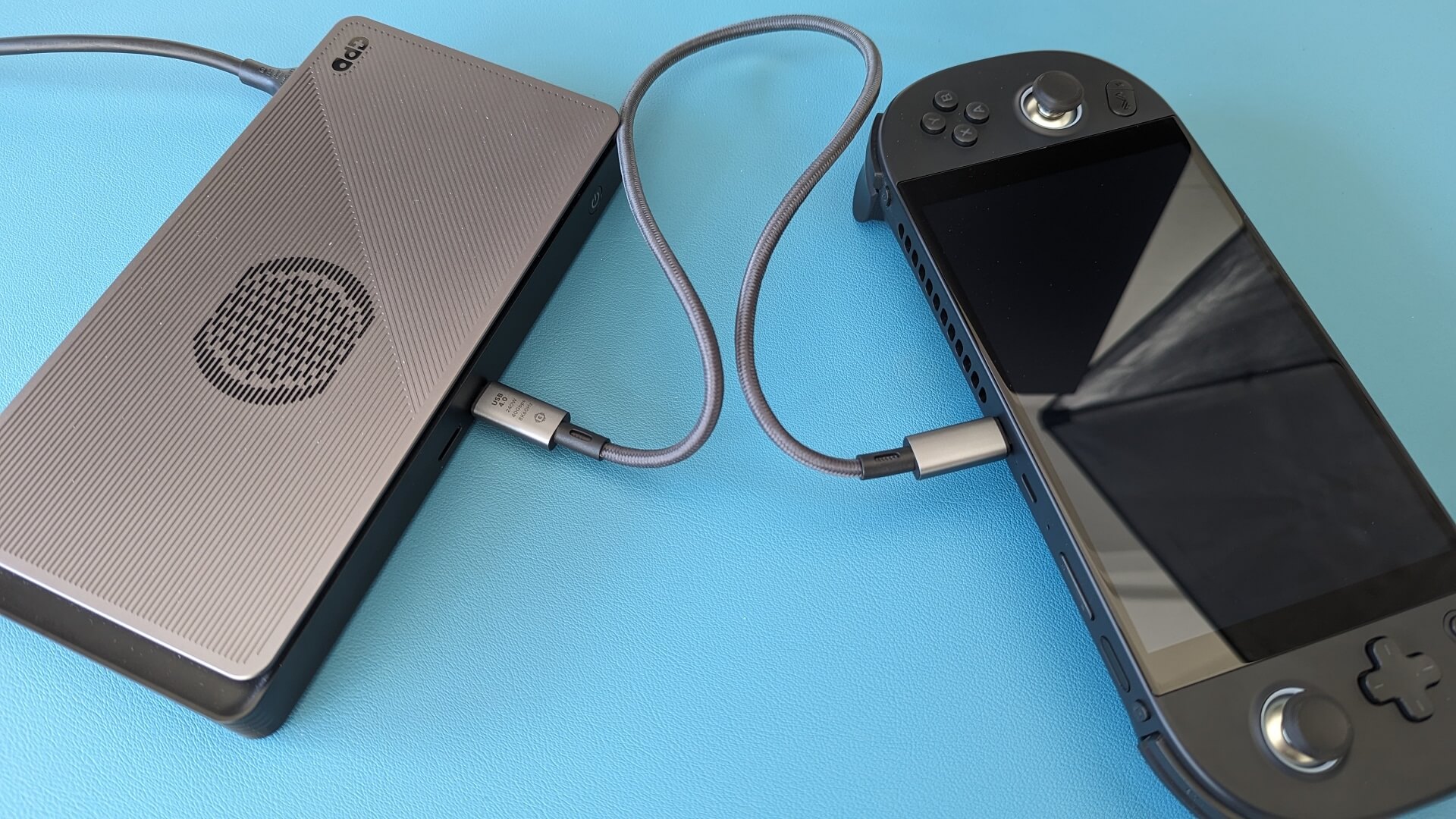
まず GPD G1 eGPU ドッキングステーションの電源を入れ、数秒待ってからデバイスの電源を入れます。しばらくするとWindowsが起動します。
AMDグラフィックスドライバの更新とインストール
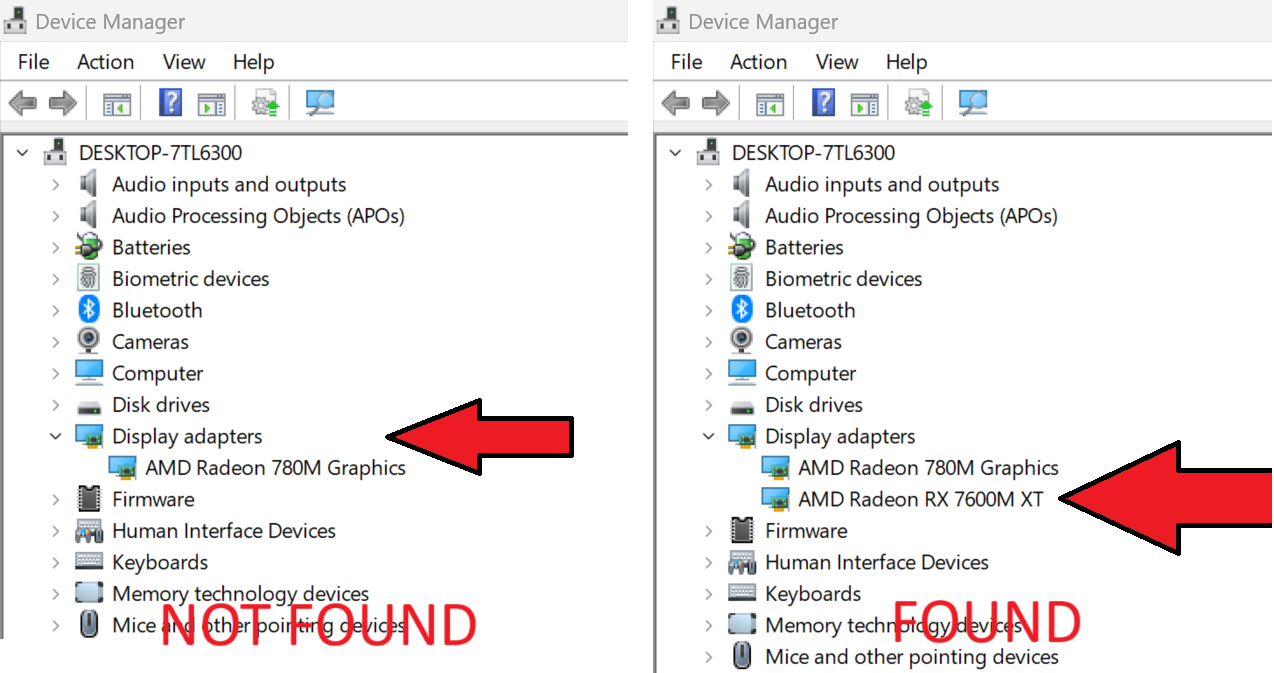
グラフィックドライバが最新であれば、GPD G1はすでにセットアップを行い、ドライバを自動的にインストールすることができます。Windowsのデバイスマネージャー > ディスプレイデバイスで確認できます。AMD Radeon RX 7600M XTが表示されていれば、正常にインストールされています。
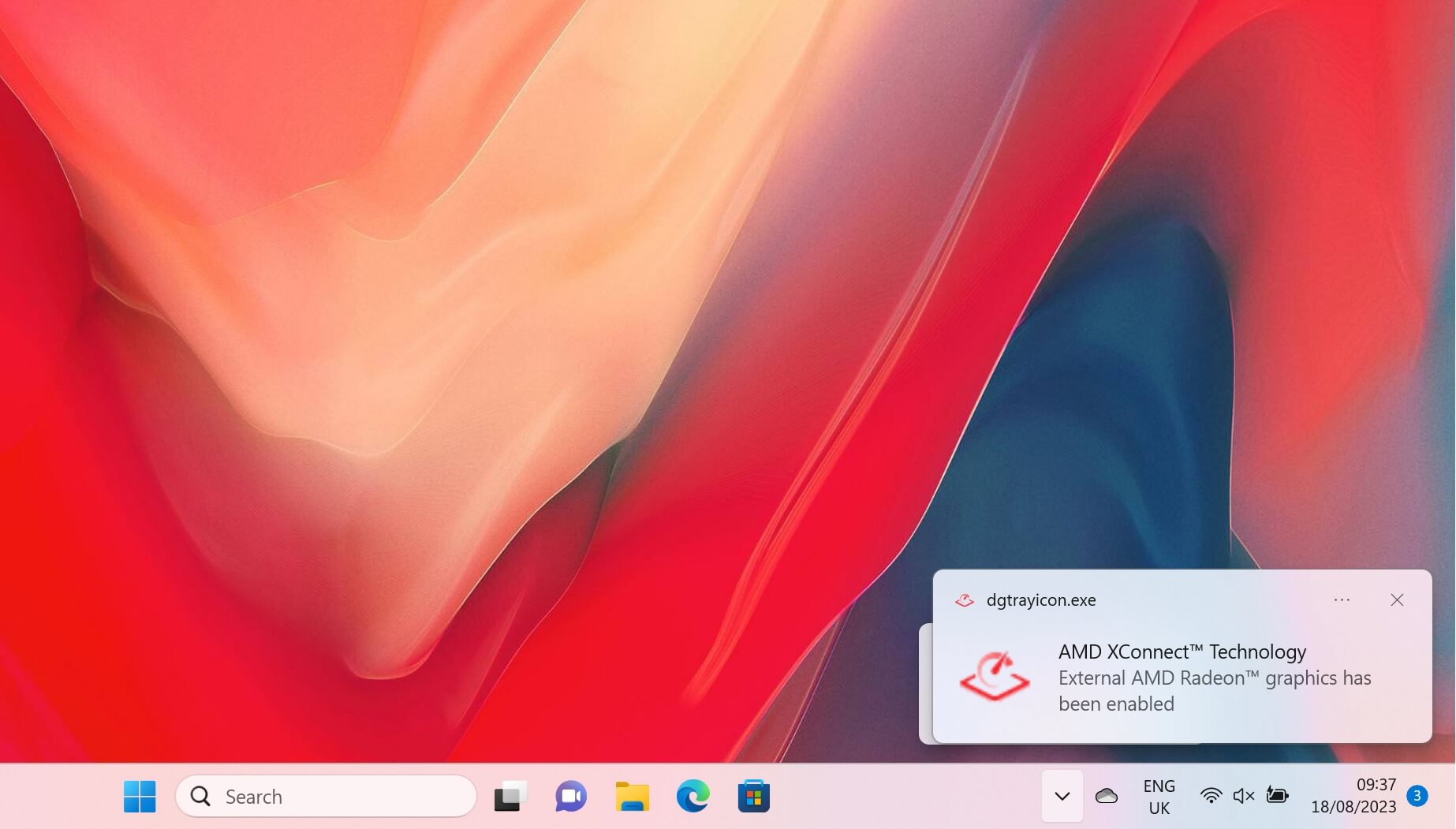
USB-4接続のみを使用する場合、AMD XConnectテクノロジーが有効になった旨の通知が表示されます。
eGPUが見つからない場合、または単に最新のドライバにアップデートしたい場合。こちらのガイドに従ってください。
ドライバのアップデートまたはインストールが完了したら、デバイスをシャットダウンし、GPD G1の電源をオフにします。しばらく待ってから、GPD G1の電源を入れ、デバイスの電源を入れます。
Windowsに再起動したら、Windowsのデバイスマネージャ> Display DevicesにAMD Radeon RX 7600M XTが表示されていることを確認します。表示されていない場合は、GPD G1の電源を切り、10秒待ってから電源を入れます。ディスプレイデバイスに表示されるはずです。
GPD G1 eGPUドッキングステーションのトラブルシューティング
ゲームの動作が予想より遅い
ゲームの動作が予想より遅い理由はいくつか考えられます。トラブルシューティングの際に確認すべき点をいくつか挙げます:
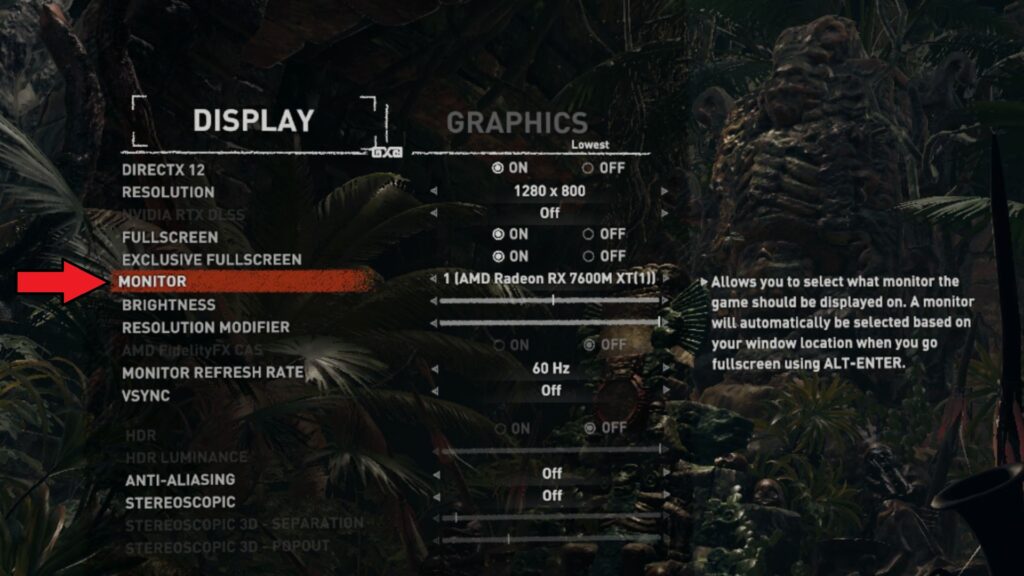
ゲームが内蔵グラフィックスではなく、AMD Radeon RX 7600M XT eGPU(AMDRadeon 780Mなど)を使用していることを確認します。ゲームのビデオまたはディスプレイ設定で、使用するグラフィックカードを選択するオプションがあるかどうかを確認します。GPU、モニターなど、異なる名前で表示されている可能性があります。
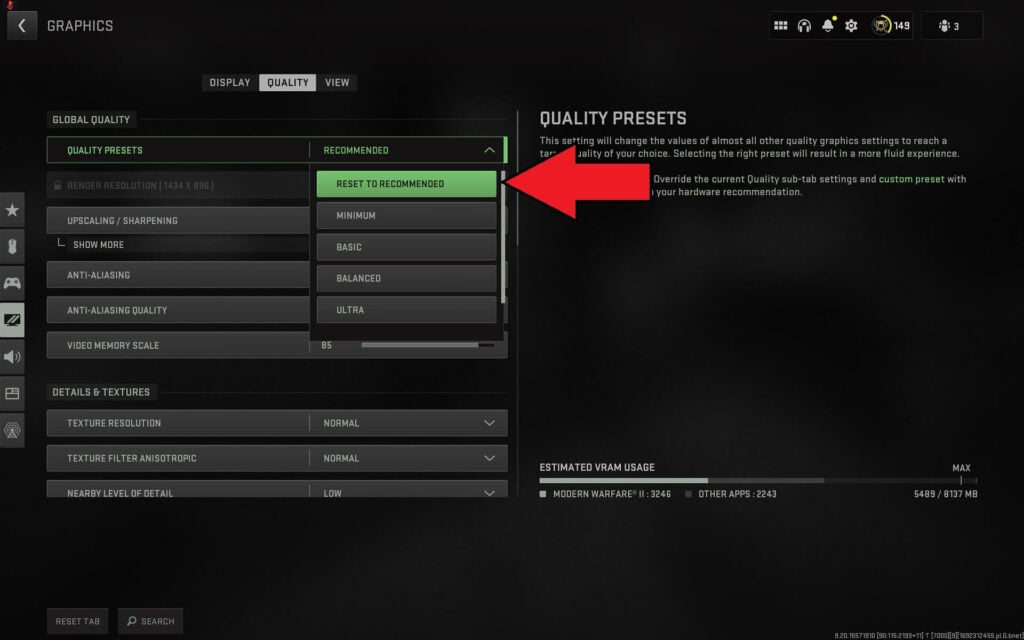
ゲームのビデオ設定が高すぎないか確認してください。多くのゲームには推奨グラフィックス設定があり、これを選択するとハードウェアに応じて自動的にグラフィックスが設定されます。それでも問題が解決しない場合は、1440P、1080P、720Pなどの低い画面解像度で実行してみてください。または、デフォルトの低いグラフィック設定に変更し、ゲームの動作が遅いと感じるまで設定を上げてから、以前の設定に戻してください。
ハンドヘルドで内蔵ディスプレイを使用すると、eGPU の効率が低下します。内蔵ディスプレイを使用する場合、データはハンドヘルドからG1に送信され、その後ハンドヘルドに戻って内蔵スクリーンに表示されます。
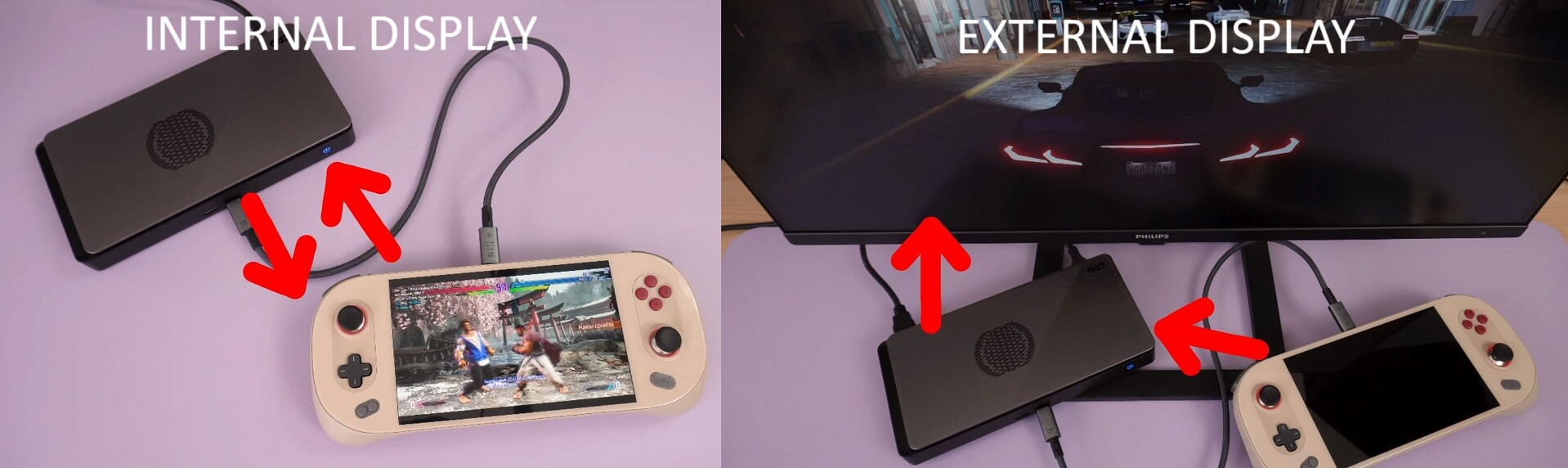
これには、USB 4ケーブルを通して2倍の帯域幅が必要です。ハンドヘルドからGPD G1 eGPUドッキングステーションにデータを送信し、外部ディスプレイに直接出力します。可能な限り外部ディスプレイを使用することをお勧めします。この方が帯域幅が少なくて済み、パフォーマンスが向上します。
AMD Radeon RX 7600M XTがディスプレイデバイスに表示されない
まず、お使いのデバイスがOCuLinkまたはUSB 4に対応していることを確認してください。ケーブルが両端のポートに完全に挿入されていることを確認してください。
OCuLinkポートがない場合は、USB 4ポートに接続していることを確認してください。複数のType-Cポートがある場合は、デバイスのユーザーマニュアルを参照して、正しいUSB 4.0ポートがどれかを確認してください。
Windowsがデバイスを認識するために、GPD G1の電源を切り、しばらく待ってから電源を入れ直す必要があるかもしれません。接続が完了すると、WindowsデフォルトのUSBデバイス接続音が聞こえる場合があります。USB 4のみを使用する場合、AMD XConnectテクノロジーが有効になった旨の通知も表示されます。
ドライバーの再インストールをお試しください。新しいドライバのアップデートと古いドライバが競合する場合があります。現在のドライバを完全にアンインストールし、新たにインストールする方法については、上記のガイドを参照してください。
GPD G1 USB、SDカードリーダー、HDMIまたはDisplayPortが動作しない
GPD G1の追加ポートを使用するには、USBケーブルを接続する必要があります。OCuLinkケーブルはGPUとのデータ転送のみ行います。GPD G1にはUSB 4ケーブルが付属しています。他のケーブルはUSB 3や充電ケーブルなどの場合がありますので、こちらを使用することをお勧めします。



