




이 가이드는 다음 미니 PC 모델에 적용됩니다:
MinisForum HX90을 업그레이드하려는 경우, DroiX에서는 장치를 분해하고 최대한 빨리 업그레이드할 수 있도록 돕는 짧은 가이드를 준비했습니다.
1단계 – 후면 패널 제거

미니 PC에 접근하려면 먼저 장치의 후면을 제거해야 합니다.
먼저 후면 패널 모서리에 있는 나사 네 개를 풀어주세요. 그런 다음 플라스틱 스퍼저나 유사한 도구를 사용하여 패널을 들어내야 합니다.
2단계 – 구성 요소 교체
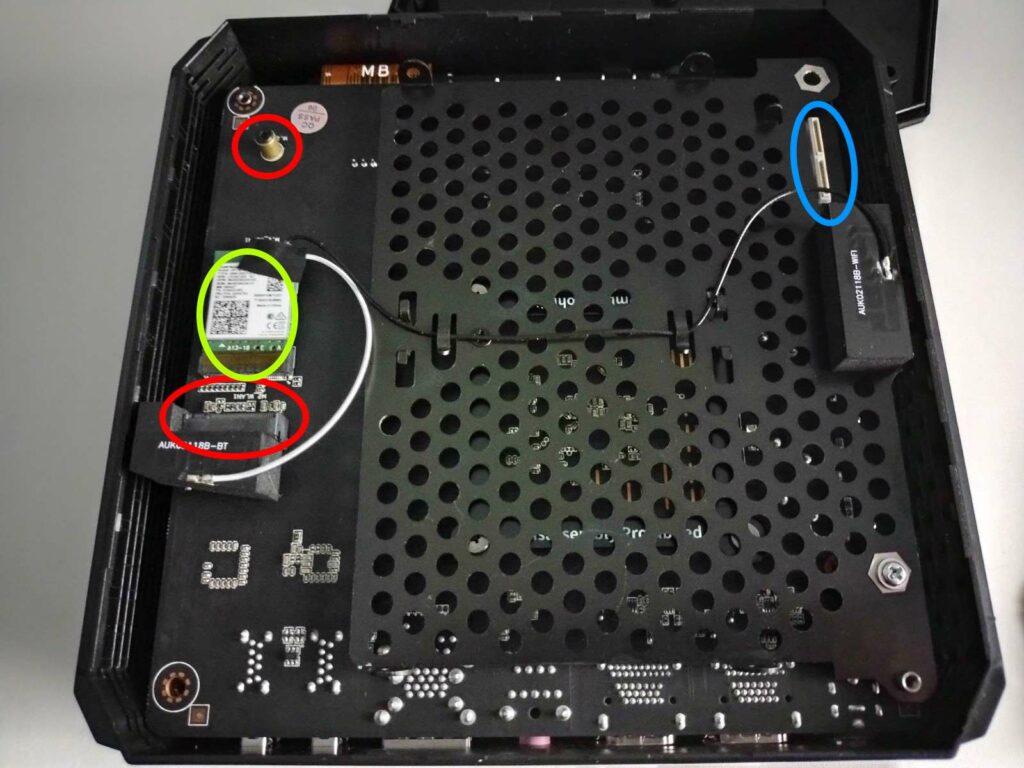
HX90의 디자인은 다른 미니 PC와 약간 다릅니다. 처음 열면 두 개의 슬롯이 보입니다.
M.2 NVMe SSD 슬롯(주요 부품이 빨간색으로 표시됨)과 드라이브 베이(구멍이 많이 뚫린 큰 플레이트)입니다. Wi-Fi 칩도 있습니다(녹색으로 표시됨).
M.2 SSD(빨간색 원으로 표시됨)를 교체하려면 소켓 끝에 있는 나사를 풀면 M.2 SSD를 원하는 대로 삽입/제거할 수 있습니다.
연한 파란색 원은 SATA 케이블용 인터페이스(패키지에 포함됨)를 나타냅니다. 이를 통해 드라이브 베이의 장치에 최대 2개의 2.5인치 SSD 또는 HDD를 연결할 수 있습니다.
이제 장치의 나머지 부분에 접근하려면 PCB를 들어내야 합니다. 권장하는 방법은 장치를 뒤집고 셸을 들어 올리는 것입니다. PCB가 전면 패널 측면의 셸에 (리본 케이블로) 연결되어 있으므로 매우 주의하세요.
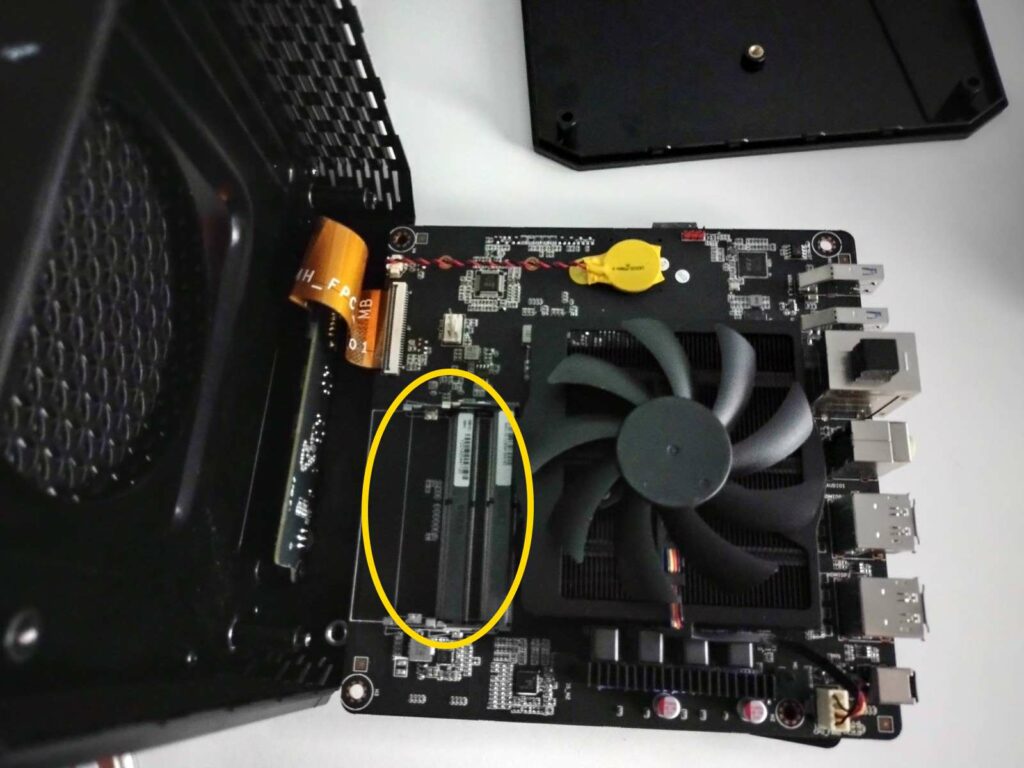
RAM(노란색으로 표시됨)을 교체하려면 RAM 스틱 측면의 고정 클립을 바깥쪽으로 살짝 당겨 스틱이 저절로 튀어 오르게 합니다. 그런 다음 저항 없이 빼낼 수 있습니다.
이 기사가 도움이 되었나요?




질문과 답변 2
Bonjour, j’aimerai trouver une référence pour le cable serial ata pour mettre un second ssd 2,5″ (mon fils m’en a perdu un) en vous remerciant
Veuillez contacter notre service client à [email protected] et notre service client pourra vous aider. Merci.