

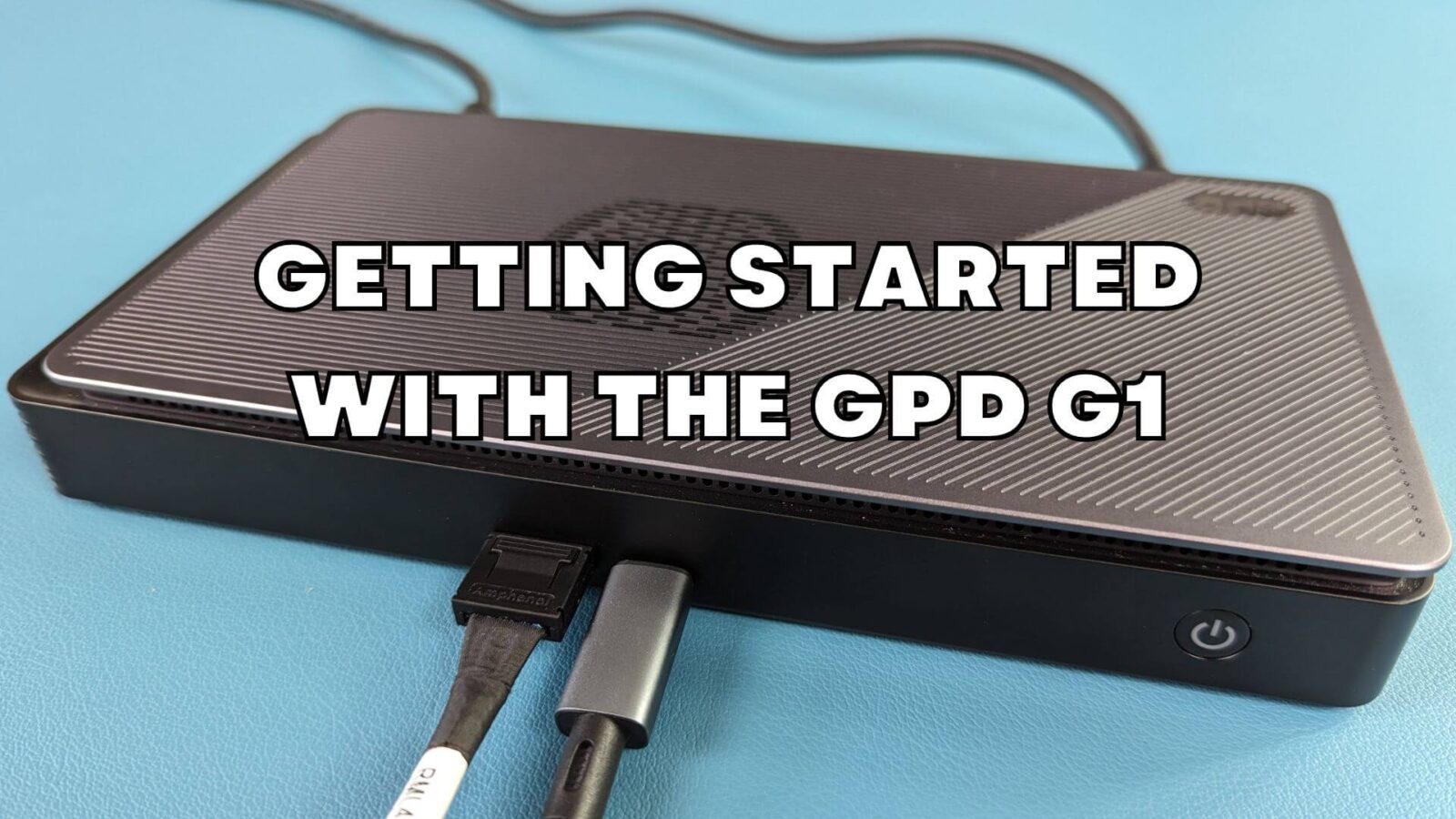
GPD G1 eGPU 도킹 스테이션을 구매해 주셔서 감사합니다! G1은 핸드헬드 또는 미니 PC를 위한 다양한 추가 연결 기능을 제공합니다. USB 3 포트 3개, SD 카드 리더기, HDMI 포트 2개, 디스플레이 포트 1개를 추가로 제공합니다. OCuLink 또는 USB 4 포트를 통해 호환되는 모든 장치를 고성능 게이밍 PC로 전환할 수 있습니다. 이 시작 가이드는 GPD G1과 관련된 모든 설정, 사용 및 문제 해결 방법을 다룹니다.
이 가이드에서 다루지 않은 내용이 있거나 여전히 문제가 있는 경우 언제든지 고객 서비스에 문의하시기 바랍니다. 기꺼이 도와드리겠습니다!
GPD G1 eGPU 도킹 스테이션 설정하기
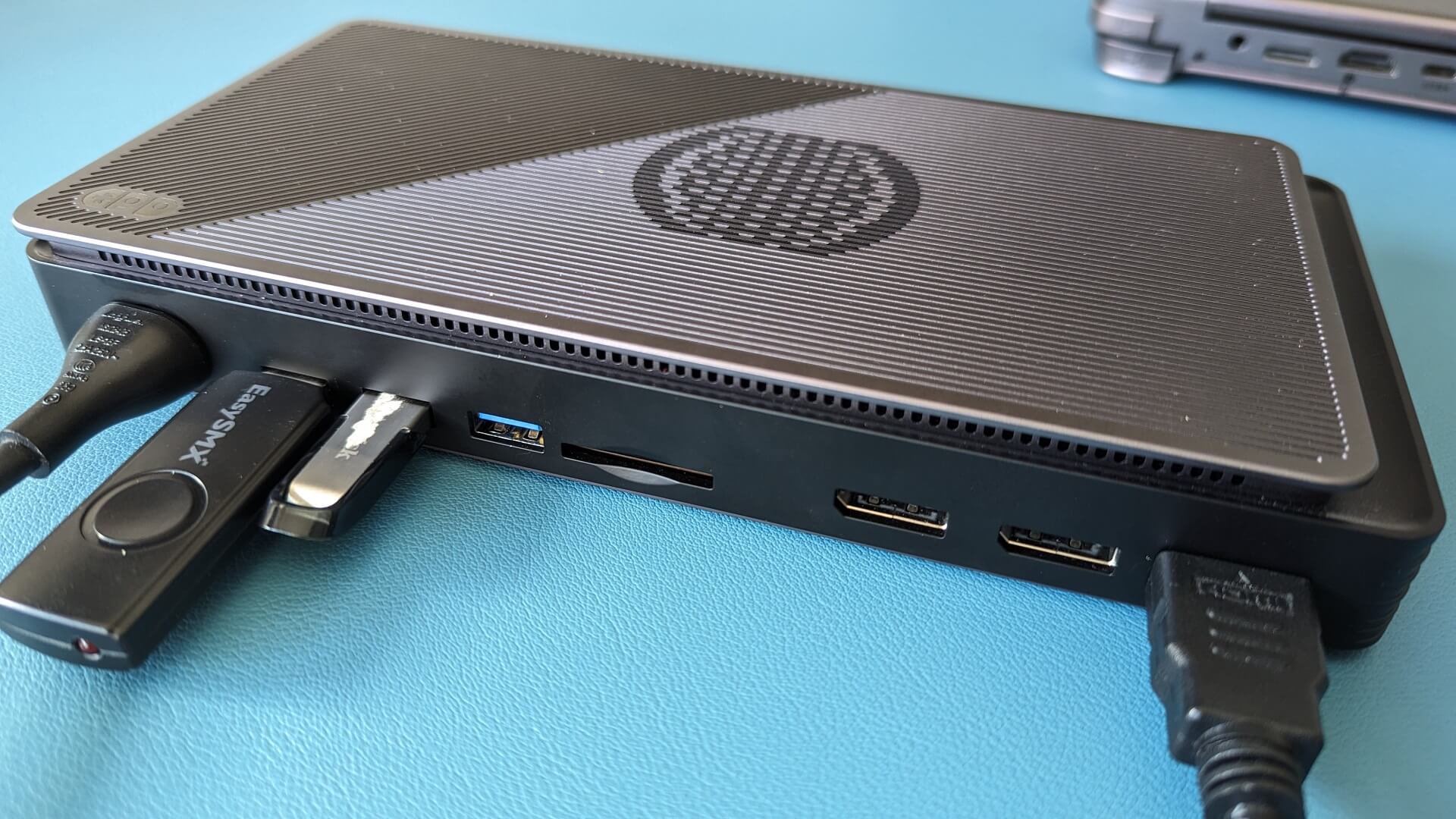
GPD G1 eGPU 도킹 스테이션 자체는 설정 시간이 거의 걸리지 않습니다. USB 마우스 및 키보드, USB 스틱과 같은 주변기기를 사용 가능한 3개의 USB 포트에 연결할 수 있습니다. 선택적으로 두 개의 HDMI 포트 및/또는 하나의 DisplayPort를 통해 하나 이상의 모니터를 연결할 수 있습니다. 디스플레이포트가 있는 고해상도 디스플레이가 있다면 디스플레이포트를 사용하는 것이 좋지만 HDMI도 괜찮습니다.
장치에 따라 OCuLink 포트가 있을 수 있습니다. 이 포트는 GPD WIN MAX 2 2023, GPD WIN Mini 및 GPD WIN 4 2023과 같은 최신 핸드헬드에서 찾을 수 있습니다. 이러한 장치 중 하나가 있다면 더 빠른 데이터 전송 속도를 활용할 수 있습니다. 그렇지 않은 경우 다른 장치에서 지원하는 USB 4를 사용할 수 있습니다. 여기에는 AYA NEO 시리즈, 구형 GPD 모델, ONEXPLAYER 및 AOKZOE 핸드헬드가 포함됩니다.
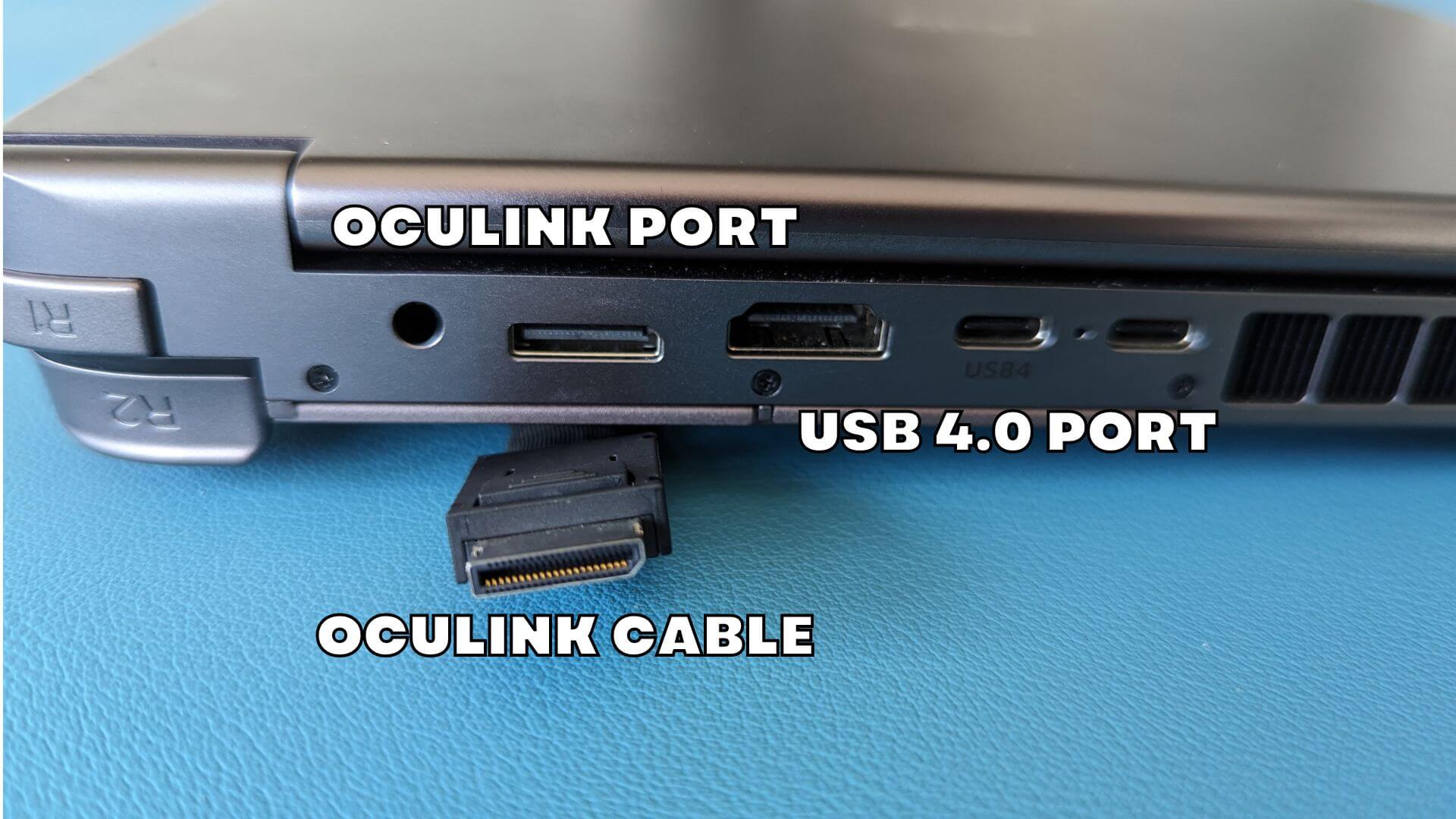
OCulink를 사용하는 경우 도킹 스테이션 포트를 사용하려면 OCulink 케이블과 USB 4를 모두 연결해야 합니다. USB 주변기기, SD 카드 리더 및 비디오 출력을 사용하려면 USB 연결이 필요합니다. GPD G1과 장치가 모두 꺼진 상태에서 OCulink 및/또는 USB 4 케이블을 장치에 연결합니다.
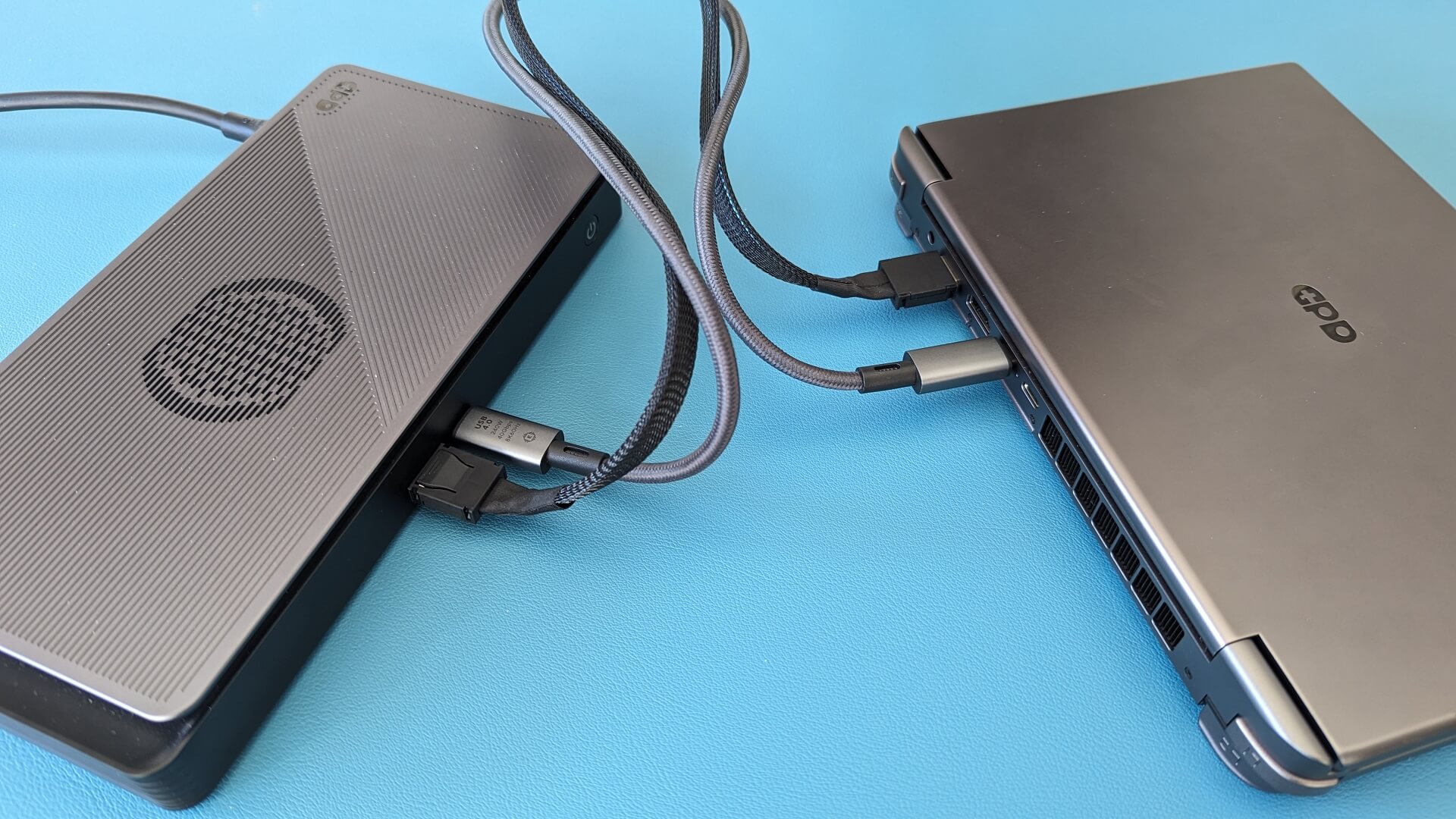
OCuLink 포트가 없는 장치에 연결하는 경우 USB 4 케이블을 GPD G1과 장치에 연결하기만 하면 됩니다. 호환되지 않는 포트가 여러 개 있을 수 있으므로 장치의 어떤 포트가 USB 4인지 다시 확인하세요.
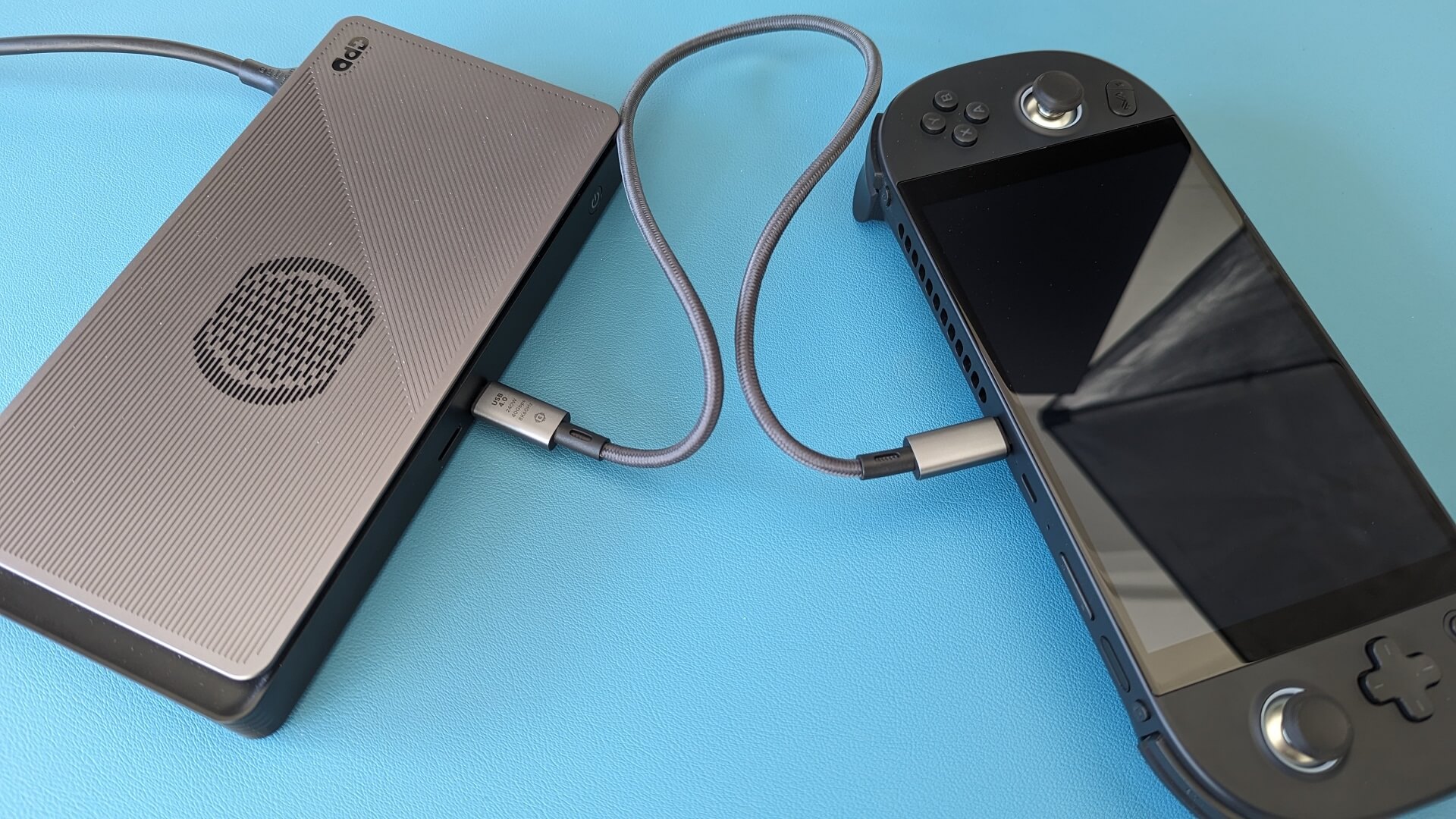
먼저 GPD G1 eGPU 도킹 스테이션의 전원을 켜고 몇 초간 기다린 다음 장치를 켭니다. 잠시 후 Windows가 부팅됩니다.
AMD 그래픽 드라이버 업데이트 및 설치
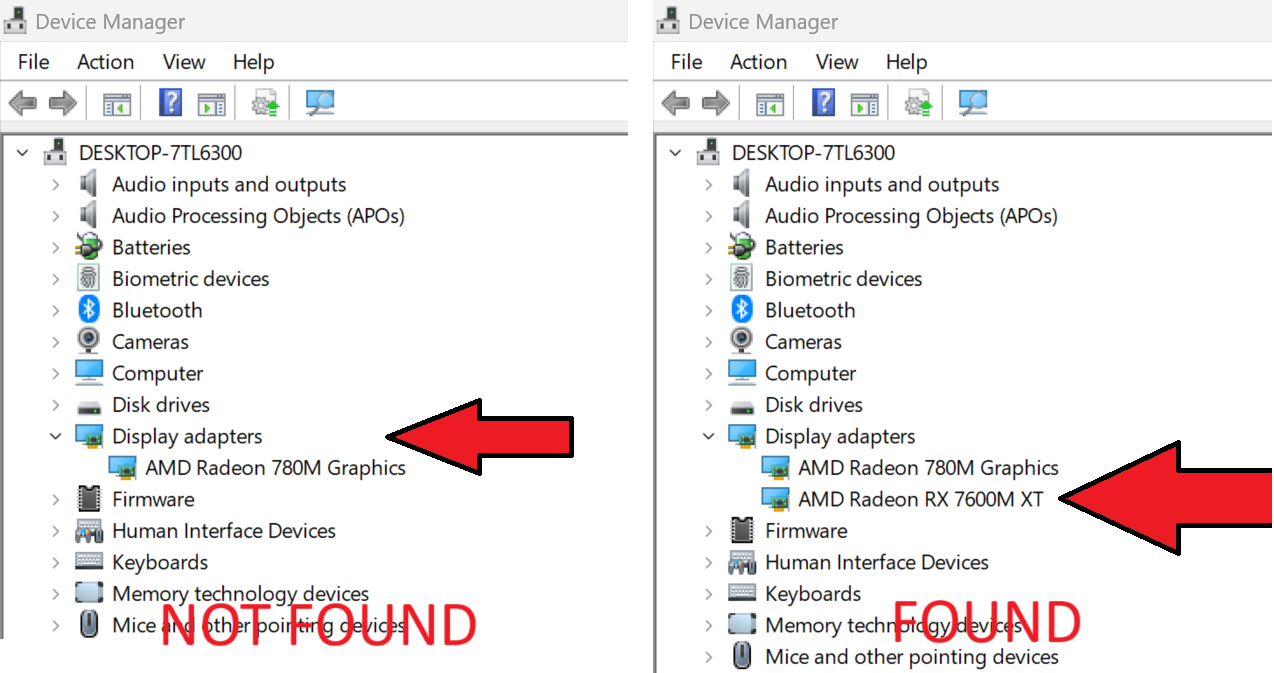
그래픽 드라이버가 최신 버전이라면 GPD G1이 이미 드라이버를 자동으로 설정하고 설치했을 수 있습니다. Windows 장치 관리자 > 디스플레이 장치에서 확인할 수 있습니다. AMD Radeon RX 7600M XT가 표시되면 성공적으로 설치된 것입니다.
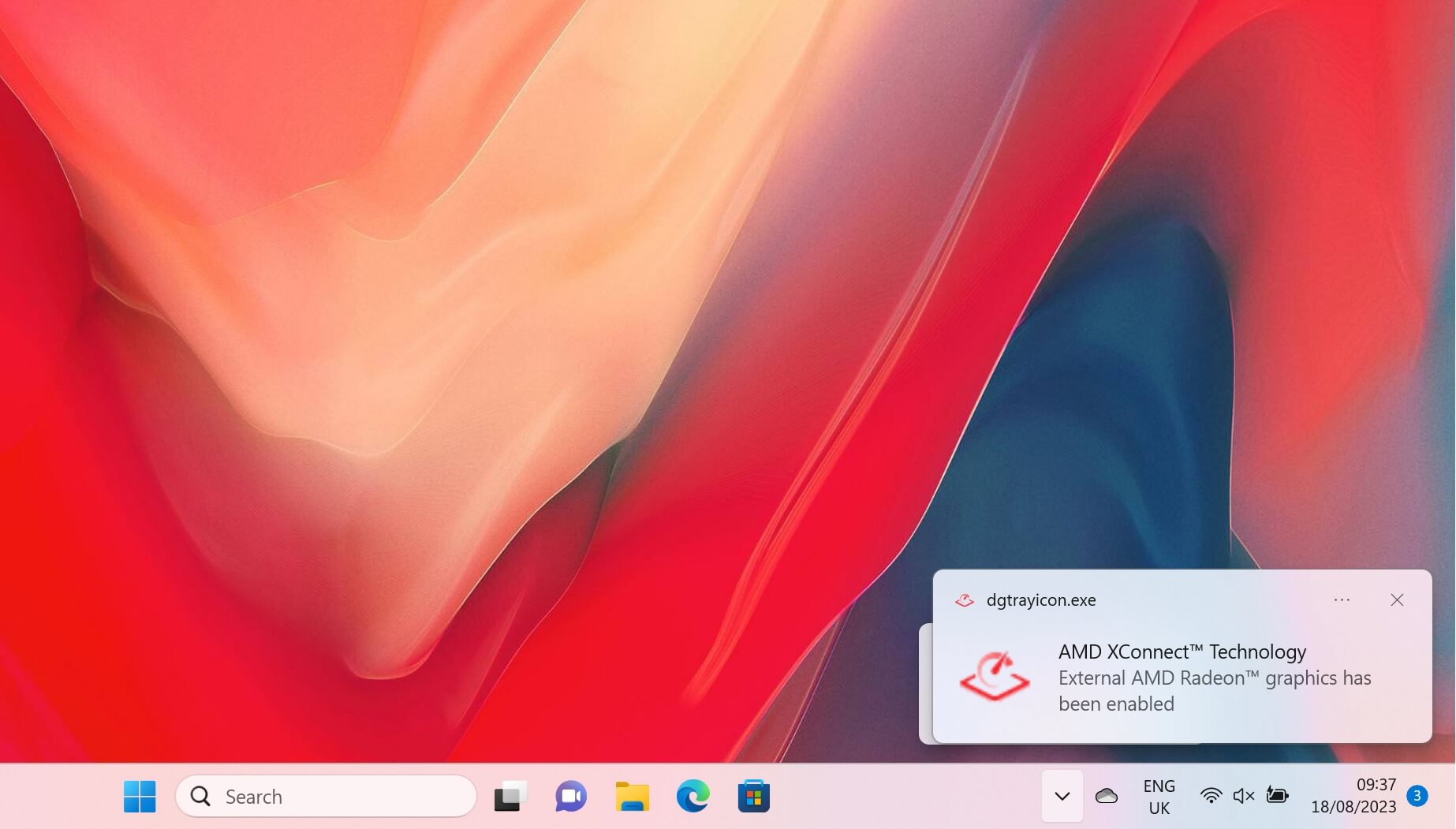
USB-4 연결만 사용하는 경우, AMD XConnect 기술이 활성화되었다는 알림을 받게 됩니다.
eGPU를 찾지 못했거나 단순히 최신 드라이버로 업데이트하려는 경우. 여기에서 가이드를 확인할 수 있으며 아래에도 포함되어 있습니다.
드라이버를 업데이트하거나 설치했으면 장치를 종료한 다음 GPD G1의 전원을 끕니다. 잠시 기다린 다음 GPD G1의 전원을 켠 다음 디바이스의 전원을 켭니다.
Windows로 다시 부팅한 후, Windows 장치 관리자 > 디스플레이 장치에서 AMD Radeon RX 7600M XT가 표시되는지 확인합니다. 표시되지 않으면 GPD G1을 끄고 10초간 기다렸다가 다시 켜세요. 이제 디스플레이 장치에 표시되어야 합니다.
GPD G1 eGPU 도킹 스테이션 문제 해결
게임이 예상보다 느리게 실행됩니다.
게임이 예상보다 느리게 실행되는 데에는 몇 가지 이유가 있을 수 있습니다. 다음은 문제를 해결하는 동안 살펴봐야 할 몇 가지 사항입니다:
게임에서 내부 그래픽(예: AMD Radeon 780M)이 아닌 AMD Radeon RX 7600M XT eGPU를 사용하고 있는지 확인합니다. 게임의 비디오 또는 디스플레이 설정에서 사용할 그래픽 카드를 선택할 수 있는 옵션이 있는지 확인합니다. GPU, 모니터 등과 같은 다른 이름으로 표시되어 있을 수 있습니다.
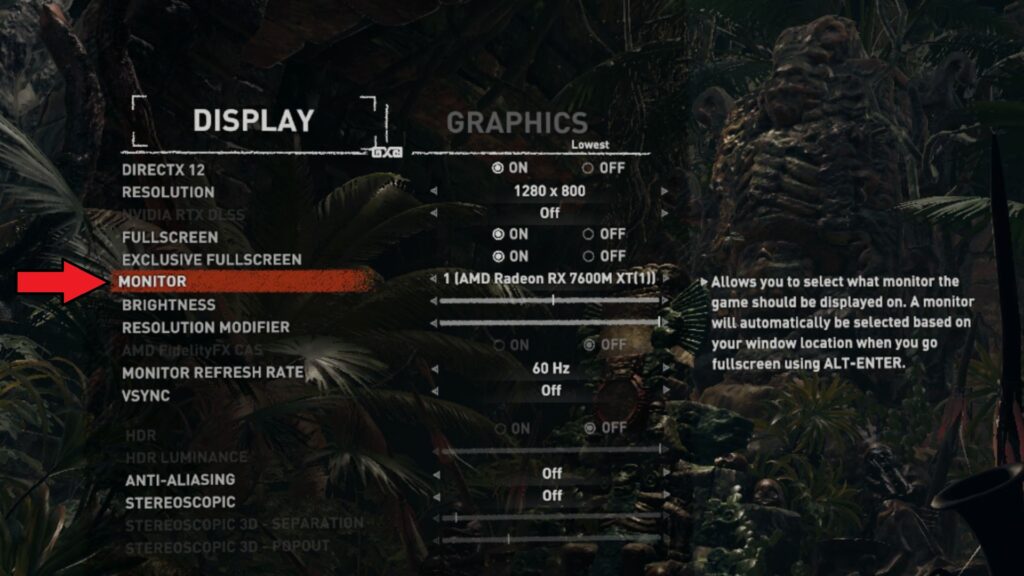
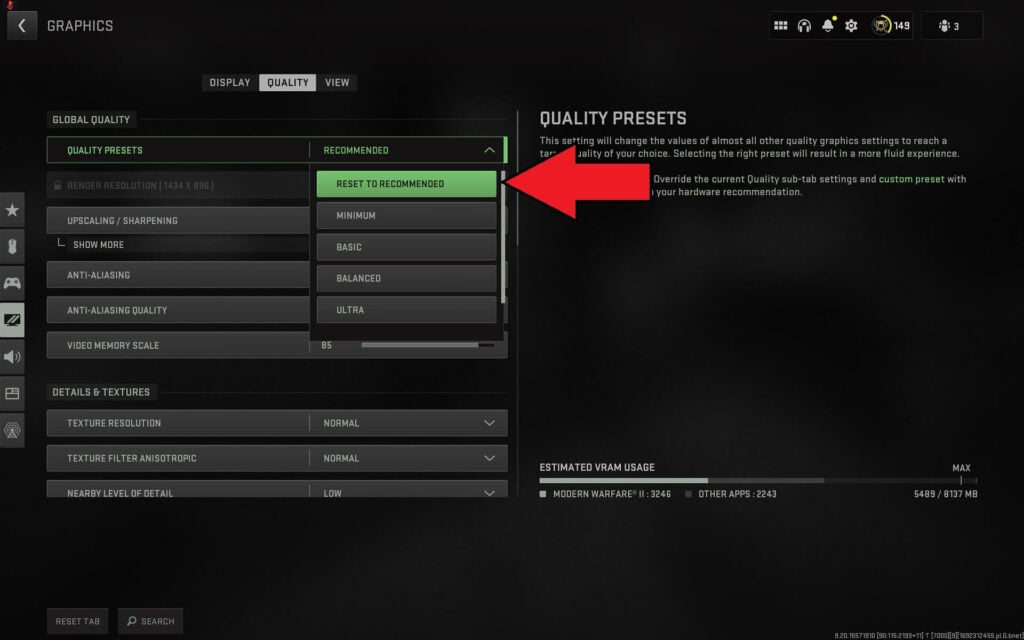
게임 비디오 설정이 너무 높지 않은지 확인하세요. 많은 게임에는 하드웨어에 따라 자동으로 그래픽을 설정하는 권장 그래픽 설정이 있으며, 이를 선택할 수 있습니다. 그래도 문제가 계속 발생하면 1440P, 1080P 또는 720P와 같이 낮은 화면 해상도에서 실행해 보세요. 또는 기본 그래픽 설정을 낮게 변경한 후 게임이 느리게 실행된다고 느껴질 때까지 그래픽 설정을 높인 다음 이전 설정으로 되돌립니다.
핸드헬드에서 내부 디스플레이를 사용하면 eGPU의 효율성이 떨어집니다. 내부 디스플레이를 사용하는 경우 핸드헬드에서 G1으로 데이터를 전송한 다음 다시 핸드헬드로 전송하여 내부 화면에 표시합니다.
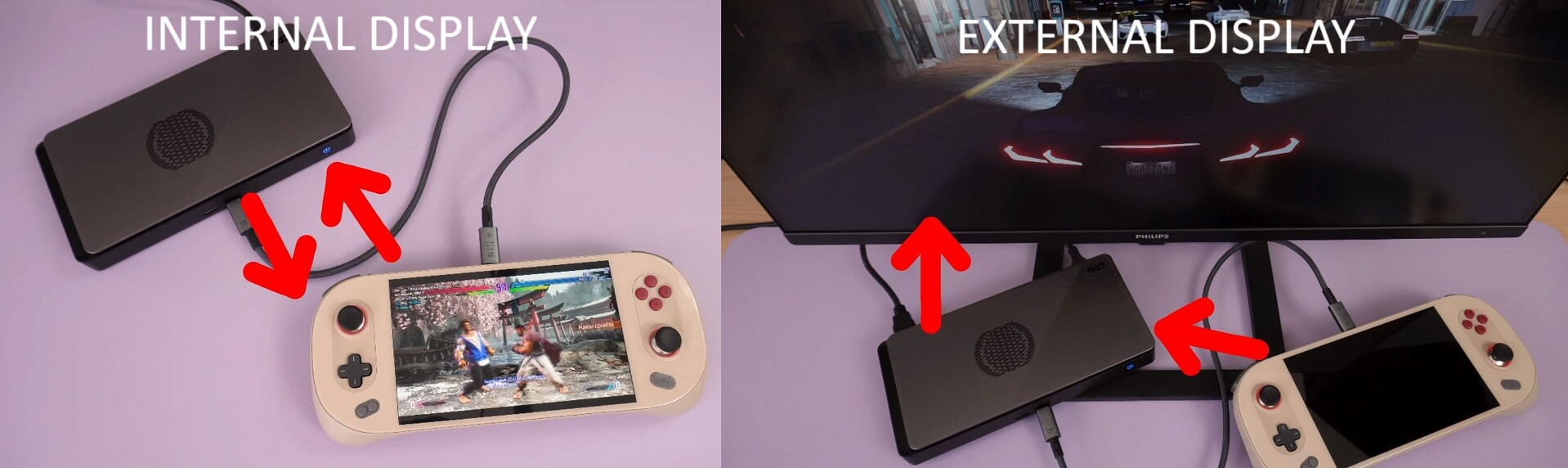
이를 위해서는 USB 4 케이블을 통해 두 배의 대역폭이 필요합니다. 핸드헬드에서 GPD G1 eGPU 도킹 스테이션으로 데이터를 전송한 다음 외부 디스플레이로 직접 출력합니다. 가능하면 외부 디스플레이를 사용하는 것이 대역폭이 덜 필요하고 성능이 향상되는 것을 볼 수 있습니다.
AMD Radeon RX 7600M XT가 디스플레이 장치에 표시되지 않습니다.
먼저 장치가 OCuLink 또는 USB 4와 호환되는지 확인하세요. 케이블이 양쪽 끝에 있는 포트에 완전히 삽입되었는지 확인합니다.
OCuLink 포트가 없는 경우 USB 4 포트에 연결하고 있는지 확인하세요. 여러 개의 Type-C 포트가 있는 경우 장치 사용 설명서를 참조하여 어떤 포트가 올바른 USB 4.0 포트인지 확인하세요.
Windows에서 장치를 인식하려면 GPD G1을 끄고 잠시 기다렸다가 다시 켜야 할 수도 있습니다. 연결되면 Windows 기본 USB 장치 연결 잡음이 들릴 수 있습니다. USB 4만 사용하는 경우, AMD XConnect 기술이 활성화되었다는 알림도 표시됩니다.
드라이버를 다시 설치해 보세요. 간혹 최신 드라이버 업데이트와 장치에 숨어 있는 이전 드라이버가 충돌할 수 있습니다. 현재 드라이버를 완전히 제거한 다음 새로 설치하는 방법은 위의 가이드를 참조하세요.
GPD G1 USB, SD 카드 리더기, HDMI 또는 디스플레이포트가 작동하지 않습니다.
GPD G1의 추가 포트를 사용하려면 USB 케이블을 연결해야 합니다. OCuLink 케이블은 GPU와의 데이터 전송만 가능합니다. GPD G1에는 USB 4 케이블이 포함되어 있습니다. 다른 케이블은 USB 3 또는 충전 케이블일 수 있으므로 이 케이블을 사용하는 것이 좋습니다.



