




Sveikiname įsigijus GPD G1 eGPU doko stotį! G1 suteikia daugybę papildomų jungčių jūsų delniniam ar mini kompiuteriui. Turi tris papildomus USB-3 prievadus, SD kortelių skaitytuvą, du HDMI prievadus ir „DisplayPort" jungtį. Per „OCuLink" arba USB 4.0 prievadą bet kurį suderinamą įrenginį galite paversti didelio našumo žaidimų kompiuteriu. Šiame naudojimo pradžios vadove aprašoma visa su GPD G1 susijusi sąranka, naudojimas ir trikčių šalinimas.
Jei šiame vadove kas nors neaptarta arba vis dar kyla problemų, nedvejodami kreipkitės į mūsų klientų aptarnavimo skyrių. Mes mielai padėsime!
GPD G1 eGPU doko stoties nustatymas
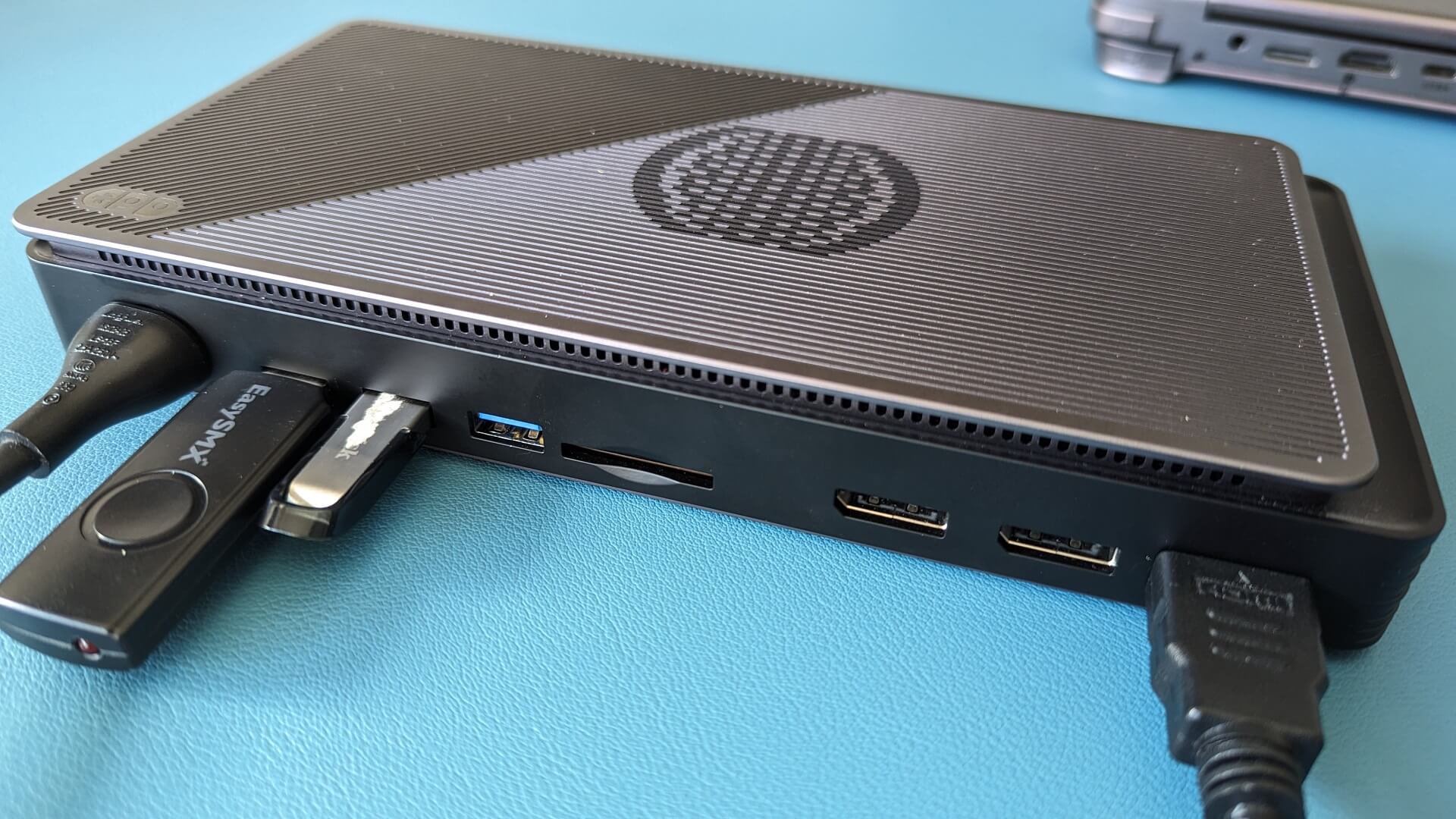
GPD G1 eGPU prijungimo stotis užima labai mažai laiko. Prie trijų turimų USB jungčių galite prijungti bet kokius periferinius įrenginius, pvz., USB pelę ir klaviatūrą bei USB atmintinę. Pasirinktinai galite prijungti vieną ar daugiau monitorių per dvi HDMI jungtis ir (arba) vieną „DisplayPort" jungtį. Jei turite didelės skiriamosios gebos ekraną su „DisplayPort" jungtimi, rekomenduojame naudoti ją, tačiau tinka ir HDMI jungtis.
Priklausomai nuo įrenginio, gali būti įrengtas „OCuLink" prievadas. Tokius įrenginius galima rasti naujesniuose delniniuose įrenginiuose, pavyzdžiui, GPD WIN MAX 2 2024, GPD WIN Mini 2024 ir GPD WIN 4 2024. Jei turite vieną iš šių įrenginių, galite naudotis didesne duomenų perdavimo sparta. Kitu atveju galite naudoti USB 4.0, kurią palaiko kiti įrenginiai. Tai AYA NEO serija, senesni GPD modeliai, ONEXPLAYER ir AOKZOE delniniai kompiuteriai.
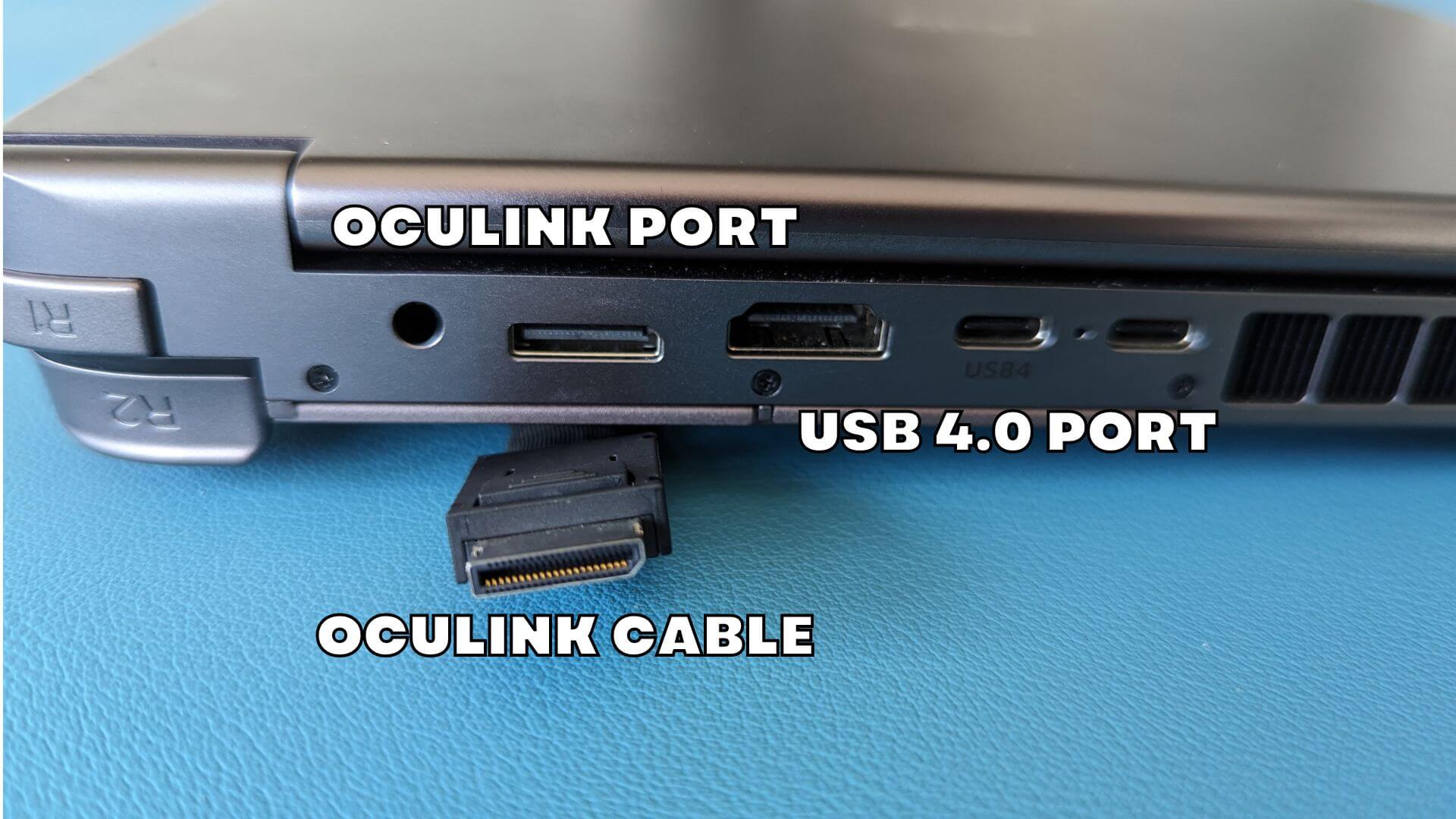
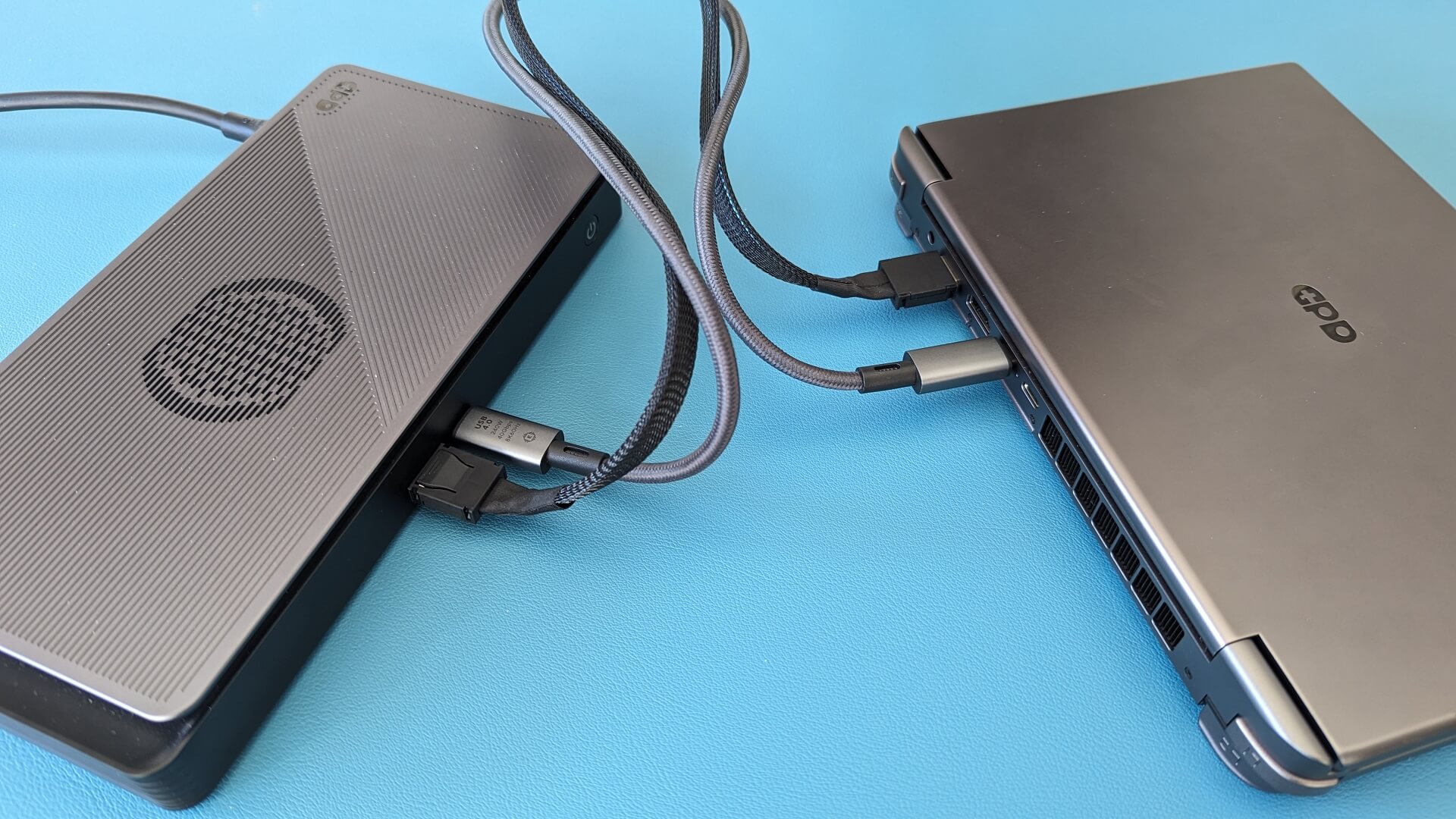
Jei naudojate „OCulink", jei norite naudotis dokinės stoties prievadais, turėsite prijungti ir „OCulink" kabelį, ir „USB 4″. USB jungtis reikalinga USB periferiniams įrenginiams, SD kortelių skaitytuvui ir vaizdo išvestims. Išjungę GPD G1 ir įrenginį, prijunkite „OCulink" ir (arba) USB 4.0 kabelius prie įrenginio.
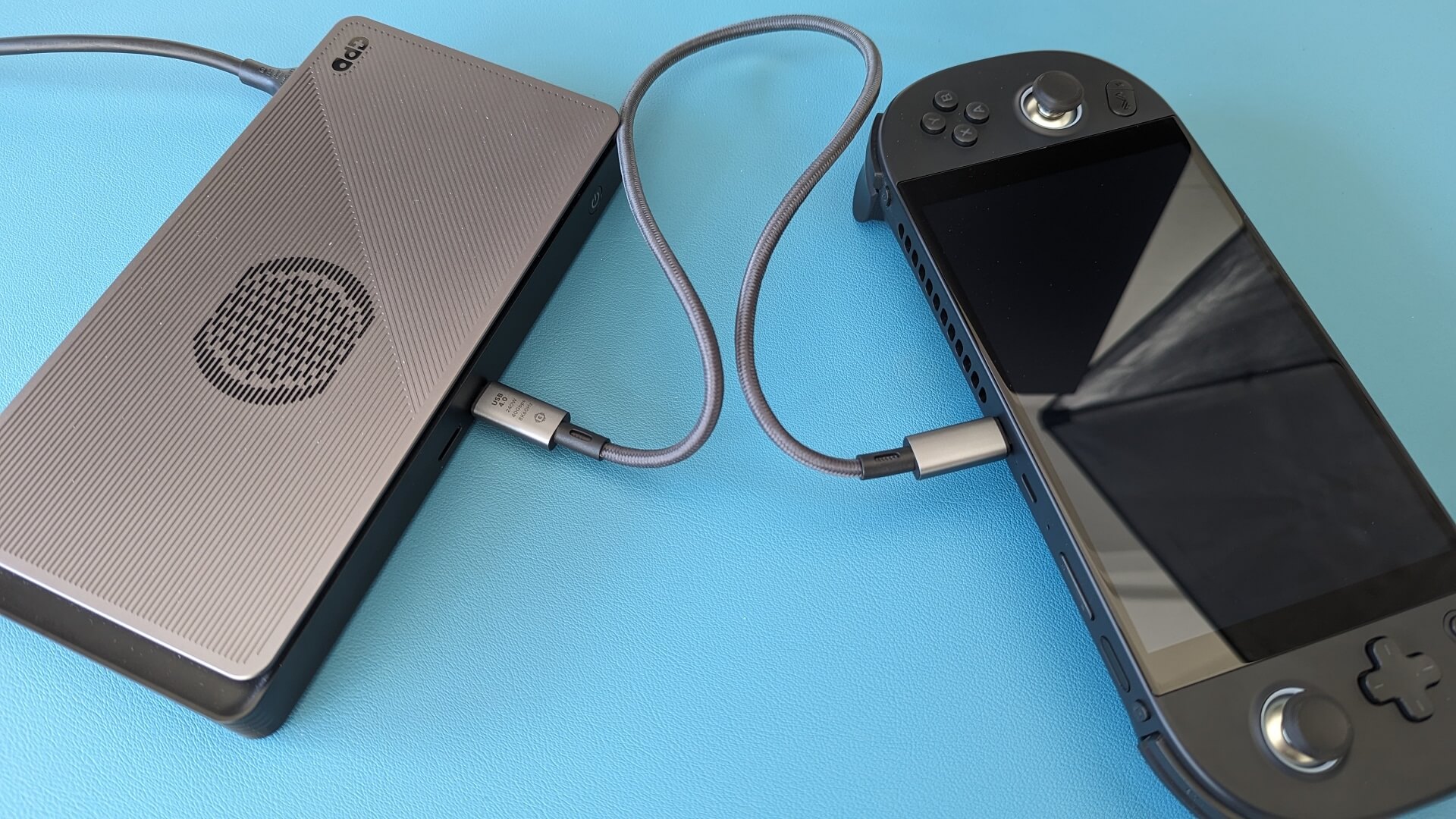
Jei jungiate prie įrenginio, kuriame nėra „OCuLink" prievado, prie GPD G1 ir įrenginio reikia prijungti tik USB 4 kabelį. Dukart patikrinkite, kuris prietaiso prievadas yra USB 4.0, nes gali būti keli nesuderinami prievadai.
Pirmiausia įjunkite GPD G1 eGPU doko stotelę, palaukite kelias sekundes ir įjunkite įrenginį. Po kelių akimirkų bus paleista „Windows".
AMD grafikos tvarkyklių atnaujinimas ir diegimas
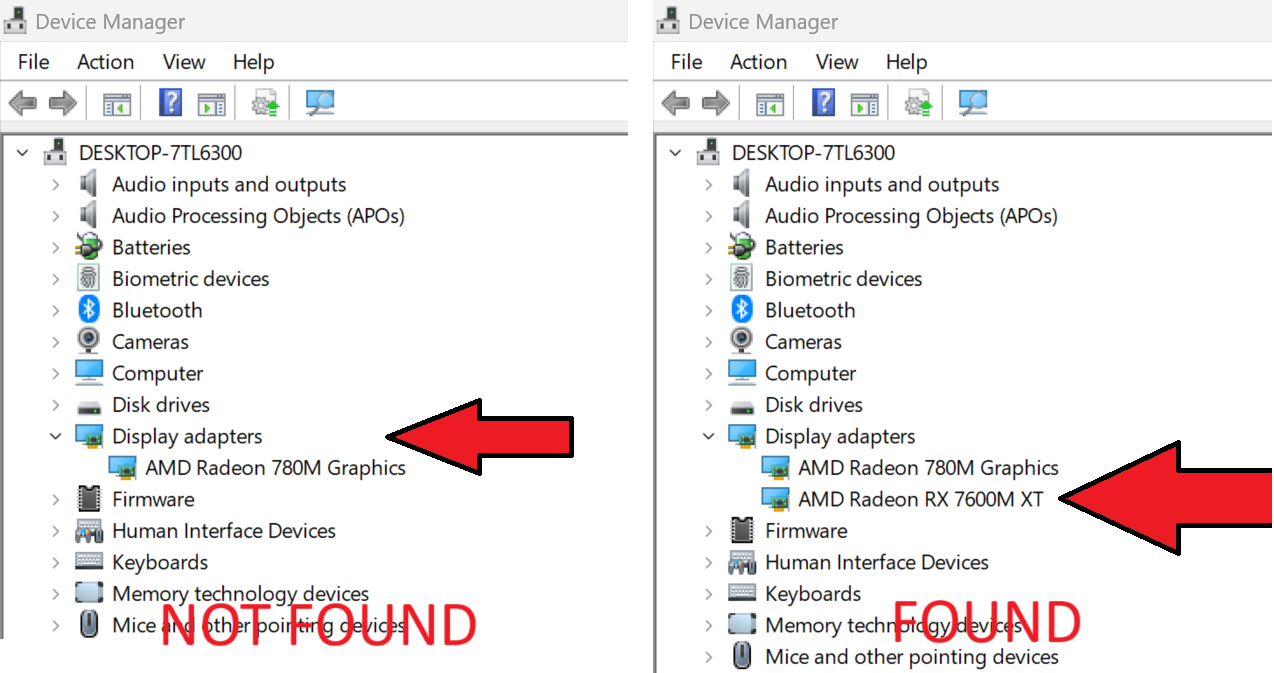
Jei turite naujausias grafikos tvarkykles, GPD G1 jau gali nustatyti ir įdiegti tvarkykles automatiškai. Tai galite patikrinti „Windows" įrenginių tvarkyklėje > Display Devices. Jei joje rodoma " AMD Radeon RX 7600M XT", vadinasi, ji sėkmingai įdiegta.
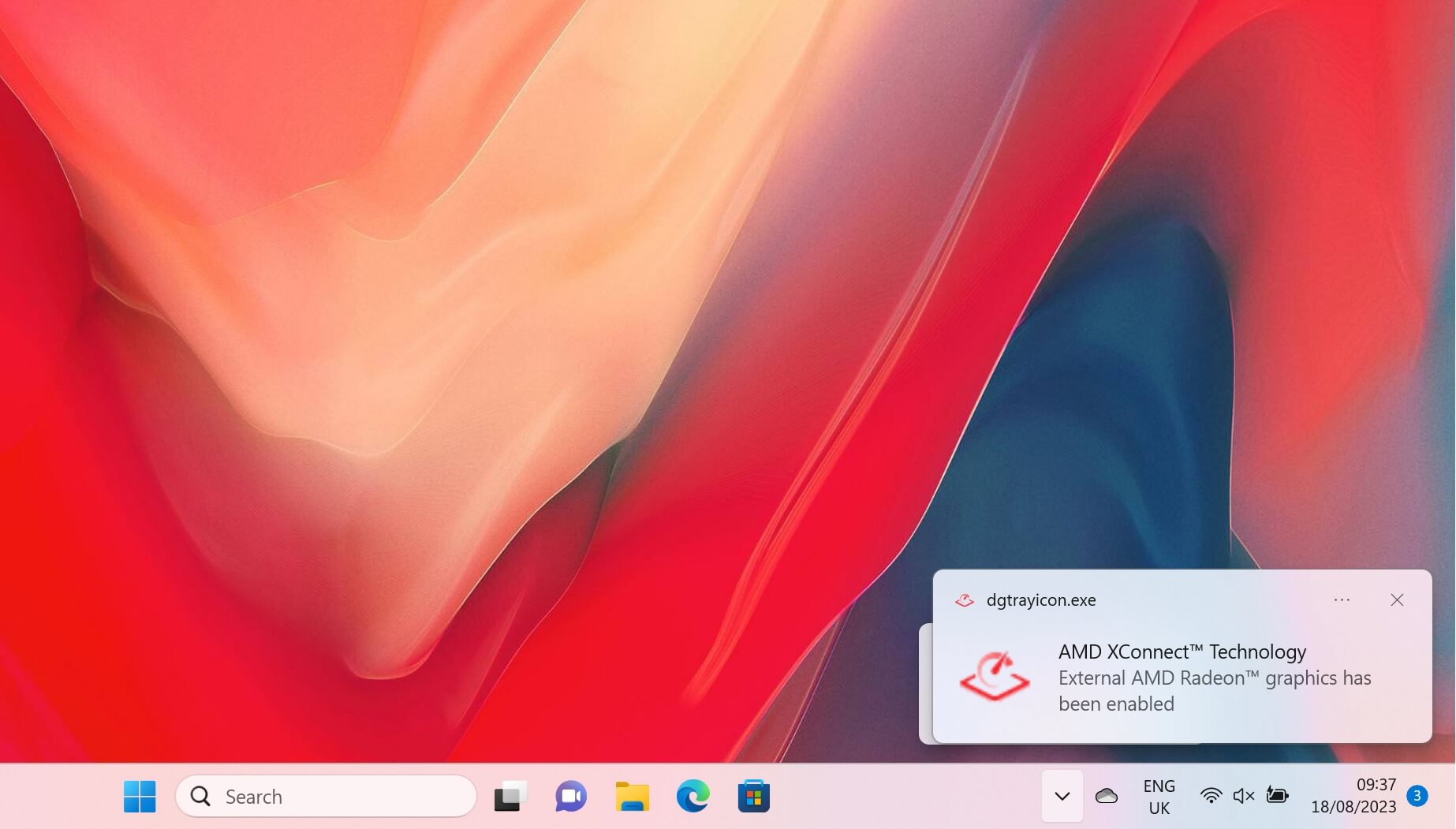
Kai naudojate tik USB 4 jungtį, gausite pranešimą, kad įjungta " AMD XConnect" technologija.
Jei „eGPU" nerastas arba tiesiog norite atnaujinti naujausias tvarkykles. Galite vadovautis mūsų vadovu čia, jis taip pat įdėtas toliau.
Atnaujinę arba įdiegę tvarkykles, išjunkite įrenginį ir išjunkite GPD G1. Palaukite kelias akimirkas, tada įjunkite GPD G1, tada savo prietaisą.
Įkėlę „Windows", patikrinkite, ar AMD Radeon RX 7600M XT yra „Windows" įrenginių tvarkyklėje > Display Devices. Jei jis nerodomas, išjunkite GPD G1, palaukite dešimt sekundžių ir įjunkite. Dabar jis turėtų būti rodomas ekrano įrenginių srityje.
GPD G1 BIOS atnaujinimas (pasirinktinai)
jei jums reikia atnaujinti GPD G1 BIOS, tai galite padaryti gana lengvai, naudodamiesi mūsų paskirtu G1 BIOS atnaujinimo vadovu, kurį taip pat rasite įdėtą toliau.
GPD G1 eGPU trikčių šalinimas
Kodėl žaidimai veikia lėčiau nei tikėtasi?
Yra kelios galimos priežastys, kodėl žaidimai veikia lėčiau nei tikėtasi. Štai keli dalykai, į kuriuos reikėtų atkreipti dėmesį ieškant trikčių:
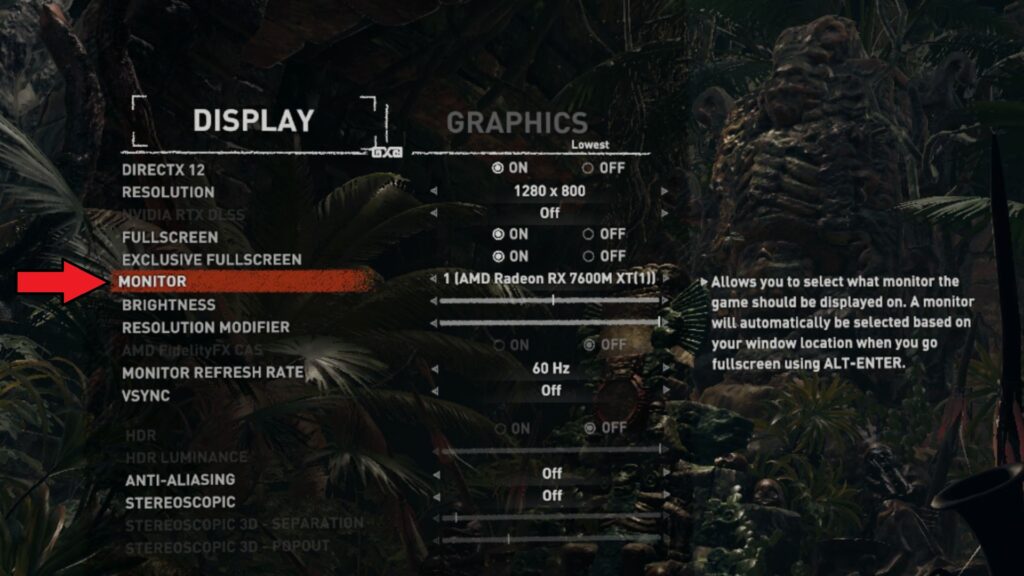
Patikrinkite, ar žaidime naudojamas AMD Radeon RX 7600M XT eGPU o ne vidinę grafiką, pavyzdžiui, AMD Radeon 780M. Patikrinkite žaidimo vaizdo arba ekrano nustatymus ir pažiūrėkite, ar yra parinktis pasirinkti, kokią vaizdo plokštę pasirinkti. Ji gali būti skirtingais pavadinimais, pavyzdžiui, GPU, Monitor ir t. t.
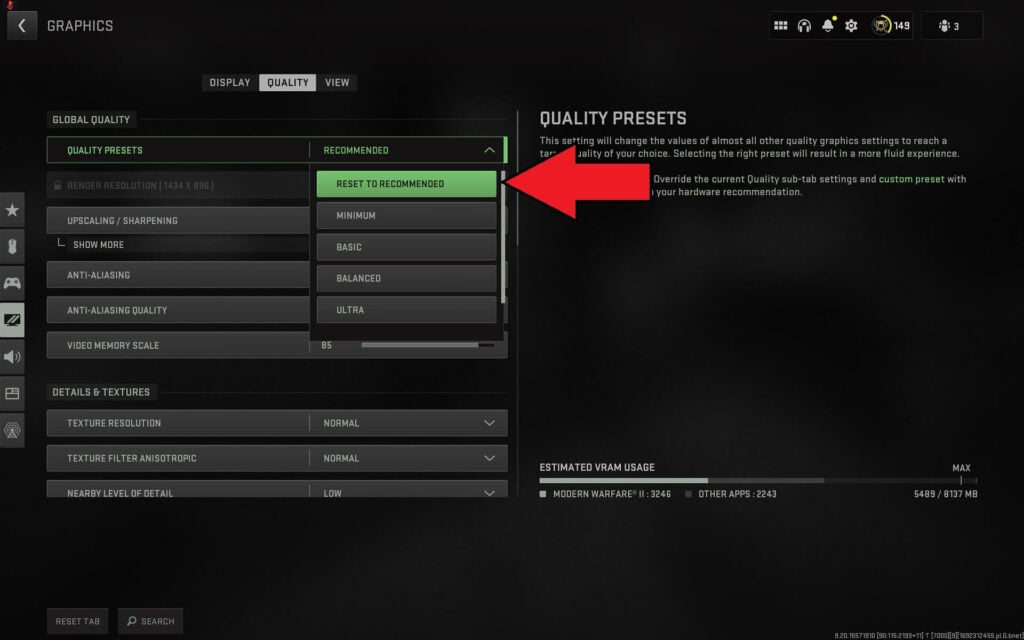
Patikrinkite, ar žaidimo vaizdo nustatymai nėra per aukšti. Daugelyje žaidimų yra rekomenduojami grafikos nustatymai, kuriuos galite pasirinkti ir jie automatiškai nustatys grafiką pagal aparatinę įrangą. Jei vis dar kyla problemų, pabandykite paleisti mažesne ekrano skiriamąja geba, pavyzdžiui, 1440P, 1080P arba 720P. Arba pakeiskite numatytąsias žemesnes grafikos nuostatas ir jas didinkite, kol pajusite, kad žaidimas veikia lėtai, tada grįžkite prie ankstesnių nustatymų.
Naudojant vidinį delninio kompiuterio ekraną sumažėja „eGPU" efektyvumas. Naudojant vidinį ekraną duomenys iš delninio kompiuterio siunčiami į G1, tada atgal į delninį kompiuterį ir rodomi vidiniame ekrane.
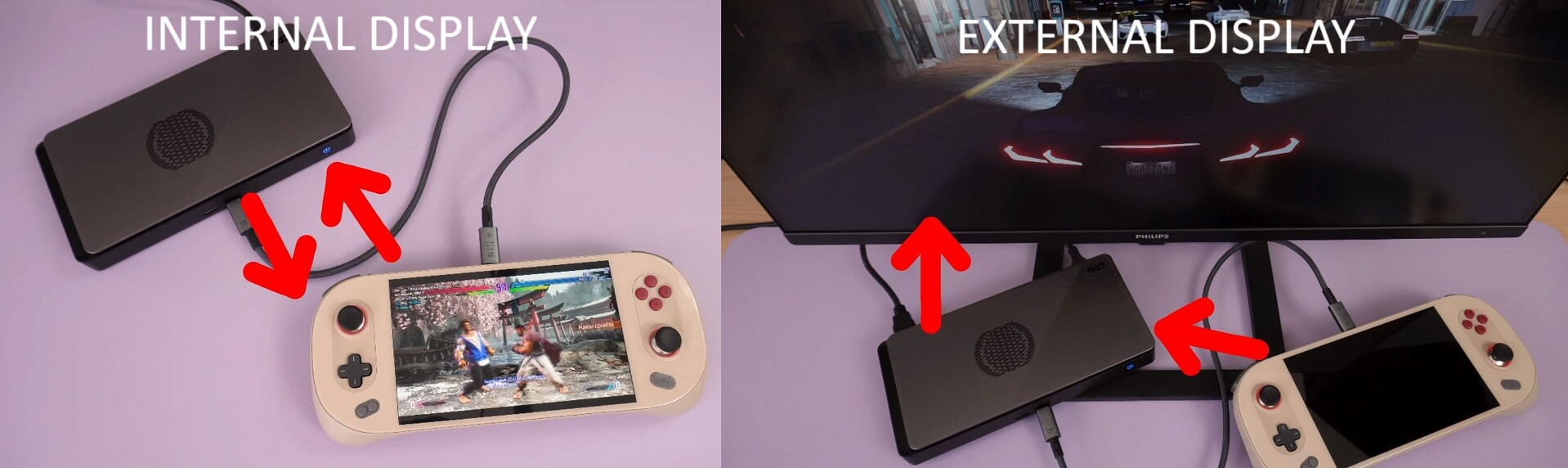
Tam reikia dvigubai didesnio pralaidumo per USB 4 kabelį. Duomenys iš delninio kompiuterio siunčiami į GPD G1 eGPU prijungimo stotelę, o tada tiesiogiai išvedami į išorinį ekraną. Jei įmanoma, rekomenduojame naudoti išorinį ekraną, nes tam reikia mažesnio pralaidumo ir padidėja našumas.
„AMD Radeon RX 7600M XT" neaptikta
Pirmiausia įsitikinkite, kad jūsų įrenginys yra suderinamas su „OCuLink" arba „USB 4″. Patikrinkite, ar kabeliai abiejuose galuose visiškai įkišti į prievadus.
Jei neturite „OCuLink" prievado, įsitikinkite, kad jungiate prie USB 4 prievado. Jei yra keli C tipo prievadai, žr. prietaiso naudotojo vadovą, kad įsitikintumėte, kuris iš jų yra tinkamas USB 4.0 prievadas.
Gali tekti išjungti GPD G1, palaukti kelias akimirkas ir vėl įjungti, kad „Windows" atpažintų įrenginį. Prisijungus gali pasigirsti numatytasis „Windows" USB įrenginio prijungimo garsas. Naudodami tik USB 4, taip pat gausite pranešimą, kad įjungta „AMD XConnect" technologija.
Pabandykite iš naujo įdiegti tvarkykles. Kartais gali kilti konfliktų su naujesniais tvarkyklių atnaujinimais ir senesnėmis tvarkyklėmis, esančiomis jūsų prietaise. Kaip visiškai pašalinti dabartines tvarkykles ir įdiegti naujas, žr. pirmiau pateiktame vadove.
GPD G1 ryšio problemų sprendimas
Norint naudotis bet kuriuo iš papildomų GPD G1 prievadų, reikia prijungti USB kabelį. „OCuLink" kabeliu duomenys perduodami tik į GPU ir iš jo. Prie GPD G1 pridedamas USB 4.0 kabelis. Rekomenduojame naudoti šį, nes kiti kabeliai gali būti, pavyzdžiui, USB 3.0 arba įkrovimo kabeliai. Be šios žinių bazės, daugiau pagalbos rasite gpdstore.net
Klausimai ir atsakymai