




Apsveicam ar GPD G1 eGPU dokstacijas iegādi! G1 nodrošina plašas papildu savienojamības iespējas jūsu portatīvajam vai mini datoram. Tajā ir trīs papildu USB-3 pieslēgvietas, SD karšu lasītājs, divas HDMI pieslēgvietas un DisplayPort ports. Izmantojot OCuLink vai USB 4.0 pieslēgvietu, jebkuru saderīgu ierīci var pārveidot par augstas veiktspējas spēļu datoru. Šajā lietošanas pamācībā aprakstīta GPD G1 iestatīšana, lietošana un problēmu novēršana.
Ja šajā rokasgrāmatā kaut kas nav aprakstīts vai joprojām rodas problēmas, sazinieties ar mūsu klientu apkalpošanas dienestu. Mēs labprāt palīdzēsim!
GPD G1 eGPU dokstacijas iestatīšana
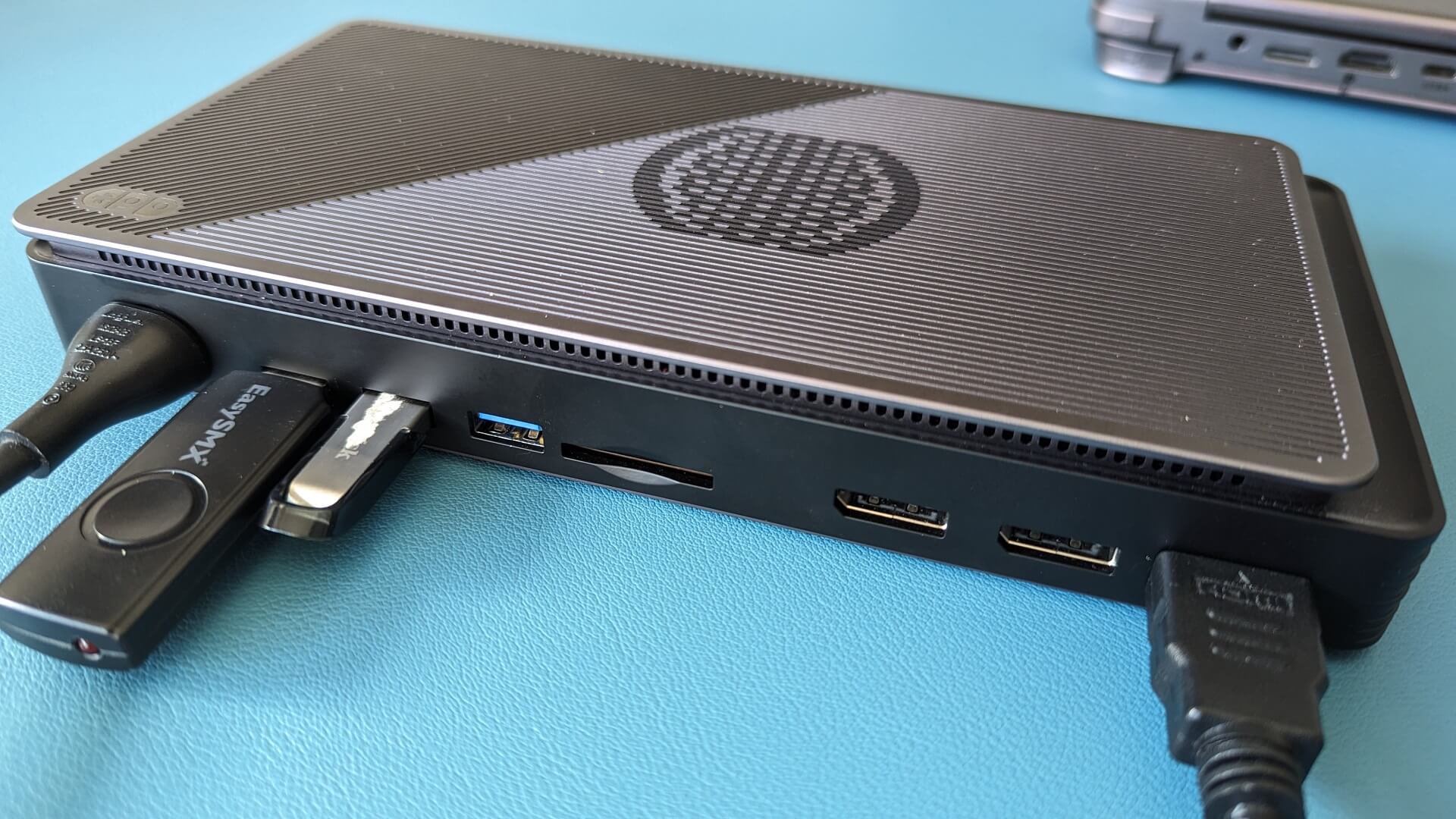
GPD G1 eGPU dokstacija pati par sevi aizņem ļoti maz iestatīšanas laika. Trīs pieejamajiem USB portiem var pieslēgt jebkuru perifērijas ierīci, piemēram, USB peli un tastatūru, kā arī USB zibatmiņu. Pēc izvēles varat pievienot vienu vai vairākus monitorus, izmantojot divas HDMI pieslēgvietas un/vai vienu DisplayPort portu. Ja jums ir augstas izšķirtspējas displejs ar DisplayPort pieslēgumu, iesakām izmantot to, taču HDMI arī ir piemērots.
Atkarībā no ierīces var būt pieejams OCuLink ports. Tie ir atrodami jaunākajās rokas ierīcēs, piemēram, GPD WIN MAX 2 2024, GPD WIN Mini 2024 un GPD WIN 4 2024. Ja jums ir kāda no šīm ierīcēm, varat izmantot lielākus datu pārsūtīšanas ātrumus. Pretējā gadījumā varat izmantot USB 4.0, ko atbalsta citas ierīces. To vidū ir AYA NEO sērija, vecāki GPD modeļi, ONEXPLAYER un AOKZOE rokas ierīces.
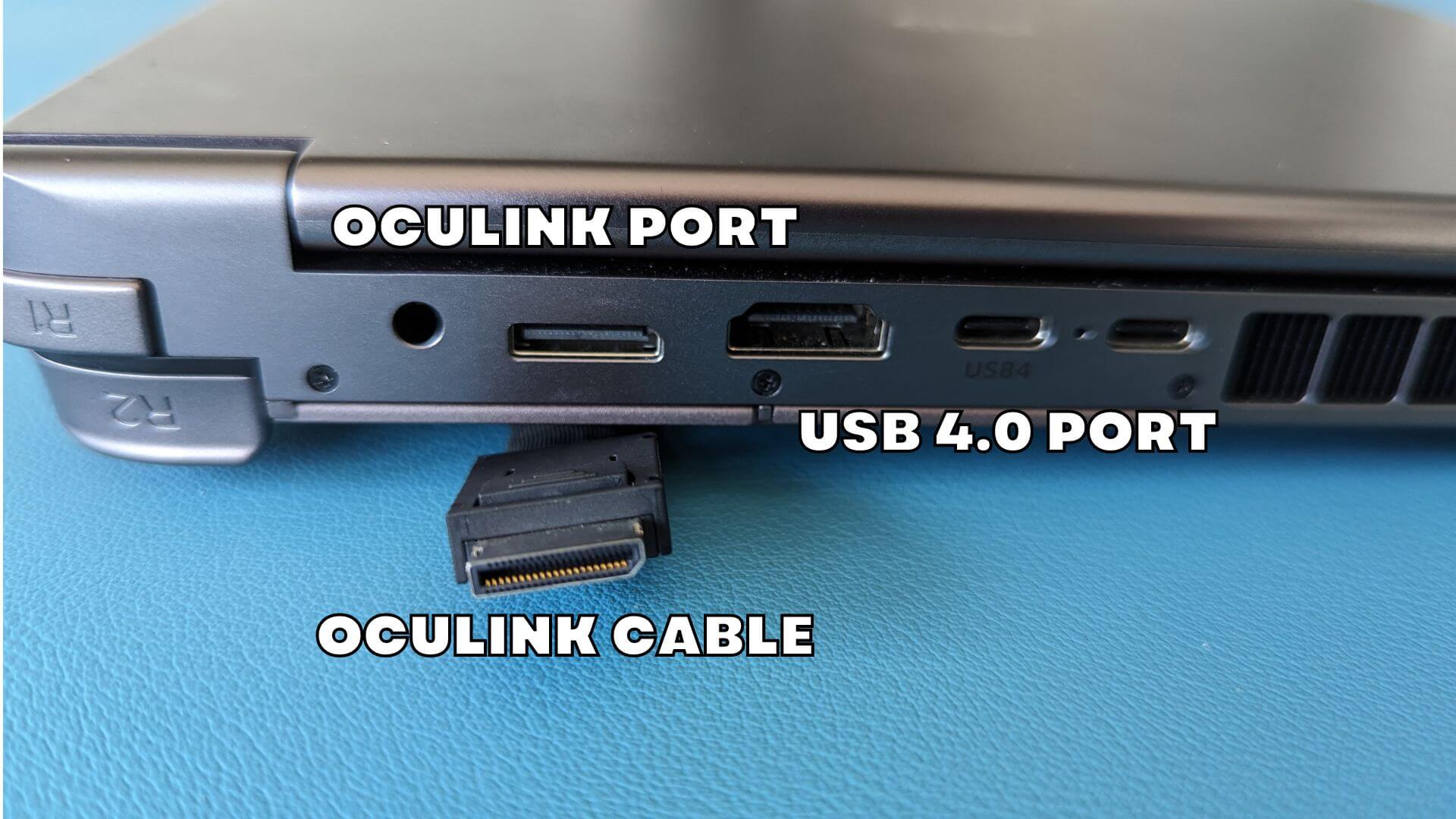
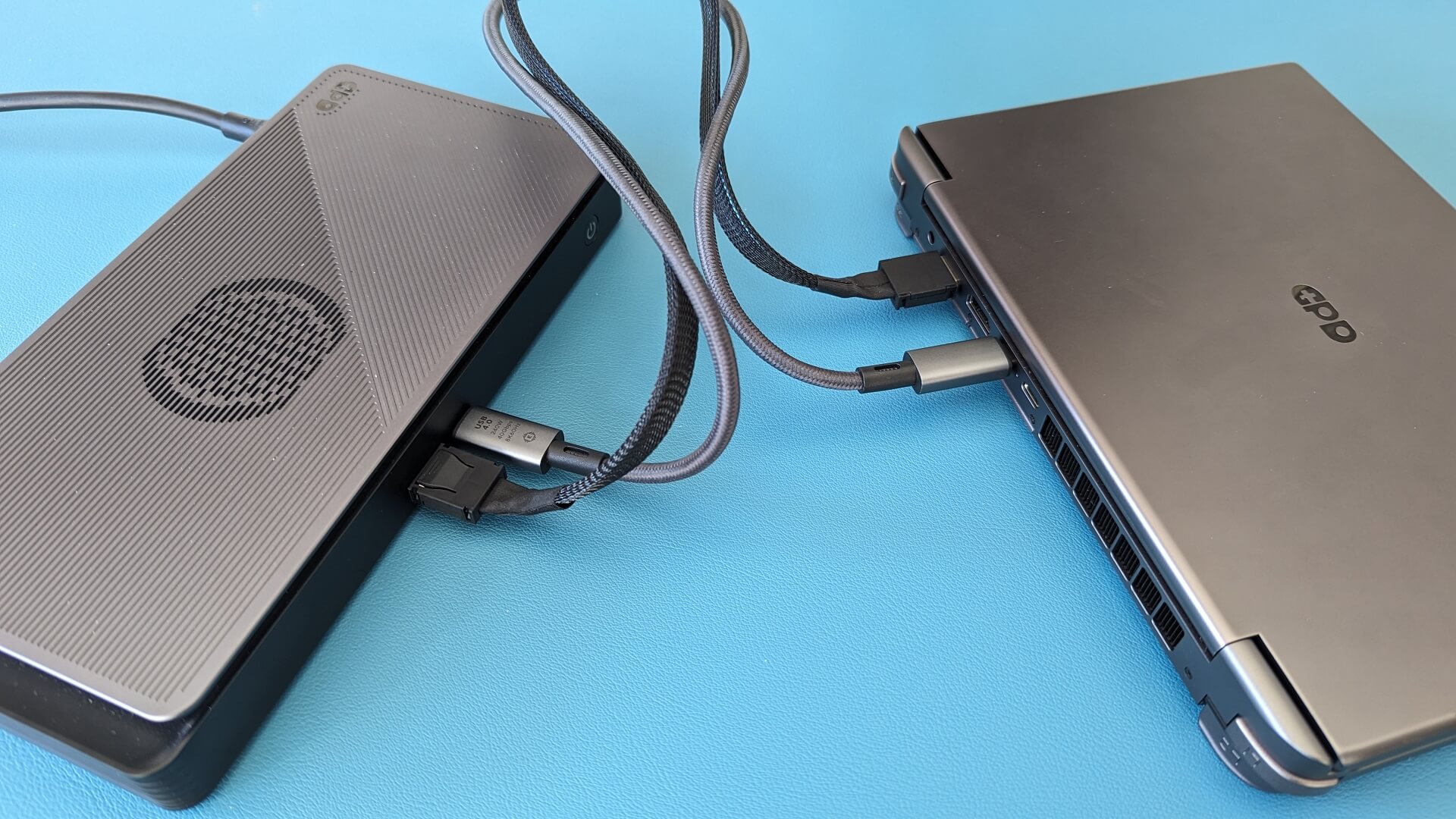
Ja izmantojat OCulink, tad, ja vēlaties izmantot dokstacijas pieslēgvietas, ir nepieciešams pievienot gan OCulink kabeli, gan USB 4. USB savienojums ir nepieciešams USB perifērijas ierīcēm, SD karšu lasītājam un video izejām. Kad GPD G1 un ierīce ir izslēgta, savienojiet OCulink un/vai USB 4.0 kabeļus ar ierīci.
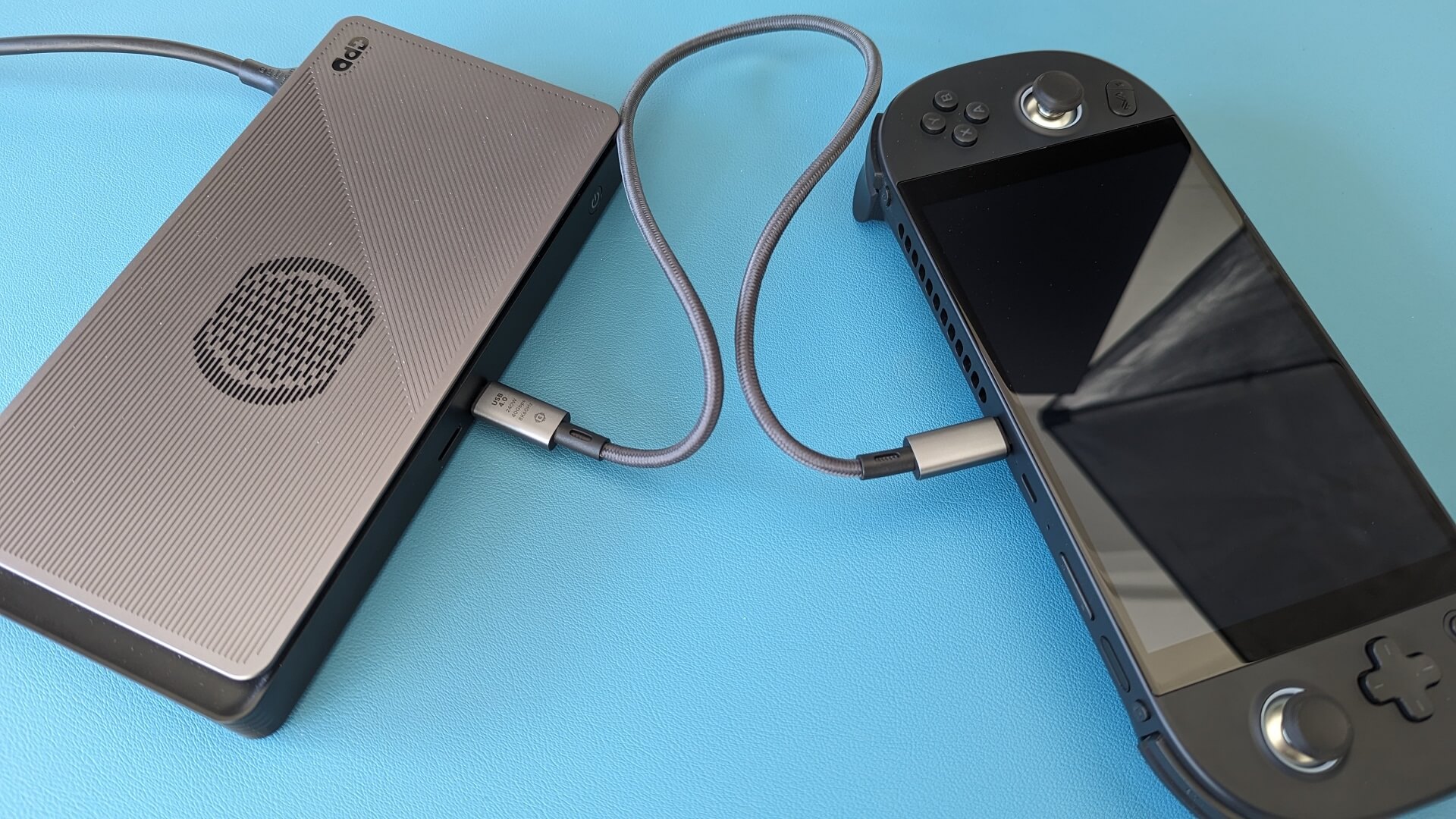
Ja savienojat ierīci bez OCuLink pieslēgvietas, tad GPD G1 un ierīcei ir tikai jāpievieno USB 4 kabelis. Divreiz pārbaudiet, kurš no ierīces portiem ir USB 4.0, jo var būt vairāki nesaderīgi porti.
Vispirms ieslēdziet GPD G1 eGPU dokstaciju, pagaidiet dažas sekundes un pēc tam ieslēdziet ierīci. Pēc dažiem mirkļiem tā iedarbinās Windows.
AMD grafikas draiveru atjaunināšana un instalēšana
Ja esat atjauninājis grafikas draiverus, GPD G1 var jau iestatīt un instalēt draiverus automātiski. To var pārbaudīt Windows ierīču pārvaldniekā > Displeja ierīces. Ja tur ir redzams AMD Radeon RX 7600M XT, tad tas ir veiksmīgi instalēts.
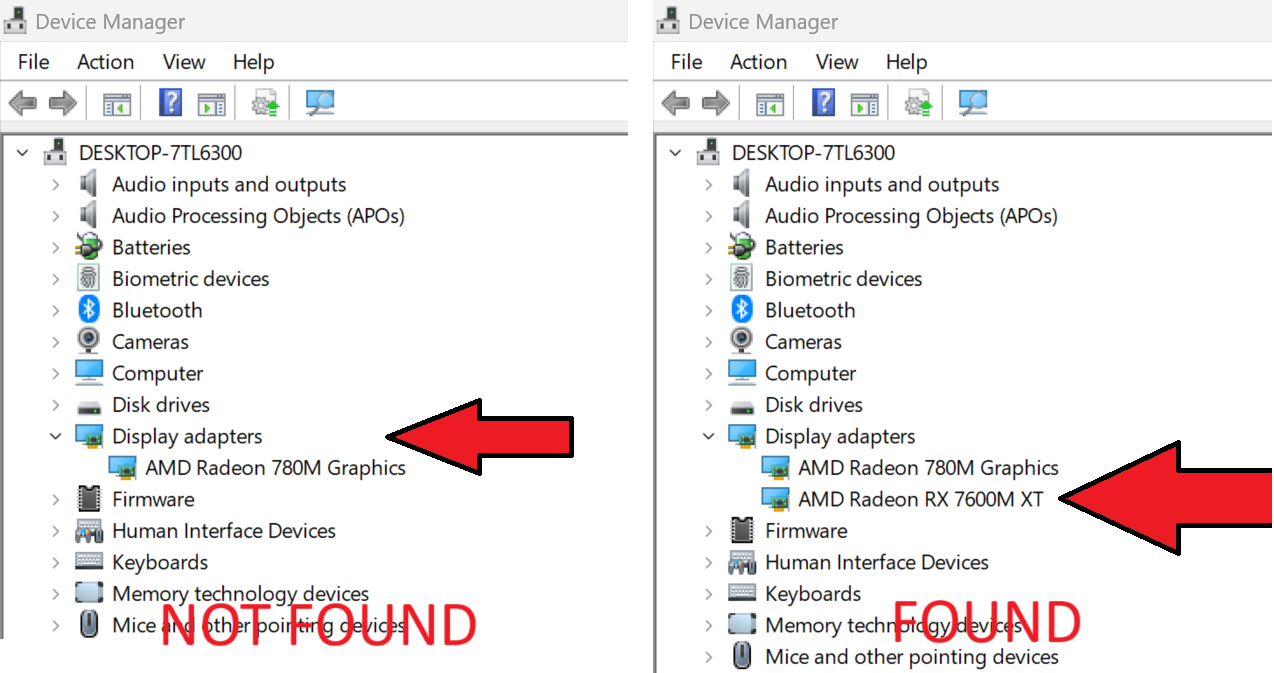
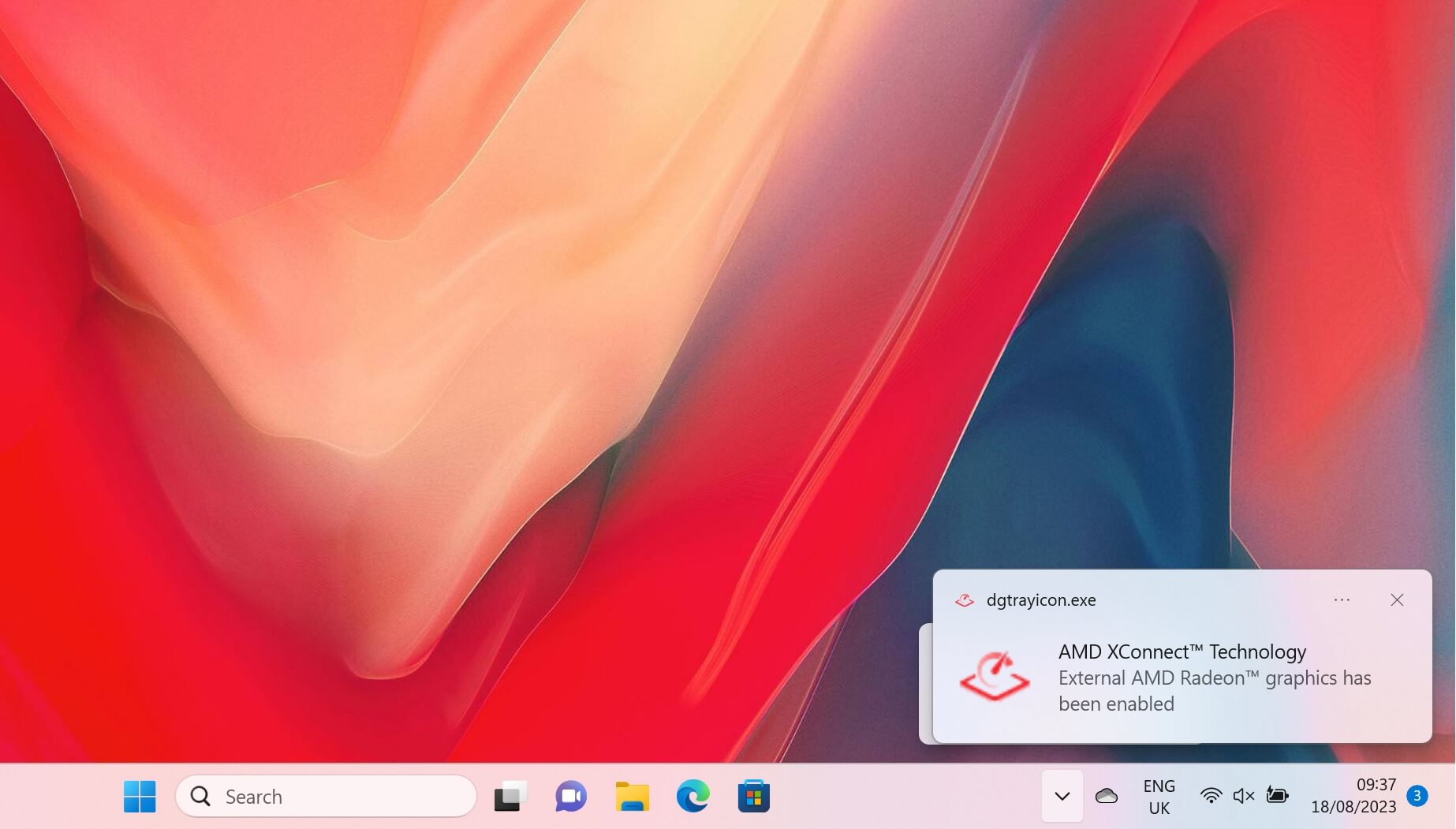
Izmantojot tikai USB 4 savienojumu, tiks parādīts paziņojums, ka ir iespējota AMD XConnect tehnoloģija.
Ja eGPU nav atrasts vai vienkārši vēlaties atjaunināt draiverus līdz jaunākajiem. Jūs varat sekot mūsu ceļvedim šeit, un tas ir ievietots arī zemāk.
Kad draiveri ir atjaunināti vai instalēti, izslēdziet ierīci un pēc tam izslēdziet GPD G1. Pagaidiet dažus mirkļus, pēc tam ieslēdziet GPD G1 un ierīci.
Pēc tam, kad sistēma Windows atkal ir startēta, pārbaudiet, vai AMD Radeon RX 7600M XT tagad ir atrodams Windows ierīču pārvaldniekā > Displeja ierīces. Ja tā nav redzama, izslēdziet GPD G1, pagaidiet desmit sekundes un pēc tam to ieslēdziet. Tagad tai vajadzētu parādīties sadaļā Displeja ierīces.
GPD G1 BIOS atjaunināšana (pēc izvēles)
ja jums ir nepieciešams atjaunināt GPD G1 BIOS, to varat izdarīt pavisam vienkārši, izmantojot mūsu norādīto G1 BIOS atjaunināšanas ceļvedi, kas arī ir ievietots zemāk.
GPD G1 eGPU problēmu novēršana
Kāpēc spēles darbojas lēnāk, nekā gaidīts?
Ir vairāki iespējamie iemesli, kāpēc spēles darbojas lēnāk, nekā gaidīts. Šeit ir daži aspekti, uz kuriem vajadzētu pievērst uzmanību problēmu novēršanas laikā:
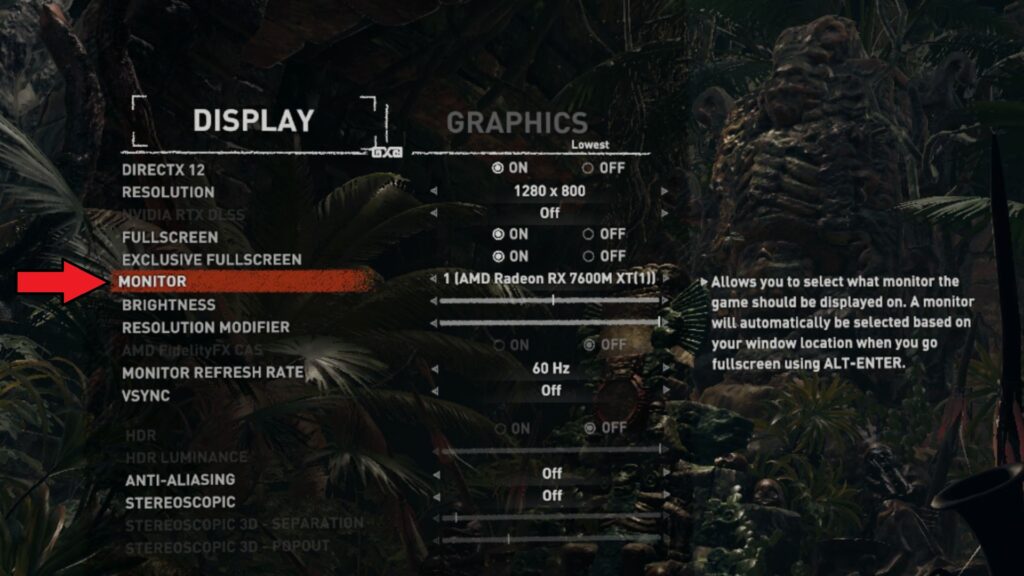
Pārbaudiet, vai spēle izmanto AMD Radeon RX 7600M XT eGPU nevis iekšējo grafiku, piemēram, AMD Radeon 780M. Pārbaudiet spēles video vai displeja iestatījumus un pārliecinieties, vai ir opcija, kurā izvēlēties, kuru grafikas karti izmantot. Tas var būt ar dažādiem nosaukumiem, piemēram, GPU, Monitor u. c.
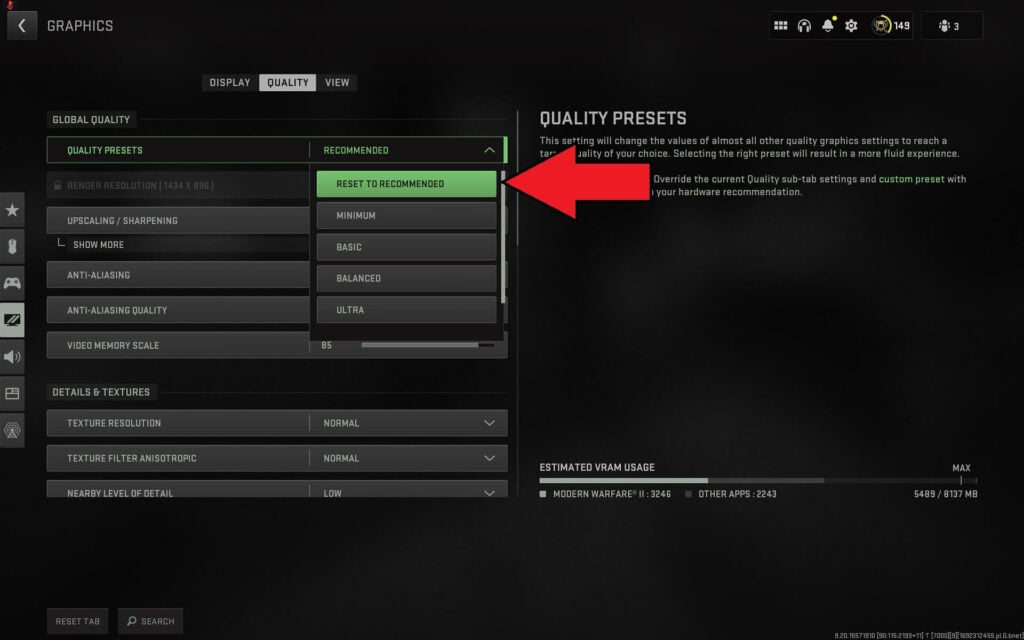
Pārbaudiet, vai spēles video iestatījumi nav pārāk augsti. Daudzās spēlēs ir ieteicamie grafikas iestatījumi, kurus varat izvēlēties, un tie automātiski iestatīs grafiku, pamatojoties uz aparatūru. Ja joprojām rodas problēmas, mēģiniet spēli palaist ar zemāku ekrāna izšķirtspēju, piemēram, 1440P, 1080P vai 720P. Vai arī mainiet noklusējuma zemākos grafikas iestatījumus un palieliniet tos, līdz jūtat, ka spēle darbojas lēni, pēc tam atgriezieties pie iepriekšējiem iestatījumiem.
Iekšējā displeja izmantošana rokas ierīcē samazina eGPU efektivitāti. Izmantojot iekšējo displeju, dati tiek nosūtīti no rokas ierīces uz G1, pēc tam atpakaļ uz rokas ierīci, lai tos parādītu iekšējā ekrānā.
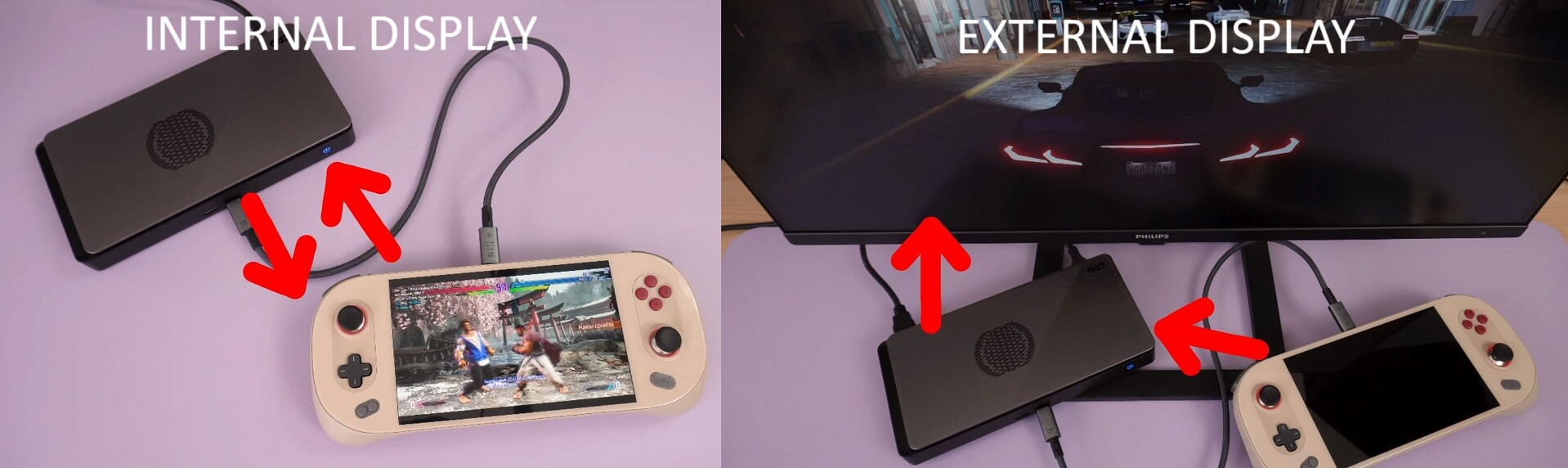
Tas prasa divreiz lielāku joslas platumu, izmantojot USB 4 kabeli. Tas nosūta datus no rokas ierīces uz GPD G1 eGPU dokstaciju un pēc tam tieši izvada uz ārējo displeju. Ja iespējams, mēs iesakām izmantot ārējo displeju, jo tas prasa mazāku joslas platumu un palielinās veiktspēju.
AMD Radeon RX 7600M XT netiek atrasts
Vispirms pārliecinieties, vai jūsu ierīce ir saderīga ar OCuLink vai USB 4. Pārbaudiet, vai kabeļi abos galos ir pilnībā iebīdīti pieslēgvietās.
Ja jums nav OCuLink pieslēgvietas, pārliecinieties, ka pieslēdzaties USB 4 pieslēgvietai. Ja ir vairāki C tipa porti, skatiet ierīces lietotāja rokasgrāmatu, lai pārliecinātos, kurš ir pareizais USB 4.0 ports.
Lai operētājsistēma Windows atpazītu ierīci, var būt nepieciešams izslēgt GPD G1, dažus mirkļus pagaidīt un pēc tam atkal ieslēgt. Pēc savienojuma izveidošanas var atskanēt Windows noklusējuma USB ierīces savienojuma troksnis. Izmantojot tikai USB 4, tiks parādīts arī paziņojums, ka ir iespējota AMD XConnect tehnoloģija.
Mēģiniet atkārtoti instalēt draiverus. Reizēm var rasties daži konflikti ar jaunākiem draiveru atjauninājumiem un vecākiem draiveriem, kas atrodas jūsu ierīcē. Skatiet iepriekš sniegto rokasgrāmatu, lai uzzinātu, kā pilnībā atinstalēt pašreizējos draiverus un pēc tam tos instalēt no jauna.
GPD G1 savienojamības problēmu risināšana
Lai izmantotu jebkuru no GPD G1 papildu pieslēgvietām, ir jāpievieno USB kabelis. OCuLink kabelis tikai pārsūta datus uz/no GPU. GPD G1 ir pievienots USB 4.0 kabelis. Mēs iesakām izmantot šo, jo citi kabeļi var būt, piemēram, USB 3.0 vai uzlādes kabeļi. Papildus šai zināšanu bāzei papildu palīdzību var atrast vietnē gpdstore.net.
Jautājumi & atbildes