

- 1. Ievads
- 2. 1. sadaļa: Sākotnējā šķirošana: Pirmās 5 minūtes ar BSOD
- 3. 2. sadaļa: Programmatūra, atjauninājumi un bojāti sistēmas faili
- 4. 3. sadaļa: Vadītāju problēmas
- 5. 4. sadaļa: RAM (atmiņas) problēmas
- 6. 5. sadaļa: SSD (uzglabāšanas) jautājumi
- 7. 6. sadaļa: Citas aparatūras problēmas (CPU, pārkaršana, BIOS)
- 8. 7. sadaļa: Kad viss cits neizdodas: Windows 11 pārinstalēšana
- 9. Jums joprojām ir problēmas un esat DROIX klients?
- 10. Secinājums
Ievads
Zilais nāves ekrāns (BSOD), tehniski saukts par “apstāšanās kļūdu", ir svarīgs operētājsistēmas Windows 11 drošības mehānisms. Kad operētājsistēma Windows saskaras ar tik nopietnu problēmu, ka tā nevar atjaunoties, neriskējot sabojāt datus vai sabojāt aparatūru, tā aptur visas darbības un parāda šo kļūdas ekrānu. Lai gan tās izskats var radīt satraukumu, BSOD būtībā ir aizsargpasākums. Operētājsistēmā Windows 11 šis ekrāns var parādīties kā melnais nāves ekrāns, kas ir kosmētiskas izmaiņas, kuru mērķis ir saskaņot to ar operētājsistēmas jauno estētiku, taču tā funkcija paliek identiska.

Šajā rokasgrāmatā ir sniegta pilnīga problēmu novēršanas metodika, kas īpaši pielāgota unikālai augstas veiktspējas ierīču ekosistēmai, sākot no portatīvā spēļu datora līdz mini datoram. Ierīces no tādiem ražotājiem kā GPD, ONEXPLAYER, AYANEO, Minisforum, GMKTec un Beelink pārstāv specializētu aparatūras klasi, tostarp populāros portatīvos spēļu datorus. Mobilā spēļu personālā datora vai birojam paredzētā mini personālā datora kompaktie izmēri, kā arī to cieši integrētie komponenti un pielāgotās aparatūras konfigurācijas rada unikālas problēmas. Šādas konstrukcijas var radīt specifiskus kļūdu veidus, jo īpaši tos, kas saistīti ar pielāgotiem ierīču draiveriem, siltuma pārvaldību pie lielām slodzēm un savietojamību ar galvenajiem Windows atjauninājumiem.
Šā ziņojuma problēmu novēršanas filozofija ir balstīta uz sistemātisku “piltuves" pieeju. Tā sākas ar visvienkāršākajiem, vismazāk invazīvajiem programmatūras risinājumiem un pakāpeniski virzās uz sarežģītāku un laikietilpīgāku aparatūras diagnostiku. Šis strukturētais process ir izstrādāts, lai palīdzētu lietotājiem efektīvi identificēt un novērst BSOD kļūdu pamatcēloni, neveicot nevajadzīgas vai potenciāli riskantas procedūras. Ievērojot šo ceļvedi, lietotāji var pārveidot nomācošo sistēmas kļūmes pieredzi par loģisku un efektīvu diagnostikas ceļojumu.
1. sadaļa: Sākotnējā šķirošana: Pirmās 5 minūtes ar BSOD
Kad notiek BSOD, sākotnējie brīži ir izšķiroši, lai apkopotu informāciju. Ja atturēsieties no vēlmes nekavējoties restartēt ierīci un tā vietā izmantosiet strukturētu diagnostikas procesu, var ievērojami saīsināt laiku līdz problēmas atrisināšanai.
Zilā ekrāna dekonstruēšana: Izlūkdatu vākšana

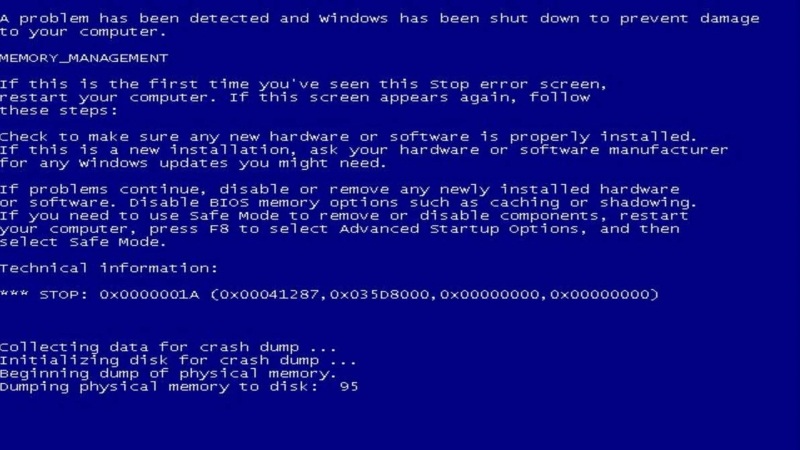
Pats kļūdu ekrāns ir vissvarīgākais sākotnējais diagnostikas informācijas avots. Pirms jebkādu citu darbību veikšanas ir svarīgi reģistrēt galveno informāciju. Šī informācija sniedz nepieciešamās norādes, lai saprastu kritiskās kļūmes būtību.
- STOP kods: Tas ir sešciparu kods, parasti formatēts kā $0x…$, piemēram, $0x0000001A$. Šis kods atbilst īpašam kļūdas veidam un ir visprecīzākā informācija tehniskajai analīzei.
- Kļūdas nosaukums: Kļūdas kods: Kļūdu kods: cilvēkam saprotamāks nosaukums, bieži vien rakstīts ar lielajiem burtiem un pasvītrojumiem, kas papildina apstāšanās kodu (piemēram, MEMORY_MANAGEMENT). Šis nosaukums ir noderīgs, meklējot kopīgus risinājumus tiešsaistes forumos un zināšanu bāzēs.
- Saistītā datne (ja ir): Dažos gadījumos ekrānā tiks uzskaitīts konkrēts sistēmas vai draivera fails, kas bija saistīts ar avāriju (piemēram, amdgpio2.sys, ntoskrnl.exe). Tas ir nenovērtējams pavediens, kas bieži norāda tieši uz bojātu ierīces draiveri vai bojātu Windows komponentu.
Pirmās palīdzības sniedzēju pārbaudes punktu saraksts
Kad ekrānā redzamā informācija ir reģistrēta, problēmu var novērst, veicot dažas tūlītējas fiziskas pārbaudes.
- Atvienojiet perifērijas ierīces: Bieži sastopams un viegli novēršams BSOD iemesls ir bojāta ārējā ierīce vai ar to saistītais draiveris. Sistēma jāizslēdz, turot ieslēgšanas pogu. Pēc tam jāatvieno visas nebūtiskās perifērijas ierīces, tostarp USB diski, ārējie cietie diski, printeri, tīmekļa kameras un dokstacijas.
- Pārbaudiet, vai nav pārkaršanas: Rokas spēļu datoru vai citu mazu spēļu platformu kompaktais šasijas izmērs padara tās uzņēmīgas pret siltuma problēmām, kas var tieši izraisīt sistēmas nestabilitāti un BSOD. Jāpārbauda, vai ierīces korpuss nav neparasti karsts. Svarīgi ir arī pārliecināties, vai ventilatora ventilācijas atveres nav bloķētas ar rokām, korpusu vai virsmu, uz kuras atrodas ierīce. Vienkārša fiziska pārbaude, lai konstatētu pārmērīgu karstumu, var tieši norādīt uz ar aparatūru saistītu iemeslu.
- Mēģiniet veikt parasto restartēšanu: Pēc perifērijas ierīču atvienošanas un vairāku minūšu atdzesēšanas, ja ierīce ir bijusi karsta, jāmēģina veikt normālu restartēšanu. Reizēm BSOD var būt vienreizējs gadījums, ko izraisa īslaicīga kļūme, un vienkārša restartēšana var atrisināt problēmu bez papildu iejaukšanās.
Būtisks diagnostikas rīks: Ievietošana drošajā režīmā
Ja BSOD turpinās arī pēc pārstartēšanas, nākamais solis ir noteikt, vai iemesls ir saistīts ar Windows pamatkomponentiem vai trešo pušu programmatūru. Drošais režīms ir galvenais rīks šim diagnostikas solim. Tas iedarbina operētājsistēmu Windows ar minimālu svarīgāko draiveru un pakalpojumu kopumu. Ja sistēma ir stabila un nesabrūk drošajā režīmā, problēmu gandrīz noteikti ir izraisījis kāds nebūtisks trešās puses draiveris vai palaišanas programma.
Sistēmām, kuras nevar normāli iedarbināt, Windows Recovery Environment (WinRE) nodrošina piekļuvi drošajam režīmam. WinRE parasti var piekļūt, trīs reizes pēc kārtas pārtraucot sāknēšanas procesu. To var izdarīt, ieslēdzot ierīci un pēc tam nospiežot un turot ieslēgšanas pogu, lai piespiestu izslēgšanos, tiklīdz parādās Windows ielādes ikona (rotējoši punkti). Pēc trešā mēģinājuma sistēmai automātiski jāieraksta WinRE, kurā var izvēlēties uzlabotas palaišanas opcijas, tostarp drošo režīmu.
Ātrās atsauces BSOD navigācijas tabula
Iespējamo apstāšanās kodu lielais skaits var būt milzīgs. Turpmāk sniegtā tabula kalpo kā šķirošanas rīks, kurā visbiežāk sastopamās BSOD kļūdas ir norādītas uz to iespējamajiem cēloņiem un novirzītas uz attiecīgo šīs rokasgrāmatas sadaļu. Tādējādi rokasgrāmata no lineāra dokumenta kļūst par interaktīvu diagnostikas resursu, uzlabojot efektivitāti.
| STOP KODS | KĻŪDA NOSAUKUMS | IESPĒJAMĀ CĒLOŅA KATEGORIJA | SKATĪT SADAĻU |
|---|---|---|---|
| $0x0000001A$ | MEMORY_MANAGEMENT | RAM (atmiņa) | 4 |
| $0x000000D1$ | DRIVER_IRQL_NOT_LESS_OR_EQUAL | Autovadītāji | 3 |
| $0x0000000A$ | IRQL_NOT_LESS_OR_EQUAL | Autovadītāji | 3 |
| $0x00000133$ | DPC_WATCHDOG_VIOLATION | Autovadītāji | 3 / 2 |
| $0x00000124$ | WHEA_UNCORRECTABLE_ERROR | Cita aparatūra (CPU, pārkaršana, BIOS) | 6 |
| $0x0000007B$ | INACCESSIBLE_BOOT_DEVICE | SSD (datu glabāšana) / BIOS | 5 / 6 |
| $0x000000EF$ | CRITICAL_PROCESS_DIED | Programmatūra / Sistēmas faili | 2 |
| $0x00000139$ | KERNEL_SECURITY_CHECK_FAILURE | Programmatūra / Draiveri | 2 / 3 |
| $0x00000050$ | PAGE_FAULT_IN_NONPAGED_AREA | RAM / Draiveri | 4 / 3 |
| $0x00000024$ | NTFS_FILE_SYSTEM | SSD (glabāšana) | 5 |
2. sadaļa: Programmatūra, atjauninājumi un bojāti sistēmas faili
Biežs BSOD avots ir pašas operētājsistēmas Windows problēmas. Šīs problēmas var rasties, ja ir bojāti sistēmas faili, problemātiski programmatūras atjauninājumi vai konflikti ar trešo pušu lietojumprogrammām. Biežāk sastopamie šīs kategorijas apstāšanās kodi ir CRITICAL_PROCESS_DIED, kas norāda, ka kāds svarīgs Windows pakalpojums nav darbojies; BAD_SYSTEM_CONFIG_INFO, kas norāda uz bojātu sistēmas reģistru; un KERNEL_SECURITY_CHECK_FAILURE, ko var izraisīt datu struktūras bojājums vai draiveru un Windows drošības funkciju konflikti. Šīs kļūdas liecina, ka ir apdraudēta operētājsistēmas integritāte, bieži vien nepareizas izslēgšanas, neveiksmīga atjauninājuma vai ļaunprātīgas programmatūras dēļ.
Risinājums Nr. 1: Windows sistēmas tēla labošana ar SFC un DISM
Operētājsistēmā Windows ir iebūvēti divi jaudīgi komandrindas rīki operētājsistēmas galveno failu labošanai: Sistēmas failu pārbaude (SFC) un Izvietojuma attēlu apkalpošana un pārvaldība (DISM). Tās ir jāpalaiž no administratīvā komandu prombūtnes loga, kuram var piekļūt no drošā režīma vai Windows atkopšanas vides. Windows meklēšanas joslā ierakstiet cmd, ar peles labo pogu noklikšķiniet uz opcijas Command Prompt un izvēlieties Palaist kā administrators.

Vispirms jāpalaiž sistēmas failu pārbaudes rīks. Šis rīks skenē visus aizsargātos operētājsistēmas failus un aizstāj bojātās, nepareizās vai bojātās versijas ar pareizajām versijām. Lai to izpildītu, tiek izmantota šāda komanda:
sfc /scannow

Ja SFC ziņo, ka ir atrasti bojāti faili, bet dažus no tiem nav izdevies salabot, tas bieži vien nozīmē, ka ir bojāts arī pamatā esošais komponenšu krātuve, uz kuru paļaujas SFC. Šādā gadījumā jāizmanto DISM rīks, lai salabotu pašu Windows attēlu. DISM var lejupielādēt tīrus failus no Windows Update, lai aizstātu bojātos failus vietējā attēlā. Izpildāmā komanda ir šāda:
DISM /Online /Cleanup-Image /RestoreHealth

Pēc veiksmīgas DISM komandas pabeigšanas vislabāk ir vēlreiz palaist sfc /scannow, lai pārliecinātos, ka visi faili ir salaboti.
2. risinājums: problemātisko atjauninājumu un programmatūras pārvaldība
Saistībā ar konkrētu Windows atjauninājumu ir novērota ievērojama nestabilitātes tendence plaša spektra portatīvo un mini personālo datoru vidē. Daudzi lietotāju ziņojumi no GPD, ONEXPLAYER, AYANEO un Beelink kopienām norāda, ka Windows 11 versijas 24H2 funkciju atjauninājums ir tiešs smagu BSOD, tostarp DPC_WATCHDOG_VIOLATION, un pastāvīgu boot cilpu cēlonis. Tas liecina par sistēmisku nesaderību starp šo specializēto ierīču aparatūras un draiveru ekosistēmu un šajā atjauninājumā ieviestajām arhitektūras izmaiņām. Tāpēc tika stingri ieteikts izvairīties no 24H2 atjauninājuma instalēšanas. Ja tas jau ir instalēts un rada problēmas, tas ir jāatinstalē.

Lai noņemtu problemātisku atjauninājumu, sistēma jāstartē drošajā režīmā. No turienes dodieties uz Iestatījumi > Windows Update > Atjauninājumu vēsture > Atinstalēt atjauninājumus. Tādējādi tiks parādīts nesen instalēto atjauninājumu saraksts. Var izvēlēties un atinstalēt jaunāko kvalitātes atjauninājumu vai funkciju atjauninājumu. Līdzīgi, ja BSOD sākās pēc jaunas lietojumprogrammas instalēšanas, jo īpaši sistēmas palīgprogrammu vai pretvīrusu programmatūras instalēšanas, tā jānoinstalē no drošā režīma, izmantojot Iestatījumi > Programmas > Instalētās programmas.

3. risinājums: sistēmas atjaunošanas izmantošana
Sistēmas atjaunošana ir Windows funkcija, kas darbojas kā “laika mašīna" svarīgākajiem sistēmas iestatījumiem, draiveriem un reģistra ierakstiem. Tā ļauj lietotājam atgriezt sistēmas stāvokli uz iepriekš izveidotu “atjaunošanas punktu". Ja BSOD sāk parādīties pēc konkrēta datuma, izmantojot sistēmas atjaunošanu, lai atgrieztos uz punktu pirms šī datuma, bieži vien problēmu var atrisināt. Šim rīkam visefektīvāk var piekļūt no Windows Recovery Environment, dodoties uz Troubleshoot > Advanced options > System Restore. Tur tiks parādīts pieejamo atjaunošanas punktu saraksts, un lietotājs var izvēlēties vienu no tiem, kas ir pirms stabilitātes problēmu rašanās.
3. sadaļa: Vadītāju problēmas
Ierīču draiveri ir visbiežāk sastopamais zilā nāves ekrāna kļūdu cēlonis. Šie specializētie programmatūras komponenti darbojas kā komunikācijas tilts starp datora aparatūru un Windows operētājsistēmu. Kļūda draiverī, nesaderība ar Windows atjauninājumu vai konflikts ar citu draiveri var destabilizēt visu sistēmu, izraisot kritisku kļūmi. Tas ir īpaši svarīgi īpaši pielāgotai aparatūrai, kas atrodama GPD, Minisforum un citās ierīcēs, kuras bieži paļaujas uz īpašiem draiveriem integrētajiem GPU (piemēram, AMD Radeon 780M), mikroshēmām un citiem unikāliem komponentiem, kas atrodami spēļu mini personālajā datorā. Biežāk sastopamie ar draiveri saistītie apstāšanās kodi ir DRIVER_IRQL_NOT_LESS_OR_EQUAL vai IRQL_NOT_LESS_OR_EQUAL, kas norāda, ka draiveris ir mēģinājis nepareizi piekļūt atmiņas adresei, un VIDEO_TDR_FAILURE, kas norāda, ka grafikas draiveris ir pārstājis reaģēt un Windows to nav varējusi atjaunot.
1. risinājums: standarta draiveru pārvaldība (atjaunināšana un atsaukšana)
Pirmā aizsardzības līnija ir pareiza vadītāja apkope. Tas ietver visu draiveru atjaunināšanas nodrošināšanu, vienlaikus nodrošinot iespēju atgriezt nesen veikto atjauninājumu, ja tas izraisa nestabilitāti.


- Draiveru atjaunināšana: Draiverus var atjaunināt, izmantojot vairākus kanālus. Pirmais ir Windows Update, kas bieži nodrošina sertificētus draiverus. Ir ļoti svarīgi pārbaudīt Windows Update sadaļu “Optional updates" (Papildu atjauninājumi), jo daudzi aparatūras draiveri tiek piegādāti, izmantojot šo kanālu. Tomēr visuzticamākais draiveru avots ir mūsu Zināšanu bāzes draiveru atjaunināšanas rokasgrāmata šeit (piemēram, Beelink, GMKTec) vai komponenta ražotāja tīmekļa vietne (piemēram, AMD, Intel, MediaTek). Šie tieši no avota iegūtie draiveri parasti ir pielāgoti konkrētajai aparatūrai un bieži vien ir stabilāki nekā Microsoft nodrošinātās vispārīgās versijas.
- Atpakaļ braucējs: Ja BSOD sākas uzreiz pēc draivera atjaunināšanas, problemātiskais atjauninājums ir jāatgriež atpakaļ. To var izdarīt, izmantojot ierīču pārvaldnieku. Atrodot ierīci, atverot tās dialoglodziņu Properties (Īpašības) , pārejot uz cilni Driver (Draiveris) un izvēloties Roll Back Driver (Atpakaļ draiveris), sistēma atgriezīsies pie iepriekš instalētās versijas.
2. risinājums: uzlabota diagnostika ar draiveru verifikatoru
Ja BSOD atmiņas izgāztuves faili ir nepārliecinoši, bieži vien vainojams vispārējs Windows kodola fails, piemēram, ntoskrnl.exe, ir nepieciešams modernāks rīks, lai noteiktu īsto vainīgo. Draiveru verifikators ir īpaši šim nolūkam Windows iebūvēts rīks. Tas atlasītos draiverus pakļauj virknei ekstrēmu stresa testu, uzraugot, vai tie neizsauc nelikumīgas funkcijas vai neveic darbības, kas varētu sabojāt sistēmu. Šis process ir izstrādāts tā, lai piespiestu slēptās kļūdas draiverī nekavējoties izpausties, izraisot BSOD, kas tieši norāda uz kļūdaino draivera failu.

Tomēr, tā kā Driver Verifier apzināti destabilizē sistēmu, tas ir spēcīgs, bet potenciāli bīstams rīks. Ja tas tiek lietots nepareizi, var rasties boot cilpa, kas neļauj piekļūt darbvirsmai. Tāpēc pirms tā aktivizēšanas ir jāizveido sistēmas atjaunošanas punkts, un lietotājam jābūt gatavam to atspējot no drošā režīma.
Tālāk ir sniegts drošs, soli pa solim aprakstīts, kā lietot draiveru verifikatoru:
- Izveidojiet sistēmas atjaunošanas punktu, meklējiet sistēmas atjaunošanas punktu Windows meklētājā un izpildiet norādījumus.
- Atveriet komandu uzvedni vai dialoglodziņu Palaist kā administrators un ievadiet verifier.exe, lai palaistu draiveru verifikatora pārvaldnieku.
- Atlasiet “Izveidot pielāgotus iestatījumus (kodu izstrādātājiem)" un noklikšķiniet uz Tālāk.
- Atsevišķo iestatījumu sarakstā atzīmējiet visus izvēles rūtiņas, izņemot “DDI atbilstības pārbaude" un “Randomizēta mazu resursu simulācija". Noklikšķiniet uz Tālāk.
- Izvēlieties “Atlasīt draiveru nosaukumus no saraksta".
- Sarindojiet sarakstu pēc pakalpojumu sniedzēja un atlasiet visus draiverus, kurus nav nodrošinājusi “Microsoft Corporation". Noklikšķiniet uz Finish.
- Pārstartējiet datoru. Izmantojiet ierīci normāli, līdz tā sabojājas. BSOD ekrānā jānorāda jauns apstāšanās kods un, kas ir ļoti svarīgi, tā draivera faila nosaukums, kas izraisīja pārkāpumu (piemēram, some_driver.sys).
- Lai atgūtu piekļuvi sistēmai, startējiet drošajā režīmā.
- Kad esat drošā režīmā, atveriet administratīvo komandu uzvedni un ievadiet komandu verifier /reset, lai atspējotu draiveru verifikatoru.
- Pārstartējiet datoru. Tagad tam vajadzētu sākt darboties normāli.
- Ja ir identificēts kļūdainais draiveris, to var atjaunināt, atsaukt vai atinstalēt, lai novērstu BSOD.
3. risinājums: konkrētu draiveru konfliktu novēršana
Dažas BSOD kļūdas izraisa zināmi konflikti starp konkrētu programmatūru un Windows drošības funkcijām. Zīmīgs piemērs ir kļūda KERNEL_SECURITY_CHECK_FAILURE, par kuru ziņoja spēļu portatīvo datoru lietotāji, uzsākot spēles, kurās tiek izmantotas agresīvas pretkrāpšanas sistēmas, piemēram, Genshin Impact vai Valorant. Šo īpašo kļūmi bieži izraisa konflikts starp anti-cheat sistēmas kodola līmeņa draiveri un Windows 11 drošības funkciju, ko sauc par “Kodola režīma aparatūras piespiedu kaudzes aizsardzību". Šo funkciju var apiet, to atspējot, pārejot uz
Iestatījumi > Konfidencialitāte un drošība > Windows drošība > Ierīces drošība > Pamata izolācijas informācija
un izslēgt pārslēdzēju. Ir svarīgi atzīmēt, ka šīs funkcijas izslēgšana samazina sistēmas drošību, un tā jāuzskata par pagaidu pasākumu, līdz programmatūras pret krāpšanos nodrošinātājs izdod saderīgu atjauninājumu.

4. sadaļa: RAM (atmiņas) problēmas
Bojāta brīvpiekļuves atmiņa (RAM) ir galvenais aparatūras vaininieks, kas izraisa dažādas sistēmas nestabilitātes, tostarp datu bojājumus, lietojumprogrammu darbības traucējumus un nejaušas, šķietami nesaistītas BSOD. Ja operatīvās atmiņas modulis ir bojāts, tas var nespēt pareizi saglabāt vai iegūt datus, izraisot kritiskas kļūdas, kad operētājsistēma vai lietojumprogramma mēģina piekļūt šai bojātajai informācijai. Visbiežāk sastopamie apstāšanās kodi, kas saistīti ar atmiņas kļūmēm, ir MEMORY_MANAGEMENT ($0x0000001A$), kas norāda uz nopietnu kļūdu Windows atmiņas pārvaldībā, un PAGE_FAULT_IN_NONPAGED_AREA ($0x00000050$), kas rodas, kad sistēma mēģina piekļūt atmiņas lappusei, kas neeksistē vai ir nederīga.
1. risinājums: fiziska pārbaude un atkārtota uzstādīšana (mini datoriem)
Tādu zīmolu kā Beelink un Minisforum biroja mini datoriem, kuru RAM ir pieejama lietotājam, fiziska pārbaude ir vērtīgs pirmais solis. Laika gaitā vai pārvadāšanas vibrāciju dēļ RAM moduļi (SODIMM) var nedaudz atdalīties no slota. Šis sliktais elektriskais kontakts var izraisīt periodiskas kļūdas, kas imitē bojātu moduli. Process ietver ierīces izslēgšanu, tās atvienošanu no strāvas padeves, šasijas atvēršanu saskaņā ar ražotāja norādījumiem un uzmanīgu RAM moduļu atvienošanu. Pēc neilgas nogaidīšanas moduļi ir stingri jāievieto savās ligzdās, līdz fiksējošās spailes saslēdzas savās vietās. Daudziem lietotājiem pastāvīgo BSOD problēmu var atrisināt, vienkārši atkārtoti ievietojot RAM atmiņu.
2. risinājums: Windows atmiņas diagnostika
Sistēmā Windows ir iebūvēts rīks, ar kuru var veikt atmiņas pamatpārbaudi. Windows atmiņas diagnostikas rīku var palaist, nospiežot Win + R, ierakstot mdsched.exe dialoglodziņā Run un nospiežot Enter. Lai sāktu testu, rīks pieprasīs sistēmas restartēšanu. Lai gan šis rīks ir ērts pirmais solis un var atklāt acīmredzamas aparatūras kļūmes, tas nav tik izsmeļošs kā specializētāka trešo pušu programmatūra. Ja Windows rīks neuzrāda kļūdas, bet ar atmiņu saistītās BSOD turpinās, ir jāveic rūpīgāks tests.

3. risinājums: galīga testēšana ar MemTest86
Lai pārliecinoši un uzticami testētu sistēmas RAM, MemTest86 ir nozares standarta utilīta. To bieži iesaka tehniskā atbalsta personāls un entuziastu kopienas, lai diagnosticētu neskaidras atmiņas problēmas. Atšķirībā no Windows rīka MemTest86 darbojas no bootējama USB diska, pilnīgi ārpus Windows operētājsistēmas. Tas ļauj tam tieši piekļūt katrai atmiņas adresei un testēt to bez draiveru vai sistēmas procesu iejaukšanās, ļaujot tam atklāt smalkas un neregulāras kļūdas, ko citi testi var nepamanīt. Jebkura MemTest86 ziņotā kļūda, lai cik maza tā būtu, ir nepārprotams bojātas aparatūras rādītājs, kas jānomaina.
Visaptveroša pamācība MemTest86 lietošanai ietver šādas darbības:
- Atsevišķā darba datorā dodieties uz oficiālo MemTest86 vietni un lejupielādējiet bezmaksas versiju.
- Lejupielādē ir iekļauts attēla fails un rīks, lai izveidotu bootējamu USB disku. Palaidiet šo rīku un izvēlieties rezerves USB disku (ņemiet vērā, ka visi dati diskā tiks izdzēsti).
- Ievietojiet jaunizveidoto MemTest86 USB disku datorā, kurā notiek BSOD.
- Ieslēdziet datoru un nekavējoties ieejiet tā BIOS/UEFI iestatīšanas izvēlnē (to parasti dara, palaišanas laikā nospiežot tādu taustiņu kā ESC vai Delete).
- BIOS/UEFI iestatījumos atrodiet boot opcijas. Var būt nepieciešams atslēgt “Secure Boot", lai ļautu ielādēt USB disku. Iestatiet USB diskam pirmo prioritāti kā boot prioritāti.
- Saglabājiet izmaiņas un izejiet no BIOS/UEFI. Dators tiks restartēts un bootēts no USB diska, automātiski palaižot MemTest86.
- Tests sāks atpakaļskaitīšanu un pēc tam sāks darboties automātiski. Lai veiktu rūpīgu un pārliecinošu diagnostiku, jāļauj testam veikt vismaz četrus pilnus piegājienus. Atkarībā no operatīvās atmiņas apjoma un ātruma šis process var ilgt vairākas stundas.
- Uzmanieties, vai ekrānā nav kļūdu. Ja tiks konstatētas kļūdas, tās tiks parādītas sarkanā krāsā. Pat vienas kļūdas klātbūtne apstiprina, ka vismaz viens no RAM moduļiem ir fiziski bojāts un ir jānomaina, lai nodrošinātu sistēmas stabilitāti.

5. sadaļa: SSD (uzglabāšanas) jautājumi
Cietvielu disks (SSD) ir pamats, uz kura balstās operētājsistēma. Bojāts diskdzinis, bojāta failu sistēma vai nepareizi konfigurēti sistēmas iestatījumi var traucēt operētājsistēmai Windows ielādēties pareizi, bieži vien izraisot BSOD startēšanas procesa laikā. Biežāk sastopamie apstāšanās kodi, kas saistīti ar atmiņas kļūmēm, ir INACCESSIBLE_BOOT_DEVICE ($0x0000007B$), kas norāda, ka Windows zaudēja piekļuvi sistēmas nodalījumam palaišanas laikā, un NTFS_FILE_SYSTEM ($0x00000024$), kas norāda uz būtisku kļūdu diska failu sistēmas struktūrā.
1. risinājums: pārbaudiet un salabojiet failu sistēmu
Pirmais solis, diagnosticējot iespējamo glabāšanas problēmu, ir pārbaudīt failu sistēmas integritāti. Šim nolūkam ir paredzēta Windows Check Disk (chkdsk) utilīta programma. Tā var skenēt disku, meklējot loģiskās kļūdas, atrast bojātos sektorus un mēģināt tos labot. Lai palaistu šo rīku neuzslēdzamā sistēmā, ir jāatver administratīvais komandu uzvednis no Windows atkopšanas vides. Ar šādu komandu tiks veikta visaptveroša C: diska skenēšana un labošana:
chkdsk C: /f /r
Parametrs /f uzdod utilītprogrammai labot visas atrastās kļūdas, bet parametrs /r liek atrast sliktos sektorus un atjaunot lasāmo informāciju.

2. risinājums: analizējiet SSD veselību, izmantojot S.M.A.R.T. rīkus
Mūsdienu SSD diskos ir iebūvēta uzraudzības tehnoloģija S.M.A.R.T. (Self-Monitoring, Analysis, and Reporting Technology), kas uzrauga dažādus veselības rādītājus, lai prognozētu iespējamos diska darbības traucējumus. Lai gan operētājsistēmai Windows nav lietotājam draudzīgas saskarnes šo datu aplūkošanai, vairāki bezmaksas trešo pušu rīki var sniegt skaidru un tūlītēju SSD diska veselības stāvokļa novērtējumu.
- CrystalDiskInfo: Tas ir plaši izmantots un ļoti ieteikts palīgrīks, kas sniedz vienkāršu veselības stāvokļa pārskatu, parasti apzīmētu kā “Labs", “Brīdinājums" vai “Slikts", kā arī detalizētus S.M.A.R.T. atribūtus, piemēram, temperatūru un nolietojuma līmeni. Statuss “Brīdinājums" vai “Slikts" ir nepārprotams rādītājs, ka disks nedarbojas un ir jānomaina. Atrodiet to šeit.
- Ražotājam specifiski rīki: Daudzi SSD ražotāji piedāvā savu diagnostikas programmatūru, piemēram, Crucial Storage Executive vai Kingston SSD Manager. Šie rīki var sniegt detalizētu informāciju par diska stāvokli, atjaunināt tā programmaparatūru (kas dažkārt var atrisināt stabilitātes problēmas) un veikt citus apkopes uzdevumus.
- HDDScan: HDDScan var veikt virsmas testus, lai pārbaudītu, vai visā diskā nav nolasīšanas kļūdu, tādējādi nodrošinot padziļinātāku analīzi nekā tikai S.M.A.R.T. datu analīze. To atradīsiet šeit.
3. risinājums: BIOS/UEFI boot iestatījumu pārbaude
Dažos gadījumos BSOD, piemēram, INACCESSIBLE_BOOT_DEVICE, izraisa nevis diska kļūme, bet gan nepareizi sistēmas BIOS vai UEFI iestatījumi. Ir svarīgi startēšanas laikā ieiet iestatīšanas izvēlnē un pārbaudīt divus galvenos iestatījumus. Pirmkārt, ir pareizi jāiestata boot prioritāšu secība, kur “Windows Boot Manager" vai konkrētais SSD diska modelis ir norādīts kā primārā bootierīce.

Otrkārt, jāpārbauda SATA darbības režīms. Šajā iestatījumā, kas bieži atrodams glabāšanas konfigurācijas sadaļā, parasti ir opcijas “AHCI" un “RAID". Ja operētājsistēma Windows ir instalēta vienā režīmā (piemēram, AHCI) un vēlāk iestatījums ir mainīts uz citu, sistēma nevarēs atrast bootdzinēju. Ļoti svarīgi ir nodrošināt, lai šis iestatījums atbilstu Windows instalēšanas laikā izmantotajam režīmam.
6. sadaļa: Citas aparatūras problēmas (CPU, pārkaršana, BIOS)
Šajā kategorijā tiek risinātas kritiskas aparatūras kļūmes, kas ir retākas, bet parasti nopietnākas nekā draiveru vai programmatūras problēmas. Galvenais šādas problēmas indikators ir WHEA_UNCORRECTABLE_ERROR (Windows Hardware Error Architecture) apstāšanās kods ar vērtību $0x00000124$. Šī kļūda nav neviennozīmīga; tas ir tiešs ziņojums no aparatūras slāņa operētājsistēmai, ka ir radies būtisks, neatgūstams aparatūras defekts. Avots var būt centrālais procesors (CPU), pamatplate, nestabila barošanas padeve vai, ļoti bieži kompaktās ierīcēs, spēcīga pārkaršana. Cits ar to saistīts, lai gan retāk sastopams apstāšanās kods ir MACHINE_CHECK_EXCEPTION ($0x0000009C$).
Risinājums Nr. 1: Agresīva cīņa ar pārkaršanu
Augstas veiktspējas portatīvā spēļu datora vai cita kompakta spēļu datora ierobežotajā šasijā efektīva siltuma pārvaldība ir ļoti svarīga. Neatbilstoša dzesēšana ir galvenais aparatūras stresa cēlonis un var tieši izraisīt WHEA_UNCORRECTABLE_ERROR. Šo miniatūro spēļu galddatoru procesoru lielā termiskā projektētā jauda (TDP) rada ievērojamu siltumu, veicot tādus sarežģītus uzdevumus kā spēļu spēlēšana, un, ja šis siltums netiek efektīvi izkliedēts, komponentu temperatūra var paaugstināties līdz nedrošam līmenim, izraisot nestabilitāti.
Lai diagnosticētu un mazinātu pārkaršanu, jāizmanto specializēta monitoringa programmatūra, piemēram, HWMonitor vai Core Temp. Šie rīki nodrošina CPU un GPU temperatūras rādījumus reālajā laikā. Lielas slodzes apstākļos CPU temperatūrai ideālā gadījumā būtu jāpaliek zemākai par 85-90 °C. Pastāvīgi augstākas temperatūras var liecināt par dzesēšanas problēmu, ja nav veikta CPU/GPU pārtaktēšana vai nepareizi uzlabojumi. Visbiežāk sastopamais iemesls ir putekļu uzkrāšanās, kas var aizsērēt radiatora ribas un traucēt ventilatora darbību. Bieži vien efektīvs risinājums ir rūpīga tīrīšana ar saspiesta gaisa kannu.
2. risinājums: Atiestatiet overclocking un BIOS/UEFI iestatījumus
WHEA_UNCORRECTABLE_ERROR bieži izraisa sistēmas nestabilitāte, ko izraisa paātrināšana. Procesora vai operatīvās atmiņas pārslogošana, pārsniedzot ražotāja noteiktās specifikācijas, tostarp iespējojot augstas veiktspējas XMP (Extreme Memory Profile) iestatījumus operatīvajai atmiņai, var izraisīt aparatūras kļūdas slodzes apstākļos. Tiešākais veids, kā to izslēgt, ir ievadīt sistēmas BIOS/UEFI sistēmas palaišanas laikā. Pēc ieiešanas tajā lietotājam jāatrod un jāizpilda opcija “Load Optimized Defaults" vai “Reset to Default Settings". Veicot šo darbību, visi iestatījumi, tostarp jebkurš paātrinājums, tiks atgriezti stabilā, rūpnīcā uzstādītā stāvoklī.
Daudziem portatīvajiem spēļu datoriem ir sava Windows programmatūra, ar ko kontrolēt dažādus veiktspējas pārvaldības aspektus. Nepareizi iestatījumi, piemēram, pārāk augsts TDP, var radīt problēmas. Šeit ir pieejama rokasgrāmata par TDP maiņu.
3. risinājums: BIOS atjauninājumu kritiskā loma
Specializētās un ļoti integrētās sistēmās, kas atrodamas GPD, Beelink un Minisforum ierīcēs, BIOS atjauninājumi nav tikai jaunu funkciju pievienošana; bieži vien tie ir kritiski stabilitātes labojumi, kas risina būtiskas aparatūras savietojamības un veiktspējas problēmas. Ir dokumentēti gadījumi, kad pastāvīgas, nejaušas BSOD, kuru cēlonis, šķiet, bija bojāta operatīvā atmiņa, tika pilnībā novērstas ar ražotāja nodrošinātu BIOS atjauninājumu. BIOS pārvalda visvienkāršāko mijiedarbību starp procesoru, RAM un citiem pamatplates komponentiem. Kļūda vai nepareiza konfigurācija šajā pamatlīmenī var viegli izpausties kā kļūda, kas šķiet kā atsevišķa komponenta defekts.
Tāpēc, jo īpaši, ja saskaras ar citādi neizskaidrojamu WHEA_UNCORRECTABLE_ERROR, par prioritāru soli būtu jāizvēlas ražotāja atbalsta vietnes pārbaude, lai iegūtu BIOS atjauninājumu. Piemēram, Beelink atbalsts bieži iesaka atjaunināt BIOS kā galveno problēmu novēršanas pasākumu. Atjaunināšana jāveic ļoti uzmanīgi, precīzi ievērojot ražotāja norādījumus, jo neveiksmīga BIOS atjaunināšana var padarīt ierīci nederīgu. Mūsu pārdotajiem produktiem ir pieejami daudzi BIOS atjauninājumi, kurus varat atrast mūsu zināšanu bāzē.
7. sadaļa: Kad viss cits neizdodas: Windows 11 pārinstalēšana
Ja visi iepriekšējie diagnostikas un labošanas pasākumi ir izsmelti un sistēma joprojām ir nestabila vai ja operētājsistēma ir tik bojāta, ka to nav iespējams efektīvi novērst, galīgais un galīgais risinājums ir tīra Windows 11 instalēšana. Šis process dzēš atmiņas disku un instalē svaigu, nebojātu operētājsistēmas kopiju, novēršot visas programmatūras, draiveru vai konfigurācijas problēmas, kas var būt uzkrājušās laika gaitā. Skatiet mūsu Windows 11 instalēšanas ceļvedi šeit.
Tīras instalēšanas process ietver vairākus svarīgus soļus:
- Datu dublēšana: Pirms turpināt darbu, ir ļoti svarīgi dublēt visus svarīgos personiskos failus ārējā atmiņas ierīcē, jo instalēšanas procesā primārais disks tiks izdzēsts līdz tīrumam.
- Izveidot instalēšanas multivides: Atsevišķā, funkcionālā datorā jālejupielādē oficiālais Microsoft Media Creation Tool. Šis rīks izveidos Windows 11 bootējamu USB instalācijas ierīci.
- Izvēlieties pareizo Windows versiju: Pamatojoties uz izplatītajiem ziņojumiem par nopietnu nestabilitāti un BSOD rokas un mini personālajos datoros, ir obligāti jāizveido instalācijas multivides Windows 11 versijai 23H2. Versija 24H2 ir pierādījusi būtiskas savietojamības problēmas ar šīs klases aparatūru, neatkarīgi no tā, vai tas ir kompakts spēļu dators vai Mini PC ar augstas klases grafisko karti, un no tās būtu jāizvairās.
- Veiciet uzstādīšanu: Uzstādīšana: Ierīce jāuzstāda nepareizi darbojošajā ierīcē, ievietojot bootable USB disku. Pēc tam sistēma ir jāievieto no šī USB diska, un tam var būt nepieciešams mainīt bootēšanas kārtību BIOS/UEFI. Windows instalēšanas procesa laikā jāizvēlas instalēšanas opcija “Custom" (pielāgota). Ekrānā, kurā tiek parādīti diska nodalījumi, jāizdzēš visi esošie galvenā diska nodalījumi, līdz paliek tikai “Unallocated Space" (Nepiešķirta vieta). Pēc tam šī nepiešķirtā vieta jāizvēlas kā instalēšanas mērķis.
- Draiveru iestatīšana pēc instalēšanas: Pirmais un vissvarīgākais solis ir instalēt oficiālos draiverus, ko nodrošina ierīces ražotājs (piem., Beelink, GPD, AYANEO). Šie draiveri ir iepriekš jālejupielādē no ražotāja atbalsta tīmekļa vietnes un jāinstalē, pirms tiek atļauts palaist Windows Update. Tas nodrošina, ka sistēma tiek palaista ar stabilu, ražotāja apstiprinātu draiveru pamatu.
Jums joprojām ir problēmas un esat DROIX klients?
Mūsu produktiem ir viena gada garantija, ko papildina lielisks klientu apkalpošanas serviss. Ja produkts, ar kuru jums radās problēmas, tika iegādāts no DROIX, lūdzu, sazinieties ar mums, un mūsu komanda labprāt palīdzēs.
Jums var būt jāveic dažas pārbaudes un jāiesniedz fotoattēls vai sīkāka informācija par zilā ekrāna kļūdas kodu. Tas mums palīdzēs labāk noteikt problēmas cēloni.
Secinājums
Lai gan sākotnēji Windows 11 zilā nāves ekrāna kļūdas novēršana ir biedējoša, tā ir paveicams process, ja tiek izmantota loģiska un sistemātiska metodika. Panākumu atslēga slēpjas strukturētā pieejā, proti, problēmas izolēšanā, cēloņa diagnosticēšanā un atbilstoša remonta piemērošanā. Sākot ar vienkāršiem programmatūras un draiveru labojumiem, pirms tiek veikta sarežģītāka aparatūras diagnostika, lietotāji bieži vien var efektīvi atrisināt problēmu.
Problēmu novēršanas procesu var apkopot šādi:
- Izolēt: Lai noteiktu, vai problēma ir saistīta ar programmatūru vai aparatūru, apkopojiet informāciju no BSOD ekrāna, atvienojiet perifērijas ierīces un izmantojiet drošo režīmu.
- Diagnosticēt: Lai precīzi noteiktu bojāto komponentu, draiveri vai sistēmas failu, izmantojiet iebūvētos Windows rīkus, piemēram, SFC, DISM un Memory Diagnostic, kā arī jaudīgākus trešo pušu rīkus, piemēram, Driver Verifier un MemTest86.
- Remonts: Atjaunošana: izmantojiet mērķtiecīgus risinājumus, piemēram, atjauniniet vai atjauniniet draiverus, atinstalējiet problemātisko programmatūru, atkārtoti ievietojiet komponentus vai, kā pēdējo iespēju, veiciet operētājsistēmas tīru instalāciju.
Attiecībā uz GPD, ONEXPLAYER, AYANEO, Minisforum, GMKTec un Beelink īpašo portatīvo un mini datoru ekosistēmu īpaša uzmanība jāpievērš ražotāja specifiskajiem draiveriem, BIOS atjauninājumiem un iespējamai nesaderībai ar galvenajiem Windows funkciju atjauninājumiem, piemēram, 24H2. Ja pēc šīs visaptverošās rokasgrāmatas ievērošanas aparatūras diagnostikas rīki, piemēram, MemTest86, pārliecinoši identificē fizisku defektu ar kādu komponentu, piemēram, RAM vai SSD, pēdējais solis ir sazināties ar mūsu klientu apkalpošanas dienestu, ja iegādāts no DROIX, vai ar ierīces ražotāju, lai saņemtu garantijas pakalpojumu vai profesionālu remontu.



