

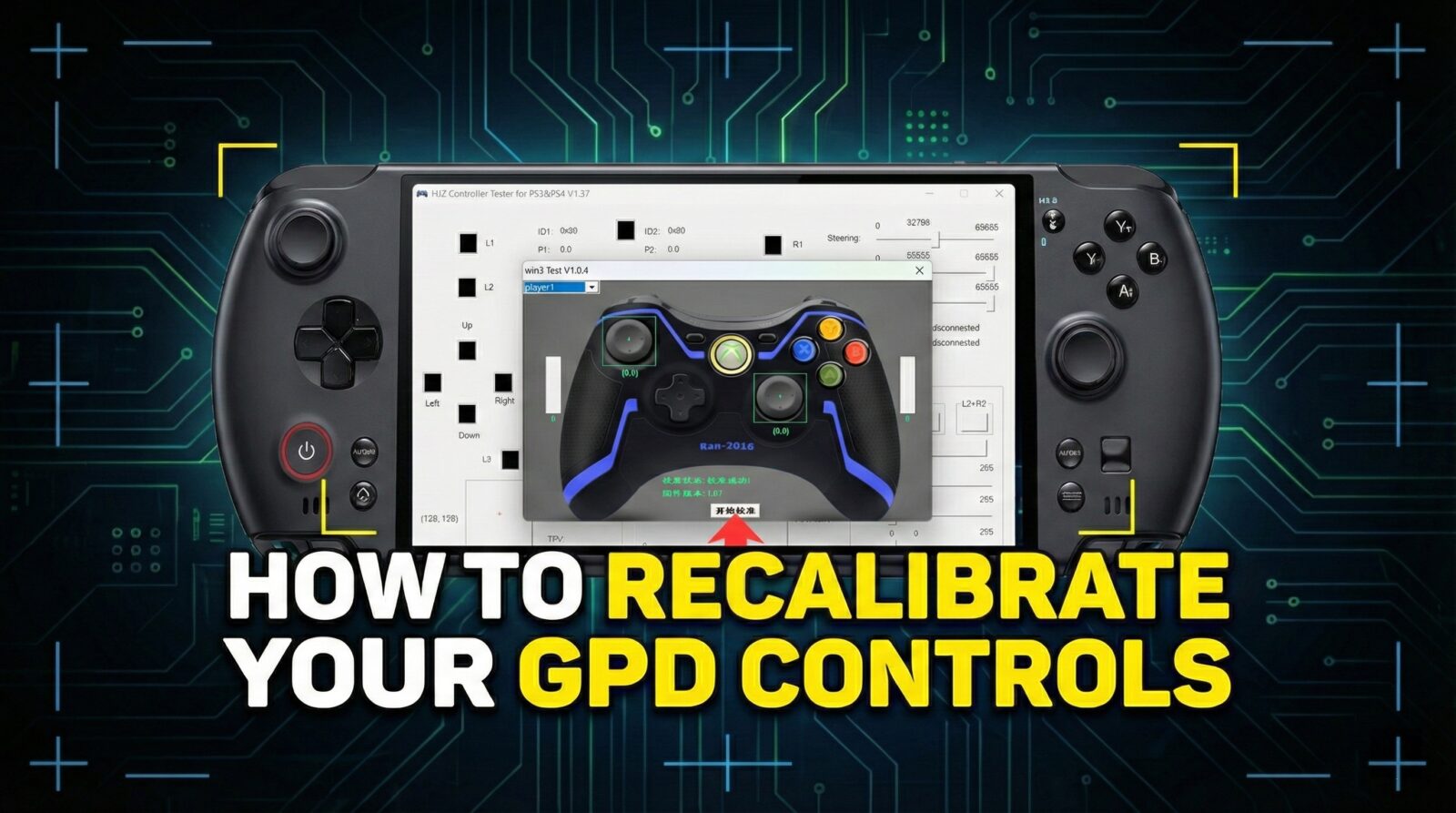
Reizēm ierīču, piemēram, kontrolleru vai rokas datoru, džoistiki var zaudēt kalibrēšanu, kā rezultātā ievades dati tiek ievadīti nepareizi un neprecīzi. Šajā rokasgrāmatā soli pa solim aprakstīts, kā instalēt nepieciešamo programmatūru un kā kalibrēt GPD džokstiklus visās GPD ierīcēs, kā arī iegūt jaunāko programmaparatūru. Tomēr vispirms mums jāinstalē dažas programmatūras, kas mums būs nepieciešamas šajā ceļā.
Šī rokasgrāmata darbojas ar:
GPD Joystick kalibrēšanas rīka lejupielāde + WinRAR
Vispirms ir nepieciešams lejuplādēt WinRAR– programmatūru, ar kuru var saspiest un atvienot failus, īpaši RAR failus. To var lejupielādēt no saites šeit. Neuztraucieties par to maksāt, vienkārši lejupielādējiet bezmaksas versiju.
Kad viss ir instalēts, varam lejupielādēt kalibrēšanas programmatūru no GPD. Jūs varat lejupielādēt to tieši no viņiem, lai gan mēs esam konstatējuši, ka viņu vietne dažkārt ir mazliet neuzticama, tāpēc mēs esam pievienojuši tiešo lejupielādes saiti, abas saites varat atrast tālāk. Šā raksta rakstīšanas brīdī abās ir jaunākā programmatūras versija, tomēr mēs iesakām vispirms izmēģināt GPD versiju, un būs arī norādījumi, kā to izdarīt.
Lai lejupielādētu kalibrēšanas programmatūru no GPD, pēc saites parādīsies verifikācijas lapa, kurā jāievada norādītie skaitļi. Tas izskatās šādi:

Pēc tam, kad nospiedīsiet “OK", tiks atvērta lapa, kas automātiski lejupielādēs failu. Dažas pārlūkprogrammas var kļūdaini atzīmēt failu kā bīstamu. Pēc pieprasījuma turpiniet lejupielādi. Katrai pārlūkprogrammai tas ir atšķirīgi, mēs izmantojām Microsoft Edge.


Kad fails ir lejupielādēts no GPD vai DroiX, atrodiet tā lejupielādes vietu un divreiz noklikšķiniet uz tā, lai to atvērtu WinRAR programmā. Failā atradīsiet kalibrēšanas programmatūru, divreiz noklikšķiniet uz tās, lai to palaistu.
GPD kalibrēšana
Atvērsies divi logi, un tie izskatīsies šādi.

Programmatūra ir ķīniešu valodā. Mēs esam iztulkojuši zemāk redzamos ekrānšāviņus, kuros detalizēti aprakstīts divpakāpju process. Nospiediet balto pogu apakšā, lai sāktu kalibrēšanu.

Kad kalibrēšanas statusa teksts mainīsies, tas liks jums spiest džoistikus līdz malai un nepārtraukti tos griezt, vienlaikus nospiežot un atlaižot divus aizmugurē esošos slēdžus. Nospiežot slēdžus, ierīce var vibrēt. Visas darbības tiks atspoguļotas ekrānā.

Turpiniet to darīt, līdz ziņojums mainās. Tas būs lasāms kā iepriekš. Tagad jūs esat veiksmīgi kalibrējis kontrolieri un varat sākt spēlēt!

Windows kalibrēšana
Ja iepriekšminētā metode nedarbojas, Windows ir iebūvēta kalibrēšanas metode, kas aprakstīta tālāk.
Lai veiktu kalibrēšanu operētājsistēmā Windows, vispirms jāatver operētājsistēmas Windows programma Run, ja ir pievienota tastatūra, to var izdarīt, nospiežot Windows+R, ja nav, atveriet sākuma izvēlni un meklējiet “Run". Pēc atvēršanas ievadiet joy.cpl un noklikšķiniet uz “OK".


Atvērsies šis logs, un operētājsistēma Windows redzēs jūsu kontrolieri kā XBOX 360 kontrolieri, un viss ir kārtībā. Noklikšķiniet uz Properties (Īpašības). Atvērsies šis ekrāns.

To var izmantot, lai pārbaudītu savu kontrolieri.
- Z ass ir trigeru pogas
- X rotācija ir labā džoistiķa horizontālā kustība.
- Y rotācija ir labā džoistiķa vertikālā kustība.
- X-ass / Y-ass ir kreisā džoistiķa kustība.
- Video cepures punkts ir D-Pad
- Pogas ir visas ierīces pogas: A, B, X, Y, LB, RB, LS, RS, LC un RC. Nospiežot tās iedegas.

Ja tie visi darbojas pareizi, pastāv iespēja, ka ierīce nav jākalibrē. Bet, ja tas ir nepieciešams, noklikšķiniet uz “Iestatījumi", un jūs redzēsiet šo ekrānu. Noklikšķiniet uz “Kalibrēt", lai veiktu kalibrēšanas procesu.

Veiciet procesu, sekojot norādījumiem, lai kalibrētu kontrolieri. Kad būsiet pabeidzis, tiksiet atgriezts iestatījumu lapā, varat pāriet uz testa lapu, lai redzētu, kā veicies jūsu darbs. Ja neesat apmierināts, atgriezieties sadaļā Iestatījumi un noklikšķiniet uz “Atjaunot noklusējuma iestatījumus". Ja esat apmierināts, varat turpināt darbu un izmantot jauno kalibrēto kontrolieri.

Gamepad-Tester.com
Gamepad Tester ir sabiedrībā labi pazīstama vietne, kas piedāvā vienkāršu un pieejamu veidu, kā testēt savu spēļu bloku kontrolierus. Tā pat piedāvā papildu un padziļinātāku informāciju nekā Windows. Dodieties uz vietni. Jūs sagaidīs šis ekrāns.

Nospiediet jebkuru pogu, lai sāktu, un tiks ielādēta testēšanas saskarne. Šeit var precīzi redzēt, kādā leņķī un ar kādu spēku tiek reģistrēti džokstiksi, trigeri un pogas. Izmantojot šo informāciju, varat atrast kļūdas un pareizi kalibrēt ierīci.

Programmatūras atjaunināšanas rīks
Lai atjauninātu GPD programmaparatūru, lejupielādējiet šo programmaparatūras atjaunināšanas rīku šeit. Tas var reģistrēties kā nedrošs, bet varat turpināt lejupielādi un pēc tās pabeigšanas atvērt .exe failu.
Pēc atvēršanas ierīce var vibrēt, jo tiek pārbaudīta jūsu programmaparatūra un no servera tiek lejupielādēta jaunākā. Parādīsies šāds ekrāns:

Ja programmaparatūra sadaļā “Informācija par failu" ir augstāka nekā tā, kas atrodas sadaļā “Informācija par ierīci", noklikšķiniet uz Atjaunināt, lai atjauninātu. Ja tā nav, visticamāk, jums tas nav nepieciešams, jo jums jau ir jaunākā versija. Tas ir tik vienkārši.
Lai uzzinātu vairāk par GPD rokas ierīcēm, apmeklējiet mūsu vietni šeit.
Lai uzzinātu vairāk par citiem mūsu piedāvājumiem un produktiem, aplūkojiet citus zināšanu bāzes rakstus šeit.



