

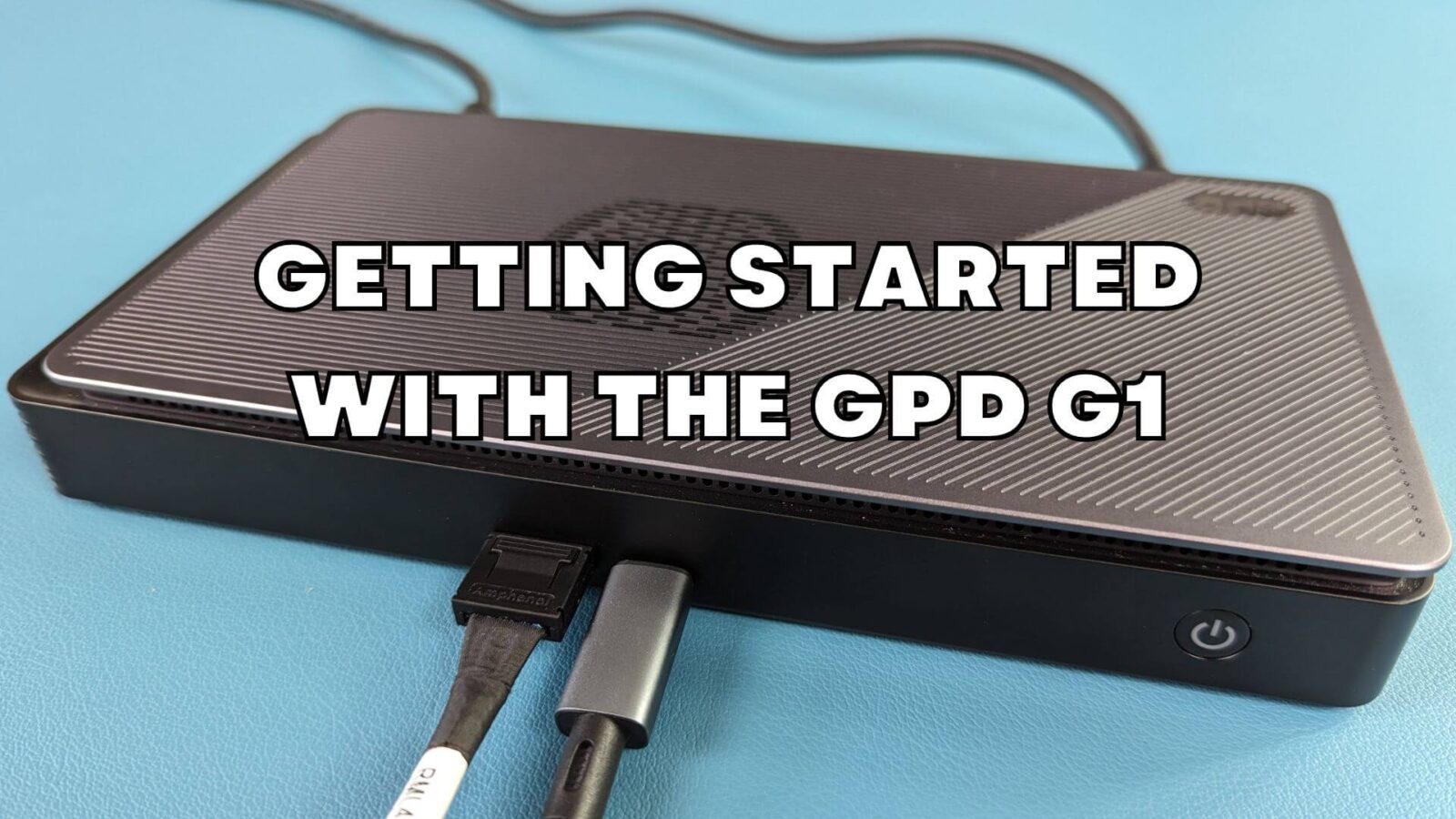
Gefeliciteerd met de aankoop van het GPD G1 eGPU docking station! De G1 biedt een schat aan extra aansluitmogelijkheden voor je handheld of mini-pc. Met drie extra USB-3 poorten, een SD-kaartlezer, twee HDMI-poorten en een DisplayPort. Je kunt elk compatibel apparaat transformeren in een krachtige gaming PC via de OCuLink of USB 4.0-poort. Deze handleiding voor ingebruikname behandelt het instellen, gebruiken en oplossen van problemen met alles wat te maken heeft met de GPD G1.
Als er iets niet in deze handleiding staat of als je nog steeds problemen hebt, neem dan gerust contact op met onze klantenservice. We helpen je graag!
Uw GPD G1 eGPU-dockingstation instellen
Het GPD G1 eGPU dockingstation zelf vergt maar weinig installatietijd. Je kunt randapparatuur zoals een USB-muis, USB-toetsenbord en USB-stick aansluiten op de drie beschikbare USB-poorten. Je kunt optioneel een of meer monitoren aansluiten via de twee HDMI-poorten en/of een enkele DisplayPort. Als je een beeldscherm met een hoge resolutie hebt dat DisplayPort heeft, raden we je aan dat te gebruiken, maar HDMI is ook prima.

Afhankelijk van je apparaat heb je mogelijk een OCuLink-poort. Deze vind je op nieuwere handhelds zoals de GPD WIN MAX 2 2024, GPD WIN Mini 2024 en GPD WIN 4 2024. Als je een van deze apparaten hebt, kun je profiteren van hogere overdrachtssnelheden. Anders kun je USB 4.0 gebruiken, dat door andere apparaten wordt ondersteund. Dit zijn onder andere de AYA NEO-serie, oudere GPD-modellen, ONEXPLAYER en AOKZOE handhelds.

Als je OCulink gebruikt, moet je zowel de OCulink-kabel als USB 4 aansluiten als je de poorten van het dockingstation wilt gebruiken. Een USB-aansluiting is vereist voor USB-randapparatuur, SD-kaartlezer en video-uitgangen. Met zowel je GPD G1 als het apparaat uitgeschakeld, sluit je de OCulink en/of USB 4.0 kabels aan op je apparaat.

Als je verbinding maakt met een apparaat zonder OCuLink-poort, hoef je alleen de USB 4-kabel aan te sluiten op de GPD G1 en het apparaat. Controleer goed welke poort op je apparaat USB 4.0 is, want er kunnen meerdere poorten zijn die niet compatibel zijn.

Zet eerst het GPD G1 eGPU docking station aan, wacht een paar seconden en zet dan je apparaat aan. Na enkele ogenblikken start Windows op.
AMD grafische stuurprogramma’s bijwerken en installeren
Als je up-to-date bent met grafische stuurprogramma’s, kan de GPD G1 de stuurprogramma’s al automatisch instellen en installeren. Je kunt dit controleren in Windows Apparaatbeheer > Beeldschermapparaten. Als de AMD Radeon RX 7600M XT wordt weergegeven, is deze met succes geïnstalleerd.

Als je alleen een USB 4 verbinding gebruikt, krijg je een melding dat de AMD XConnect Technologie is ingeschakeld.

Als de eGPU niet is gevonden, of als je gewoon wilt updaten naar de nieuwste stuurprogramma’s. Je kunt onze handleiding hier volgen en deze is ook hieronder ingesloten.
Zodra de stuurprogramma’s zijn bijgewerkt of geïnstalleerd, sluit je het apparaat af en schakel je de GPD G1 uit. Wacht enkele ogenblikken, schakel dan de GPD G1 in en vervolgens je apparaat.
Zodra u weer bent opgestart in Windows, controleert u of de AMD Radeon RX 7600M XT nu aanwezig is in Windows Apparaatbeheer > Beeldschermapparaten. Als het niet wordt weergegeven, schakel dan de GPD G1 uit, wacht tien seconden en schakel het vervolgens in. Het apparaat zou nu moeten verschijnen in Beeldschermapparaten.
Het GPD G1 BIOS bijwerken (optioneel)
Als je het BIOS van je GPD G1 moet updaten, kun je dat vrij eenvoudig doen dankzij onze BIOS-updatehandleiding voor G1, die je ook hieronder kunt vinden.
Problemen oplossen met uw GPD G1 eGPU
Waarom lopen games langzamer dan verwacht?
Er zijn een paar mogelijke redenen waarom games langzamer lopen dan verwacht. Hier zijn een paar dingen waar je op moet letten bij het oplossen van problemen:
Controleer of het spel gebruikmaakt van de AMD Radeon RX 7600M XT eGPU in plaats van de interne grafische kaart, bijvoorbeeld een AMD Radeon 780M. Controleer in de video- of weergave-instellingen van het spel of er een optie is om de grafische kaart te selecteren. Het kan onder verschillende namen staan, zoals GPU, Monitor enz.

Controleer of de video-instellingen van het spel niet te hoog zijn. Veel games hebben Aanbevolen grafische instellingen die je kunt selecteren en die automatisch de graphics instellen op basis van de hardware. Als je nog steeds problemen ondervindt, probeer dan op een lagere schermresolutie te spelen, zoals 1440P, 1080P of 720P. Je kunt ook overschakelen naar de standaard lagere grafische instellingen en deze verhogen totdat je het gevoel hebt dat het spel traag wordt.

Het gebruik van het interne scherm op je handheld vermindert de efficiëntie van de eGPU. Bij gebruik van een intern scherm worden de gegevens van de handheld naar de G1 gestuurd en vervolgens terug naar de handheld om op het interne scherm te worden weergegeven.

Dit vereist twee keer zoveel bandbreedte via de USB 4-kabel. Het stuurt gegevens van de handheld naar het GPD G1 eGPU docking station en vervolgens rechtstreeks naar een extern beeldscherm. We raden aan een extern beeldscherm te gebruiken wanneer dat mogelijk is, dit vereist minder bandbreedte en je zult een toename in prestaties zien.
AMD Radeon RX 7600M XT niet gedetecteerd
Controleer eerst of je apparaat OCuLink- of USB 4-compatibel is. Controleer of de kabels aan beide uiteinden volledig in de poorten zijn gestoken.
Als je geen OCuLink-poort hebt, controleer dan of je verbinding maakt met een USB 4-poort. Raadpleeg de gebruikershandleiding van het apparaat als er meerdere Type-C poorten zijn om te zien wat de juiste USB 4.0 poort is.
Mogelijk moet u de GPD G1 uitschakelen, enkele ogenblikken wachten en vervolgens weer inschakelen om Windows het apparaat te laten herkennen. Mogelijk hoort u het standaard USB-apparaatverbindingsgeluid van Windows zodra er verbinding is gemaakt. Als je alleen USB 4 gebruikt, krijg je ook een melding dat de AMD XConnect Technologie is ingeschakeld.
Probeer de stuurprogramma’s opnieuw te installeren. Soms kunnen er conflicten zijn met nieuwere stuurprogramma-updates en oudere stuurprogramma’s op je apparaat. Zie de bovenstaande gids voor het volledig verwijderen van de huidige drivers en het opnieuw installeren ervan.
GPD G1 verbindingsproblemen oplossen
De USB-kabel moet worden aangesloten om de extra poorten van de GPD G1 te kunnen gebruiken. De OCuLink-kabel draagt alleen gegevens over van/naar de GPU. Er wordt een USB 4.0 kabel meegeleverd met de GPD G1. We raden aan deze te gebruiken omdat andere kabels bijvoorbeeld USB 3.0 of laadkabels kunnen zijn. Naast deze kennisbank vindt u meer hulp op gpdstore.net



