

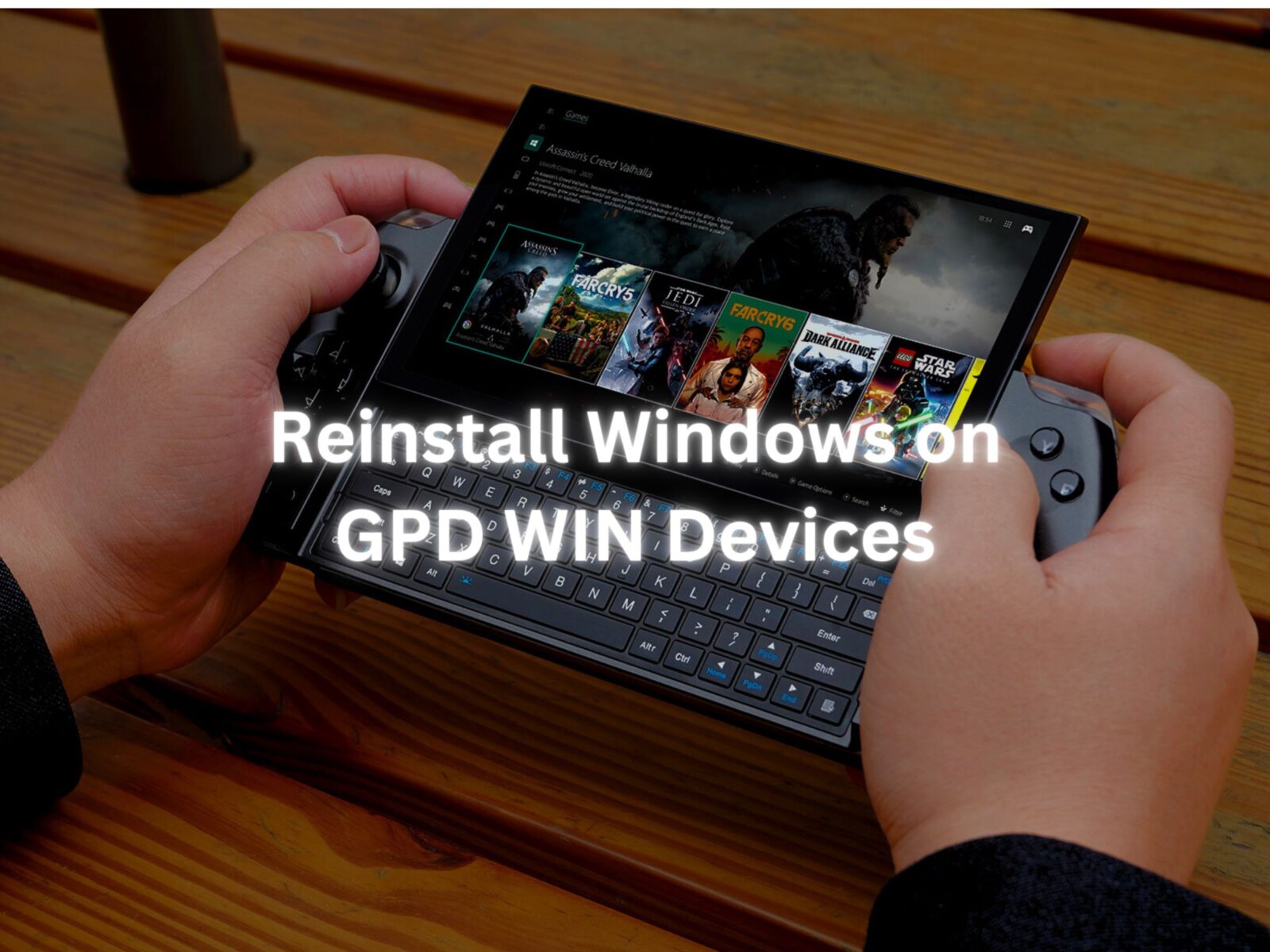
Je kunt je Windows-besturingssysteem om verschillende redenen opnieuw installeren. Of er nu iets mis is gegaan of dat je je pc of GPD-apparaat een opfrisbeurt wilt geven, deze gids laat je zien hoe je een schone installatie uitvoert.
Deze handleiding kan gebruikt worden voor alle GPD apparaten van DroiX. Voor deze demonstratie gebruiken we de GPD Win 4. Je hebt nodig:
- USB-stick van 16 GB of groter
- Aparte pc, als je geen toegang hebt tot je GPD-apparaat
- Lader
Uw USB-stick instellen
De eerste stap is de lastigste, dus volg het proces en controleer dubbel wat je doet. Dit kan worden gedaan op je GPD Device, maar als je dat niet kunt, moet je een andere computer gebruiken. Dit kan op macOS of Linux, maar wij gebruiken Windows 11.
Uw USB-stick formatteren
Het eerste wat we moeten doen is de USB-stick formatteren, dit zal de hele schijf wissen dus zorg ervoor dat je een back-up maakt van alles wat je wilt bewaren. Je kunt de USB-stick vinden onder ‘Deze PC’ zoals hierboven weergegeven.

Als je klaar bent, klik je met de rechtermuisknop op de USB Stick en klik je op ‘Formatteren’. Hierdoor wordt een nieuw venster geopend.


Vanaf hier kunt u uw USB Stick formatteren. De capaciteit en de grootte van de toewijzingseenheid kunt u zo laten. Zorg ervoor dat het bestandssysteem is ingesteld op ‘NTFS’ en dat het volumenaam ‘WINPE’ is. Een snelle formattering is hier voldoende. Wanneer je op ‘Start’ klikt, verschijnt er een waarschuwing, klik op ‘OK’.

Zodra het format is voltooid, verschijnt er een venster waarin dit wordt aangegeven.

Installatiebestanden voorbereiden
Nu je USB-stick klaar is, kunnen we de bestanden die nodig zijn voor de Windows-installatie downloaden en instellen. Je kunt de installatiebestanden voor jouw apparaat downloaden van GPD door de onderstaande link te volgen.
| APPARAAT | DOWNLOAD |
| GPD WIN Mini 2023 & 2024 (7640U, 7840U, 8840U) | HIER DOWNLOADEN |
| GPD WIN Mini 2025 (8840U / HX 365 / HX 370) | HIER DOWNLOADEN |
| GPD WIN 4 2022 (6800U) | HIER DOWNLOADEN |
| GPD WIN 4 2023 & 2024 (7640U, 7840U, 8840U) | HIER DOWNLOADEN |
| GPD WIN 4 2025 (8840U / HX 370) | HIER DOWNLOADEN |
| GPD WIN MAX 2 2022 (6800U) | HIER DOWNLOADEN |
| GPD WIN MAX 2 2023 & 2024 (7640U, 7840U, 8840U) | HIER DOWNLOADEN |
| GPD WIN MAX 2 2025 (8840U / HX 370) | HIER DOWNLOADEN |
| GPD ZAK 3 (1195G7) | HIER DOWNLOADEN |
| GPD POCKET 3 (N6000) | HIER DOWNLOADEN |
| GPD POCKET 4 (8840U / HX 365 / HX 370) | HIER DOWNLOADEN |
| GPD MICROPC 2 (N250/N300) | HIER DOWNLOADEN |
Wanneer je de installatie voor jouw apparaat hebt gevonden , klik je op ‘Downloaden’. Je wordt naar de downloadpagina op Google Drive gebracht.

Klik nogmaals op ‘Downloaden’ en je wordt naar een pagina geleid om te bevestigen.

Klik op ‘Toch downloaden’ om het bestand te downloaden. Er wordt dan een ZIP naar je computer gedownload.

Zoek het ZIP-bestand, klik erop met de rechtermuisknop en selecteer ‘Alles uitpakken…’. Hierdoor wordt een nieuw venster geopend.

Zodra het venster Extraction wordt geopend , klikt u op ‘Extract’. Er verschijnt een voortgangsbalk die aangeeft hoe lang het duurt.

Zodra de bestanden zijn uitgepakt, opent u de nieuwe map en de map met de bestanden totdat u de installatiebestanden vindt, zoals te zien is in de onderstaande foto. Selecteer alle bestanden en kopieer ze naar de nieuw geformatteerde USB-stick. Dit kun je doen door de USB-stick in een nieuw venster te openen. Druk op Ctrl+A om alle bestanden te selecteren en sleep ze naar de USB-stick. Een ander voortgangsvenster laat zien hoe lang het kopiëren gaat duren.
If the file is and ISO file, please follow the guide here to write the file to a USB drive, and continue below once completed.

Zodra alle bestanden zijn gekopieerd, kun je, als je een aparte computer gebruikt, de USB Stick uitwerpen door er met de rechtermuisknop op te klikken en op ‘Uitwerpen’ te klikken.

Windows installeren op je GPD Win-apparaat
Je bent nu klaar om Windows te installeren op je GPD-apparaat.

Zorg ervoor dat je USB Stick is aangesloten op de USB-poort aan de bovenkant van het apparaat. Druk vervolgens op de aan/uit-knop aan de bovenkant van het apparaat. Je hebt het toetsenbord nodig voor het volgende gedeelte en schuift het scherm omhoog.

Houd Fn en de 7(F7) toets ingedrukt totdat je bij het opstartmenu komt, zoals hierboven te zien is. Klik op de Pijl-omlaag toets om de USB Stick te markeren en klik op Enter om deze te selecteren en op te starten.

Je wordt begroet met een GPD-laadscherm terwijl het apparaat wordt voorbereid.

Het apparaat zal opstarten vanaf de USB-stick en automatisch een script laden en uitvoeren om een nieuwe kopie van Windows te installeren. Laat het uitvoeren wanneer dit gebeurt.

Zodra dit is voltooid, kom je bij het installatieproces van Windows. Doorloop het met je voorkeursinstellingen zoals je dat op elke pc zou doen.


Het installatieproces zal moeten worden voltooid, wacht een paar minuten terwijl dit gebeurt.

Je komt nu op het startscherm van Windows. Gefeliciteerd, je hebt met succes Windows opnieuw geïnstalleerd op je GPD Device. Je kunt nu de USB Stick verwijderen en gaan gamen!

Ga hier naar de productpagina voor meer informatie over je apparaat .
Als u meer wilt weten over onze andere aanbiedingen en producten, kunt u hier andere kennisbankartikelen bekijken.



