

Het probleem begrijpen
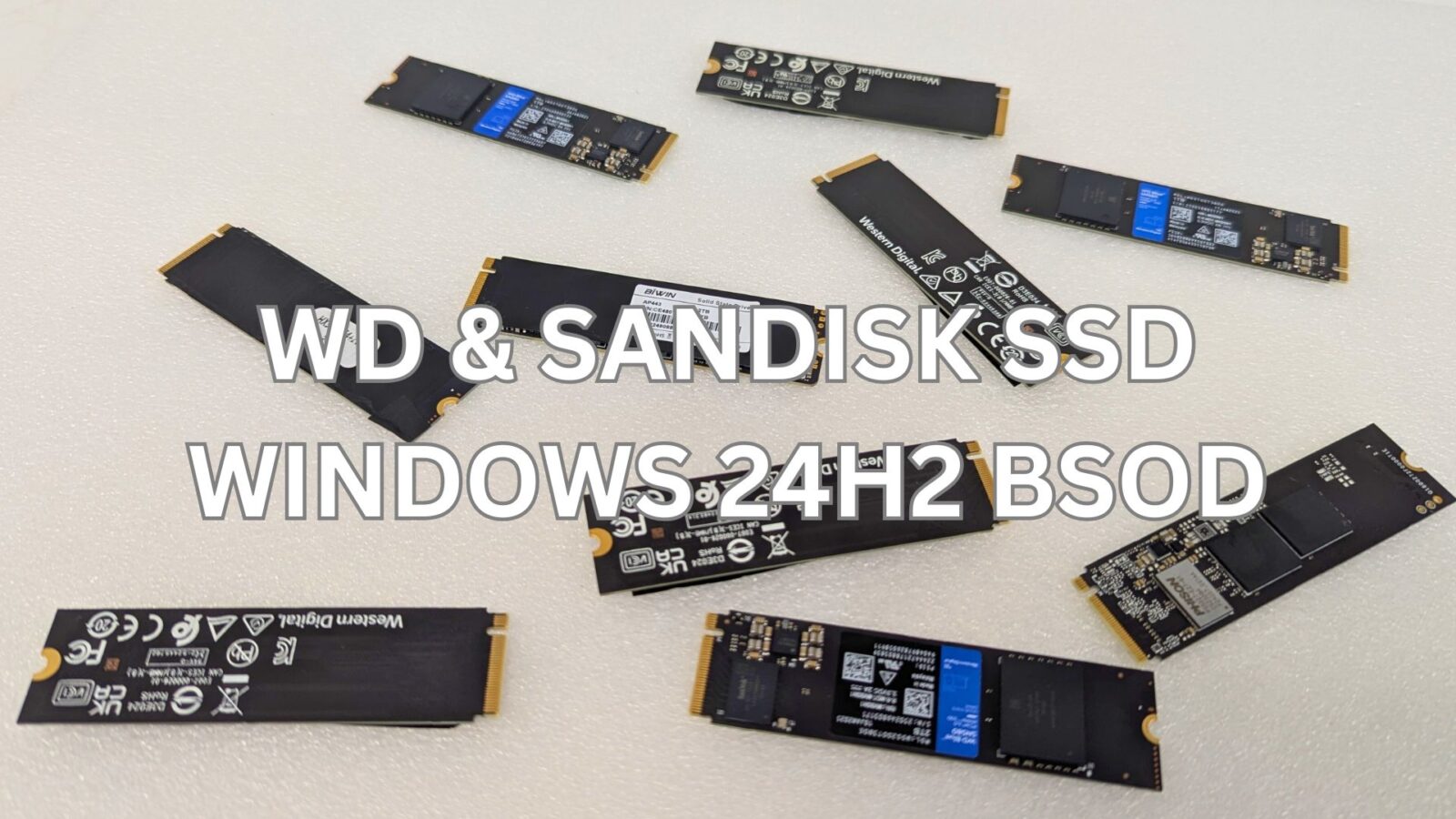
Gebruikers die upgraden naar of de Windows 11 versie 24H2 update installeren, hebben gemeld dat ze te maken krijgen met aanzienlijke systeeminstabiliteit, in het bijzonder het ervaren van Blue Screens of Death (BSODs). Deze crashes lijken verband te houden met de aanwezigheid van bepaalde NVMe Solid State Drives (SSD’s) met een capaciteit van 2 TB, geproduceerd door Western Digital (WD) en zijn dochteronderneming SanDisk. Dit probleem heeft begrijpelijkerwijs tot frustratie geleid, met meldingen dat systemen moeilijk of zelfs onmogelijk te gebruiken waren door frequente crashes of opstartlussen.
Het goede nieuws is dat dit een erkend probleem is en dat Western Digital de hoofdoorzaak heeft geïdentificeerd. Er is een firmware-update uitgebracht voor de betrokken SSD-modellen die speciaal is ontworpen om deze incompatibiliteit met Windows 11 24H2 op te lossen. Western Digital adviseert gebruikers met de specifieke SSD-modellen die verderop in dit artikel worden beschreven dringend om deze update onmiddellijk toe te passen. Het opduiken van dit probleem specifiek met de Windows 11 24H2 update wijst op een incompatibiliteit die is geïntroduceerd of blootgelegd door wijzigingen binnen deze specifieke versie van het besturingssysteem. De ernst van de symptomen, variërend van intermitterende crashes tot systemen die vastlopen in een BSOD-lus, onderstreept de urgentie voor getroffen gebruikers om de corrigerende firmware toe te passen.
Bovendien dient deze update niet alleen als fix voor apparaten waaronder pc’s, draagbare gaming-pc’s en mini-pc’s die al crashes ervaren, maar ook als preventieve maatregel. Het wordt aanbevolen dat gebruikers met mogelijk getroffen SSD’s de firmware-update toepassen voordat ze proberen te upgraden naar Windows 11 24H2 om te voorkomen dat ze de BSOD’s tegenkomen. Er zijn aanwijzingen dat Microsoft maatregelen kan implementeren om de Windows 11 24H2-update te onderbreken of te blokkeren voor systemen die worden gedetecteerd met de getroffen SSD’s die de oudere, problematische firmware uitvoeren. Dit artikel biedt richtlijnen voor het identificeren van getroffen SSD’s, het begrijpen van de technische achtergrond en het veilig toepassen van de benodigde firmware-update.
Is uw SSD aangetast? Symptomen en modellen
De belangrijkste indicator van dit probleem is het plotseling optreden van veelvuldige Blauwe Scherm des Doods crashes na het installeren of proberen te installeren van de Windows 11 24H2 update. Deze crashes kunnen schijnbaar willekeurig optreden tijdens normaal gebruik, tijdens het updateproces zelf of zelfs kort nadat het systeem is opgestart.
Gebruikers die dit probleem tegenkomen, kunnen specifieke foutmeldingen zien die worden weergegeven op het BSOD-scherm. Veel voorkomende fouten zijn“CRITICAL_PROCESS_DIED" en soms“KERNEL_DATA_INPAGE_ERROR“. Daarnaast kan het onderzoeken van de Windows Event Viewer (specifiek het systeemlogboek) terugkerende fouten onthullen die gerelateerd zijn aan het NVMe opslagstuurprogramma. Zoek naar gebeurtenissen met de bron “stornvme" en Event ID 11, vaak vergezeld van beschrijvingen als “Het stuurprogramma heeft een controllerfout gedetecteerd op \Device\RaidPort1″ of “\Device\RaidPort2″. De aanwezigheid van deze specifieke symptomen wijst er sterk op dat het systeem mogelijk wordt beïnvloed door deze incompatibele firmware.
Cruciaal is dat dit specifieke probleem alleen gevolgen heeft voor specifieke 2TB capaciteitsmodellen van bepaalde NVMe SSD-productlijnen van Western Digital en SanDisk. SSD’s uit deze lijnen met een andere capaciteit (bijv. 1TB of 4TB) of andere WD/SanDisk SSD-modellen, waaronder alle WD SATA SSD’s, worden naar verluidt niet getroffen door dit specifieke HMB/firmware probleem in verband met de Windows 11 24H2 update.
Om gebruikers te helpen bepalen of hun schijf de update nodig heeft, geeft de volgende tabel een overzicht van de bekende getroffen modellen en de bijbehorende bijgewerkte firmwareversies:
Tabel 1: Enkele van de getroffen WD en SanDisk NVMe SSD-modellen
| MODELNAAM | MODELNUMMER | VEREISTE UPDATE FIRMWAREVERSIE |
|---|---|---|
| WD_BLACK SN770 NVMe SSD | WDBBDL0020BNC, WD0E | 731130WD |
| WD_BLACK SN770M NVMe SSD | WDBDNH0020BBK, WD0G | 731130WD |
| WD Blue SN580 NVMe SSD | WDBWMY0020BBL, WD0E | 281050WD |
| WD Blue SN5000 NVMe SSD | WDBS3F0020BNC, WD0E | 291020WD |
| SanDisk Extreme M.2 NVMe SSD | SDSSDX3N-2T00 | 731130WD |
De technische oorzaak (vereenvoudigd)
De hoofdoorzaak van de BSOD instabiliteit ligt in een incompatibiliteit tussen de manier waarop Windows 11 versie 24H2 een opslagfunctie beheert die bekend staat als Host Memory Buffer (HMB) en de specifieke firmware – de interne besturingssoftware van de schijf – die aanwezig is op de betrokken 2TB WD en SanDisk SSD-modellen.
HMB is een technologie die voornamelijk wordt gebruikt in DRAM-loze NVMe SSD’s, die geen specifiek ingebouwd geheugen (DRAM) hebben voor caching-taken. In plaats daarvan stelt HMB de SSD-controller in staat om een klein, vooraf gedefinieerd deel van het hoofdsysteemRAM van de hostcomputer (het primaire geheugen van de computer) te gebruiken voor het cachen van metadata en mapping tabellen, waardoor de prestaties van de schijf worden verbeterd in vergelijking met helemaal geen cache.
Rapporten suggereren dat Windows 11 24H2 wijzigingen heeft aangebracht in de toewijzingsstrategie voor HMB. Terwijl eerdere Windows-versies mogelijk een kleinere, vaste hoeveelheid systeem-RAM hebben toegewezen voor HMB (bronnen noemen een mogelijke limiet van 64MB die eerder werd gebruikt ), lijkt de 24H2 update in staat om een grotere hoeveelheid toe te wijzen, mogelijk tot de grootte die wordt aangevraagd door de firmware van de SSD. Voor de betrokken 2TB schijven lijkt deze gevraagde grootte rond de 200MB te liggen.

Het kritieke punt is dat de oorspronkelijke firmware op deze specifieke 2TB SSD-modellen blijkbaar niet robuust genoeg was om deze grotere HMB-toewijzing correct te verwerken. Toen Windows 11 24H2 probeerde om de grotere HMB-grootte toe te wijzen die door de schijf werd gevraagd, veroorzaakte dit instabiliteit binnen de SSD-controller, wat leidde tot fouten, vastlopen van het systeem en uiteindelijk het vastlopen van de BSOD. Dit wijst op een latente fout in de firmware van deze specifieke 2TB-modellen, die adequaat functioneerden onder de beperkingen van eerdere Windows-versies, maar faalden toen ze werden onderworpen aan het nieuwe toewijzingsgedrag in 24H2. Het feit dat alleen deze specifieke 2TB-modellen dit gedrag vertonen met de verhoogde toewijzing ondersteunt deze conclusie.
Sommige technisch onderlegde gebruikers ontdekten een tijdelijke oplossing met een wijziging in het Windows-register om het besturingssysteem te dwingen alleen de kleinere, oudere HMB-grootte (bijv. 64 MB) toe te wijzen. Hoewel deze registerbewerking de BSOD’s zou kunnen verlichten, wordt het beschouwd als een tijdelijke noodoplossing en niet als de officiële of permanente oplossing. Bovendien kan het kunstmatig beperken van de HMB-toewijzing de prestaties van de SSD negatief beïnvloeden. De officiële en aanbevolen oplossing van Western Digital is de firmware-update, die rechtstreeks de onderliggende incompatibiliteit in de schijf zelf aanpakt.
Uw actieplan: De SSD-firmware bijwerken
Het proces om dit probleem op te lossen bestaat uit het updaten van de firmware op de getroffen SSD met behulp van de officiële softwaretool van Western Digital. Er moeten echter kritische voorzorgsmaatregelen worden genomen voordat u verder gaat. De aanbevolen stappen zijn:
Stap 1: CRITISCHE WAARSCHUWING – Maak eerst een back-up van je gegevens!
Dit is de meest cruciale voorbereidende stap. Voordat er een firmware-updateprocedure wordt gestart, is het noodzakelijk dat gebruikers een back-up maken van alle essentiële gegevens die zijn opgeslagen op de getroffen SSD van Western Digital of SanDisk. Deze gegevens moeten worden gekopieerd naar een volledig apart opslagapparaat, zoals een andere interne schijf, een externe harde schijf of SSD, of een betrouwbare cloudopslagdienst.
De reden voor deze sterke waarschuwing is het inherente risico dat verbonden is aan firmware-updates op elk opslagapparaat. Hoewel het updateproces doorgaans veilig en niet-destructief is, kunnen onvoorziene omstandigheden zoals een plotselinge stroomstoring tijdens de update, een softwarefout of andere fouten het proces mogelijk onderbreken. Dergelijke onderbrekingen houden het risico in, hoe klein ook, dat de firmware beschadigd raakt, de SSD ontoegankelijk wordt en er gegevens volledig verloren gaan. Western Digital adviseert expliciet om een back-up van gegevens te maken voordat firmware-updates worden uitgevoerd vanwege dit potentiële risico. Hoewel gegevensverlies niet het beoogde resultaat is, bestaat het potentieel, vooral gezien eerdere gevallen waarbij firmwareproblemen op WD/SanDisk-schijven tot gegevensproblemen hebben geleid. Deze back-up dient als het enige vangnet voor de gebruiker mocht het updateproces onverwacht mislukken. Ga niet verder zonder een back-up te maken van kritieke bestanden.
Stap 2: Western Digital Dashboard downloaden en installeren
Het officiële hulpprogramma dat nodig is voor de firmware-update is de software “Western Digital Dashboard". Met dit hulpprogramma kunnen gebruikers de gezondheid en prestaties van de schijf controleren en, heel belangrijk, firmware-updates toepassen.
De software mag alleen rechtstreeks worden gedownload van de officiële ondersteuningswebsite van Western Digital om de authenticiteit en veiligheid te garanderen. Deze software is door WD afgeprijsd, maar u kunt de Sandisk-versie hier downloaden.
Na het downloaden installeert u de software volgens de aanwijzingen op het scherm. Het Western Digital Dashboard is ontworpen voor Windows-besturingssystemen (Windows 10 en 11 worden ondersteund). Er is geen versie voor macOS die dit firmware-updateproces ondersteunt. Linux-gebruikers hebben toegang tot een Windows-omgeving nodig om het Dashboard te gebruiken of moeten onofficiële, meer complexe commandoregelmethoden gebruiken, die buiten het bereik van deze handleiding vallen.
Stap 3: BELANGRIJK – Zorg voor interne installatie
Dit is een kritieke technische vereiste voor het bijwerken van de firmware. De betrokken WD of SanDisk NVMe SSD moet intern in het computersysteem worden geïnstalleerd. Dit betekent dat het rechtstreeks moet worden aangesloten op een M.2-sleuf op het moederbord of via een compatibele interne PCIe-adapterkaart.
Stap 4: Voer de firmware-update uit met WD Dashboard
Zodra er een back-up is gemaakt van de gegevens, het Dashboard is geïnstalleerd en er is bevestigd dat de SSD intern is geïnstalleerd, kan de firmware-update worden uitgevoerd:
- Start de toepassing Western Digital Dashboard.
- Schijf selecteren: De Dashboard-interface zou gedetecteerde WD/SanDisk-schijven moeten weergeven. Zorg ervoor dat de juiste SSD is geselecteerd, vaak via een vervolgkeuzemenu of lijst.
- Navigeer naar Extra: Zoek en klik in het dashboard op de sectie of het tabblad “Extra".
- Zoek Firmware-update: Zoek naar een optie met de naam “Firmware-update" of iets dergelijks in het gedeelte Extra.
- Controleren op updates: Klik op de knop “Controleren op updates" of gelijkaardig. Het Dashboard vraagt de WD-servers naar beschikbare firmware voor de geselecteerde schijf.
- Update initiëren: Als er een nieuwe firmwareversie wordt gevonden (die overeenkomt met de “Vereiste bijgewerkte firmwareversie" in Tabel 1), wordt de optie “UPDATE FIRMWARE" beschikbaar. Klik op deze knop om het updateproces te starten.
- Volg aanwijzingen: Volg alle instructies op het scherm zorgvuldig op. Onderbreek het updateproces niet door de computer af te sluiten, de toepassing te sluiten of het station los te koppelen.
- Systeem herstarten: Na het succesvol voltooien van de firmware flash, zal de Dashboard software de gebruiker waarschijnlijk vragen om de computer af te sluiten of opnieuw op te starten. Dit is een noodzakelijke stap om het station de nieuwe firmware te laten laden en activeren. Laat het systeem afsluiten of herstarten zoals gevraagd en schakel het daarna weer in.
- Verificatie (optioneel): Nadat het systeem opnieuw is opgestart, kunnen gebruikers optioneel het Western Digital Dashboard opnieuw starten. Navigeer naar de hoofdstatuspagina voor de bijgewerkte SSD en controleer de weergegeven “Firmwareversie". Deze moet nu overeenkomen met of recenter zijn dan de corresponderende versie in Tabel 1, wat bevestigt dat de update succesvol was.
Na de update: probleemoplossing en ondersteuning
Zodra het systeem opnieuw is opgestart met de bijgewerkte SSD-firmware, zou de BSOD-instabiliteit die direct wordt veroorzaakt door de Windows 11 24H2 HMB incompatibiliteit moeten zijn opgelost. Gebruikers zouden hun systemen stabiel moeten vinden en in staat moeten zijn om de installatie van Windows 11 24H2 uit te voeren of te voltooien zonder dat ze de specifieke“CRITICAL_PROCESS_DIED" of“stornvme" fouten tegenkomen die gerelateerd zijn aan dit probleem.
Als je een DROIX-klant bent en de BSOD-problemen aanhouden nadat is bevestigd dat de juiste firmware-update met succes is toegepast, of als er fouten zijn opgetreden tijdens het updateproces zelf, is verdere actie nodig. Neem contact op met onze klantenservice en we kunnen je verder helpen.



