

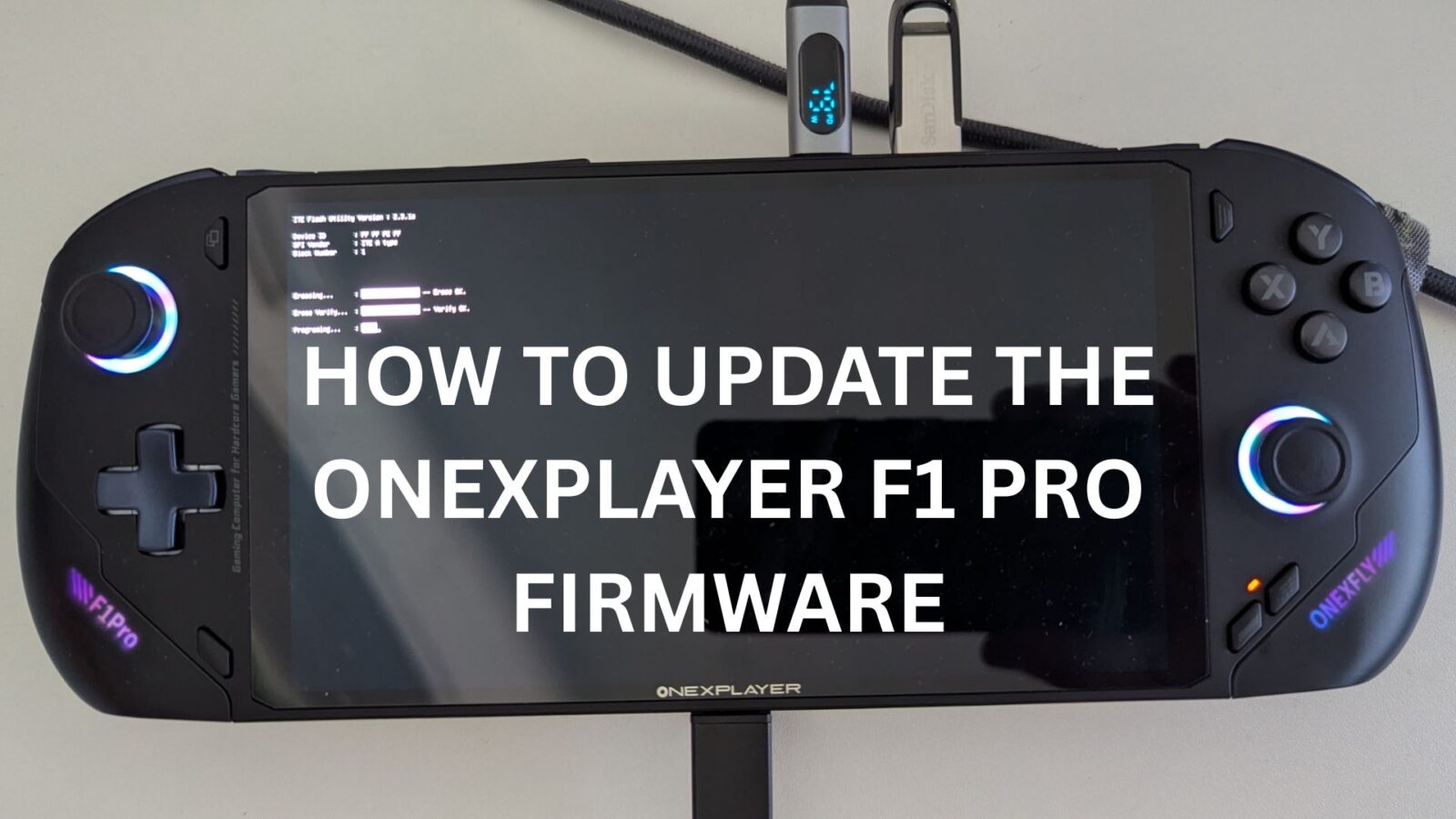
En ny BIOS-fastvareoppdatering for ONEXPLAYER F1 Pro har blitt utgitt. Den løser et problem med at noen enheter automatisk slår seg av ved 30 % batterinivå,
MERK: Det finnes to forskjellige fastvareversjoner; én for 8840U og én for HX 365/370-modellene. IKKE forsøk å installere feil fastvareversjon for enheten din. Vi har trinnvise veiledninger for de ulike fastvareversjonene nedenfor.
For begge enhetene må du sørge for at laderen er tilkoblet til enhver tid under BIOS- og EC-fastvareoppdateringsprosessen. Du må IKKE fjerne ladekabelen.
ONEXPLAYER ONEXFLY F1 PRO 8840U Modell
På grunn av programvaren som oppdaterer BIOS, kan det hende at antivirusprogrammet ditt feilaktig identifiserer filer som virus. Deaktiver antivirusprogramvaren, da dette kan føre til at filer settes i karantene og potensielt føre til en mislykket BIOS- eller EC-fastvareoppdatering.
Denne fastvaren er for ONEXPLAYER F1 Pro 8840U-modellen. Du kan laste ned V1.05b-V0.25 BIOS og EC-fastvare her.
Pakk ut filene til PC-en din, det bør se ut som dette

Høyreklikk på filen 01_F1pro-8840U.bat og velg Kjør som administrator. Velg Ja når du blir bedt om det.

Et ledetekstvindu vises for å varsle om fremdriften. Etter noen få øyeblikk starter enheten på nytt.

Skjermbildet for BIOS-oppgradering vises og informerer deg om fremdriften i BIOS-oppdateringen. Denne prosessen tar ca. 5 minutter.

Når dette er fullført, starter enheten på nytt og starter opp etter noen få øyeblikk. Ikke slå av enheten i løpet av denne perioden. La den starte opp til Windows. Når du er tilbake i Windows, høyreklikker du på 02_EC.bat og velger Kjør som administrator.

Etter et øyeblikk eller to starter Windows på nytt og går inn i EC-oppdateringsprosessen.

Denne prosessen vil ta noen minutter å fullføre og vise fremdriften i oppdateringen. IKKE slå av enheten under denne prosessen.

Når du er ferdig, vil det ta noen øyeblikk før enheten slås av.
Trykk på av/på-knappen i et par sekunder for å slå den på igjen. Den vil nå starte opp i Windows igjen.
Når du har startet opp, må du nå utføre 1-3 sykluser med lading og utlading. Lad enheten helt opp mens den er slått av, slå den deretter på, koble fra laderen og spill en video eller et spill for å lade batteriet helt ut. Gjenta dette for en andre og tredje syklus. Dette er for å sikre at batteriet er riktig kalibrert.
Når strømsyklusen er fullført, kan du fortsette å bruke enheten. Ikke glem å aktivere antivirusprogramvaren på nytt.
ONEXPLAYER ONEXFLY F1 PRO HX 365 & HX 370-modeller
Denne fastvaren er for modellene ONEXPLAYER F1 Pro HX 365 og HX 370. Du kan laste ned v0.25-oppdateringen herfra.
Pakk ut filene til PC-en, og kopier alt innholdet til en nyformatert FAT32 USB-stasjon.

Sørg for at ONEXPLAYER er ladet, og hold ladekabelen tilkoblet for å sikre at det ikke oppstår strømbrudd under oppdateringsprosessen.
Koble USB-stasjonen til USB-porten på toppen av enheten. For å gjøre det enklere å bruke BIOS anbefaler vi at du kobler til et tastatur for å få tilgang til og navigere i BIOS.
Slå på ONEXPLAYER F1 Pro og trykk på DEL-tasten på tastaturet noen ganger til BIOS-hovedmenyen vises.

Trykk på venstre eller høyre tast for å navigere til menyen Lagre og avslutt. Bla ned til alternativet Boot Override og velg USB-stasjonen, det skal være det andre alternativet. Trykk på Enter-tasten for å starte oppdateringsprosessen.

Det første trinnet forbereder fastvareoppdateringen, den tar en kort pause, og du kan trykke på en annen tast enn ESC for å fortsette eller vente til timeren teller ned.

I den andre fasen vises noen fremdriftslinjer noen ganger.

Når du er ferdig, vil enheten enten slå seg av, eller du vil bli bedt om å slå den av.
Når den er slått av, kobler du fra ladekabelen og slår på ONEXPLAYER F1 Pro igjen.
Etter noen øyeblikk starter den opp i Windows igjen. Start Windows på nytt for å oppdatere EC-fastvaren.
Når Windows er lastet inn, slår du av enheten og kobler til ladekabelen. Når LED-lampen slukkes, lar du enheten lade i ytterligere 30 minutter.
Etter de 30 minuttene kan du fortsette å bruke ONEXPLAYER F1 Pro



