

Prosessen med å oppdatere fastvaren til GPD WIN MAX 2 2025 HX 370 er ganske enkel, men den kan være skremmende hvis du ikke har utført en BIOS-oppdatering før. Vår trinnvise veiledning vil lede deg gjennom prosessen.
Last ned BIOS-oppdateringen
Du kan laste ned GPD WIN MAX 2 2025 HX 370 ONLY BIOS-oppdateringer her. Disse er ikke for 8840U-modellen. Vær oppmerksom på at noen virussjekkere kan feilaktig rapportere det som et virus, og vi anbefaler at du deaktiverer antivirusprogramvare før du laster ned og ikke aktiverer den igjen før BIOS-oppdateringen er fullført.
Sette opp USB-stasjonen
Pakk ut BIOS-oppdateringsnedlastingen, og du vil se tre BIOS-versjoner: 0.18, 0.19 og 0.21. Pakk ut den versjonen du ønsker å installere, vanligvis den nyeste.
Formater USB-stasjonen til FAT 32. Hvis du ikke er kjent med prosessen, kan du lese vår trinnvise veiledning om hvordan du formaterer en stor USB-stasjon her.
Kopier alt innholdet (filer og mapper) i BIOS-oppdateringen til USB-stasjonen.

Installere GPD WIN MAX 2 2025 BIOS-oppdateringen
Sørg for at GPD WIN MAX 2 2025 er fulladet med laderen tilkoblet.
Slå på GPD WIN MAX 2 2025 og trykk gjentatte ganger på F7-tasten på tastaturet. Etter noen øyeblikk vises oppstartsmenyen. Trykk på pil ned-tasten på tastaturet og velg USB-stasjonen, og trykk deretter på ENTER.

Det vises en tekst som viser status for oppsettet. Du kan trykke på ESC-tasten hvis du ønsker å avbryte, eller vente et øyeblikk for å starte automatisk, eller trykke på en hvilken som helst tast for å starte umiddelbart.

Etter noen få øyeblikk vises AMI Firmware Update Utility-skjermbildet. Dette vises i ca. 20-30 sekunder, og du må ikke trykke på noen taster eller slå av enheten.

BIOS-blinkskjermen vises nå. Det ser ut til at den ikke gjør noe i ca. 30 sekunder. Ikke trykk på noen taster eller slå av enheten.

Oppdateringsprosessen starter nå og viser oppdateringsfremdriften etter hvert som BIOS-oppdateringen installeres. Denne prosessen tar noen minutter. Ikke trykk på noen taster eller slå av enheten.


Når BIOS-oppdateringsprosessen er fullført, starter GPD WIN MAX 2 2025 på nytt og oppdateres. Enheten kan starte på nytt en eller to ganger til i løpet av denne prosessen. Ikke trykk på noen taster eller slå av enheten.

Når oppdateringen er fullført, starter den opp i Windows, og du kan fortsette å bruke GPD WIN MAX 2 2025 som normalt.
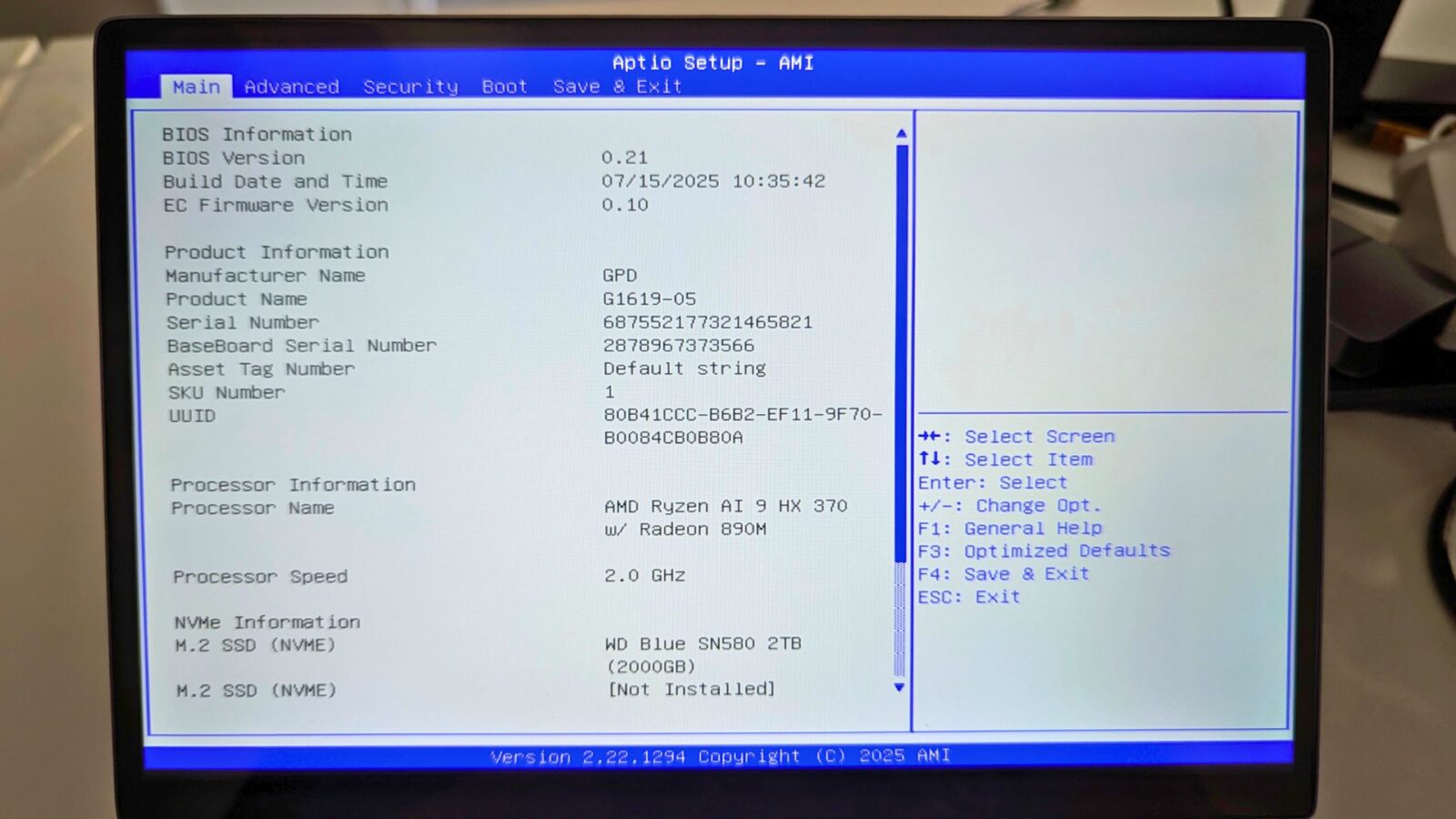
Hvis du vil kontrollere at BIOS-fastvaren er installert, kan du gjøre det i BIOS-menyen. Slå på enheten, og trykk gjentatte ganger på ESC for å starte opp BIOS-menyen. Du kan sjekke BIOS-versjonen (0.21) og EC Firmware-versjonen (0.10) for å bekrefte hvilken versjon som er installert.




