

O processo de atualização do firmware do GPD WIN MAX 2 2025 HX 370 é bastante simples, mas pode ser assustador se nunca tiveres feito uma atualização da BIOS antes. O nosso guia passo a passo irá guiar-te através do processo.
Transfere a atualização da BIOS
Podes descarregar as actualizações da BIOS GPD WIN MAX 2 2025 HX 370 ONLY aqui. Estas não são para o modelo 8840U. Tem em atenção que alguns verificadores de vírus podem reportá-lo incorretamente como um vírus e recomendamos que desactives qualquer software antivírus antes de fazeres o download e que não o voltes a ativar até a atualização da BIOS estar concluída.
Configurar a unidade USB
Extrai o download da atualização da BIOS e verás três versões da BIOS, 0.18, 0.19 e 0.21. Extrai a versão que desejas instalar, normalmente a mais recente.
Formata a tua unidade USB para FAT 32. Se não estiveres familiarizado com o processo, lê o nosso guia passo a passo sobre como formatar uma unidade USB grande aqui.
Copia todo o conteúdo (ficheiros e pastas) da atualização da BIOS para a unidade USB.

Instalar a atualização da BIOS do GPD WIN MAX 2 2025
Certifica-te de que o teu GPD WIN MAX 2 2025 está totalmente carregado com o carregador ligado.
Liga o GPD WIN MAX 2 2025 e pressiona repetidamente a tecla F7 no teclado. Depois de alguns instantes, aparece o menu de arranque. Pressiona a tecla de seta para baixo no teclado e seleciona a unidade USB, depois pressiona ENTER.

Aparecerá um texto que indica o estado da configuração. Podes premir a tecla ESC se quiseres cancelar, ou esperar alguns momentos para iniciar automaticamente ou premir qualquer tecla para iniciar instantaneamente.

Após alguns instantes, o ecrã AMI Firmware Update Utility será apresentado. Este ecrã será apresentado durante cerca de 20-30 segundos, não carregues em nenhuma tecla nem desligues o dispositivo.

Aparece o ecrã de flash da BIOS. Parece que não faz nada durante cerca de 30 segundos. Não carregues em nenhuma tecla nem desligues o dispositivo.

O processo de atualização começará agora e mostrará o progresso da atualização à medida que instala a atualização da BIOS. Este processo demora alguns minutos. Não carregues em nenhuma tecla nem desligues o dispositivo.


Quando o processo de atualização da BIOS estiver concluído, o GPD WIN MAX 2 2025 será reiniciado e atualizado. O dispositivo pode reiniciar uma ou duas vezes mais durante este processo. Não pressiones nenhuma tecla ou desligues o dispositivo.

Uma vez que a atualização esteja completa, ele arrancará no Windows e podes continuar a usar o teu GPD WIN MAX 2 2025 normalmente.
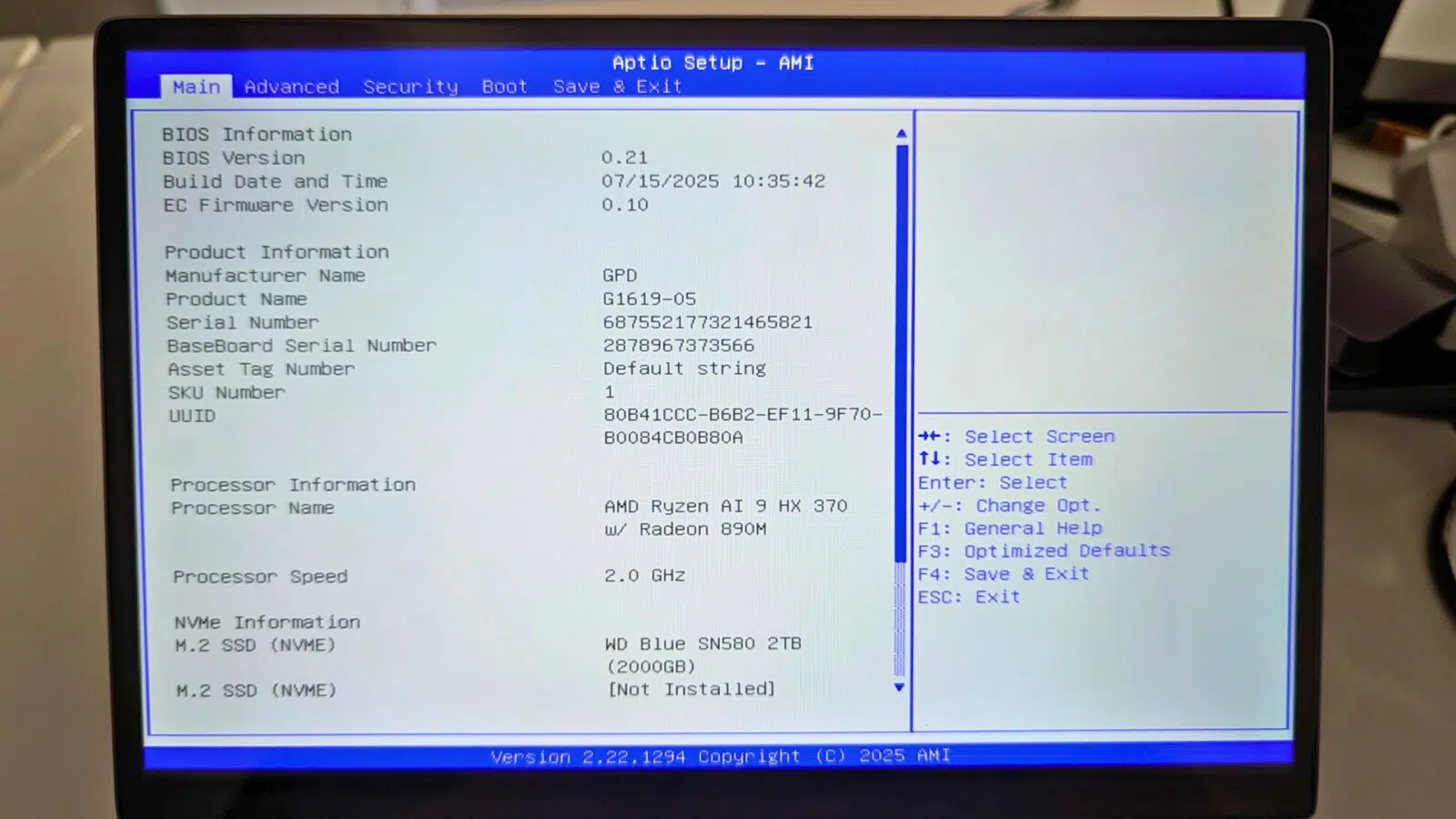
Se quiseres verificar se o firmware da BIOS está instalado, podes fazê-lo no menu da BIOS. Liga o dispositivo e pressiona repetidamente ESC para iniciar o menu BIOS. Podes verificar a versão da BIOS (0.21) e a versão do Firmware EC (0.10) para confirmar qual a versão instalada.




