

- 1. Introdução
- 2. Secção 1: Triagem inicial: Os teus primeiros 5 minutos com uma BSOD
- 3. Secção 2: Software, actualizações e ficheiros de sistema corrompidos
- 4. Secção 3: Questões relativas aos condutores
- 5. Secção 4: Problemas de RAM (memória)
- 6. Secção 5: Questões de SSD (armazenamento)
- 7. Secção 6: Outros problemas de hardware (CPU, sobreaquecimento, BIOS)
- 8. Secção 7: Quando tudo o resto falha: Reinstalando o Windows 11
- 9. Continuas a ter problemas e és um cliente DROIX?
- 10. Conclusão
Introdução
O Ecrã Azul da Morte (BSOD), tecnicamente conhecido como “erro de paragem", é um mecanismo de segurança crítico no sistema operativo Windows 11. Quando o Windows encontra um problema tão grave que não consegue recuperar sem arriscar a corrupção de dados ou danos no hardware, interrompe todas as operações e apresenta este ecrã de erro. Embora a sua aparência possa ser alarmante, a BSOD é fundamentalmente uma medida de proteção. No Windows 11, este ecrã pode aparecer como um Ecrã Preto da Morte, uma alteração cosmética destinada a alinhar-se com a nova estética do sistema operativo, mas a sua função permanece idêntica.

Este guia fornece uma metodologia definitiva de resolução de problemas adaptada especificamente ao ecossistema único de dispositivos de elevado desempenho, desde um PC de jogos portátil a um mini PC. Os dispositivos de fabricantes como GPD, ONEXPLAYER, AYANEO, Minisforum, GMKTec e Beelink representam uma classe especializada de hardware, incluindo o popular PC para jogos portátil. Os formatos compactos de um PC móvel para jogos ou de um mini PC para utilização no escritório, juntamente com os seus componentes altamente integrados e configurações de hardware personalizadas, apresentam desafios únicos. Estes designs podem levar a tipos específicos de erros, particularmente os relacionados com controladores de dispositivos personalizados, gestão térmica sob cargas pesadas e compatibilidade com as principais actualizações do Windows.
A filosofia de resolução de problemas deste relatório segue uma abordagem sistemática, em forma de “funil". Começa com as correções mais simples e menos invasivas baseadas em software e avança progressivamente para diagnósticos de hardware mais complexos e demorados. Este processo estruturado foi concebido para ajudar os utilizadores a identificar e resolver eficazmente a causa de raiz dos erros BSOD, sem recorrer a procedimentos desnecessários ou potencialmente arriscados. Ao seguir este guia, os utilizadores podem transformar a experiência frustrante de uma falha do sistema numa viagem de diagnóstico lógica e eficaz.
Secção 1: Triagem inicial: Os teus primeiros 5 minutos com uma BSOD
Quando ocorre uma BSOD, os momentos iniciais são críticos para a recolha de informações. Resistir ao impulso de reiniciar imediatamente o dispositivo e, em vez disso, adotar um processo de diagnóstico estruturado pode reduzir significativamente o tempo de resolução.
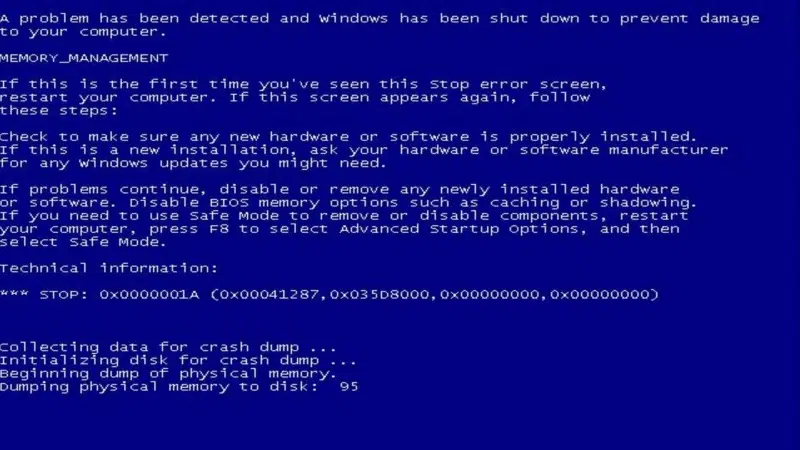
Desconstruir o ecrã azul: Recolha de informações

O próprio ecrã de erro é a fonte inicial mais importante de informação de diagnóstico. Antes de tomar qualquer outra medida, é essencial registar os principais detalhes apresentados. Esta informação fornece as pistas necessárias para compreender a natureza da falha crítica.
- O código STOP: Este é um código hexadecimal, normalmente formatado como $0x…$, tal como $0x0000001A$. Este código corresponde a um tipo específico de erro e é a informação mais precisa para a análise técnica.
- O nome do erro: Um nome mais legível, geralmente em letras maiúsculas com sublinhados, acompanha o código de parada (por exemplo, MEMORY_MANAGEMENT). Esse nome é útil para pesquisar fóruns on-line e bases de conhecimento para soluções comuns.
- Arquivo associado (se presente): Em alguns casos, o ecrã listará um ficheiro de sistema ou de controlador específico que esteve envolvido na falha (por exemplo, amdgpio2.sys, ntoskrnl.exe). Esta é uma pista inestimável, que muitas vezes aponta diretamente para um controlador de dispositivo defeituoso ou para um componente do Windows corrompido.
A lista de verificação dos socorristas
Uma vez registada a informação no ecrã, algumas verificações físicas imediatas podem ajudar a isolar o problema.
- Desliga os periféricos: Uma causa comum e facilmente resolvida de BSODs é um dispositivo externo defeituoso ou seu driver associado. O sistema deve ser forçado a desligar-se, mantendo premido o botão de alimentação. Depois disso, todos os periféricos não essenciais – incluindo unidades USB, discos rígidos externos, impressoras, webcams e estações de ancoragem – devem ser desligados.
- Verifica o sobreaquecimento: O chassis compacto de um computador de jogos portátil ou de outras pequenas plataformas de jogos torna-os susceptíveis a problemas térmicos, que podem causar diretamente instabilidade do sistema e BSODs. A caixa do dispositivo deve ser verificada para ver se está invulgarmente quente ao toque. Também é importante garantir que as aberturas de ventilação não estão bloqueadas pelas mãos, pela caixa ou pela superfície em que o dispositivo se encontra. Uma simples verificação física de calor excessivo pode apontar diretamente para uma causa relacionada com o hardware.
- Tenta uma reinicialização normal: Depois de desligar os periféricos e deixar o dispositivo arrefecer durante vários minutos, se estiver quente, deve tentar reiniciar normalmente. Ocasionalmente, uma BSOD pode ser um evento singular causado por uma falha temporária, e uma simples reinicialização pode resolver o problema sem intervenção adicional.
A ferramenta de diagnóstico essencial: Iniciar no modo de segurança
Se a BSOD persistir após uma reinicialização, o próximo passo é determinar se a causa está relacionada com os componentes principais do Windows ou com software de terceiros. O Modo de segurança é a principal ferramenta para esta etapa de diagnóstico. Inicia o Windows com um conjunto mínimo de controladores e serviços essenciais. Se o sistema estiver estável e não falhar no Modo de Segurança, é quase certo que o problema é causado por um controlador de terceiros não essencial ou por uma aplicação de arranque.
Para sistemas que não conseguem arrancar normalmente, o Ambiente de Recuperação do Windows (WinRE) fornece acesso ao Modo de Segurança. Normalmente, o acesso ao WinRE pode ser feito interrompendo o processo de arranque três vezes consecutivas. Para tal, basta ligar o dispositivo e, em seguida, manter premido o botão de alimentação para forçar o encerramento assim que aparecer o ícone de carregamento do Windows (pontos a girar). Na terceira tentativa, o sistema deverá carregar automaticamente no WinRE, onde podem ser selecionadas opções de arranque avançadas, incluindo o Modo de Segurança.
Tabela de navegação de referência rápida da BSOD
O vasto número de potenciais códigos de paragem pode ser esmagador. A tabela seguinte serve como ferramenta de triagem, mapeando os erros BSOD mais comuns para a sua causa provável e direcionando o utilizador para a secção relevante deste guia. Isto transforma o guia de um documento linear num recurso de diagnóstico interativo, melhorando a eficiência.
| CÓDIGO STOP | NOME DO ERRO | CATEGORIA DE CAUSA PROVÁVEL | VER SECÇÃO |
|---|---|---|---|
| $0x0000001A$ | GESTÃO_DE_MEMÓRIA | RAM (Memória) | 4 |
| $0x000000D1$ | DRIVER_IRQL_NOT_LESS_OR_EQUAL | Condutores | 3 |
| $0x0000000A$ | IRQL_NOT_LESS_OR_EQUAL | Condutores | 3 |
| $0x00000133$ | DPC_WATCHDOG_VIOLATION | Condutores | 3 / 2 |
| $0x00000124$ | WHEA_UNCORRECTABLE_ERROR | Outro hardware (CPU, sobreaquecimento, BIOS) | 6 |
| $0x0000007B$ | DISPOSITIVO_DE_BOOT_ INACESSÍVEL | SSD (Armazenamento) / BIOS | 5 / 6 |
| $0x000000EF$ | PROCESSO_CRITICO_MORREU | Software / Ficheiros de sistema | 2 |
| $0x00000139$ | KERNEL_SECURITY_CHECK_FAILURE | Software / Controladores | 2 / 3 |
| $0x00000050$ | PAGE_FAULT_IN_NONPAGED_AREA | RAM / Controladores | 4 / 3 |
| $0x00000024$ | NTFS_FILE_SYSTEM | SSD (Armazenamento) | 5 |
Secção 2: Software, actualizações e ficheiros de sistema corrompidos
Os problemas originados no próprio sistema operativo Windows são uma fonte frequente de BSODs. Estes problemas podem resultar de ficheiros de sistema corrompidos, actualizações de software problemáticas ou conflitos com aplicações de terceiros. Os códigos de paragem mais comuns nesta categoria incluem CRITICAL_PROCESS_DIED, que indica que um serviço vital do Windows falhou; BAD_SYSTEM_CONFIG_INFO, que aponta para um registo do sistema corrompido; e KERNEL_SECURITY_CHECK_FAILURE, que pode ser desencadeado por corrupção da estrutura de dados ou conflitos entre controladores e funcionalidades de segurança do Windows. Estes erros sugerem que a integridade do sistema operativo foi comprometida, muitas vezes devido a um encerramento incorreto, a uma atualização falhada ou a malware.
Solução 1: Reparar a imagem do sistema Windows com SFC e DISM
Dois poderosos utilitários de linha de comando estão integrados no Windows para reparar os ficheiros principais do sistema operativo: Verificador de Ficheiros de Sistema (SFC) e Manutenção e Gestão de Imagens de Implementação (DISM). Estes devem ser executados a partir de um prompt de comando administrativo, que pode ser acedido a partir do modo de segurança ou do ambiente de recuperação do Windows. Na barra de pesquisa do Windows, escreve cmd, clica com o botão direito do rato na opção Prompt de Comando e escolhe Executar como administrador

Primeiro, a ferramenta Verificador de ficheiros do sistema deve ser executada. Este utilitário verifica todos os ficheiros protegidos do sistema operativo e substitui as versões corrompidas, incorrectas ou danificadas pelas versões corretas. Para o executar, utiliza o seguinte comando:
sfc /scannow

Se o SFC informar que encontrou arquivos corrompidos, mas não conseguiu corrigir alguns deles, isso geralmente significa que o armazenamento de componentes subjacente no qual o SFC se baseia também está danificado. Nesse caso, a ferramenta DISM deve ser usada para reparar a própria imagem do Windows. O DISM pode baixar arquivos limpos do Windows Update para substituir os corrompidos na imagem local. O comando a ser executado é:
DISM /Online /Cleanup-Image /RestoreHealth

Depois que o comando DISM for concluído com êxito, é recomendável executar sfc /scannow novamente para garantir que todos os arquivos tenham sido reparados.
Solução 2: Gerir actualizações e software problemáticos
Um padrão significativo de instabilidade foi observado em todo o panorama de PCs portáteis e Mini PCs em relação a uma atualização específica do Windows. Numerosos relatórios de utilizadores das comunidades GPD, ONEXPLAYER, AYANEO e Beelink indicam que a atualização de funcionalidades do Windows 11 Versão 24H2 é uma causa direta de BSODs graves, incluindo DPC_WATCHDOG_VIOLATION, e loops de arranque persistentes. Isto sugere uma incompatibilidade sistémica entre o ecossistema de hardware e controladores destes dispositivos especializados e as alterações arquitecturais introduzidas nessa atualização. Consequentemente, foi fortemente recomendado que evitasses instalar a atualização 24H2. Se já tiver sido instalada e estiver a causar problemas, deve ser desinstalada.

Para remover uma atualização problemática, o sistema deve ser inicializado no Modo de Segurança. A partir daí, navega para Definições > Windows Update > Histórico de actualizações > Desinstalar actualizações. É apresentada uma lista das actualizações instaladas recentemente. A última Atualização de Qualidade ou Atualização de Recursos pode ser selecionada e desinstalada. Da mesma forma, se as BSODs começarem após a instalação de uma nova aplicação, em particular utilitários de sistema ou software antivírus, esta deve ser desinstalada a partir do Modo de Segurança através de Definições > Aplicações > Aplicações instaladas

Solução 3: Utilizar o System Restore
O Restauro do sistema é uma funcionalidade do Windows que funciona como uma “máquina do tempo" para definições críticas do sistema, controladores e entradas do registo. Permite ao utilizador reverter o estado do sistema para um “ponto de restauro" criado anteriormente. Se as BSODs começaram a ocorrer após uma data específica, utilizar a Restauração do sistema para reverter para um ponto anterior a essa data pode muitas vezes resolver o problema. Esta ferramenta é mais eficazmente acedida a partir do Ambiente de Recuperação do Windows, navegando para Resolução de Problemas > Opções avançadas > Restauro do Sistema. A partir daí, é apresentada uma lista de pontos de restauro disponíveis e o utilizador pode selecionar um que seja anterior ao início dos problemas de estabilidade.
Secção 3: Questões relativas aos condutores
Os drivers de dispositivo são a causa mais comum dos erros do Blue Screen of Death. Esses componentes de software especializados atuam como a ponte de comunicação entre o hardware do computador e o sistema operacional Windows. Um bug num driver, uma incompatibilidade com uma atualização do Windows ou um conflito com outro driver pode desestabilizar todo o sistema, levando a uma falha crítica. Isto é particularmente relevante para o hardware altamente personalizado encontrado em dispositivos da GPD, Minisforum e outros, que muitas vezes dependem de drivers específicos para as suas GPUs integradas (como a AMD Radeon 780M), chipsets e outros componentes únicos encontrados num mini PC para jogos. Os códigos de paragem comuns relacionados com o controlador incluem DRIVER_IRQL_NOT_LESS_OR_EQUAL ou IRQL_NOT_LESS_OR_EQUAL, que indicam que um controlador tentou aceder incorretamente a um endereço de memória, e VIDEO_TDR_FAILURE, que significa que o controlador gráfico deixou de responder e não pôde ser recuperado pelo Windows.
Solução 1: Gestão de controladores padrão (Atualização e reversão)
A primeira linha de defesa é a manutenção adequada dos controladores. Isto implica garantir que todos os controladores estão actualizados e, ao mesmo tempo, ter a capacidade de reverter uma atualização recente se esta causar instabilidade.


- Actualiza os controladores: Os controladores podem ser actualizados através de vários canais. O primeiro é o Windows Update, que frequentemente fornece controladores certificados. É crucial verificar a secção “Actualizações opcionais" no Windows Update, uma vez que muitos controladores de hardware são fornecidos através deste canal. No entanto, a fonte mais fiável de controladores é o nosso guia de atualização de controladores da Base de Conhecimentos aqui (por exemplo, para Beelink, GMKTec) ou o site do fabricante do componente (por exemplo, AMD, Intel, MediaTek). Estes controladores de origem direta são normalmente adaptados ao hardware específico e são frequentemente mais estáveis do que as versões genéricas fornecidas pela Microsoft.
- Reverte o driver: Se as BSODs começarem imediatamente após a atualização de um controlador, a atualização problemática deve ser revertida. Isto pode ser feito através do Gestor de Dispositivos. Localizando o dispositivo, abrindo a caixa de diálogo Propriedades , navegando para o separador Controlador e selecionando Reverter Controlador, o sistema reverterá para a versão anteriormente instalada.
Solução 2: Diagnóstico avançado com o Driver Verifier
Quando os ficheiros de despejo de memória BSOD são inconclusivos, muitas vezes culpando um ficheiro genérico do kernel do Windows como o ntoskrnl.exe, é necessária uma ferramenta mais avançada para identificar o verdadeiro culpado. O Driver Verifier é um utilitário incorporado no Windows especificamente para este fim. Submete os controladores selecionados a uma série de testes de stress extremos, monitorizando-os para detetar chamadas de funções ilegais ou acções que possam corromper o sistema. Este processo foi concebido para forçar os erros latentes num controlador a manifestarem-se imediatamente, causando uma BSOD que implica diretamente o ficheiro do controlador defeituoso.

No entanto, como o Driver Verifier desestabiliza intencionalmente o sistema, ele é uma ferramenta poderosa, mas potencialmente perigosa. Se usado incorretamente, pode resultar em um loop de inicialização que impede o acesso à área de trabalho. Portanto, deve ser criado um ponto de Restauro do Sistema antes de o ativar, e o utilizador deve estar preparado para o desativar a partir do Modo de Segurança.
Segue-se um processo seguro, passo a passo, para utilizar o Driver Verifier:
- Cria um ponto de restauro do sistema, procura o ponto de restauro do sistema na Pesquisa do Windows e segue as instruções.
- Abre a Prompt de Comando ou a caixa de diálogo Executar como administrador e escreve verifier.exe para iniciar o Driver Verifier Manager.
- Seleciona “Criar definições personalizadas (para programadores de código)" e clica em Seguinte.
- Na lista de definições individuais, seleciona todas as caixas de verificação, exceto “Verificação da conformidade com DDI" e “Simulação aleatória de recursos reduzidos". Clica em Seguinte.
- Seleciona “Selecionar nomes de condutores de uma lista".
- Ordena a lista por Fornecedor e seleciona todos os controladores que não sejam fornecidos pela “Microsoft Corporation". Clica em Concluir.
- Reinicia o computador. Usa o dispositivo normalmente até que ele falhe. O ecrã BSOD resultante deve fornecer um novo código de paragem e, crucialmente, o nome do ficheiro do controlador que causou a violação (por exemplo, some_driver.sys).
- Para recuperar o acesso ao sistema, arranca no modo de segurança.
- Uma vez no modo de segurança, abre uma linha de comandos administrativa e escreve o comando verifier /reset para desativar o Driver Verifier.
- Reinicia o computador. Agora deve arrancar normalmente.
- Com o driver defeituoso identificado, ele pode ser atualizado, revertido ou desinstalado para resolver as BSODs.
Solução 3: Resolver conflitos específicos de drivers
Certos erros BSOD são causados por conflitos conhecidos entre software específico e recursos de segurança do Windows. Um exemplo notável é o erro KERNEL_SECURITY_CHECK_FAILURE, que foi relatado por usuários de dispositivos portáteis de jogos ao iniciar jogos que usam sistemas anti-cheat agressivos, como Genshin Impact ou Valorant. Esta falha específica é muitas vezes desencadeada por um conflito entre o driver de nível de kernel do anti-cheat e um recurso de segurança do Windows 11 chamado “Kernel-mode Hardware-enforced Stack Protection". Como solução alternativa, esta funcionalidade pode ser desactivada navegando para
Definições > Privacidade e segurança > Segurança do Windows > Segurança do dispositivo > Detalhes do isolamento do núcleo
e desliga o botão de alternância. É importante notar que a desativação desta funcionalidade reduz a segurança do sistema e deve ser considerada uma medida temporária até que o fornecedor do software anti-cheat lance uma atualização compatível.

Secção 4: Problemas de RAM (memória)
A memória de acesso aleatório (RAM) defeituosa é a principal responsável por uma vasta gama de instabilidades do sistema, incluindo corrupção de dados, falhas de aplicações e BSODs aleatórias e aparentemente não relacionadas. Quando um módulo de RAM está defeituoso, pode não conseguir armazenar ou recuperar corretamente os dados, conduzindo a erros críticos quando o sistema operativo ou uma aplicação tenta aceder a essa informação corrompida. Os códigos de paragem mais comuns associados a falhas de memória são MEMORY_MANAGEMENT ($0x0000001A$), que indica um erro grave na forma como o Windows está a gerir a memória, e PAGE_FAULT_IN_NONPAGED_AREA ($0x00000050$), que ocorre quando o sistema tenta aceder a uma página de memória que não existe ou é inválida.
Solução 1: Inspeção física e reinstalação (para Mini PCs)
Para um mini PC de escritório de marcas como Beelink e Minisforum, onde a RAM é acessível ao utilizador, uma verificação física é um primeiro passo valioso. Com o tempo, ou devido a vibrações durante o transporte, os módulos de RAM (SODIMMs) podem soltar-se ligeiramente das suas ranhuras. Este mau contacto elétrico pode levar a erros intermitentes que imitam um módulo avariado. O processo envolve desligar o dispositivo, desconectá-lo da alimentação, abrir o chassi de acordo com as instruções do fabricante e desencaixar cuidadosamente os módulos de RAM. Após uma breve espera, os módulos devem ser reinseridos com firmeza nas respectivas ranhuras até que os clipes de retenção encaixem no lugar. Para muitos utilizadores, a simples reposição da RAM pode resolver BSODs persistentes.
Solução 2: Diagnóstico de memória do Windows
O Windows inclui uma ferramenta incorporada para efetuar um teste de memória básico. A ferramenta de diagnóstico de memória do Windows pode ser iniciada pressionando Win + R, digitando mdsched.exe na caixa de diálogo Executar e pressionando Enter. A ferramenta solicitará a reinicialização do sistema para iniciar o teste. Embora este utilitário seja um primeiro passo conveniente e possa detetar falhas óbvias de hardware, não é tão exaustivo como um software de terceiros mais especializado. Se a ferramenta do Windows não reportar erros mas as BSODs relacionadas com a memória continuarem, é necessário um teste mais rigoroso.

Solução 3: Teste definitivo com o MemTest86
Para um teste conclusivo e fiável da RAM do sistema, o MemTest86 é o utilitário padrão da indústria. É frequentemente recomendado pelo pessoal de apoio técnico e pelas comunidades de entusiastas para diagnosticar problemas de memória difíceis de resolver. Ao contrário da ferramenta do Windows, o MemTest86 é executado a partir de uma unidade USB de arranque, completamente fora do sistema operativo Windows. Isto permite-lhe aceder diretamente e testar todos os endereços de memória sem interferência de drivers ou processos do sistema, permitindo-lhe detetar falhas subtis e intermitentes que outros testes podem não detetar. Qualquer erro reportado pelo MemTest86, por mais pequeno que seja, é um indicador definitivo de hardware defeituoso que precisa de ser substituído.
Um tutorial completo para usar o MemTest86 envolve os seguintes passos:
- Num computador separado e funcional, navega até ao site oficial do MemTest86 e transfere a versão gratuita.
- A transferência inclui um ficheiro de imagem e uma ferramenta para criar uma unidade USB de arranque. Executa esta ferramenta e seleciona uma unidade USB sobresselente (tem em atenção que todos os dados na unidade serão apagados).
- Insere a unidade USB MemTest86 recentemente criada no computador que está a sofrer BSODs.
- Liga a máquina e entra imediatamente no menu de configuração da BIOS/UEFI (normalmente, isto é feito premindo uma tecla como ESC ou Delete durante o arranque).
- Nas definições da BIOS/UEFI, localiza as opções de arranque. Pode ser necessário desativar o “Secure Boot" para permitir que a unidade USB seja carregada. Define a unidade USB como a primeira prioridade de arranque.
- Salva as alterações e sai da BIOS/UEFI. O computador irá reiniciar e arrancar a partir da unidade USB, iniciando automaticamente o MemTest86.
- O teste inicia uma contagem decrescente e depois começa a funcionar automaticamente. Para obteres um diagnóstico completo e conclusivo, deves permitir que o teste complete um mínimo de quatro passagens completas. Dependendo da quantidade e da velocidade da RAM, este processo pode demorar várias horas.
- Verifica se existem erros no ecrã. Se forem detectados erros, estes serão apresentados a vermelho. A presença de um único erro confirma que, pelo menos, um dos módulos de RAM está fisicamente defeituoso e deve ser substituído para obter a estabilidade do sistema.

Secção 5: Questões de SSD (armazenamento)
A unidade de estado sólido (SSD) é a base sobre a qual assenta o sistema operativo. Uma unidade com falhas, um sistema de ficheiros corrompido ou definições de sistema mal configuradas podem impedir que o Windows seja carregado corretamente, resultando frequentemente numa BSOD durante o processo de arranque. Os códigos de paragem comuns relacionados com falhas de armazenamento incluem INACCESSIBLE_BOOT_DEVICE ($0x0000007B$), que significa que o Windows perdeu o acesso à partição do sistema durante o arranque, e NTFS_FILE_SYSTEM ($0x00000024$), que aponta para um erro fundamental na estrutura do sistema de ficheiros da unidade.
Solução 1: Verifica e repara o sistema de ficheiros
O primeiro passo para diagnosticar um potencial problema de armazenamento é verificar a integridade do sistema de ficheiros. O utilitário Windows Check Disk (chkdsk) foi concebido para este fim. Pode procurar erros lógicos na unidade, encontrar sectores danificados e tentar repará-los. Para executar esta ferramenta num sistema não arrancável, tem de ser aberta uma linha de comandos administrativa a partir do Ambiente de Recuperação do Windows. O comando a seguir executará uma verificação e reparação abrangentes da unidade C::
chkdsk C: /f /r
O parâmetro /f dá instruções ao utilitário para corrigir quaisquer erros que encontre, enquanto o parâmetro /r diz-lhe para localizar sectores danificados e recuperar informação legível.

Solução 2: Analisa o estado do SSD com os utilitários S.M.A.R.T.
Os SSDs modernos incluem uma tecnologia de monitorização incorporada chamada S.M.A.R.T. (Self-Monitoring, Analysis, and Reporting Technology), que monitoriza vários indicadores de saúde para prever potenciais falhas da unidade. Embora o Windows não tenha uma interface de fácil utilização para visualizar estes dados, várias ferramentas gratuitas de terceiros podem fornecer uma avaliação clara e imediata do estado de um SSD.
- CrystalDiskInfo: Este é um utilitário amplamente utilizado e altamente recomendado que fornece um relatório de estado de saúde simples, normalmente rotulado como “Bom", “Cuidado" ou “Mau", juntamente com atributos S.M.A.R.T. detalhados, como temperatura e níveis de desgaste. Um estado “Caution" (Cuidado) ou “Bad" (Mau) é um forte indicador de que a unidade está a falhar e deve ser substituída. Encontra-o aqui.
- Ferramentas específicas do fabricante: Muitos fabricantes de SSD oferecem o seu próprio software de diagnóstico, como o Crucial Storage Executive ou o Kingston SSD Manager. Estas ferramentas podem fornecer informações detalhadas sobre o estado da unidade, atualizar o firmware da unidade (o que por vezes pode resolver problemas de estabilidade) e executar outras tarefas de manutenção.
- HDDScan: Para diagnósticos mais avançados, o HDDScan pode efetuar testes de superfície para verificar se existem erros de leitura em toda a unidade, fornecendo uma análise mais aprofundada do que apenas os dados S.M.A.R.T. Encontra-o aqui.
Solução 3: Verifica as definições de arranque da BIOS/UEFI
Em alguns casos, uma BSOD como INACCESSIBLE_BOOT_DEVICE não é causada por uma unidade com defeito, mas por configurações incorretas no BIOS ou UEFI do sistema. É essencial entrar no menu de configuração durante o arranque e verificar duas definições chave. Primeiro, a ordem de prioridade de arranque tem de estar corretamente definida, com o “Windows Boot Manager" ou o modelo específico de SSD listado como o dispositivo de arranque principal.

Em segundo lugar, deves verificar o modo de funcionamento SATA. Esta definição, frequentemente encontrada na configuração de armazenamento, tem normalmente opções para “AHCI" e “RAID". Se o Windows foi instalado num modo (por exemplo, AHCI), e a definição foi posteriormente alterada para o outro, o sistema não conseguirá encontrar a unidade de arranque. É fundamental garantir que esta definição corresponde ao modo utilizado durante a instalação do Windows.
Secção 6: Outros problemas de hardware (CPU, sobreaquecimento, BIOS)
Esta categoria aborda falhas críticas de hardware que são menos frequentes, mas geralmente mais graves do que problemas de driver ou software. O principal indicador deste tipo de problema é o código de paragem WHEA_UNCORRECTABLE_ERROR (Arquitetura de Erros de Hardware do Windows), com um valor de $0x00000124$. Este erro não é ambíguo; é um relatório direto da camada de hardware para o sistema operativo de que ocorreu uma falha de hardware significativa e irrecuperável. A fonte pode ser a Unidade Central de Processamento (CPU), a placa-mãe, fornecimento de energia instável ou, muito comum em dispositivos compactos, superaquecimento severo. Outro código de paragem relacionado, embora menos comum, é MACHINE_CHECK_EXCEPTION ($0x0000009C$).
Solução 1: Combate agressivamente o sobreaquecimento
No chassis limitado de um computador de jogos portátil de alto desempenho ou de outros computadores de jogos compactos, a gestão térmica eficaz é fundamental. O arrefecimento inadequado é uma das principais causas de stress do hardware e pode desencadear diretamente um WHEA_UNCORRECTABLE_ERROR. A elevada potência térmica de projeto (TDP) dos processadores nestes computadores de secretária para jogos em miniatura gera um calor substancial durante tarefas exigentes como os jogos e, se este calor não for dissipado de forma eficiente, as temperaturas dos componentes podem subir para níveis inseguros, causando instabilidade.
Para diagnosticar e mitigar o sobreaquecimento, deve ser utilizado software de monitorização especializado, como o HWMonitor ou o Core Temp. Estas ferramentas fornecem leituras de temperatura em tempo real para a CPU e GPU. Sob uma carga pesada, as temperaturas da CPU devem idealmente permanecer abaixo de 85-90°C. Temperaturas consistentemente mais altas podem indicar um problema de arrefecimento se não houver overclock ou ajustes incorrectos da CPU/GPU. A causa mais comum é a acumulação de pó, que pode entupir as aletas do dissipador de calor e impedir o funcionamento da ventoinha. Uma limpeza completa com uma lata de ar comprimido é muitas vezes uma solução eficaz.
Solução 2: Repõe as definições de overclocking e BIOS/UEFI
Um WHEA_UNCORRECTABLE_ERROR é frequentemente causado pela instabilidade do sistema resultante do overclocking. Ao forçar a CPU ou a RAM para além das especificações do fabricante, incluindo a ativação de definições XMP (Extreme Memory Profile) de alto desempenho para a RAM, pode levar a erros de hardware sob carga. A forma mais direta de excluir esta causa é entrar na BIOS/UEFI do sistema durante o arranque. Uma vez lá dentro, o utilizador deve encontrar e executar a opção “Load Optimized Defaults" ou “Reset to Default Settings". Esta ação irá reverter todas as definições, incluindo quaisquer overclocks, para o seu estado estável, enviado de fábrica.
Muitos PCs portáteis para jogos têm o seu próprio software Windows para controlar vários aspectos da gestão do desempenho. Definições incorrectas, como o TDP demasiado elevado, podem causar problemas. Tens aqui um guia sobre como alterar o TDP.
Solução 3: O papel crítico das actualizações da BIOS
Para os sistemas especializados e altamente integrados encontrados nos dispositivos da GPD, Beelink e Minisforum, as actualizações da BIOS não servem apenas para adicionar novas funcionalidades; são frequentemente correcções de estabilidade críticas que abordam problemas fundamentais de compatibilidade e desempenho de hardware. Existem casos documentados em que BSODs persistentes e aleatórios que pareciam ser causados por RAM defeituosa foram completamente resolvidos por uma atualização da BIOS fornecida pelo fabricante. A BIOS governa as interações mais básicas entre a CPU, a RAM e outros componentes da placa-mãe. Um erro ou má configuração a este nível fundamental pode facilmente manifestar-se como um erro que parece ser uma falha num componente individual.
Portanto, especialmente quando confrontado com um inexplicável WHEA_UNCORRECTABLE_ERROR, verificar o site de suporte do fabricante para uma atualização do BIOS deve ser um passo de alta prioridade. O suporte da Beelink, por exemplo, recomenda frequentemente uma atualização da BIOS como medida principal de resolução de problemas. A atualização deve ser feita com extremo cuidado, seguindo as instruções do fabricante com precisão, uma vez que uma atualização da BIOS falhada pode tornar o dispositivo inoperável. Temos muitas actualizações da BIOS para os produtos que vendemos, que podes encontrar na nossa Base de Dados de Conhecimento.
Secção 7: Quando tudo o resto falha: Reinstalando o Windows 11
Quando todas as etapas anteriores de diagnóstico e reparo tiverem sido esgotadas e o sistema permanecer instável, ou se o sistema operacional estiver tão corrompido que não possa ser solucionado com eficácia, uma instalação limpa do Windows 11 é a solução final e mais definitiva. Este processo apaga a unidade de armazenamento e instala uma cópia nova e não corrompida do sistema operativo, eliminando quaisquer problemas de software, controladores ou configurações que possam ter-se acumulado ao longo do tempo. Segue o nosso guia de instalação do Windows 11 aqui.
O processo para uma instalação limpa envolve várias etapas críticas:
- Faz uma cópia de segurança dos dados: Antes de prosseguir, é absolutamente essencial fazer uma cópia de segurança de todos os ficheiros pessoais importantes para um dispositivo de armazenamento externo, uma vez que o processo de instalação irá limpar a unidade principal.
- Cria o suporte de instalação: Num computador separado e funcional, deves descarregar a ferramenta oficial de criação de suportes de dados da Microsoft. Esta ferramenta irá criar uma unidade de instalação USB de arranque para o Windows 11.
- Seleciona a versão correta do Windows: Com base em relatórios generalizados de instabilidade grave e BSODs em PCs portáteis e Mini PCs, é imperativo criar suportes de instalação para o Windows 11 Versão 23H2. A versão 24H2 demonstrou problemas de compatibilidade significativos com esta classe de hardware, quer se trate de um PC compacto para jogos ou de um Mini PC com placa gráfica topo de gama, e deve ser evitada.
- Executa a instalação: A unidade USB inicializável deve ser inserida no dispositivo com defeito. O sistema deve então ser inicializado a partir desta unidade USB, o que pode exigir a alteração da ordem de inicialização no BIOS/UEFI. Durante o processo de configuração do Windows, deve ser escolhida a opção de instalação “Personalizada". No ecrã que mostra as partições da unidade, todas as partições existentes na unidade principal devem ser eliminadas até restar apenas “Unallocated Space" (espaço não atribuído). Este espaço não atribuído deve então ser selecionado como destino de instalação.
- Configuração do driver pós-instalação: Uma vez instalado o Windows 11, o primeiro e mais importante passo é instalar os controladores oficiais fornecidos pelo fabricante do dispositivo (por exemplo, Beelink, GPD, AYANEO). Estes controladores devem ser transferidos do site de suporte do fabricante com antecedência e instalados antes de permitir a execução do Windows Update. Isto assegura que o sistema começa com uma base de controladores estável e verificada pelo fabricante.
Continuas a ter problemas e és um cliente DROIX?
Os nossos produtos têm uma garantia de um ano, apoiada por um excelente serviço de apoio ao cliente. Se o produto que estás a ter problemas foi comprado à DROIX, então entra em contacto connosco e a nossa equipa terá todo o prazer em ajudar.
Poderá ser-te pedido que efectues algumas verificações e forneças uma fotografia ou detalhes do código de erro do ecrã azul. Isto ajudar-nos-á a identificar melhor a causa do problema.
Conclusão
A resolução de um erro do Ecrã Azul da Morte do Windows 11, embora inicialmente assustadora, é um processo gerível quando abordado com uma metodologia lógica e sistemática. A chave para o sucesso reside numa abordagem estruturada para isolar o problema, diagnosticar a causa raiz e aplicar a reparação adequada. Começando com software simples e correcções de controladores antes de passar para diagnósticos de hardware mais complexos, os utilizadores podem frequentemente resolver o problema de forma eficiente.
O processo de resolução de problemas pode ser resumido da seguinte forma:
- Isola: Recolhe informações do ecrã BSOD, desliga os periféricos e utiliza o modo de segurança para determinar se o problema está relacionado com software ou hardware.
- Diagnostica: Utiliza ferramentas integradas do Windows, como SFC, DISM e Memory Diagnostic, bem como utilitários de terceiros mais potentes, como Driver Verifier e MemTest86, para identificar o componente, o controlador ou o ficheiro de sistema com defeito exato.
- Repara: Aplica soluções específicas, como a atualização ou reversão de controladores, a desinstalação de software problemático, a reposição de componentes ou, como último recurso, a realização de uma instalação limpa do sistema operativo.
Para o ecossistema específico de PCs portáteis e Mini PCs da GPD, ONEXPLAYER, AYANEO, Minisforum, GMKTec, e Beelink, atenção especial deve ser dada aos drivers específicos do fabricante, atualizações de BIOS, e potenciais incompatibilidades com as principais atualizações de recursos do Windows como 24H2. Se, depois de seguires este guia abrangente, as ferramentas de diagnóstico de hardware como o MemTest86 identificarem conclusivamente uma falha física com um componente como a RAM ou o SSD, o passo final é contactar o nosso serviço de apoio ao cliente, se comprado à DROIX, ou o fabricante do dispositivo para serviço de garantia ou reparação profissional.



