




Súbory použité v tejto príručke
Verzie (2)
- Source guide: How to Calibrate GPD Joysticks
- Source guide: Troubleshooting the GPD WIN 4 (2022)
Staršie verzie zostávajú na stiahnutie na účely vrátenia – každá verzia si uchováva svoj vlastný overený súbor.
Príležitostne sa môže stať, že joysticky na zariadeniach, ako sú ovládače alebo vreckové počítače, stratia svoju kalibráciu, čo vedie k nesprávnemu a nepresnému zadávaniu. Tento návod vás krok za krokom prevedie inštaláciou potrebného softvéru a kalibráciou joystickov GPD na všetkých zariadeniach GPD, ako aj získaním najnovšieho firmvéru. Najskôr však musíme nainštalovať určitý softvér, ktorý budeme na tejto ceste potrebovať.
Táto príručka bude fungovať s:
- GPD WIN 4
- GPD WIN Max 2
- GPD WIN 3
- GPD WIN Max
- Ostatné ručné zariadenia GPD
Stiahnutie GPD Joystick Calibration Tool + WinRAR
Musíme začať stiahnutím programu WinRAR, ktorý dokáže komprimovať a dekomprimovať súbory, konkrétne súbory RAR. Môžete si ho stiahnuť z tohto odkazu. Nebojte sa zaň platiť, stačí si stiahnuť bezplatnú verziu.
Po inštalácii si môžeme stiahnuť kalibračný softvér od spoločnosti GPD. Môžete si ho stiahnuť priamo od nich, hoci sme zistili, že ich webová stránka je niekedy trochu nespoľahlivá, takže sme pripojili priame prepojenie na stiahnutie, ktoré nájdete nižšie. V čase písania tohto článku obe obsahujú najnovšiu verziu softvéru, odporúčame však najprv vyskúšať verziu od spoločnosti GPD a uvedieme aj pokyny, ako to urobiť.
Ak si chcete stiahnuť kalibračný softvér od spoločnosti GPD, po kliknutí na odkaz sa dostanete na overovaciu stránku, kde musíte zadať uvedené čísla. Bude to vyzerať takto:
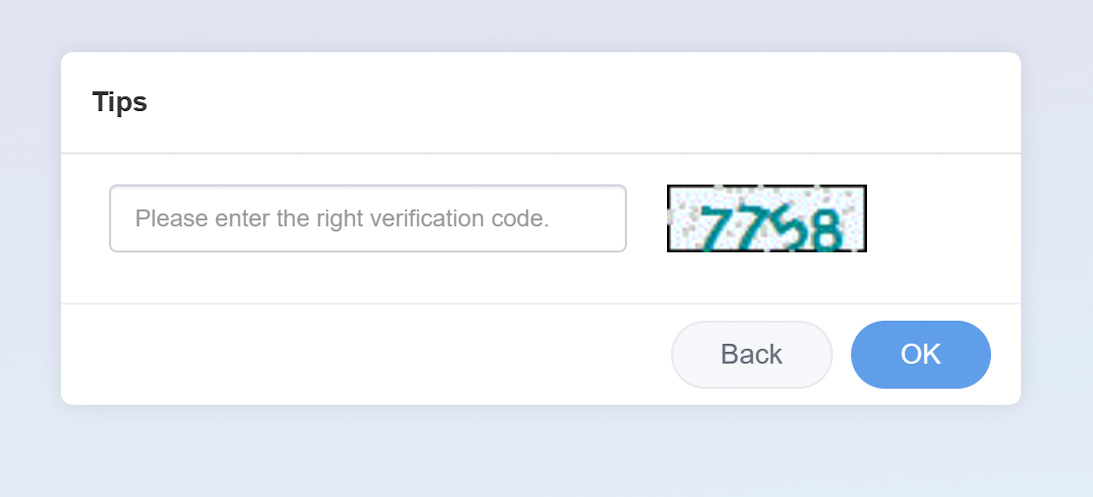
Po stlačení tlačidla „OK" sa zobrazí stránka, ktorá automaticky stiahne súbor. Niektoré prehliadače môžu súbor nesprávne označiť ako nebezpečný. Po výzve pokračujte v sťahovaní. Pre každý prehliadač je to iné, my sme použili prehliadač Microsoft Edge.


Po stiahnutí súboru, či už z GPD alebo DroiX, nájdite miesto, odkiaľ ste ho stiahli, a dvojitým kliknutím ho otvorte v programe WinRAR. V súbore nájdete kalibračný softvér, ktorý spustíte dvojitým kliknutím.
Kalibrácia GPD
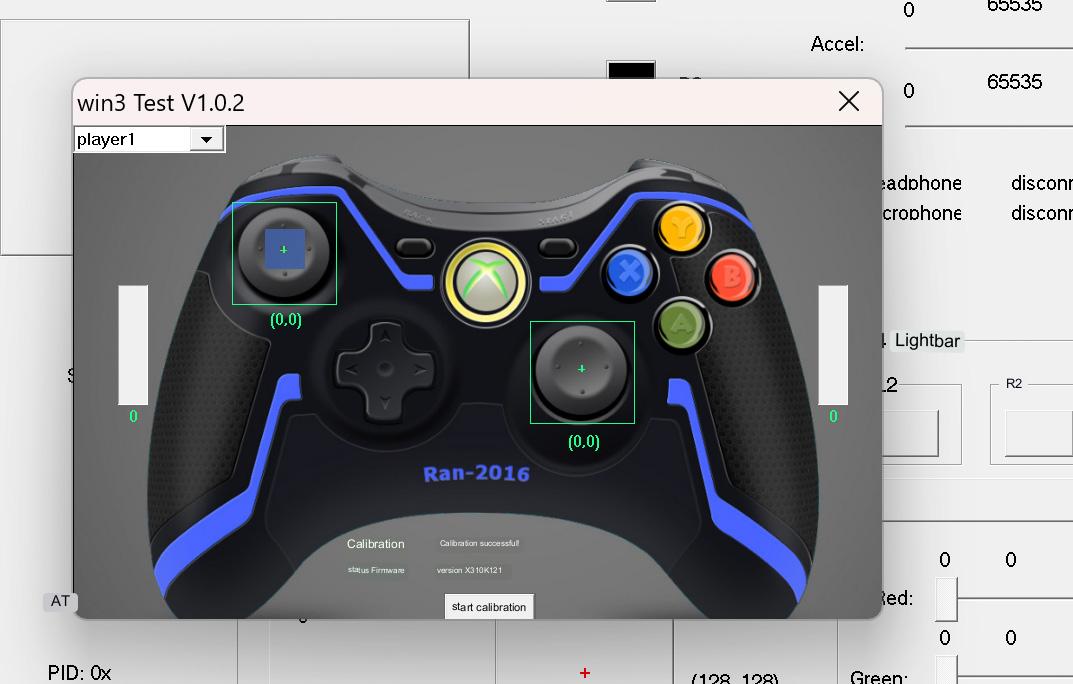
Otvoria sa dve okná, ktoré budú vyzerať takto.
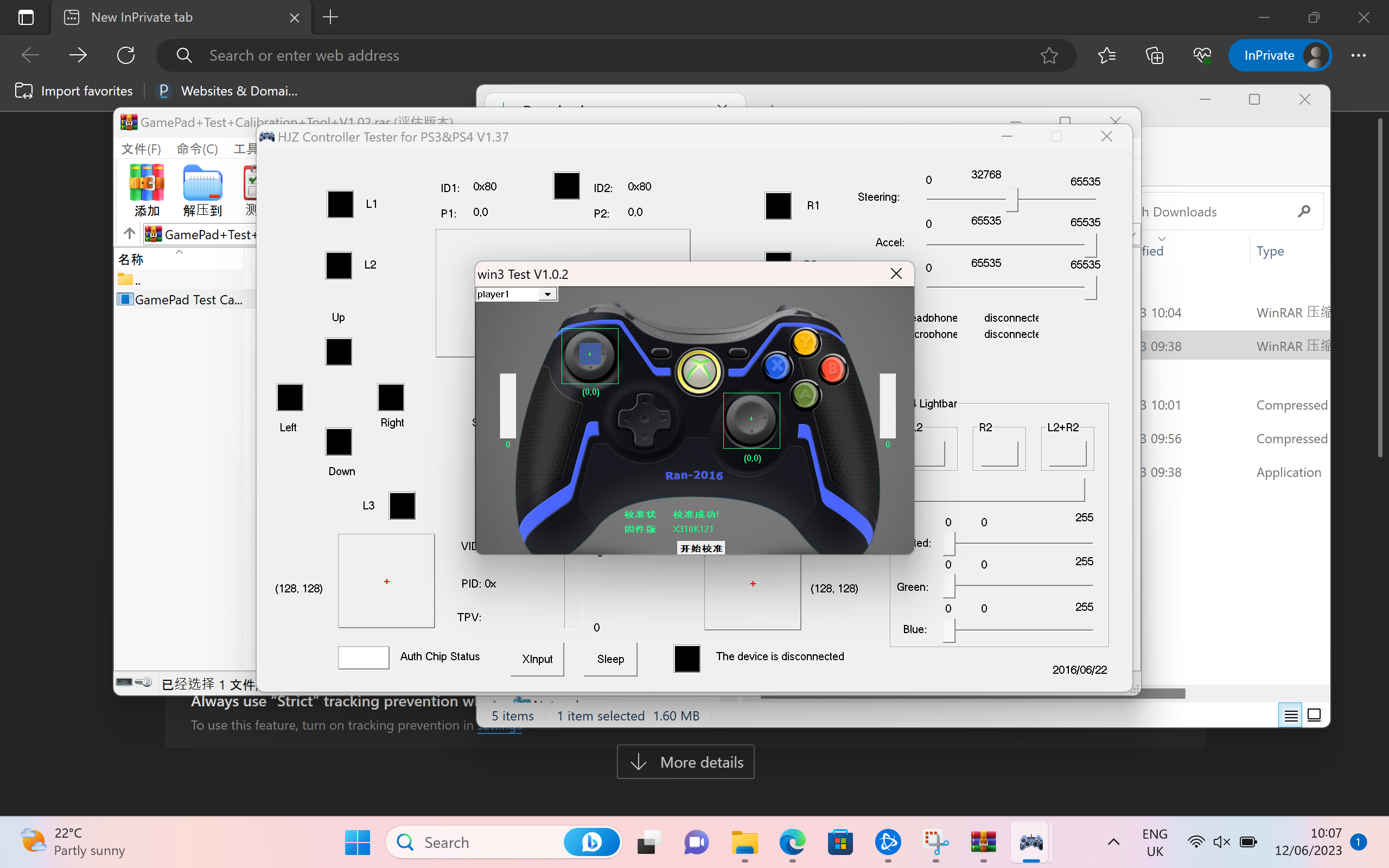
Softvér je v čínštine. Nižšie uvedené snímky obrazovky s podrobnými informáciami o dvojkrokovom procese sme preložili. Stlačením bieleho tlačidla v spodnej časti spustite kalibráciu.
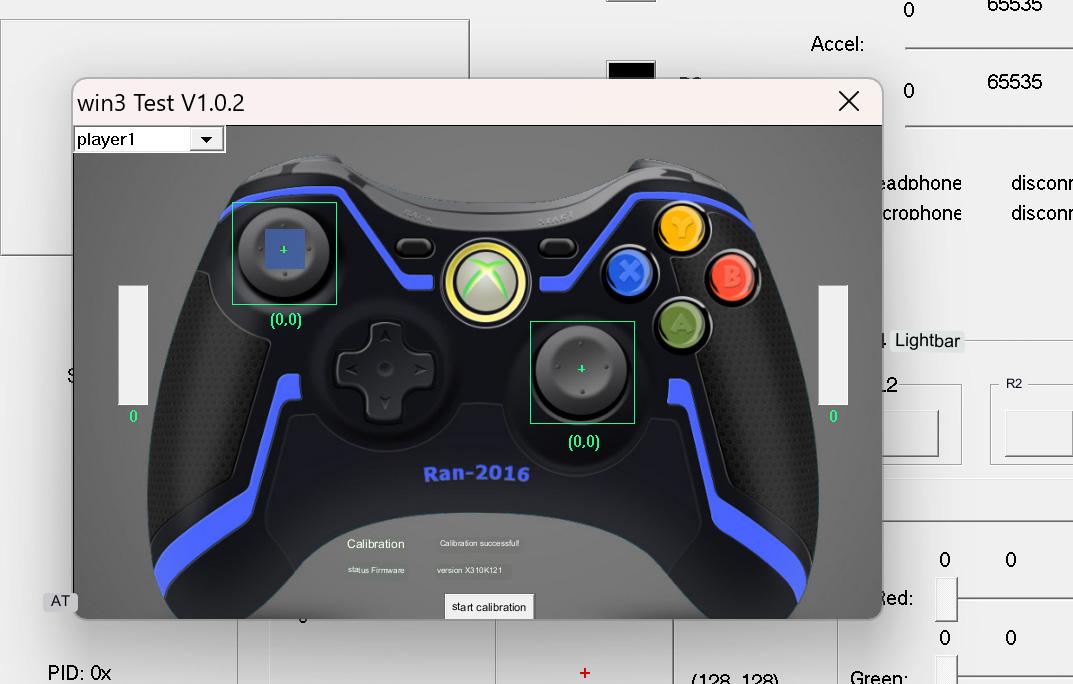
Keď sa zmení text Calibration Status (Stav kalibrácie), zobrazí sa pokyn, aby ste stlačili joysticky až na okraj a neustále nimi otáčali, pričom stláčajte a uvoľňujte dva spúšťače na zadnej strane. Pri stláčaní spúšťačov môže zariadenie vibrovať. Všetky činnosti sa prejavia na obrazovke.
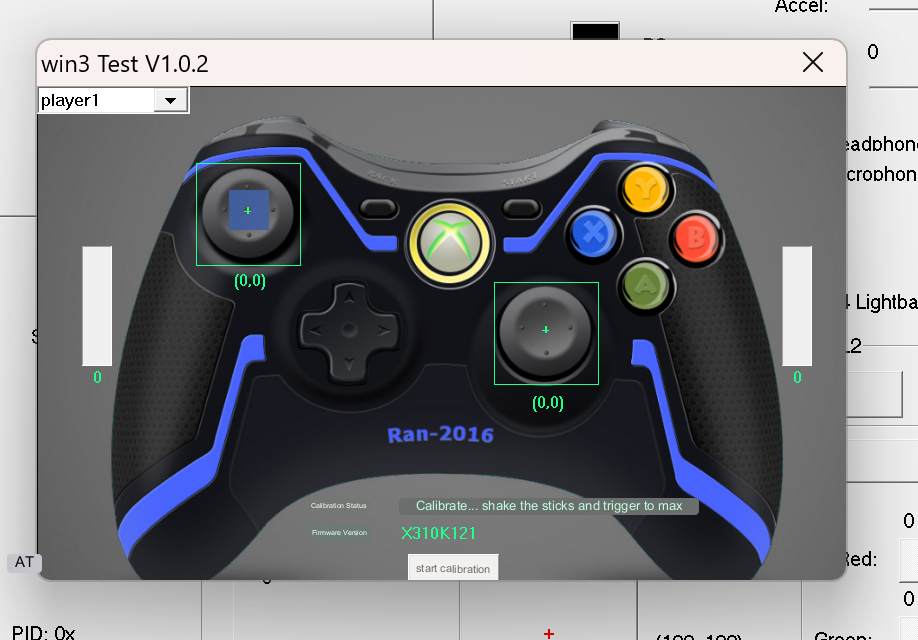
Takto postupujte, kým sa správa nezmení. Bude sa čítať ako predtým. Teraz ste úspešne nakalibrovali ovládač a môžete sa pustiť do hrania!
Kalibrácia systému Windows
Ak vyššie uvedená metóda nefunguje, v systéme Windows je zabudovaná metóda kalibrácie, ktorá je podrobne opísaná nižšie.
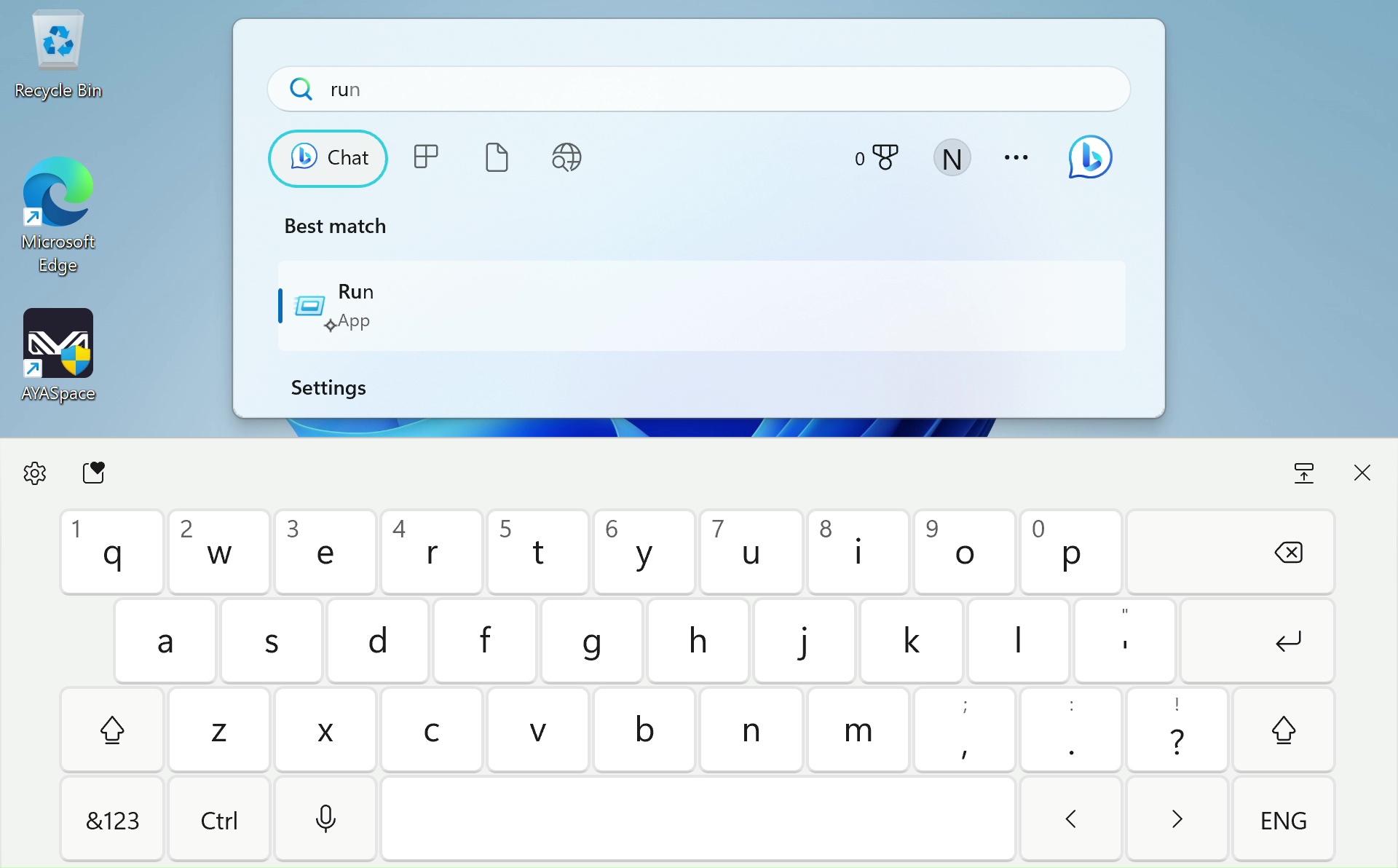
Ak chcete kalibrovať v systéme Windows, musíme najprv otvoriť funkciu Spustiť systém Windows, ak máte pripojenú klávesnicu, môžete to urobiť stlačením klávesovej skratky Windows+R, ak nie, otvorte ponuku Štart a vyhľadajte položku „Spustiť". Po otvorení zadajte joy.cpl a kliknite na tlačidlo OK.

Otvorí sa toto okno a systém Windows bude vidieť váš ovládač ako ovládač XBOX 360. Kliknite na „Properties" (Vlastnosti). Otvorí sa táto obrazovka.

Môžete ho použiť na otestovanie ovládača.
- Os Z sú tlačidlá spúšte
- Otáčanie X je horizontálny pohyb pravého joysticku
- Rotácia Y je vertikálny pohyb pravého joysticku
- Os X / Os Y je pohyb ľavého joysticku
- Bod video klobúka je D-Pad
- Tlačidlá sú všetky tlačidlá na vašom zariadení: A, B, X, Y, LB, RB, LS, RS, LC a RC. Po stlačení sa rozsvietia.

Ak všetky fungujú správne, je pravdepodobné, že zariadenie nemusíte kalibrovať. Ak však áno, kliknite na položku „Nastavenia" a zobrazí sa táto obrazovka. Kliknutím na položku „Kalibrovať" prejdete procesom kalibrácie.

Postupujte podľa pokynov na kalibráciu ovládača. Po dokončení sa vrátite na stránku Nastavenia, môžete prejsť na stránku Test a pozrieť sa, ako sa vaša práca vydarila. Ak nie ste spokojní, vráťte sa na stránku Nastavenia a kliknite na položku Obnoviť predvolené nastavenie. Ak áno, potom môžete pokračovať a používať novo nakalibrovaný ovládač.

Gamepad-Tester.com
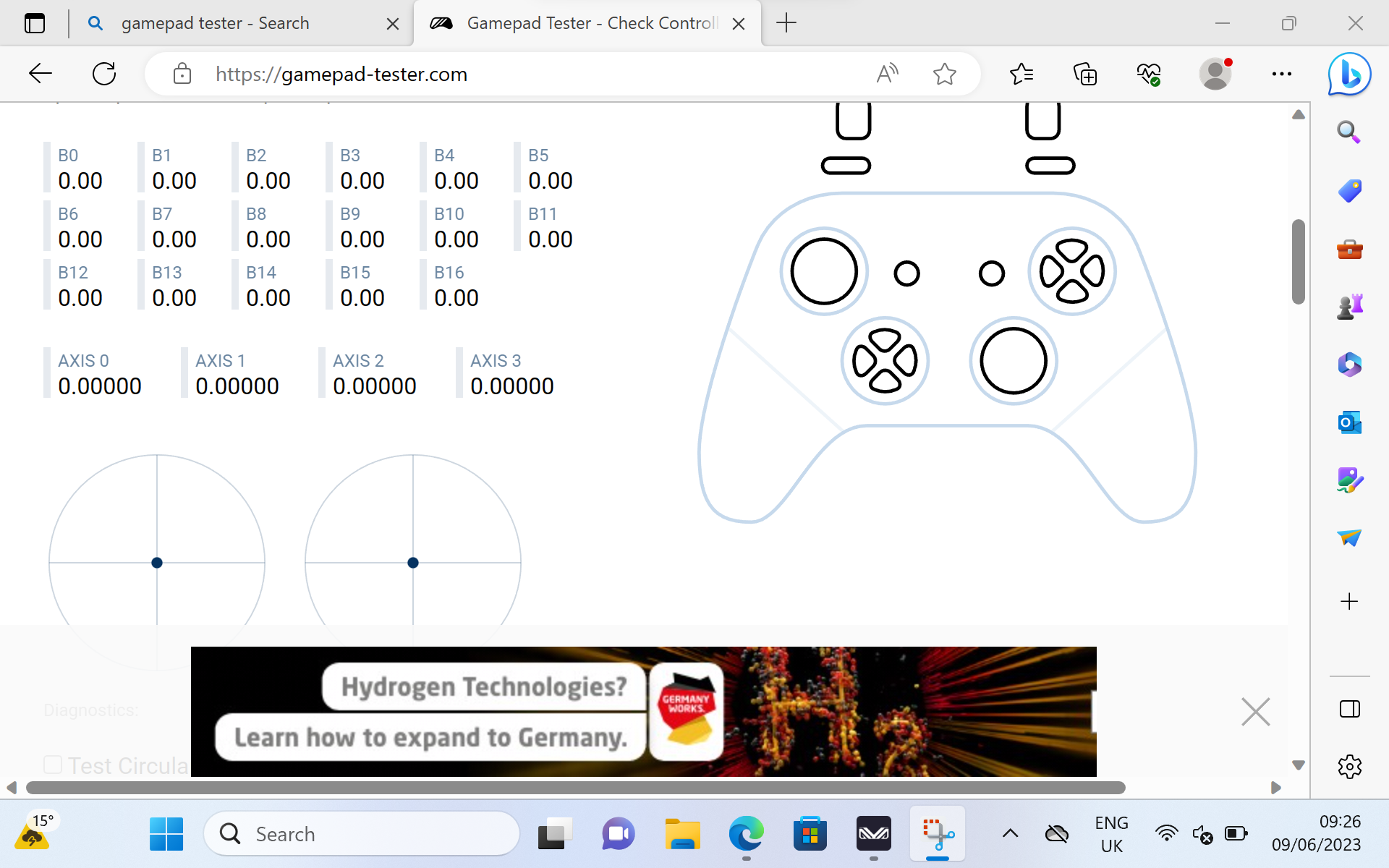
Gamepad Tester je v komunite dobre známa webová stránka, ktorá ponúka jednoduchý a dostupný spôsob testovania ovládačov gamepadu. Dokonca ponúka ďalšie a podrobnejšie informácie ako systém Windows. Prejdite na túto stránku. Privíta vás táto obrazovka.

Stlačením ľubovoľného tlačidla začnite a načíta sa testovacie rozhranie. Odtiaľto môžete presne vidieť uhol a silu, akou sú joysticky, spúšťače a tlačidlá registrované. Vďaka týmto informáciám môžete nájsť chyby a správne kalibrovať zariadenie.
Nástroj na aktualizáciu firmvéru
Ak chcete aktualizovať firmvér GPD, stiahnite si tento nástroj na aktualizáciu firmvéru tu. Môže sa zaregistrovať ako nebezpečný, ale v preberaní môžete pokračovať a po dokončení otvoriť súbor .exe.
Po otvorení môže vaše zariadenie vibrovať, pretože kontroluje firmvér a preberá najnovší zo servera. Zobrazí sa takáto obrazovka:
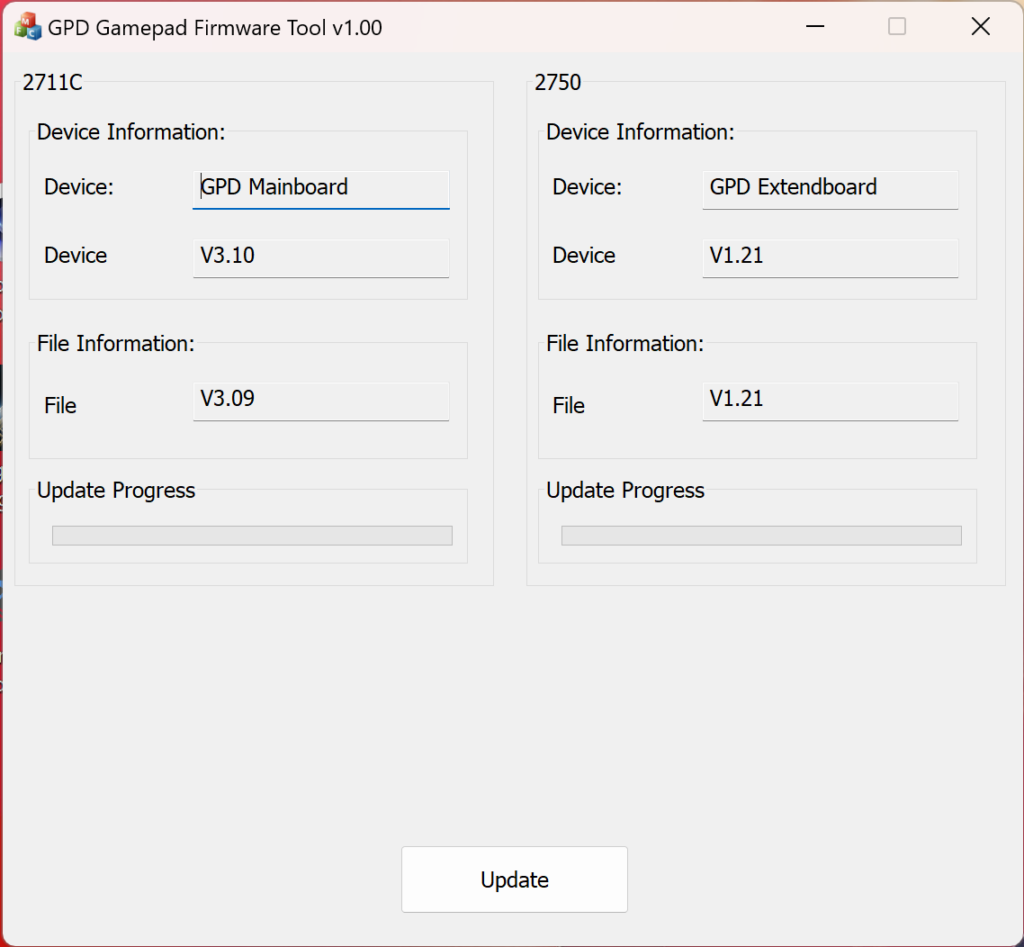
Ak je firmvér v položke „File Information" (Informácie o súbore) vyšší ako firmvér v položke „Device Information" (Informácie o zariadení), kliknite na Update (Aktualizovať) a aktualizujte ho. Ak nie, pravdepodobne to nie je potrebné, pretože už máte najnovšiu verziu. Je to také jednoduché.
Ak sa chcete dozvedieť viac o ručných zariadeniach GPD, pozrite si našu stránku tu.
Ak sa chcete dozvedieť viac o našich ďalších ponukách a produktoch, pozrite si ďalšie články databázy znalostí tu
Otázky a odpovede