




Pochopenie problému
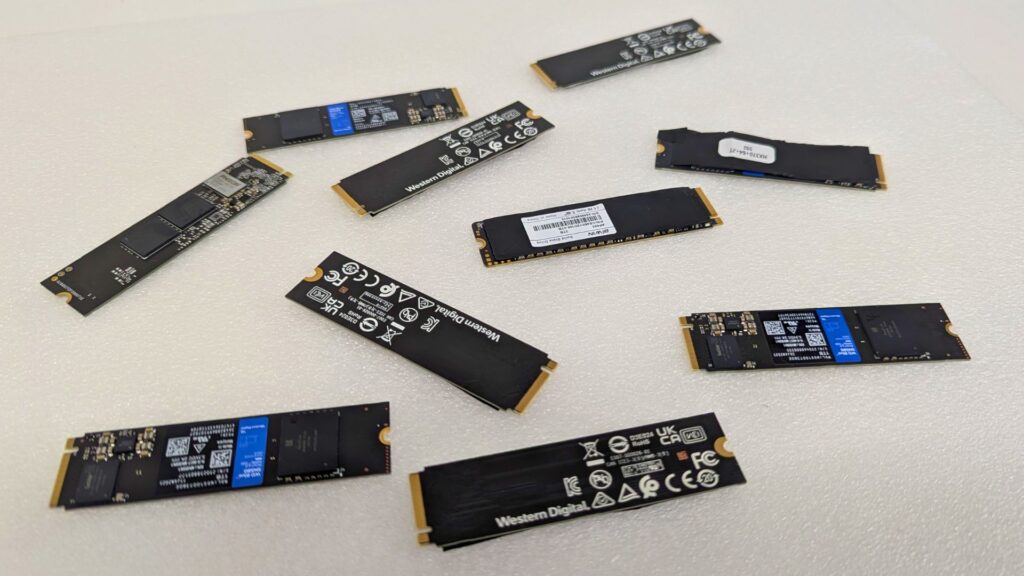
Používatelia, ktorí aktualizujú alebo inštalujú aktualizáciu systému Windows 11 verzie 24H2, hlásili, že sa stretávajú s výraznou nestabilitou systému, konkrétne s modrými obrazovkami smrti (BSOD). Zdá sa, že tieto pády súvisia s prítomnosťou určitých diskov SSD (NVMe Solid State Drive) s kapacitou 2 TB, ktoré vyrába spoločnosť Western Digital (WD) a jej dcérska spoločnosť SanDisk. Tento problém pochopiteľne vyvolal frustráciu, pričom sa objavujú správy o tom, že systémy sa stávajú ťažko použiteľnými alebo dokonca nepoužiteľnými z dôvodu častých pádov alebo slučiek pri spúšťaní.
Dobrou správou je, že ide o rozpoznaný problém a spoločnosť Western Digital identifikovala jeho hlavnú príčinu. Pre dotknuté modely SSD bola vydaná aktualizácia firmvéru, ktorá je určená špeciálne na riešenie tejto nekompatibility so systémom Windows 11 24H2. Spoločnosť Western Digital dôrazne odporúča používateľom s konkrétnymi modelmi SSD, ktoré sú podrobne opísané ďalej v tomto článku, aby túto aktualizáciu okamžite použili. Výskyt tohto problému konkrétne s aktualizáciou systému Windows 11 24H2 poukazuje na nekompatibilitu, ktorá bola zavedená alebo odhalená zmenami v tejto konkrétnej verzii operačného systému. Závažnosť príznakov, od prerušovaných pádov až po systémy uviaznuté v slučke BSOD, zdôrazňuje, že dotknutí používatelia musia urýchlene použiť opravný firmvér.
Okrem toho táto aktualizácia slúži nielen ako oprava pre zariadenia vrátane PC, vreckových herných počítačov a minipočítačov, ktoré už zaznamenali pády, ale aj ako preventívne opatrenie. Používateľom s potenciálne postihnutými SSD diskami sa odporúča aplikovať aktualizáciu firmvéru pred pokusom o aktualizáciu na systém Windows 11 24H2, aby sa úplne vyhli výskytu BSOD. Existujú náznaky, že spoločnosť Microsoft môže zaviesť opatrenia na pozastavenie alebo zablokovanie aktualizácie systému Windows 11 24H2 pre systémy, v ktorých bol zistený postihnutý SSD disk so starším problematickým firmvérom, čo ešte viac zdôrazňuje dôležitosť tejto aktualizácie. Tento článok poskytuje návod na identifikáciu postihnutých SSD, pochopenie technických súvislostí a bezpečné použitie potrebnej aktualizácie firmvéru.
Je váš disk SSD postihnutý? Príznaky a modely
Hlavným indikátorom tohto problému je náhly výskyt častých pádov modrej obrazovky smrti po inštalácii alebo pokuse o inštaláciu aktualizácie Windows 11 24H2. Tieto pády sa môžu vyskytnúť zdanlivo náhodne počas bežnej prevádzky, počas samotného procesu aktualizácie alebo dokonca krátko po spustení systému.
Používatelia, ktorí sa stretnú s týmto problémom, môžu pozorovať špecifické chybové hlásenia zobrazené na obrazovke BSOD. Medzi najčastejšie hlásené chyby patrí„CRITICAL_PROCESS_DIED" a príležitostne„KERNEL_DATA_INPAGE_ERROR". Okrem toho môže preskúmanie prehliadača udalostí systému Windows (konkrétne systémového denníka) odhaliť opakujúce sa chyby súvisiace s ovládačom úložiska NVMe. Hľadajte udalosti so zdrojom „stornvme" a ID udalosti 11, často sprevádzané popismi ako „Ovládač zistil chybu radiča na \Device\RaidPort1″ alebo „\Device\RaidPort2″. Prítomnosť týchto špecifických príznakov jednoznačne naznačuje, že systém môže byť ovplyvnený touto nekompatibilitou firmvéru.
Tento konkrétny problém sa týka len konkrétnych modelov s kapacitou 2 TB niektorých produktových radov SSD diskov Western Digital a SanDisk NVMe. SSD disky týchto línií s inou kapacitou (napr. 1 TB alebo 4 TB) alebo iné modely SSD diskov WD/SanDisk vrátane všetkých SSD diskov WD SATA nie sú údajne ovplyvnené týmto špecifickým problémom HMB/firmvéru súvisiacim s aktualizáciou systému Windows 11 24H2.
Aby ste používateľom pomohli určiť, či ich disk vyžaduje aktualizáciu, v nasledujúcej tabuľke sú uvedené známe dotknuté modely a ich príslušné aktualizované verzie firmvéru:
Tabuľka 1: Niektoré z dotknutých modelov SSD diskov WD a SanDisk NVMe
| NÁZOV MODELU | ČÍSLO MODELU | POŽADOVANÁ AKTUALIZÁCIA VERZIE FIRMVÉRU |
|---|---|---|
| SSD disk WD_BLACK SN770 NVMe | WDBBDL0020BNC, WD0E | 731130WD |
| SSD disk WD_BLACK SN770M NVMe | WDBDNH0020BBK, WD0G | 731130WD |
| SSD disk WD Blue SN580 NVMe | WDBWMY0020BBL, WD0E | 281050WD |
| SSD disk WD Blue SN5000 NVMe | WDBS3F0020BNC, WD0E | 291020WD |
| SSD disk SanDisk Extreme M.2 NVMe | SDSSDX3N-2T00 | 731130WD |
Technická príčina (zjednodušene)
Hlavná príčina nestability BSOD spočíva v nekompatibilite medzi tým, ako systém Windows 11 vo verzii 24H2 spravuje funkciu ukladania známu ako Host Memory Buffer (HMB), a špecifickým firmvérom – interným operačným softvérom disku – prítomným v dotknutých 2TB modeloch SSD diskov WD a SanDisk.
HMB je technológia používaná predovšetkým v SSD diskoch NVMe bez pamäte DRAM, ktoré nemajú vyhradenú vstavanú pamäť (DRAM) na úlohy vyrovnávacej pamäte. Namiesto toho HMB umožňuje radiču SSD využívať malú, vopred definovanú časť hlavnej systémovej pamäte RAM hostiteľského počítača (primárnej pamäte počítača) na ukladanie metadát a mapovacích tabuliek do vyrovnávacej pamäte, čím sa zvyšuje výkon disku v porovnaní s tým, ak by nemal žiadnu vyrovnávaciu pamäť.
Správy naznačujú, že systém Windows 11 24H2 zaviedol zmeny v stratégii prideľovania HMB. Zatiaľ čo predchádzajúce verzie systému Windows mohli prideľovať menšie, pevne stanovené množstvo systémovej pamäte RAM pre HMB (zdroje uvádzajú potenciálny limit 64 MB, ktorý sa predtým používal ), zdá sa, že aktualizácia 24H2 dokáže prideliť väčšie množstvo, potenciálne až do veľkosti požadovanej firmvérom SSD. V prípade dotknutých 2 TB diskov sa zdá, že táto požadovaná veľkosť je približne 200 MB.
Rozhodujúce je, že pôvodný firmvér týchto konkrétnych 2TB modelov SSD zrejme nebol dostatočne robustný na to, aby správne zvládol toto väčšie pridelenie HMB. Keď sa systém Windows 11 24H2 pokúsil prideliť väčšiu veľkosť HMB požadovanú jednotkou, vyvolal nestabilitu radiča SSD, čo viedlo k chybám, zamrznutiu systému a nakoniec k pádu BSOD. To poukazuje na skrytú chybu vo firmvéri týchto konkrétnych 2TB modelov, ktoré fungovali primerane v rámci obmedzení predchádzajúcich verzií systému Windows, ale zlyhali, keď boli vystavené novému správaniu pri prideľovaní v 24H2. Skutočnosť, že len tieto konkrétne 2TB modely vykazujú takéto správanie pri zvýšenej alokácii, tento záver výrazne podporuje.
Niektorí technicky zdatní používatelia objavili dočasné riešenie zahŕňajúce úpravu registra systému Windows, ktorá prinúti operačný systém prideliť len menšiu, staršiu veľkosť HMB (napr. 64 MB). Hoci táto úprava registra môže zmierniť BSOD, považuje sa za dočasné provizórne opatrenie, nie za oficiálne alebo trvalé riešenie. Umelé obmedzenie prideľovania HMB by navyše mohlo mať negatívny vplyv na výkon SSD. Oficiálnym a odporúčaným riešením spoločnosti Western Digital je aktualizácia firmvéru, ktorá priamo rieši základnú nekompatibilitu v samotnom disku.
Váš akčný plán: Aktualizácia firmvéru SSD
Postup riešenia tohto problému zahŕňa aktualizáciu firmvéru dotknutého disku SSD pomocou oficiálneho softvérového nástroja spoločnosti Western Digital. Pred pokračovaním je však potrebné prijať kritické opatrenia. Odporúčané kroky sú nasledovné:
Krok 1: KRITICKÉ UPOZORNENIE – najprv si zálohujte údaje!
Toto je najdôležitejší prípravný krok. Pred začatím akéhokoľvek postupu aktualizácie firmvéru je nevyhnutné, aby používatelia zálohovali všetky dôležité údaje uložené na dotknutom SSD disku Western Digital alebo SanDisk. Tieto údaje by sa mali skopírovať na úplne samostatné úložné zariadenie, napríklad na iný interný disk, externý pevný disk alebo SSD, prípadne na spoľahlivú službu cloudového úložiska.
Dôvodom tohto dôrazného upozornenia je riziko spojené s aktualizáciami firmvéru akéhokoľvek pamäťového zariadenia. Hoci je proces aktualizácie zvyčajne bezpečný a nedeštruktívny, nepredvídané okolnosti, ako napríklad náhly výpadok prúdu počas aktualizácie, porucha softvéru alebo iné chyby, môžu proces potenciálne prerušiť. Takéto prerušenia predstavujú riziko, aj keď malé, poškodenia firmvéru, zneprístupnenia disku SSD a úplnej straty údajov. Spoločnosť Western Digital výslovne odporúča pred aktualizáciou firmvéru zálohovať údaje kvôli tomuto potenciálnemu riziku. Hoci strata údajov nie je zamýšľaným výsledkom, tento potenciál existuje, najmä vzhľadom na prípady z minulosti, keď problémy s firmvérom diskov WD/SanDisk viedli k problémom s údajmi. Táto záloha slúži používateľovi ako jediná záchranná sieť v prípade, že proces aktualizácie neočakávane zlyhá. Nepokračujte bez zálohovania kritických súborov.
Krok 2: Stiahnite a nainštalujte Western Digital Dashboard
Oficiálnym nástrojom potrebným na aktualizáciu firmvéru je softvér „Western Digital Dashboard". Tento nástroj umožňuje používateľom monitorovať stav disku, výkon a, čo je dôležité, používať aktualizácie firmvéru.
Softvér by sa mal sťahovať iba priamo z oficiálnej webovej stránky podpory spoločnosti Western Digital, aby sa zabezpečila jeho pravosť a bezpečnosť. Spoločnosť WD tento softvér zrušila, ale verziu pre spoločnosť Sandisk si môžete stiahnuť tu.
Po stiahnutí nainštalujte softvér podľa pokynov na obrazovke. Upozorňujeme, že Western Digital Dashboard je určený pre operačné systémy Windows (podporované sú systémy Windows 10 a 11). Pre systém macOS neexistuje verzia, ktorá by podporovala tento proces aktualizácie firmvéru. Používatelia systému Linux by na používanie nástroja Dashboard potrebovali prístup k prostrediu systému Windows alebo by museli preskúmať neoficiálne, zložitejšie metódy príkazového riadka, ktoré sú mimo rozsahu tejto príručky.
Krok 3: DÔLEŽITÉ – Zabezpečenie vnútornej inštalácie
Ide o kritickú technickú požiadavku pre proces aktualizácie firmvéru. Dotknutý SSD disk WD alebo SanDisk NVMe musí byť nainštalovaný interne v počítačovom systéme. To znamená, že musí byť pripojený priamo k slotu M.2 na základnej doske alebo prostredníctvom kompatibilnej internej karty adaptéra PCIe.
Krok 4: Vykonajte aktualizáciu firmvéru pomocou ovládacieho panela WD
Po zálohovaní údajov, nainštalovaní ovládacieho panela a potvrdení, že disk SSD je nainštalovaný interne, je možné pokračovať v aktualizácii firmvéru:
- Spustite aplikáciu Western Digital Dashboard.
- Vyberte jednotku: V rozhraní Dashboard by sa mali zobraziť zistené disky WD/SanDisk. Uistite sa, že je vybraný správny dotknutý disk SSD, často prostredníctvom rozbaľovacej ponuky alebo zoznamu.
- Prejdite na položku Nástroje: V rámci prístrojového panela vyhľadajte a kliknite na časť alebo kartu „Nástroje".
- Vyhľadanie aktualizácie firmvéru: V časti Nástroje vyhľadajte možnosť s označením „Aktualizácia firmvéru" alebo podobnú.
- Kontrola aktualizácií: Kliknite na tlačidlo s názvom „Skontrolovať aktualizácie" alebo podobne. Prístrojový panel sa opýta serverov WD na dostupný firmvér pre vybraný disk.
- Spustenie aktualizácie: Ak sa nájde nová verzia firmvéru (zodpovedajúca „Požadovanej aktualizovanej verzii firmvéru" v tabuľke 1), sprístupní sa možnosť „UPDATE FIRMWARE". Kliknutím na toto tlačidlo spustite proces aktualizácie.
- Sledujte výzvy: Pozorne sledujte všetky pokyny zobrazené na obrazovke. Proces aktualizácie neprerušujte vypnutím počítača, zatvorením aplikácie alebo odpojením jednotky.
- Reštartujte systém: Po úspešnom dokončení flashovania firmvéru softvér Dashboard pravdepodobne vyzve používateľa, aby vypol alebo reštartoval počítač. Je to nevyhnutný krok, aby sa do jednotky načítal a aktivoval nový firmvér. Nechajte systém vypnúť alebo reštartovať podľa výzvy a potom ho znova zapnite.
- Overenie (voliteľné): Po reštartovaní systému môžu používatelia voliteľne znovu spustiť Western Digital Dashboard. Prejdite na hlavnú stavovú stránku aktualizovaného disku SSD a skontrolujte zobrazenú „Firmware Version" (Verzia firmvéru). Teraz by sa mala zhodovať alebo byť novšia ako príslušná verzia uvedená v tabuľke 1, čo potvrdzuje, že aktualizácia prebehla úspešne.
Po aktualizácii: riešenie problémov a podpora
Po reštartovaní systému s aktualizovaným firmvérom SSD by sa mala vyriešiť nestabilita BSOD priamo spôsobená nekompatibilitou systému Windows 11 24H2 HMB. Používatelia by mali nájsť svoje systémy stabilné a mali by byť schopní spustiť alebo dokončiť inštaláciu systému Windows 11 24H2 bez toho, aby sa stretli so špecifickými chybami„CRITICAL_PROCESS_DIED" alebo„stornvme" súvisiacimi s týmto problémom.
Ak ste zákazníkom spoločnosti DROIX a problémy s BSOD pretrvávajú aj po potvrdení, že bola úspešne použitá správna aktualizácia firmvéru, alebo ak sa vyskytli chyby počas samotného procesu aktualizácie, je potrebné vykonať ďalšie kroky. Obráťte sa na náš zákaznícky servis a my vám budeme môcť pomôcť.
Otázky a odpovede