




Datoteke, uporabljene v tem priročniku
Dnevnik sprememb
- GPD Pocket 4 BIOS & EC Firmware **(current for AI 9 365/370)** | v2.10 BIOS + v1.13 EC | 2025-06-27 | AI 9 365 / AI 9 HX 370 only | Fixes touchscreen randomly malfunctioning when waking from sleep. Both EC and BIOS updates required.
Starejše različice ostanejo na voljo za prenos za povrnitev nazaj - vsaka različica hrani svojo preverjeno datoteko.
Dnevnik sprememb
- GPD Pocket 4 BIOS & EC Firmware **(current for 8840U)** | v3.08 BIOS + v1.11 EC | 2025-08-21 | 8840U (FP8) only | Fixed issue where BIOS always displayed 8GB VRAM regardless of modifications.
Starejše različice ostanejo na voljo za prenos za povrnitev nazaj - vsaka različica hrani svojo preverjeno datoteko.
Naš vodnik po korakih o posodobitvi BIOS-a GPD Pocket 4 vas bo popeljal skozi postopek posodobitve.
Potrebujete ključek USB, ki je lahko poljubne velikosti. Spominsko kartico formatirajte, da jo pripravite za nove datoteke. Z desnim gumbom miške kliknite na pogon pomnilniškega ključa USB, izberite Format in nato Start, da ga formatirate.
Nato boste morali prenesti datoteke BIOS-a. Na voljo sta dve različici, odvisno od tega, kateri procesor ima vaš GPD Pocket 4 BIOS. Za potrditev lahko preverite po nalepki na zadnji strani naprave ali v procesorju Windows Task Manager. Če niste prepričani in ste napravo Pocket 4 kupili pri nas v podjetju DROIX, se obrnite na center za podporo uporabnikom s številko naročila in lahko preverimo.
| MODEL | PRENESITE |
| GPD Pocket 4 8840U CPU | P4(8840U)-L_BIOS.V3.06_EC.V1.11.rar |
| GPD Pocket 4 HX 365 in GPD Pocket 4 HX 370 CPU | P4(370_365)_BIOS.V2.10_EC.V1.13_250627.rar |
Upoštevajte: postopek za posodobitev BIOS-a je enak ne glede na to, kateri procesor in datoteke BIOS-a nameščate. Zaradi enostavnosti bomo prikazali postopek za posodobitev procesorja HX 370, saj je to najbolj priljubljen model, vendar bo na primer veljal tudi za modele 8840U in HX 365 z različnimi imeni datotek. Zelo priporočamo, da med izvajanjem nadgradenj GPD Pocket 4 ostane napolnjen.
Najprej izberite arhiv za prenos. Imeli boste dve mapi, podobni spodnji:

Posodobitev BIOS-a
Vstopite v mapo P4_BIOS.vxxxx in odprite datoteko P4_xxxx_GPD.exe. Prikazalo se bo okno z informacijami o tem, kaj storiti in česa ne storiti med posodobitvijo BIOS-a.
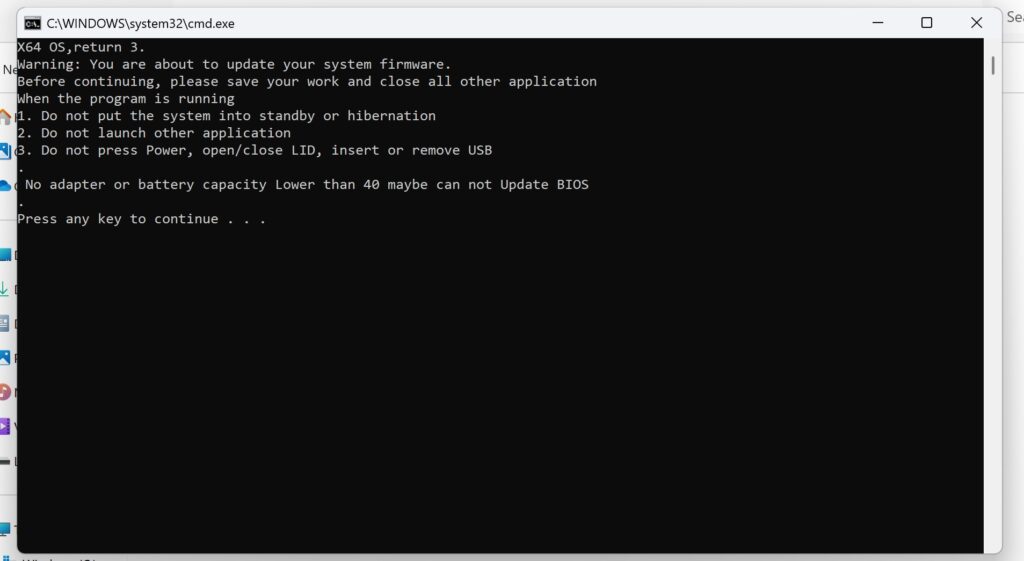
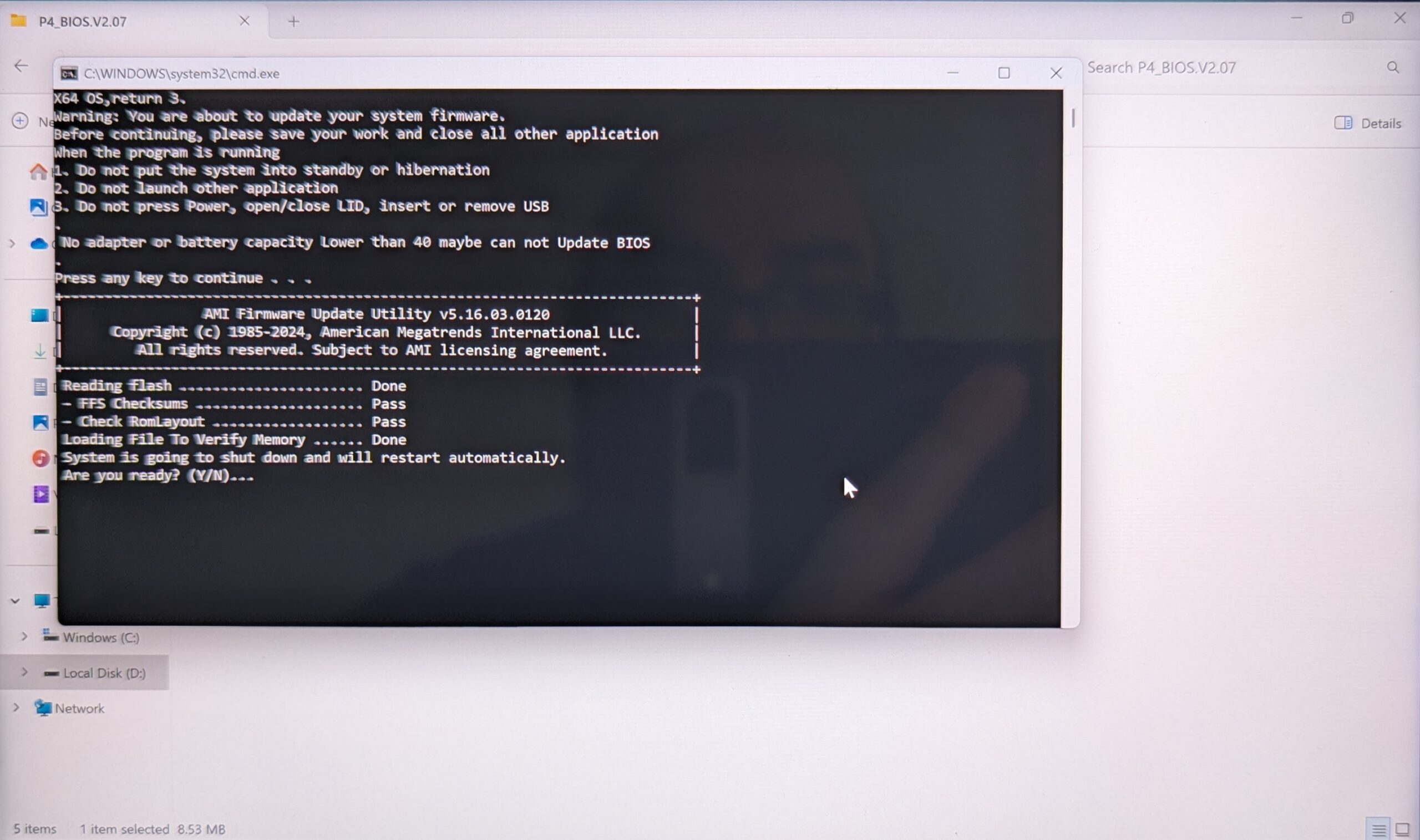
Ko preberete informacije, pritisnite katero koli tipko, da nadaljujete z nadgradnjo. Prva faza bo trajala nekaj trenutkov, po zaključku pa boste morali potrditi ponovni zagon naprave za nadaljevanje. Izberite Y.
Vaš GPD Pocket se bo ponovno zagnal in nadaljeval s posodobitvijo BIOS-a. Med tem postopkom naprave NE izklopite!
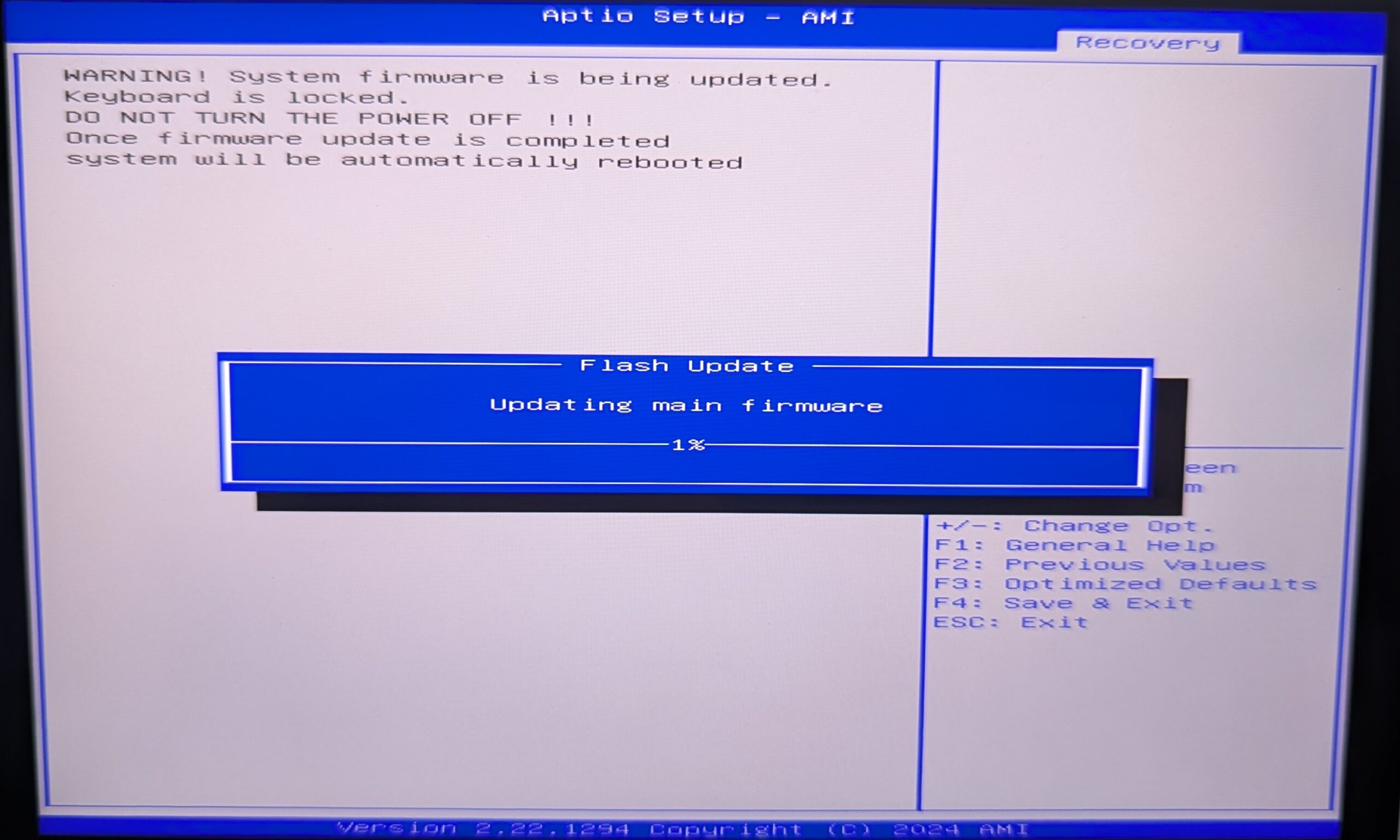
Postopek traja približno 3 do 5 minut. Po zaključku se bo žepni računalnik Pocket 4 ponovno zagnal in nekaj trenutkov posodabljal. Med tem postopkom se lahko zaslon izklopi, ne izklopite naprave, dokler se ne prikaže vsaj prijavni zaslon Windows.
Posodobitev vdelane programske opreme EC
Drugi del postopka je posodobitev vdelane programske opreme EC. Najprej formatirate disk USB na FAT32, če ne veste, kako to storiti, si oglejte naš vodnik tukaj.
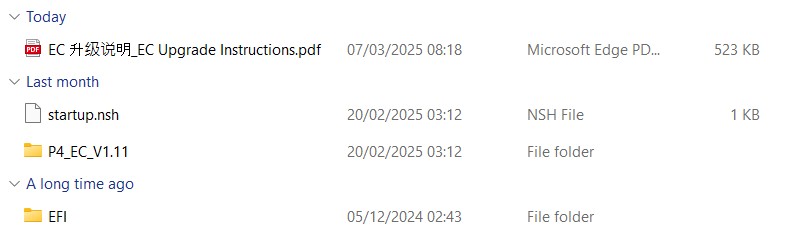
Vnesite mapo P4_EC.Vx.xx in kopirajte vso vsebino na ključek USB.
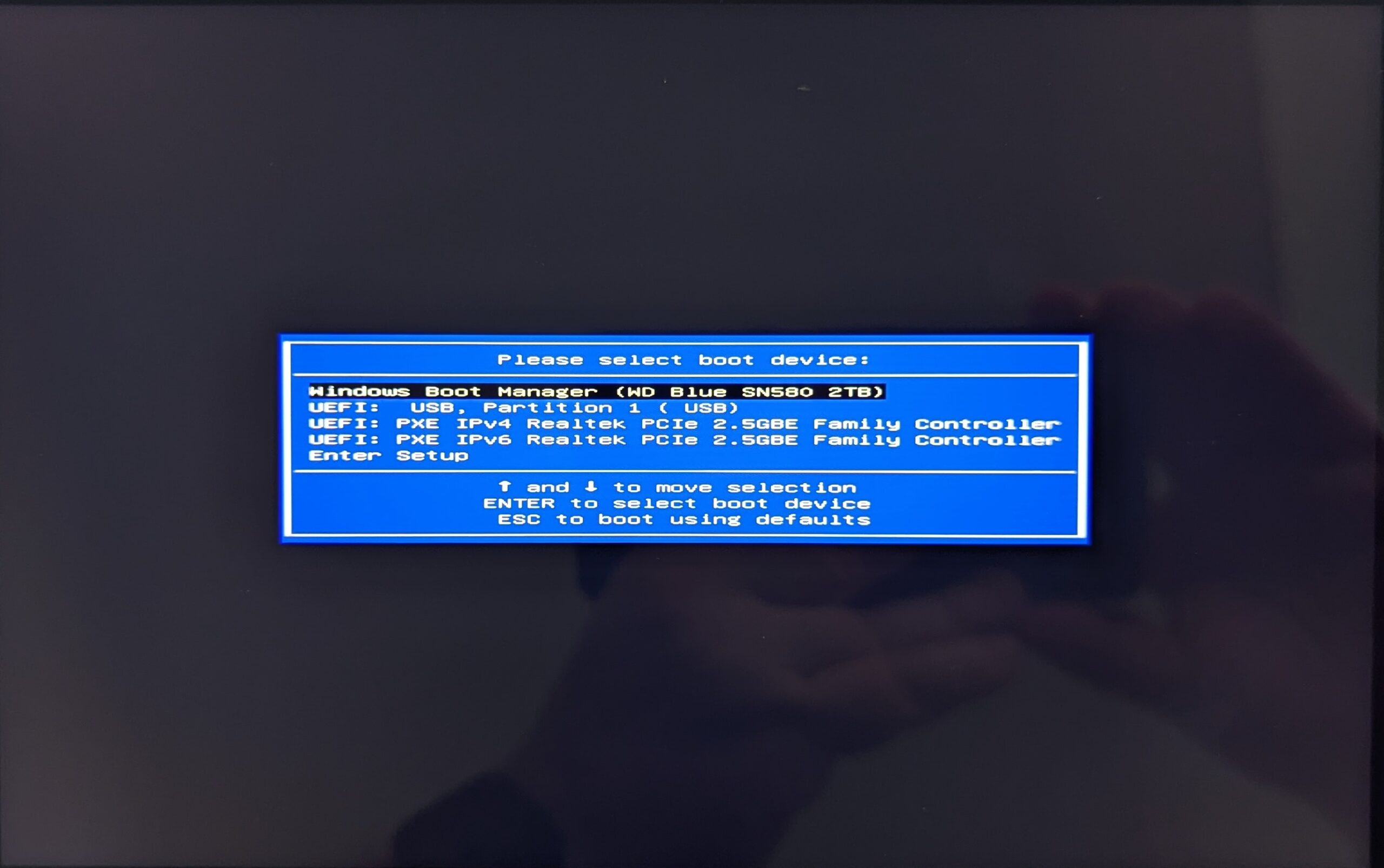
Ko se vsebina kopira, izklopite žepni računalnik GPD Pocket 4. Vključite GPD Pocket 4 in držite tipki FN + F7, dokler se ne prikaže zagonski meni. Na spodnji sliki je ključek USB druga možnost v meniju. Ime vašega bliskovnega pogona in možnost menija sta lahko drugačna. Za nadaljevanje izberite svoj bliskovni pogon.
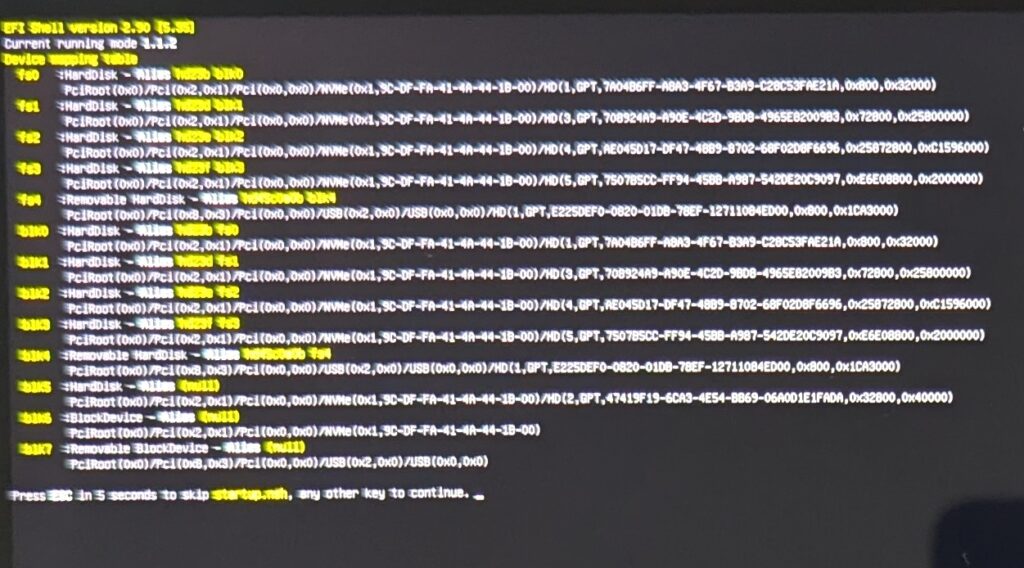
Na zaslonu se na kratko prikaže nekaj besedila o napredku, lahko počakate nekaj sekund ali pritisnete katero koli tipko za nadaljevanje.
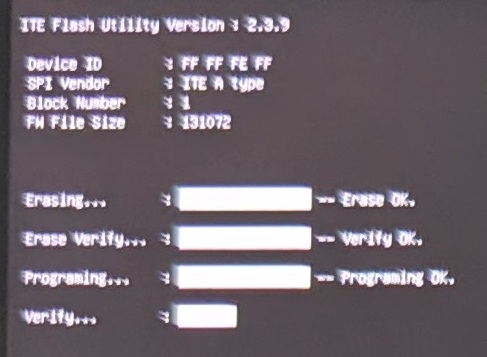
Postopek nadgradnje se bo začel in na zaslonu se bo posodabljal potek nadgradnje. Postopek naj bi trajal le minuto ali dve.
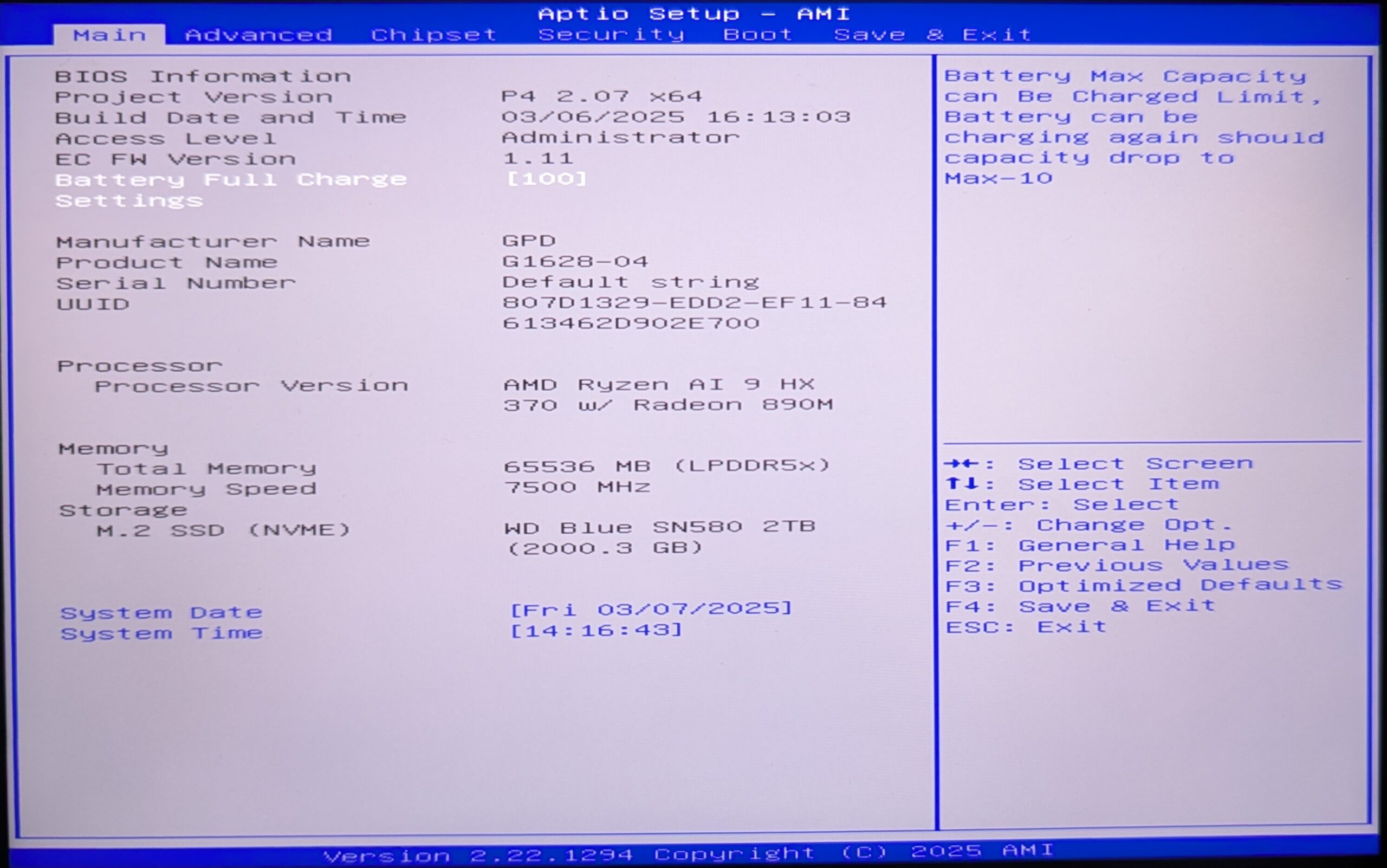
Po zaključku se GPD Pocket 4 izklopi. Počakajte nekaj trenutkov in ga lahko ponovno vklopite. Pritisnite tipko
Na spodnji sliki lahko vidimo, da je BIOS zdaj na 2.07 in EC je na 1.11. Vaše številke se lahko razlikujejo zaradi različnih procesorjev ali novejših posodobitev vdelane programske opreme.
Vprašanja in odgovori