

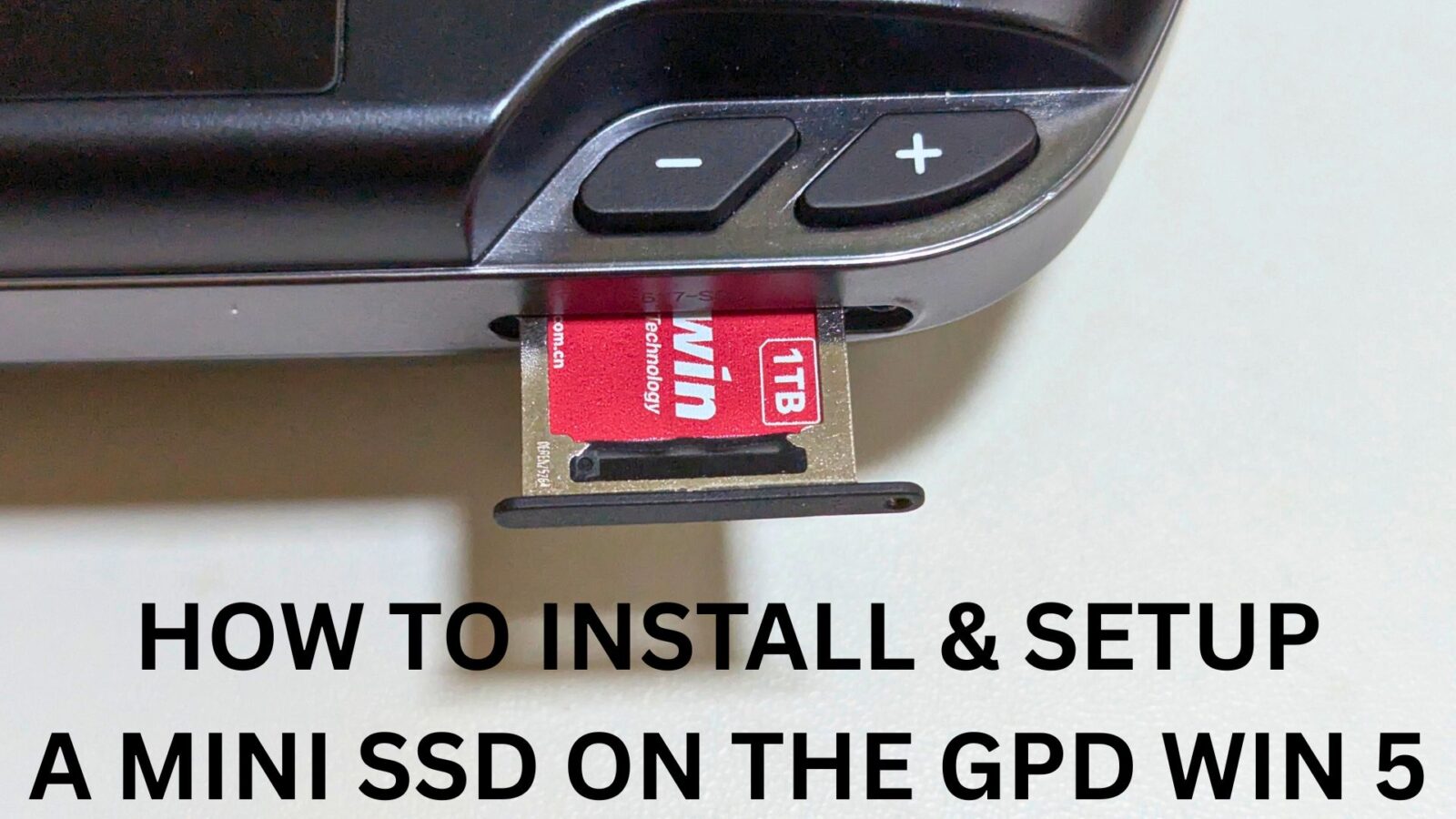
Pokrajina prenosnih iger nenehno napreduje, z izdajo naprave GPD WIN 5 pa lahko navdušenci zdaj izkoristijo moč najsodobnejše rešitve za shranjevanje: BIWIN Mini SSD. Ta inovativni, kompaktnejši polprevodniški disk je zasnovan tako, da zagotavlja izjemno zmogljivost v majhnih dimenzijah, kar ga postavlja kot idealno nadgradnjo za mobilno strojno opremo. Ta dokument vam bo služil kot izčrpen pregled funkcij diska Mini SSD in vas vodil pri maksimalnem izkoriščanju njegovega potenciala z vašim sistemom GPD WIN 5, kar vam bo omogočilo, da sprejmete dobro informirano odločitev.
V tem priročniku se osredotočamo predvsem na tehnične specifikacije Mini SSD in zmogljivost, ki jo lahko pričakujete, ko je nameščen v vaš GPD WIN 5. Ko boste končali ta priročnik, boste temeljito razumeli postopek namestitve in konfiguracije diska Mini SSD v ročnem igralnem računalniku WIN 5 GPD.
Mini SSD
Mini SSD deluje z vmesnikom PCIe Gen4 x2 in podpira protokol NVMe 1.4 ter ponuja izjemne potencialne hitrosti zaporednega branja in pisanja do 3700 MB/s oziroma 3400 MB/s. Na voljo je v različicah 512 GB, 1 TB in 2 TB. Ta pogon, ki deluje brez predpomnilnika DRAM, uporablja bliskovni pomnilnik 3D TLC, ki zagotavlja dobro kombinacijo hitrosti in vzdržljivosti. Mini SSD je zasnovan za zanesljivost, zato se ponaša s srednjim časom med okvarami (MTBF), ki presega 1,5 milijona ur, in oceno vzdržljivosti v zapisanih terabajtih (TBW), ki znaša kar 1500 TBW.

Ključnega pomena pa je razumeti medsebojno delovanje notranje strojne opreme naprave GPD WIN 5 in tega visokozmogljivega pogona. GPD WIN 5 je opremljen z režo PCIe 4.0 x1 za shranjevanje podatkov, njegova zmogljivost pa je omejena z eno samo linijo PCIe na teoretično največjo hitrost približno 2000 MB/s. V praksi lahko uporabniki pričakujejo hitrosti okoli 1700 MB/s za branje in pisanje podatkov. Čeprav je to ozko grlo, je v primerjavi s počasnejšimi vrstami pomnilnika, kot so kartice Micro SD, to velik napredek in zagotavlja več kot zadostno pasovno širino za tekoče igranje iger na GPD WIN 5.
Namestitev Mini SSD
GPD WIN 5 je priloženo orodje SIM, ki se nahaja v ovojnici z navodili za uporabo in s katerim lahko dostopate do pladnja Mini SSD.

Za začetek se prepričajte, da je naprava GPD WIN 5 popolnoma izklopljena. Reža za mini SSD se nahaja na spodnji desni strani naprave. Poiščite majhno odprtino na desnem robu reže, vstavite orodje za SIM in rahlo pritisnite. Zaradi tega bo držalo Mini SSD rahlo izskočilo. Nato lahko držalo do konca izvlečete iz naprave GPD WIN 5.
Mini SSD za GPD WIN 5 je zasnovan tako, da se v držalo prilega le v eni določeni orientaciji. Majhen izrez v zgornjem levem kotu diska Mini SSD poravnajte z ustrezno zarezo na nosilcu. Pogon se bo pravilno namestil v notranjost, kot je prikazano na priloženi sliki.


Nosilec mini SSD potisnite nazaj v režo na GPD WIN 5. Pladenj je opremljen s ključem, ki preprečuje nepravilno vstavljanje, zato vam ne bo treba uporabiti nobene sile.

Prepričajte se, da je držalo Mini SSD popolnoma potisnjeno in da je poravnano z ohišjem naprave GPD WIN 5.

Sedaj lahko vklopite vaš GPD WIN 5 in omogočite zagon.
Formatiranje diska Mini SSD
S funkcijo iskanja v sistemu Windows vnesite “Upravljanje diskov" in med rezultati izberite možnost “Ustvari in oblikuj particije trdega diska".

Mini SSD boste morali prepoznati na seznamu pomnilniških obsegov. Običajno bo novi pogon prikazan kot “Nerazporejen", njegov ključni kazalnik pa bo njegova zmogljivost. Upoštevajte, da se bo sporočena velikost razlikovala od oglaševane zmogljivosti (na primer 1TB disk bo prikazan kot 953,85 GB, kot je prikazano v primeru).

Ko potrdite, da ste izbrali pravi disk, kliknite z desno tipko miške kjerkoli na njegovem vnosu in izberite “New Simple Volume".
Pri izbiri datotečnega sistema lahko izberete NTFS ali EXFAT. Za prenosne diske priporočamo EXFAT zaradi njegove široke združljivosti v različnih operacijskih sistemih. Disku lahko dodelite tudi ime po meri, tako da uredite oznako glasnosti.

Nadaljujte z navodili na zaslonu, pri večini od njih lahko pustite privzete nastavitve. Za velikost zvezka je na splošno najbolje uporabiti največji razpoložljivi prostor. S spustnega seznama lahko dodelite katero koli neuporabljeno črko pogona.
Ko se postopek formatiranja konča, se orodje za upravljanje diskov posodobi in prikaže novo pripravljen in dostopen pogon.

Vaš BIWIN Mini SSD za GPD WIN 5 je zdaj konfiguriran in pripravljen za uporabo.



